CloudSigmaのHow-to Seriesのこのチュートリアルでは、CloudSigmaの非常に重要な機能の1つ – スナップショットについて説明します!この機能を使用すると、ドライブの特定の時点のスナップショットを作成できます。その後、スナップショットをクローンしてアップグレードし、スタンドアロンドライブを作成できます。スナップショットは、サーバーの稼働中にオンデマンドで作成できます。したがって、システムのパフォーマンスや可用性に影響を与えることはありません。さらに、スナップショットは、既存のバックアップ戦略の一部として、監査目的、またはアップグレードなどの前にリカバリポイントを作成するために使用できます。
次に、始めましょう:
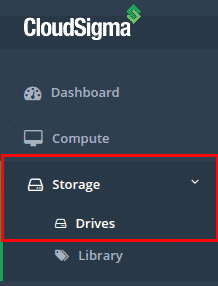
1: WebAppのドライブ一覧ページに移動します
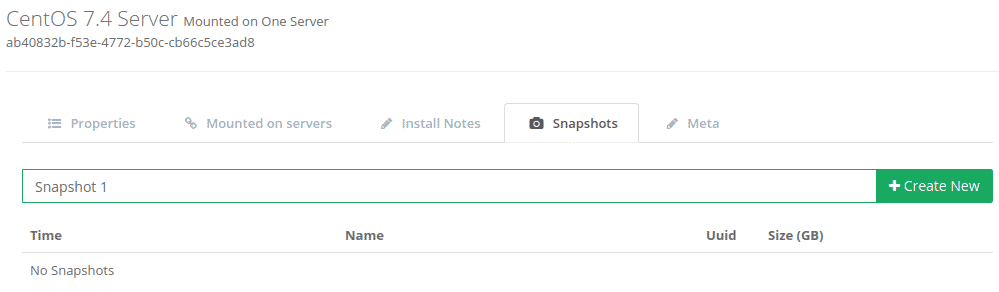
2: スナップショットを作成したいドライブを選択し、「Snapshot」タブを選択して、スナップショットに名前を付け、「Create New」をクリックします
3: 完了すると、Snapshotタブにスナップショットが表示されます
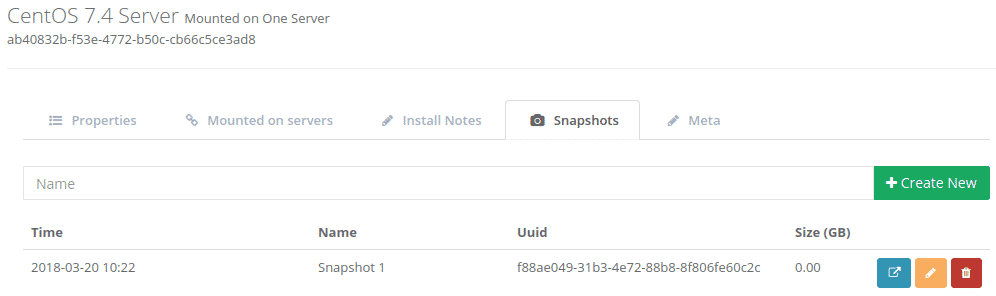
各スナップショットに対して、3つのアクションが用意されています:
- 青いアイコン – スナップショットをアカウント内の完全なドライブに昇格させます(詳細は以下で説明します)
- 黄色いアイコン – スナップショットの名前を変更します
- 赤いアイコン – スナップショットを削除します
ステップ 4: スナップショットをドライブに昇格させる
どの段階でも、スナップショットをアカウント内の完全なドライブに昇格させることができます。この目的は、サーバーを以前のバックアップに復元すること、またはスナップショットが作成された時点からドライブのセカンダリコピーを実行することです。
このアクションを開始するには、ステップ4で強調表示されている青いスナップショット昇格アイコンをクリックします。その後、このアクションの確認を求められます。
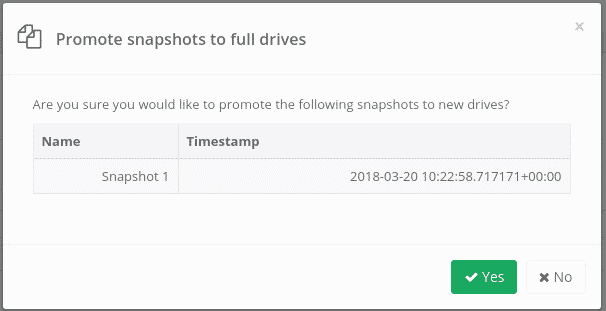
その後、ドライブが作成されると、以下に示すように、ステップ1で選択したドライブ一覧タブに表示されます:

最後に、このドライブは必要に応じてサーバーインスタンスにマウントすることも、単にドライブとして保持することもできます。
以上です。現在、高度なスナップショット管理機能の開発に取り組んでおり、これによりスナップショット管理ポリシーを作成し、1つ以上のドライブに適用できるようになります。このようにして、スナップショットプロセスを自動化できます。実際、この機能はすでにバックエンドで利用可能であり、間もなくWebAppで公開される予定です。当社のブログを定期的にチェックして、機能のアップデートを確認してください。
ハッピーコンピューティング!
Comments
No comments yet. Be the first.