
Introduzione
Drupal è uno dei Content Management System (CMS) più apprezzati per la gestione di blog e contenuti aziendali. Gli sviluppatori e le aziende lo preferiscono per la sua robustezza e usabilità. È altamente personalizzabile e può essere esteso per implementare un'ampia varietà di casi d'uso.
In questo tutorial, mostreremo come installare Drupal su Ubuntu 20.04 con Apache.
Prerequisiti
Poiché installeremo Drupal su Ubuntu, avremo bisogno di avere installata l'ultima versione di Ubuntu. Puoi seguire la nostra guida per installare Ubuntu se non l'hai già. Avremo anche bisogno di PHP, MySQL, e Apache installati e pronti. Se non li hai installati, puoi consultare la nostra guida LAMP Stack setup – Linux Apache MySQL PHP.
Prima di iniziare a scaricare e configurare Drupal sulla nostra macchina, dobbiamo eseguire alcune modifiche al nostro sistema. Con PHP, MySQL e Apache installati, iniziamo a configurare il nostro sistema per l'installazione di Drupal.
Preparazione dell'utente e del database MySQL
Drupal si affida a un database MySQL per memorizzare dati e configurazione. Configureremo un utente e un database dedicati in modo che il nostro ambiente Drupal sia isolato. Questo ci aiuterà anche a proteggere la nostra applicazione. Creeremo un nuovo utente e un database. Innanzitutto, accedi al server MySQL eseguendo il comando seguente nel terminale:
|
1 |
mysql -u root -p |
Inserisci lo username e la password di MySQL. Una volta autenticato, esegui il comando seguente per creare un nuovo database. Chiamiamolo drupal:
|
1 |
CREATE DATABASE drupal; |
Successivamente, dovrai creare un nuovo utente per connetterti a questo database. Lo chiameremo drupaluser. Per la password, assicurati di inserirne una complessa. Esegui il comando seguente per creare un nuovo utente:
|
1 |
CREATE USER drupaluser@localhost IDENTIFIED BY 'password'; |
Il nostro utente ha bisogno di privilegi per eseguire operazioni su questo database. Tuttavia, fornire tutti i privilegi esporrebbe la nostra applicazione a violazioni della sicurezza. Pertanto, qui forniremo i privilegi necessari eseguendo il comando seguente:
|
1 |
GRANT SELECT,INSERT,UPDATE,DELETE,CREATE,DROP,INDEX,ALTER,CREATE TEMPORARY TABLES,LOCK TABLES ON drupal.* TO drupaluser@localhost; |
Una volta concessi i privilegi, siamo pronti a procedere. Esegui il comando seguente per svuotare i privilegi in modo che diventino effettivi da subito:
|
1 |
FLUSH PRIVILEGES; |
Dopodiché, esci da MySQL eseguendo il comando seguente:
|
1 |
exit |
Installare e configurare i moduli PHP
Drupal ha bisogno dei moduli PHP per funzionare. Li scaricheremo dal repository ufficiale di Ubuntu. Aggiorna la cache dei pacchetti locali eseguendo il comando seguente:
|
1 2 |
sudo apt-get update sudo apt-get install php5-gd php5-curl libssh2-php |
Successivamente, apporteremo alcune modifiche ai moduli PHP come raccomandato da Drupal. Apri il file di configurazione di PHP usando il comando seguente:
|
1 |
sudo nano /etc/php5/apache2/php.ini |
Disattiva entrambe le variabili expose_php e allow_url_fopen :
|
1 2 3 4 5 |
. . . expose_php = Off . . . allow_url_fopen = Off . . . |
Salva e chiudi il file. Ora sei pronto per procedere.
Modifica dei file Htaccess in Apache
Drupal deve modificare gli URL in modo che abbiano più senso per gli utenti. Per questo, ha bisogno dell'accesso per riscrivere gli URL. Fortunatamente, il modulo mod_rewrite per la riscrittura è presente in Apache per impostazione predefinita. Dobbiamo solo abilitarlo. Esegui il comando seguente per abilitare questo modulo:
|
1 |
sudo a2enmod rewrite |
Successivamente, dobbiamo aggiornare le impostazioni del virtual host. Dobbiamo farlo in modo che Drupal possa accedere al file .htaccess . Apri il file virtualhost eseguendo il comando seguente:
|
1 |
sudo nano /etc/apache2/sites-enabled/000-default.conf |
All'interno del virtualhost impostazione, aggiungi la cartella che punta alla nostra radice web. Qui, AllowOverride a All. Se hai un nome di dominio, puoi aggiungere ServerName , e modificare la direttiva ServerAdmin in modo che rifletta un indirizzo email valido:
|
1 2 3 4 5 6 7 8 9 10 11 |
<VirtualHost *:80> . . . ServerName example.com ServerAdmin webmaster@example.com DocumentRoot /var/www/html <Directory /var/www/html> AllowOverride All </Directory> . . . </VirtualHost> |
Salva e chiudi il file. Ora siamo pronti. Dobbiamo solo riavviare Apache e PHP affinché le modifiche abbiano effetto:
|
1 |
sudo service apache2 restart |
Installazione di Drupal
Qui installeremo Drupal nella radice web. Estrarremo i file di Drupal e ne faremo una copia. Successivamente, copieremo questi file nella directory di destinazione. Questo ci fornirà un backup dei file, nel caso in cui qualcosa vada storto.
Per scaricare Drupal, apri https://www.drupal.org/project/drupal. Sotto la sezione Recommended releases dovresti individuare la versione desiderata. Quindi, copia l'indirizzo del file tar.gz. Sul tuo server, puoi scaricare questo file utilizzando l'utility wget . Esegui il comando seguente nel terminale per recuperare l'indirizzo del link copiato:
|
1 2 |
cd ~ wget <tuo link> |
Una volta scaricato il file, estrai la directory dell'applicazione digitando:
|
1 |
tar xzvf drupal* |
Ora spostati nella directory appena creata utilizzando il comando seguente:
|
1 |
cd drupal* |
Copia tutti i file in questa directory nella radice web eseguendo il comando seguente:
|
1 |
sudo rsync -avz . /var/www/html |
Una volta copiati i file, spostati nella radice web eseguendo il comando seguente:
|
1 |
cd /var/www/html |
Rendere i file di Drupal facili da installare e sicuri
Se installiamo Drupal tramite uno script di installazione basato sul web, avremo bisogno di modifiche nella directory di Drupal. Questo ci costringerà a passare continuamente dal browser alla riga di comando. Sebbene sia possibile installarlo anche in questo modo, un'opzione migliore è apportare modifiche ai nostri file ed eliminare questo fastidio.
Crea una nuova directory sotto la sotto-struttura sites/default chiamata files:
|
1 |
mkdir /var/www/html/sites/default/files |
Copia il file delle impostazioni predefinite nel nome file utilizzato da Drupal per la configurazione attiva:
|
1 |
cp /var/www/html/sites/default/default.settings.php /var/www/html/sites/default/settings.php |
Per completare l'installazione, dobbiamo concedere al file delle impostazioni attive alcuni privilegi in più. Ripristineremo questa impostazione in seguito. Esegui il comando seguente per concedere il permesso di scrittura al gruppo proprietario:
|
1 |
chmod 664 /var/www/html/sites/default/settings.php |
Assegna la proprietà del gruppo dei nostri file all'utente web, che in Ubuntu è www-data. L'intera installazione di Drupal richiede queste proprietà di possesso:
|
1 |
sudo chown -R :www-data /var/www/html/* |
Ora possiamo procedere.
Completamento dell'installazione basata sul web
Da ora in poi utilizzeremo il browser. I passaggi saranno facili e veloci. Nel tuo browser inserisci il dominio/IP del server:
|
1 |
http://server_domain_or_ip/ |
Vedrai la pagina di benvenuto di Drupal:
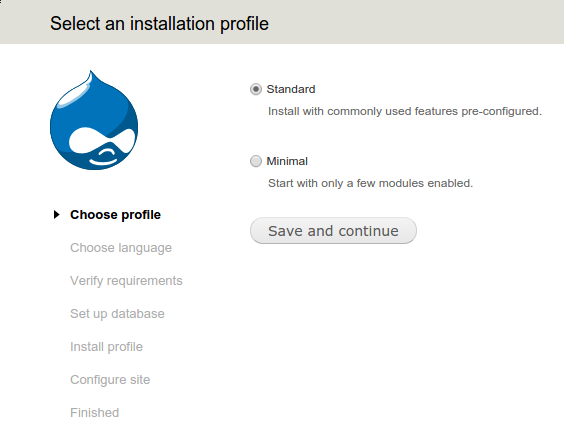
Nella maggior parte dei casi, Standard è l'opzione predefinita. Scegli Manuale se il tuo caso d'uso lo richiede specificamente. Dopo aver selezionato Standard, fai clic su Salva e continua. Riceverai altre richieste. Continua a fare clic su Avanti e accettando le opzioni predefinite, fino a raggiungere la pagina di configurazione del database. In questa pagina ti verranno richieste le informazioni sul database. Inserisci il utente e password e database in questa pagina che abbiamo usato sopra:
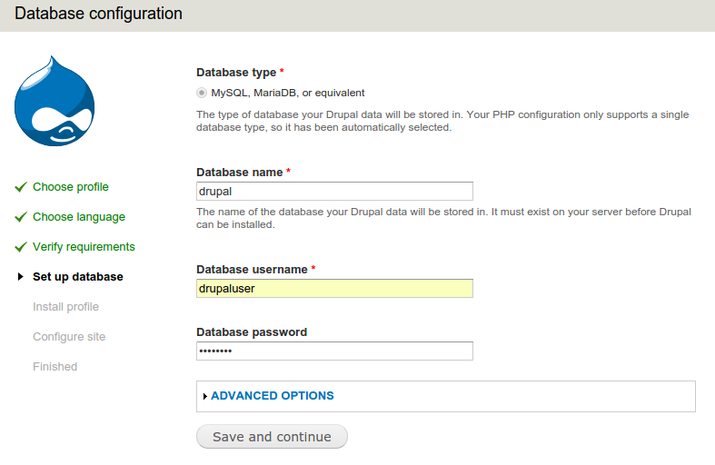
Fai clic su Salva e continua. Se vieni reindirizzato alla stessa pagina di configurazione del database, aggiorna semplicemente la pagina. Le impostazioni del database verranno configurate e il profilo verrà installato.
Ti verranno chieste alcune informazioni aggiuntive sul sito web. Apparirà anche un avviso in alto che indica che è possibile modificare i permessi del file di impostazioni. Lo faremo solo per un breve periodo di tempo e poi ripristineremo le modifiche. Non vogliamo compromettere il nostro sito web. Inserisci le informazioni richieste per il sito web:
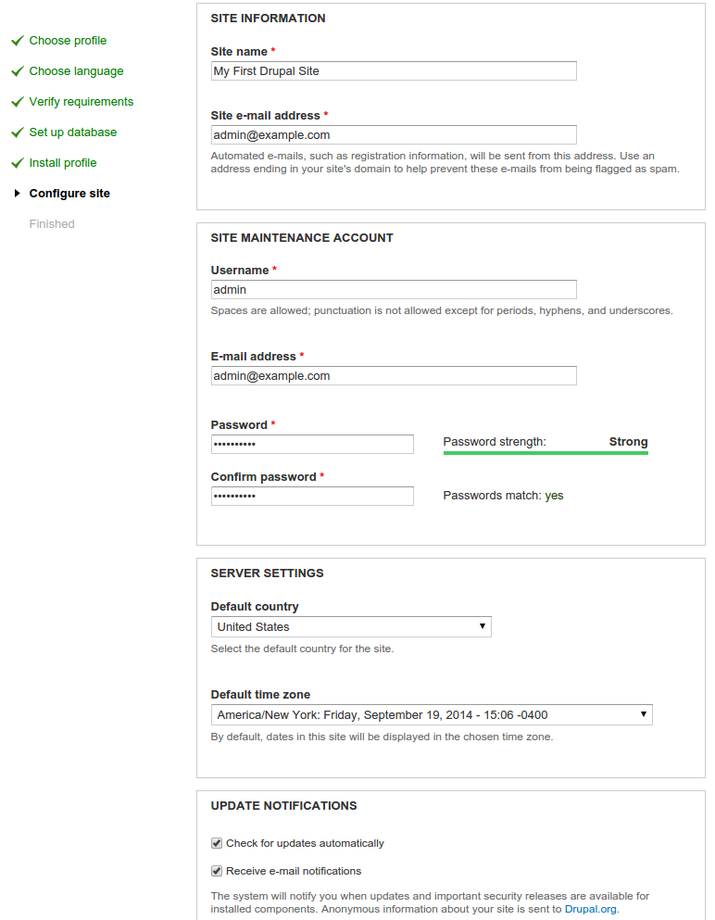
Dobbiamo fare clic su Salva e continua ancora una volta per completare l'installazione. Apri il tuo sito digitando il tuo IP/dominio. Vedrai la pagina di benvenuto:
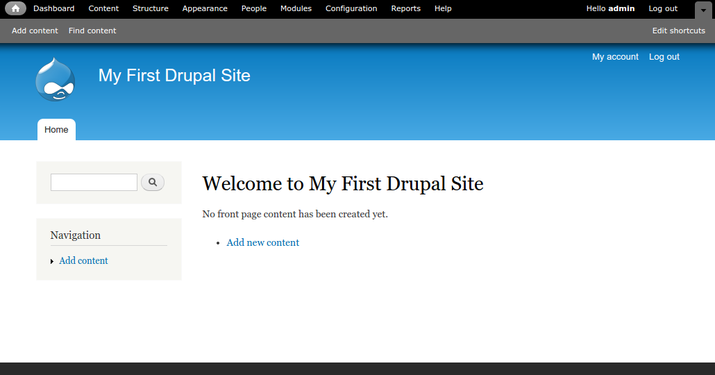
Qui si conclude l'installazione di Drupal. Ora ripristineremo i permessi per le nostre impostazioni per evitare usi non autorizzati. Limita questo eseguendo il comando seguente nel terminale:
|
1 |
chmod 644 /var/www/html/sites/default/settings.php |
Risoluzione dei problemi
Dobbiamo assicurarci che l'installazione di Drupal sia completata. Se l'ultimo passaggio non è completo, esegui il comando seguente:
|
1 |
sudo tail /var/log/apache2/error.log |
Questo aprirà il file di log. Successivamente, controlla se riesci a trovare il log seguente nel file:
|
1 2 |
PHP Fatal error: Call to undefined function field_attach_load() in /var/www/html/includes/entity.inc on line 316, referer: http://12.34.56.78/install.php?profile=standard&locale=en sh: 1: /usr/sbin/sendmail: not found |
Se le righe sopra sono presenti, significa che la nostra installazione non è andata a buon fine. Per rimuovere questo errore, Drupal ha fornito un'indicazione nel loro documento qui: https://www.drupal.org/node/481758
Un motivo comune per l'errore sopra menzionato è max_execution_time. Per aumentarlo, apri il file php.ini utilizzando il comando seguente:
|
1 |
sudo nano /etc/php5/apache2/php.ini |
Successivamente, individua max_execution_time e modificalo come segue:
|
1 |
max_execution_time = 300 |
Poiché stiamo utilizzando il nostro database, dovremo eliminare il database predefinito di Drupal e il file di impostazione PHP esistente /var/www/html/default/settings.php. Dopodiché, sostituiscili con le copie predefinite e avvia nuovamente l'installazione da capo. Non dimenticare di creare dei backup come precauzione.
Per eliminare il database Drupal esistente, accedi al database MySQL ed esegui il comando seguente:
|
1 |
DROP DATABASE drupal; |
Quindi, crea il database e concedi i privilegi come descritto sopra. Un'altra opzione è eseguire cp /var/www/html/sites/default/default.settings.php /var/www/html/sites/default/settings.php di nuovo per sostituire il file delle impostazioni. Assicurati di eseguire anche il comando chmod 664 /var/www/html/sites/default/settings.php per impostare nuovamente i permessi corretti. Ora accedi al tuo IP e prova a installare di nuovo.
Conclusione
In questo tutorial abbiamo imparato come configurare Drupal sulla tua macchina con Ubuntu. Questo ti fornirà una solida base per iniziare con il CMS Drupal. Avere un'installazione di Drupal può aiutarti a gestire il tuo sito web, che è altamente personalizzabile senza dover programmare tutto da zero.
Per saperne di più su un altro CMS utile, WordPress, puoi consultare i seguenti tutorial:
- Come distribuire WordPress con i container Docker su Ubuntu 20.04
- Come installare WordPress con LAMP su Ubuntu 20.04
- Perché dovresti scegliere l'hosting cloud WordPress per il tuo sito web?
- Come migrare un sito web da WordPress a CloudSigma PaaS
Buon computing!
Commenti
Ancora nessun commento. Scrivi il primo.