
Sebbene molti di noi usufruiscano dei servizi di Google in un modo o nell'altro, pochissimi sembrano sfruttare la funzionalità del server SMTP portatile inclusa con Gmail e l'email di Google Apps. Il server SMTP di Google è affidabile e gratuito. Invece di gestire un server SMTP personale sul tuo carico di lavoro CloudSigma, il server SMTP di Google può essere configurato con quasi tutti i tipi di script o programmi per inviare facilmente email.
In questa guida, ti mostreremo come utilizzare il server SMTP di Google.
Server SMTP di Google
Il protocollo SMTP (Simple Mail Transfer Protocol) è un insieme di comandi che gestiscono il trasferimento delle email. Quando inviamo un'email, questa passa dal client di posta (Outlook, Gmail, Thunderbird, ecc.) al server SMTP. È il server che inoltra l'email al server di posta del destinatario. Il destinatario riceve l'email una volta scaricata dal server tramite il protocollo POP3 o IMAP.
Il server SMTP di Google è un server esterno. Il server internet sarebbe l'SMTP che i servizi di hosting offrono per impostazione predefinita. Per usufruire di questo server, abbiamo bisogno di accedere a un account Gmail o a un'email di Google Apps.
Ecco alcuni motivi per scegliere il server SMTP di Google:
- Affidabile: A differenza di altri server SMTP, non utilizza la porta 25. Ciò aiuta a evitare la segnalazione come spam e offre una migliore consegna delle email.
- Comodo: Non è necessario configurare un server personale se si utilizza un VPS.
- Sicuro: Il server SMTP di Google richiede l'autenticazione a due fattori. Inoltre, viene eseguito il backup di tutte le email inviate sul server di Google.
Tuttavia, il server SMTP di Google presenta alcune limitazioni. Il numero di email in uscita è limitato a 100 email al giorno. Il limite mensile di email in uscita è fissato a 3000 email al mese. A seconda del numero di email che devi inviare e ricevere, questo può essere un grande svantaggio.
Configurazione del server SMTP di Google
Il server SMTP di Google richiede l'autenticazione dall'account Gmail o Google Apps. Ecco come configurarlo nel client/applicazione di posta. Per dettagli approfonditi sulla configurazione del server SMTP di Google, consulta questa pagina di aiuto di Google.
Per le email in arrivo, utilizza la seguente configurazione:
- Server: imap.gmail.com
- Richiede SSL: Sì
- Porta: 993
Per las email in uscita, utilizza la seguente configurazione:
- Server: smtp.gmail.com
- Requisito SSL: Sì
- Requisito TLS: Sì (se disponibile)
- Requisito di autenticazione: Sì
- Porta per SSL: 465
- Porta per TLS/STARTTLS: 587
Per quanto riguarda il nome utente e la password, saranno quelli che utilizzi per il tuo account Google. Tieni presente che Google potrebbe non consentire la connessione da determinati client o applicazioni se non li ritiene sicuri. In una situazione del genere, l'utilizzo del server verrà bloccato. È necessario familiarizzare con i requisiti di sicurezza di Google per assicurarti di implementare l'approccio migliore per il tuo client o applicazione di posta.
Oltre a tutti questi dettagli di configurazione, anche l'account Gmail o G Suite deve avere IMAP abilitato in modo che il client/app possa funzionare con esso.
Configurazione del server SMTP di Google tramite Thunderbird
Nel seguente esempio, scopri come configurare il server SMTP di Google utilizzando Mozilla Thunderbird. Thunderbird è un fantastico client di posta disponibile per tutte le principali piattaforme (Windows, Linux e macOS). È semplice da configurare e supporta tutti i protocolli necessari (IMAP, SMTP, crittografia SSL/TLS, etc.). Thunderbird è anche ritenuto affidabile da Google.
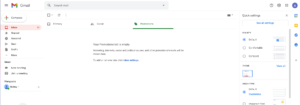
Per prima cosa, accedi al tuo account Gmail o G Suite. Vai su Impostazioni >> Visualizza tutte le impostazioni:
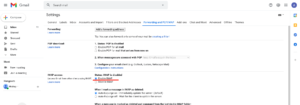
Dalla scheda “Inoltro e POP/IMAP”, seleziona “Attiva IMAP” nella sezione “Accesso IMAP”. Fai clic su “Salva modifiche” una volta completato:
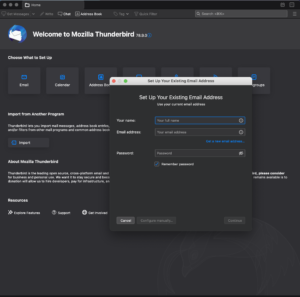
Ora, apri Mozilla Thunderbird. Se stai avviando l'applicazione per la prima volta, si aprirà automaticamente la richiesta per aggiungere un nuovo account:
Inserisci le informazioni necessarie per configurare l'account Google o G Suite:
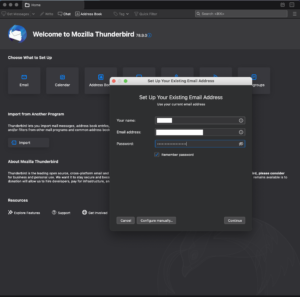
Una volta fatto clic su “Continua”, Thunderbird dovrebbe caricare automaticamente la configurazione del server. Se desideri, è anche possibile impostare manualmente tutti i parametri. Per farlo, fai clic sul pulsante “Configurazione manuale”:
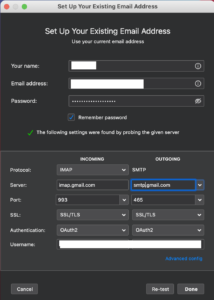
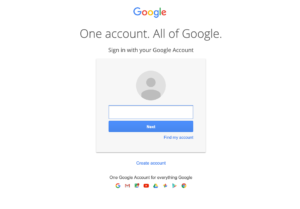
Dopo aver completato il passaggio, si aprirà una pagina web che chiederà di effettuare l'accesso tramite Google.
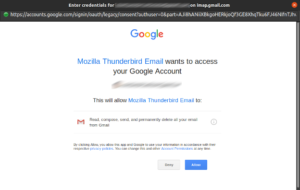
Sarà necessario consentire a Mozilla Thunderbird l'accesso all'account:
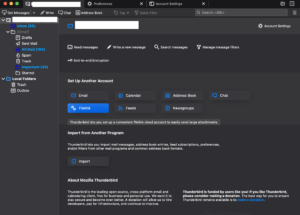
Thunderbird dovrebbe essere pronto. Quando viene aggiunto un nuovo account, Thunderbird scaricherà tutte le email dall'account Google. Ci vorrà del tempo. Tuttavia, dovrebbe essere pronto all'uso fin da subito.
Conclusione
Il server SMTP di Google è un servizio fantastico disponibile gratuitamente per tutti gli utenti dei servizi Google. L'unico inconveniente di questo servizio è il numero di email inviate al giorno. Il limite viene aggiornato ogni 24 ore. Ora sei in grado di sfruttare questo server gratuito.
Buon lavoro al computer!
Comments
No comments yet. Be the first.