
Questo è il primo di una serie di brevi tutorial pratici. La serie coprirà alcune delle funzionalità più utilizzate del nostro cloud. Speriamo che vi siano utili per passare da A a B con il vostro cloud computing su CloudSigma.
CloudSigma offre due approcci alla creazione di server – un processo di creazione rapido e semplice e uno personalizzato dettagliato, flessibile ed estremamente granulare. La 'creazione semplice del server' è l'argomento di questo tutorial.
Utilizzando questo processo, è possibile creare rapidamente un server da un elenco predefinito di dimensioni e di sistemi operativi e applicazioni disponibili. Inoltre, il processo di creazione rapida del server richiede meno di 30 secondi con un tempo di provisioning di 15 secondi. Con questo metodo, un nuovo server può essere configurato, predisposto e accessibile in meno di un minuto.
Passaggio 1: Seleziona una dimensione del server
In base alle tue esigenze, puoi scegliere tra diverse dimensioni di server. Tieni presente che durante il periodo di prova, la quantità di risorse gratuite disponibili ti limiterà.
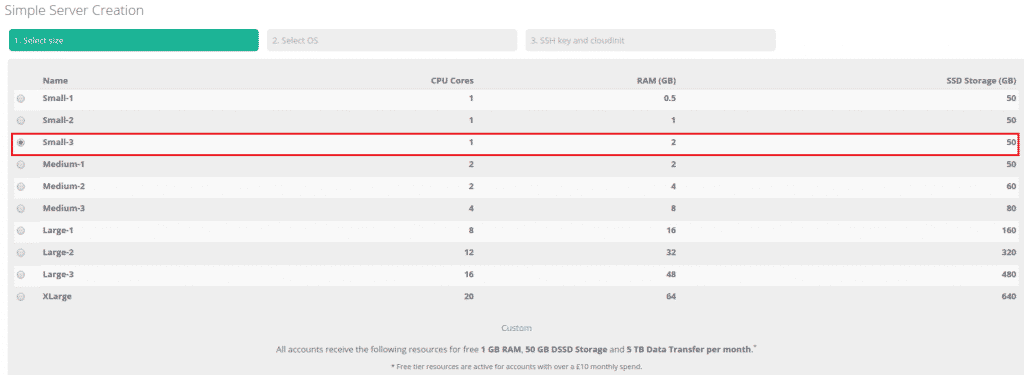
Creazione semplice del server
Se la dimensione del server preferita non è disponibile nel nostro elenco, puoi sempre utilizzare la 'creazione personalizzata del server'. In caso di difficoltà con questa opzione, non esitare a contattare il nostro supporto clienti gratuito e cordiale 24/7 nella chat dal vivo.
Passaggio 2: Seleziona un'immagine del sistema operativo preinstallata da distribuire
Come passaggio successivo, puoi scegliere il sistema operativo che desideri distribuire. Il cloud ottimizza automaticamente le impostazioni del server in base alla tua scelta del sistema operativo.
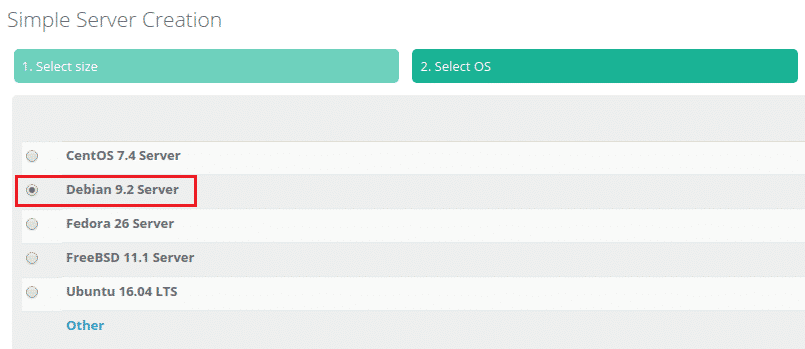
Creazione semplice del server
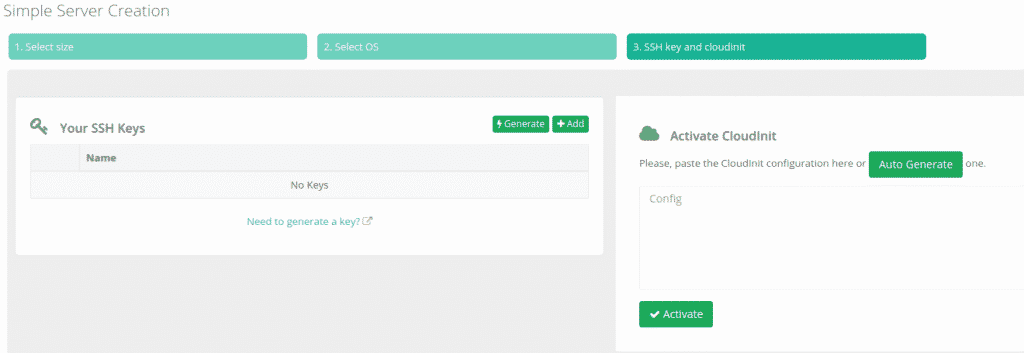
Passaggio 3: Aggiungi una chiave SSH
Se utilizzi Linux, puoi scegliere di inserire una chiave SSH al primo avvio nel tuo nuovo server. Questo disabiliterà anche l'accesso tramite password.
Inoltre, si prega di notare che CloudSigma è un cloud certificato Ubuntu e come tale tutte le immagini preinstallate sono convalidate e distribuite inizialmente solo con accesso SSH. Scopri di più sulla Partnership Cloud Certificato Ubuntu.
Successivamente, puoi scegliere di aggiungere una chiave dal tuo account che è già stata caricata o incollare una nuova chiave pubblica nel processo di creazione del server.
Il server è in esecuzione
Passaggio 4: Distribuisci il tuo server
Dopodiché, il server cloud verrà creato automaticamente con lo storage e la rete associati e verrà avviato. Dovrai utilizzare i tuoi dati, come il nome utente, quando accedi al server. Inoltre, troverai l'indirizzo IP pubblico della VM una volta che il server sarà attivo e funzionante.
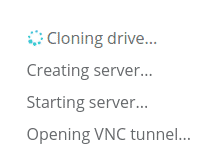
Il server è in esecuzione
Passaggio 5: Apri VNC
Laddove appropriato (ovvero se non hai aggiunto una chiave SSH durante la creazione del server), possiamo aprire una connessione VNC nel browser per consentirti l'accesso immediato:

Il server è in esecuzione
- Per accedere al tuo server tramite il VNC nel browser, fai clic sul pulsante 'Apri VNC'
- Per accedere al tuo server tramite VNC. Ti verranno forniti l'IP pubblico del tuo server insieme alle tue credenziali di accesso
- Visualizza le istruzioni dettagliate per l'installazione del tuo server facendo clic su 'Note di installazione'
- Fai clic su 'Portami al mio server' per aprire la visualizzazione di riepilogo del tuo nuovo server
Tutto qui. Se preferisci guardare una versione video di questo tutorial – dai un'occhiata su Youtube:
In caso di domande o richieste, non esitare a contattare il tuo account manager personale o il nostro cordiale supporto clienti 24/7 nella chat dal vivo.
Buon computing!
Comments
No comments yet. Be the first.