
Ghost è una piattaforma adattabile completamente open source per la creazione e la gestione di pubblicazioni online moderne. Con Ghost, configurare un blog è un gioco da ragazzi. Diventa ancora più semplice con le immagini di CloudSigma di base già pronte della libreria OS.
Introduzione
Per iniziare, creo una macchina su CloudSigma con CPU da 5 GHz e 8 GB di RAM. La chiamo “Ghost-Blog” e la ottimizzo per ‘Linux VM’. Allego l'immagine Ubuntu 16.04 LTS dalla libreria e la ridimensiono a 100 GB. Innanzitutto, uno degli aspetti più importanti è assegnare un IP statico in modo che, se dobbiamo riavviare la nostra macchina, non dovremo affrontare l'ulteriore problema della gestione del DNS.
Quindi, una volta avviato il server, passiamo alla preparazione per l'installazione di Ghost.
Dopodiché, per gli ambienti di produzione, Ghost raccomanda ufficialmente il seguente stack:
- Ubuntu 16.04
- MySQL
- NGINX (minimo 1.9.5 per SSL)
- Systemd
- Node v6 installato tramite NodeSource
- Almeno 1 GB di memoria (si può usare lo swap)
- Un utente non root per eseguire i comandi
ghostcommands
Sul server, aggiorneremo prima l'elenco dei pacchetti e poi aggiorneremo i pacchetti già installati. Questo ci aiuterà a ottenere le versioni aggiornate di qualsiasi pacchetto/software.
|
1 |
sudo apt-get update && sudo apt-get upgrade |
Dopo esserci assicurati che tutti i pacchetti software siano all'ultima versione, possiamo procedere con l'installazione.
Installazione di NGINX
Innanzitutto, installiamo NGINX. Secondo la Wiki di NGINX, “NGINX è un server HTTP e reverse proxy gratuito, open-source e ad alte prestazioni, nonché un server proxy IMAP/POP3. NGINX è noto per le sue elevate prestazioni, stabilità, ricco set di funzionalità, configurazione semplice e basso consumo di risorse.”
Questo è il componente che consente ai nostri dati di essere disponibili pubblicamente indirizzandoli su una porta da cui gli utenti possono accedervi.
|
1 |
sudo apt-get install nginx |
Dopo aver installato NGINX, installeremo il server MySQL. MySQL è un sistema di gestione di database relazionali open-source. Questo componente memorizzerà i dati del nostro blog.
|
1 |
sudo apt-get install mysql-server |
Assicurati di impostare una password per il server MySQL. Questo è importante poiché Ghost non supporta un meccanismo di autenticazione senza password.
Successivamente, installiamo Node. Node.js è un ambiente di runtime JavaScript open-source e multipiattaforma che esegue codice JavaScript lato server.
Per installare Node v6, dobbiamo prima aggiungere il repository NodeSource alla nostra macchina.
|
1 |
curl -sL https://deb.nodesource.com/setup_6.x | sudo -E bash |
Una volta aggiunto il repository, saremo in grado di installare Node con questo comando.
|
1 |
sudo apt-get install -y nodejs |
Quindi, quando la nostra macchina è pronta, possiamo installare Ghost.
|
1 |
sudo npm i -g ghost-cli |
Dopo aver installato Ghost CLI, creo una directory ‘ghost’ in /var/www/ dove posso configurare il blog.
|
1 |
sudo mkdir -p /var/www/ghost |
Successivamente, assegnerò la proprietà della directory al mio utente ‘cloudsigma’.
|
1 |
sudo chown cloudsigma:cloudsigma /var/www/ghost |
Il seguente comando cambierà i permessi della directory come raccomandato.
|
1 |
sudo chmod 775 /var/www/ghost |
Installazione di Ghost
Finalmente possiamo configurare il blog. L'attesa è finita!
|
1 2 |
cd /var/www/ghost ghost install |
Quando inseriamo il comando ghost install, il seguente sarà l'output con vari prompt scritti in grassetto qui.
|
1 2 3 4 5 6 7 8 9 10 11 12 13 14 15 16 17 18 19 20 21 22 23 24 25 26 27 28 29 30 31 32 33 34 35 36 37 38 39 40 41 42 43 44 45 46 47 48 49 50 51 52 53 54 55 56 57 58 59 60 61 62 63 64 65 66 |
cloudsigma@Ghost-Blog:/var/www/ghost$ ghost install Verifica sistema Node.js versione Verifica connesso in utente Verifica corrente cartella permessi Verifica operativo sistema compatibilità Verifica per un MySQL installazione Verifica memoria disponibilità Verifica per ultima Ghost versione Configurazione di installazione directory Download e installazione di Ghost v1.24.7 Completamento installazione processo Inserisci i seguenti dettagli qui: ? Inserisci il tuo blog URL: <strong> [[IP-INDIRIZZO - Statico IP]]</strong> ? Inserisci il tuo MySQL hostname: <strong>localhost</strong> ? Inserisci il tuo MySQL nome utente: <strong>root</strong> ? Inserisci la tua MySQL password: <strong>[nascosto]</strong> ? Inserisci il tuo Ghost database nome: <strong>ghost_prod</strong> Configurazione di Ghost Configurazione dell'istanza Esecuzione di sudo comando: useradd --sistema --utente-gruppo ghost Esecuzione di sudo comando: chown -R ghost:ghost /var/www/ghost/content Configurazione dell'utente "ghost" di sistema user ? Vuoi you configurare to l'utente up "ghost" mysql user? <strong>Sì</strong> Configurazione dell'utente "ghost" mysql user ? Vuoi you configurare to set up Nginx? <strong>Sì</strong> Creazione del nginx config file in /var/www/ghost/system/files/[IP].conf Esecuzione di sudo comando: ln -sf /var/www/ghost/system/files/[IP].conf /etc/nginx/sites-available/[IP].conf Esecuzione di sudo comando: ln -sf /etc/nginx/sites-available/[IP].conf /etc/nginx/sites-enabled/213.189.61.63.conf Esecuzione di sudo comando: nginx -s reload Configurazione di Nginx ? Vuoi you configurare to set up SSL? <strong>Sì</strong> I certificati SSL non possono essere generati per indirizzi IP, , salto Configurazione di SSL [saltata] ? Vuoi you configurare to set up Systemd? <strong>Sì</strong> Creazione del systemd servizio file in /var/www/ghost/system/files/ghost_[IP].service Esecuzione di sudo comando: ln -sf /var/www/ghost/system/files/ghost_[IP].service /lib/systemd/system/ghost_[IP].service Esecuzione di sudo comando: systemctl daemon-reload Configurazione di Systemd Esecuzione di sudo comando: /var/www/ghost/current/node_modules/.bin/knex-migrator-migrate --init --mgpath /var/www/ghost/current Esecuzione di database migrazioni ? Vuoi you avviare to start Ghost? <strong>Sì</strong> Esecuzione di sudo comando: systemctl is-active ghost_[IP] Verifica che l'utente non sia connesso come utente ghost user Verifica se l'utente connesso è il proprietario della cartella owner Verifica dei permessi della cartella corrente Esecuzione di sudo comando: systemctl is-active ghost_[IP] Validazione della configurazione Verifica dei permessi della cartella Verifica dei permessi del file Verifica della cartella content folder proprietà Verifica della disponibilità di memoria Esecuzione di sudo comando: systemctl start ghost_[IP] Avvio di Ghost Esecuzione di sudo comando: systemctl is-enabled ghost_[IP] Esecuzione di sudo comando: systemctl enable ghost_[IP] --quiet Avvio di Ghost Puoi accedere alla tua pubblicazione su [[IP]] Successivamente, vai alla tua interfaccia di amministrazione interface su [[IP]]/ghost/ per completare la configurazione della tua pubblicazione Ghost utilizza la posta diretta per impostazione predefinita Per configurare un metodo alternativo di email, leggi la nostra documentazione su at https://docs.ghost.org/docs/mail-config |
Ora che abbiamo configurato Ghost, possiamo accedervi tramite l'IP che abbiamo indicato durante la configurazione. Ad esempio, se avessi usato 192.168.0.22, chiunque potrebbe accedere al blog all'indirizzo http://192.168.0.22
Inoltre, dobbiamo configurare l'interfaccia utente di amministrazione del blog all'indirizzo http://192.168.0.22/ghost. Apri questo link non appena avrai completato i passaggi precedenti dal browser web del tuo computer locale. Si aprirà la pagina di amministrazione di Ghost, che si presenterà così:
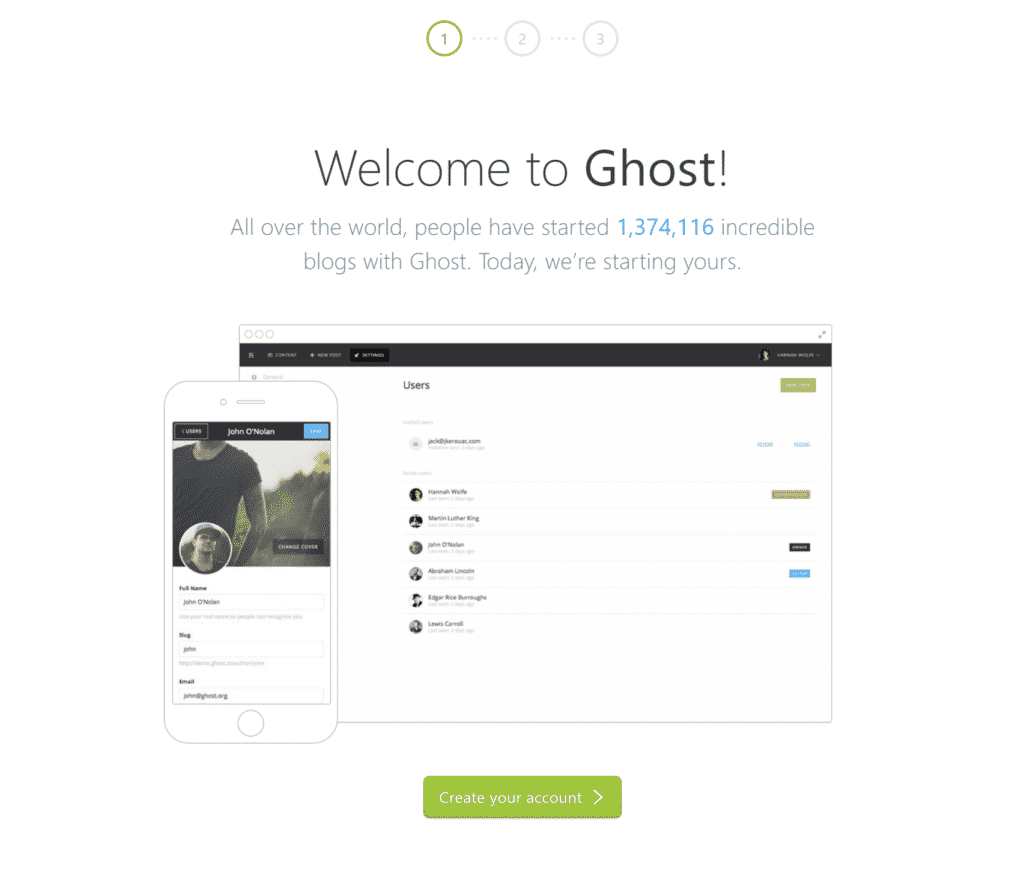
Schermata di benvenuto di Ghost
Ti verrà richiesto di creare un account. Fai clic sul pulsante per passare a questa schermata, dove dovrai creare un account per la prima volta per accedere all'interfaccia utente. Successivamente, compila tutti i dettagli e passa alla pagina successiva.

Creazione dell'account Ghost
Nella schermata successiva, puoi invitare il tuo team che scriverà le storie insieme a te. Riceveranno un invito via email.

Invita il tuo team su Ghost
Dopodiché, effettuerai l'accesso al pannello che si presenta così:
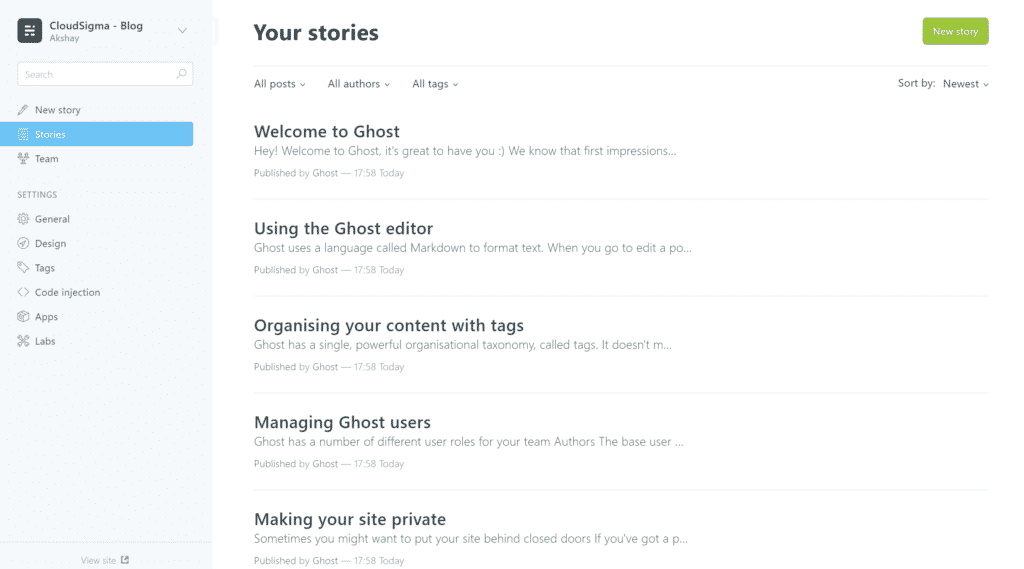
Le tue storie su Ghost
Hai a disposizione varie impostazioni per personalizzarlo ulteriormente nelle Impostazioni. Ad esempio, le schede Generale, Design, ecc.
Infine, per scrivere una nuova storia, puoi fare clic su Nuova storia nel pannello di sinistra.
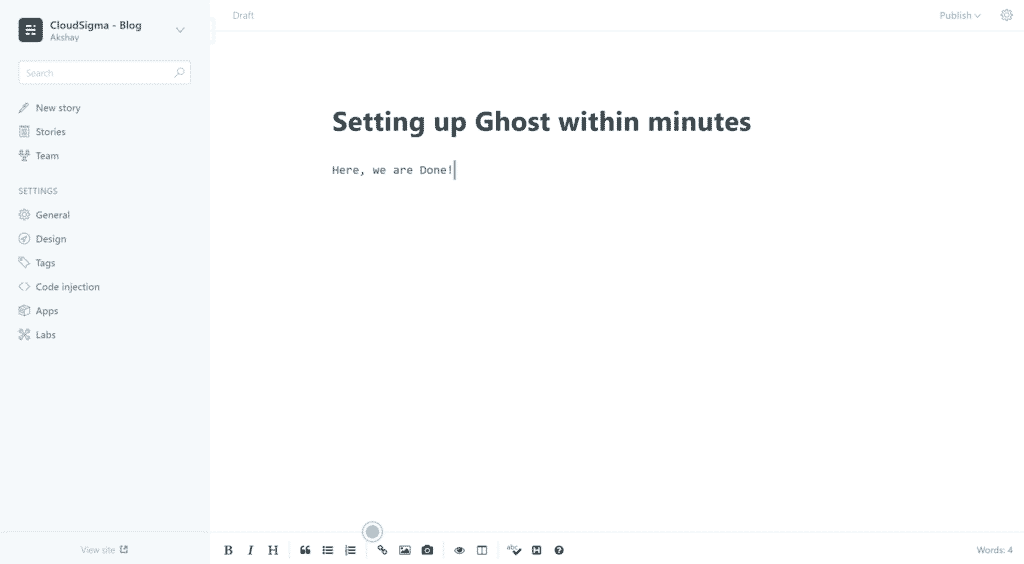
Configurazione rapida di Ghost
Questo è tutto. Ti auguro un grande successo con i tuoi nuovi progetti di blog!
Condividi questo post
Comments
No comments yet. Be the first.