
LAMP è l'acronimo di uno stack web molto popolare – Linux, Apache, MySQL, PHP. Tutti e quattro i componenti di LAMP sono open-source e sono adatti per distribuire siti web dinamici e applicazioni web. Nel tutorial di oggi, ti mostrerò come configurare un server cloud con lo stack LAMP.
Stack LAMP: L – Linux
La L in LAMP sta per il sistema operativo Linux. Con l'interfaccia facile da usare di CloudSigma, puoi distribuirlo in pochi minuti.
Creazione della macchina
In primo luogo, devi creare una macchina. Puoi farlo facilmente nella sezione Compute di CloudSigma. Ai fini di questo tutorial, puoi utilizzare le seguenti risorse:
CPU: 8 GHz
RAM: 8 GB
SSD: 50 GB
Puoi montare il disco con l'immagine Ubuntu 18.04 LTS disponibile nella libreria di CloudSigma. Ubuntu 18.04: 64-bit preinstallato con driver VirtIO, superuser, Python 2.7.17, Pip 20.0.2 OpenSSL 1.1.1d, Cloud-init e ultimi aggiornamenti fino al 2019-03-03.
Dopo aver avviato la macchina, puoi aggiornare tutti i repository e i pacchetti esistenti sulla macchina eseguendo i seguenti comandi:
|
1 2 |
sudo apt update sudo apt upgrade |
Stack LAMP: A – Apache
Apache (Apache HTTP Server) è un software per server web open-source che può essere utilizzato per distribuire contenuti sul web. Più del 40% dei siti web sul WWW – World Wide Web lo utilizza.
Per installare Apache HTTP Server, puoi eseguire il seguente comando:
|
1 |
sudo apt install apache2 -y |
Una volta installato, puoi andare all'indirizzo IP sul tuo browser web e vedrai un output simile a questo:
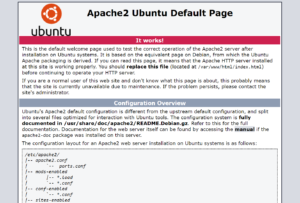
Se non conosci l'indirizzo IP, puoi verificarlo nella sezione Compute del tuo account CloudSigma.

Stack LAMP: M – MySQL
Puoi procedere e installare MySQL ora che Linux e Apache sono installati
MySQL è un sistema di gestione di database relazionali (RDBMS) open-source che aiuta gli utenti a memorizzare, organizzare e gestire i dati. È molto popolare e ampiamente utilizzato nel settore IT. Per saperne di più su MySQL, segui il post di CloudSigma – Come configurare MySQL su un server e le basi di MySQL.
|
1 |
sudo apt install mysql-server -y |
Per aumentare la sicurezza, esegui lo script seguente e scegli le tue preferenze:
|
1 |
sudo /usr/bin/mysql_secure_installation |
|
1 2 3 4 5 6 7 8 9 10 11 12 13 14 15 16 17 18 19 20 21 22 23 24 25 26 27 28 29 30 31 32 33 34 35 36 37 38 39 40 41 42 43 44 45 46 47 48 49 50 51 52 53 |
Output: Messa in sicurezza del MySQL server deployment. Connessione a MySQL utilizzando una password vuota. Il 'validate_password' plugin è installato sul the server. I passaggi successivi verranno eseguiti con la configurazione esistente del the plugin. Si prega di impostare la password per root qui. Nuova password: Re-inserisci la nuova password: Robustezza stimata della the password: 25 Desideri you continuare con la password fornitapassword provided?(Premi y|Y per Sì, qualsiasi altro tasto per No) : y Per impostazione predefinita, un' installazione MySQL ha un utente anonimo, che consente a chiunque di accedere a MySQL senza dover avere un account utente creato per loro them. Questo è pensato solo per test, e per rendere l'installazione un po' più fluida. Dovresti rimuoverli prima di passare a un ambiente di produzione. Rimuovere gli utenti anonimi? (Premi y|Y per Sì, qualsiasi altro tasto per No) : y Successo. Normalmente, root dovrebbe essere autorizzato a connettersi solo da 'localhost'. Questo garantisce che qualcuno non possa indovinare la password di root dalla rete. Disabilitare l'accesso remoto di root? (Premi y|Y per Sì, qualsiasi altro tasto per No) : y Successo. Per impostazione predefinita, MySQL viene fornito con un database chiamato 'test' a cui chiunque può accedere. Anche questo è pensato solo per test , e dovrebbe essere rimosso prima di passare a un ambiente di produzione. Rimuovere il database di test e l'accesso ad esso? (Premi y|Y per Sì, qualsiasi altro tasto per No) : y - Eliminazione del database di test... Successo. - Rimozione dei privilegi sul database di test... Successo. Ricaricare le tabelle dei privilegi garantirà che tutte le modifiche apportate finora abbiano effetto immediatamenteeffect immediately. Ricaricare le tabelle dei privilegi ora? (Premi y|Y per Sì, qualsiasi altro tasto per No) : y Successo. Tutto fatto! |
LAMP Stack: P – PHP
PHP è un popolare linguaggio di scripting open-source generalmente utilizzato per la creazione di pagine web dinamiche. È possibile installarlo utilizzando il comando:
|
1 |
sudo apt install php libapache2-mod-php php-mysql |
Una volta installato, puoi configurare Apache per servire il tuo file PHP spostando “index.php” prima di “index.html” in questo file – /etc/apache2/mods-enabled/dir.conf
Il file ora apparirà così:
|
1 2 3 4 5 |
<IfModule mod_dir.c> DirectoryIndex <strong>index.php</strong> index.html index.cgi index.pl index.xhtml index.htm </IfModule> # vim: syntax=apache ts=4 sw=4 sts=4 sr noet |
PHP ha una vasta libreria di moduli che puoi utilizzare nella tua applicazione. Trova le librerie disponibili utilizzando il comando fornito e otterrai un elenco:
|
1 |
sudo apt-cache search php- |
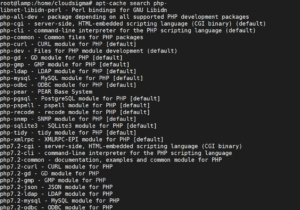
Installa i moduli sopra indicati utilizzando il comando apt-get:
|
1 |
sudo apt-get install <<ModuleName>> |
Puoi creare un file PHP di esempio per provarlo. Crea un file – /var/www/html/test.php e aggiungi i seguenti contenuti al suo interno.
|
1 2 3 |
<?php phpinfo(); ?> |
Quindi, riavvia il server Apache in modo che le modifiche abbiano effetto.
|
1 |
sudo service apache2 restart |
Ora, quando vai all'URL – https://IPaddress/test.php , vedrai il seguente contenuto:
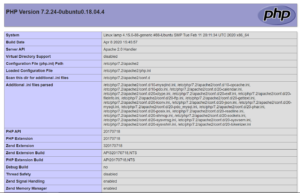
Infine, hai configurato con successo il tuo LAMP Stack.
Buon lavoro!
Comments
No comments yet. Be the first.