
Introduzione
Node.js è un ambiente server open-source e gratuito. Viene comunemente utilizzato per scopi di sviluppo web basati su browser. Consente agli sviluppatori di utilizzare JavaScript per la programmazione backend. Poiché la maggior parte degli sviluppatori ha molta familiarità con JavaScript, rende le cose molto semplici. Il programma consente di aggiungere, modificare ed eliminare file sul server, produrre contenuti dinamici e raccogliere dati. In questo tutorial vedremo come configurare Node.js su un server CentOS 8. Copriremo tutti i diversi modi in cui è possibile eseguire questa installazione. Se sei un utente Ubuntu, puoi anche leggere come installare Node.js su Ubuntu 18.04 qui.
Prima dell'installazione
Prima di pensare all'installazione del programma, è necessario soddisfare alcuni prerequisiti. Ad esempio, devi assicurarti di utilizzare un server con CentOS 8. È inoltre necessario accedere come utente non root sudo-abilitato. Puoi seguire il nostro tutorial su come configurare il file sudoers di Linux per aiutarti a configurarlo. Una volta verificato questo aspetto, puoi procedere con l'installazione del programma sul tuo sistema.
Diversi modi per installare Node
Hai tre diverse opzioni per installare Node.js sul tuo server. La prima opzione consiste nell'utilizzare il repository AppStream predefinito di CentOS. Devi utilizzare dnf per installare il pacchetto nodejs dal repository di CentOS. La seconda opzione consiste nell'utilizzare il Node Version Manager, o nvm, per installare il programma. Con questo approccio di installazione, puoi installare e gestire molte versioni diverse di node. Il terzo e ultimo approccio consiste nel compilare e installare node dai sorgenti. Di seguito spiegheremo in dettaglio ciascuna opzione, in modo che tu possa scegliere quella più adatta alle tue esigenze.
Cominciamo!
Come installare Node utilizzando il repository AppStream di CentOS
Esploriamo ulteriormente come installare Node.js dal repository AppStream di CentOS. Ti farà piacere sapere che nel repository software AppStream sono disponibili più versioni di Node.js. Il modo per installare ciascuna versione consiste nell'abilitare il relativo stream del modulo. Puoi visualizzare tutti gli stream con il comando dnf in questo modo:
|
1 |
sudo dnf module list nodejs |
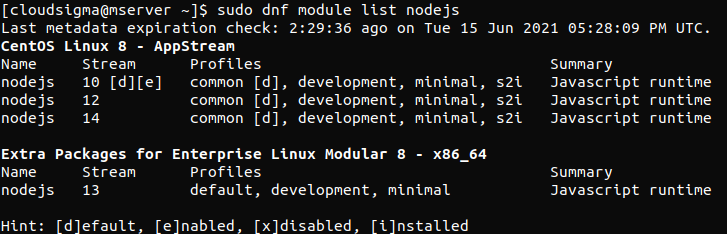
Questo mostra che attualmente sono disponibili tre stream. Questi sono 10, 12, e 14. Il simbolo [d] accanto a 10 indica il valore predefinito. Significa che la versione dello stream 10 è lo stream predefinito. È possibile passare da uno stream di moduli all'altro. Per installare Node.js 12, devi utilizzare il seguente comando:
|
1 |
sudo dnf module enable nodejs:12 |
Dopo aver eseguito questo comando, devi confermare la decisione. Questo abiliterà lo stream della versione 12 per Node.js. Ora puoi finalmente scaricare il tuo pacchetto nodejs utilizzando dnf come segue:
|
1 |
sudo dnf install nodejs |
Confermerai la tua decisione ancora una volta. Per installare il programma, premi y e poi il tasto INVIO. Se vuoi confermare che il software sia stato installato, devi chiedere a node il numero di versione in questo modo:
|
1 |
node --versione |
Se hai installato la versione 10, l'output mostrerà qualcosa del genere:

La versione sarà, comprensibilmente, diversa se hai installato nodejs 10 invece di 12. Quando si tratta di scegliere tra le due, puoi selezionare tranquillamente una delle due versioni. Sono considerate versioni con supporto a lungo termine (LTS). Ciò significa che i sorgenti continueranno ad essere aggiornati e il software mantenuto per un periodo di tempo considerevole. Se vuoi saperne di più, puoi leggere a riguardo sul sito ufficiale qui. Un'altra cosa che viene fornita con l'installazione del pacchetto nodejs è il Node Package Manager. È noto anche come l'utility npm. Si tratta di una dipendenza di cui avrai bisogno in seguito. Per assicurarti di averlo installato, verificalo con questo comando:
|
1 |
npm --versione |
Come installare Node tramite il Node Version Manager
Il secondo metodo consiste nell'utilizzare il Node Version Manager, o nvm, per installare Node.js. Puoi usare questo software per installare diverse versioni di Node.js alla volta. Ospita anche i relativi pacchetti node. Puoi scaricare nvm dalla sua pagina ufficiale di GitHub. Individua il file README nella pagina principale. Copia il comando curl. Questo ti darà accesso all'ultima versione dello script di installazione del programma. Rimuovi | bash dalla fine del comando per verificare lo script. Successivamente, invia il comando a bash:
|
1 |
curl -o- https://raw.githubusercontent.com/nvm-sh/nvm/v0.35.3/install.sh |
Controlla attentamente lo script per verificare le modifiche che apporta. Quindi, esegui nuovamente il comando con il segmento | bash posizionato alla fine dello script. Puoi eseguire lo script come segue:
|
1 |
curl -o- https://raw.githubusercontent.com/nvm-sh/nvm/v0.35.3/install.sh | bash |
Di conseguenza, lo script nvm verrà installato sul tuo account. Puoi usarlo dopo avervi effettuato l'accesso dal file .bash_profile in questo modo:
|
1 |
source ~/.bash_profile |
Per conoscere tutte le versioni di Node disponibili, usa questo comando con nvm:
|
1 |
nvm list-remote |
Puoi installare qualsiasi versione di Node da questo elenco disponibile. Tutto ciò che devi fare è digitare la versione pertinente con il comando install in questo modo:
|
1 |
nvm install v13.6.0 |
Nel nostro esempio, stiamo installando la versione 13.6.0 di Node. Puoi vedere le versioni attualmente installate con questo comando:
|
1 |
nvm list |
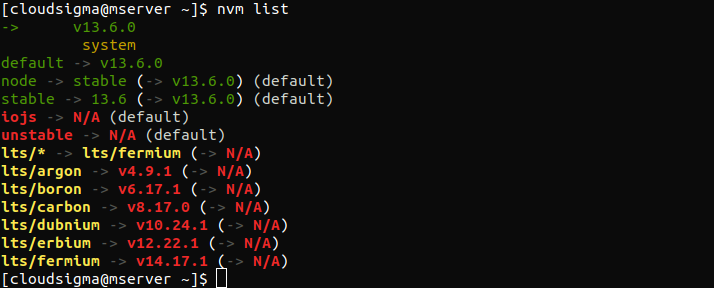
La prima riga mostra sempre la versione di Node attualmente in uso. In questo caso, è (-> v13.6.0). Successivamente, vediamo alcuni alias e la versione che indicano. Ti mostrerà anche gli alias per una serie di versioni di supporto a lungo termine di Node. Diciamo che vogliamo installare l'ultima versione di supporto a lungo termine- erbium. Dovresti digitare quanto segue:
|
1 |
nvm install lts/erbium |
Puoi passare da una versione installata all'altra in base alle esigenze. Inoltre, puoi usare nvm use per questo scopo in questo modo:
|
1 |
nvm use v13.6.0 |
Ora in uso node v13.6.0 (npm v6.13.4). Usa questo comando per verificare che l'installazione sia andata a buon fine:
|
1 |
node --version |
L'output conferma che abbiamo installato la versione corretta del programma.
Come installare Node tramite i sorgenti
Il terzo modo per installare Node.js consiste nel compilarlo autonomamente dopo aver scaricato il codice sorgente. Puoi trovare il link e copiarlo dalla pagina di download ufficiale di Node.js. Apri la tua directory home nella sessione SSH:
|
1 |
cd ~ |
Inserisci curl con il link copiato e aggiungi | tar xz alla fine:
|
1 |
curl https://nodejs.org/dist/v12.16.1/node-v12.16.1.tar.gz | tar xz |
Ora accedi alla nuova directory dei sorgenti con questo:
|
1 |
cd node-v* |
Successivamente, devi compilare il codice. Per farlo, devi scaricare alcuni pacchetti dai repository CentOS. Puoi installarli usando dnf:
|
1 |
sudo dnf install gcc-c++ make python2 |
Conferma la tua decisione di installare i pacchetti. Ora digita y e poi INVIO. Iniziamo a configurare il software:
|
1 |
./configure |
|
1 |
make -j4 |
Se stai usando un server a quattro core, la compilazione può richiedere circa 30 minuti. L'aggiunta dell'opzione -j4 esegue quattro processi di compilazione paralleli. Una volta completata la compilazione, installa il software:
|
1 |
sudo make install |
Come nelle sezioni precedenti, verifica l'installazione interrogando il numero di versione:
|
1 |
node --version |
I pacchetti sono installati correttamente se vedi la versione corretta come output. Avrai anche un npm associato disponibile con Node.
Conclusione
Abbiamo coperto tutte le basi per quanto riguarda l'installazione di Node.js sul tuo sistema. Ora conosci i dettagli di ciascuno dei tre metodi che puoi utilizzare per installare il programma. Il primo consiste nell'utilizzare il repository CentOS AppStream, il secondo nell'utilizzare Node Version Manager e, infine, nella compilazione dal codice sorgente. Ora puoi sfruttare i vantaggi del programma Node.js con JavaScript. Per saperne di più sulla programmazione con JavaScript, dai un'occhiata ai post correlati sul nostro blog:
- Una guida su come aggiungere JavaScript a HTML
- Configurare la tua applicazione: come scegliere la migliore configurazione del server?
- Configurare un blog utilizzando Ghost
Buona programmazione!
Comments
No comments yet. Be the first.