
Nel mondo dei motori di database, MySQL e MariaDB sono due dei principali attori. MariaDB è praticamente MySQL con alcune modifiche chiave. Si tratta di un fork di MySQL sviluppato dalla community e supportato commercialmente, ad esempio da Wikipedia, Google, WordPress.com, ecc. MariaDB è gratuito e open-source e garantito per rimanere tale.
In questa guida, ti guideremo attraverso i passaggi per installare MariaDB su CentOS 7.
MariaDB su CentOS 7
MariaDB è un RDBMS (relational database management system). Viene fornito con tutti i principali motori di archiviazione open-source. Il codice sorgente di MariaDB è disponibile pubblicamente su GitHub.
Spesso, MariaDB viene installato come parte degli stack LEMP (Linux, NGINX, MySQL/MariaDB e PHP/Python/Perl) o LAMP (Linux, Apache, MySQL/MariaDB e PHP/Python/Perl).
Prerequisiti
Il primo requisito è avere un server CentOS configurato correttamente. Questa guida presuppone che tu ne abbia già uno configurato.
L'esecuzione di qualsiasi modifica a livello di sistema richiede i privilegi di root. CentOS ha un controllo rigoroso sull'accesso root. L'installazione e la configurazione di MariaDB richiedono l'accesso root. In alternativa, anche un utente con privilegi sudo funzionerà comunque.
Se MariaDB farà parte dello stack LAMP, dai un'occhiata a questa guida su come installare e configurare lo stack LAMP su CentOS 7. Questa guida approfondirà la sezione relativa all'installazione di MariaDB.
Installazione di MariaDB
A seconda della versione di MariaDB, ci sono due modi per installare MariaDB su CentOS 7.
-
Installazione di MariaDB 5.5
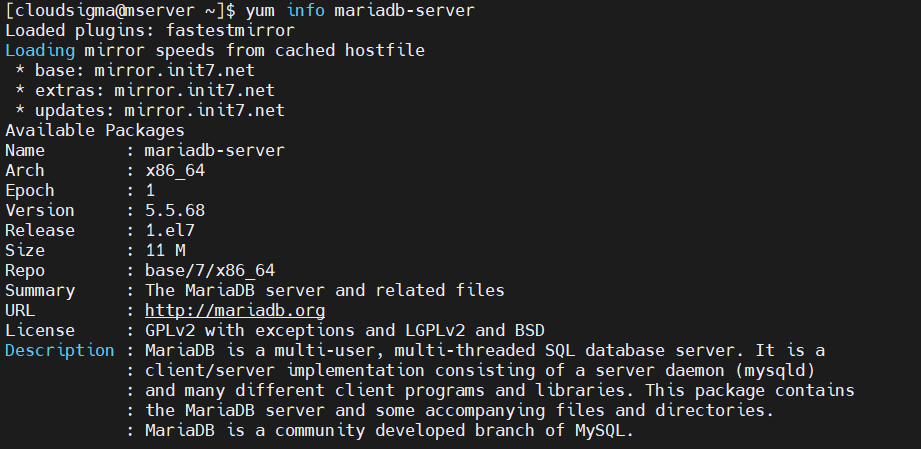
Questo è il modo più semplice per installare MariaDB su CentOS. I server dei pacchetti CentOS ospitano i pacchetti MariaDB 5.5. Pertanto, possiamo usare YUM per scaricarlo e installarlo immediatamente.
Per prima cosa, controlla le informazioni sul pacchetto MariaDB:
|
1 |
yum info mariadb-server |
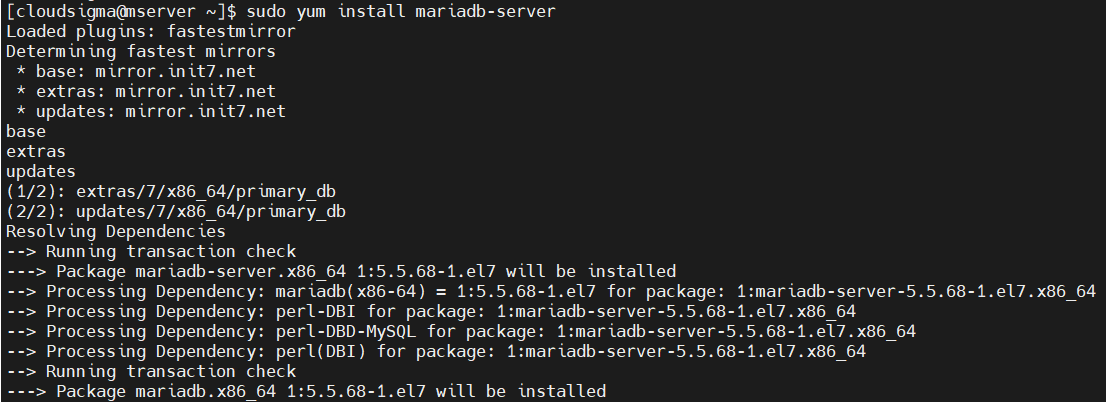
Quindi, installa MariaDB 5.5:
|
1 |
sudo yum install mariadb-server |
-
Installazione di MariaDB 10.4
Sia MariaDB 5.5 e MariaDB 10.4 sono versioni mainstream. Come suggerisce la versione di rilascio, MariaDB 10.4 introduce miglioramenti sostanziali rispetto a MariaDB 5.5.
L'installazione di MariaDB 10.4 è un po' complessa. Non è direttamente disponibile nei repository dei pacchetti CentOS. Fortunatamente, MariaDB ha un repository YUM dedicato per facilitare il processo di gestione dei pacchetti.
Per prima cosa, aggiungi il repository YUM di MariaDB:
|
1 |
wget https://downloads.mariadb.com/MariaDB/mariadb_repo_setup |

|
1 |
chmod +x mariadb_repo_setup |

|
1 |
sudo ./mariadb_repo_setup |
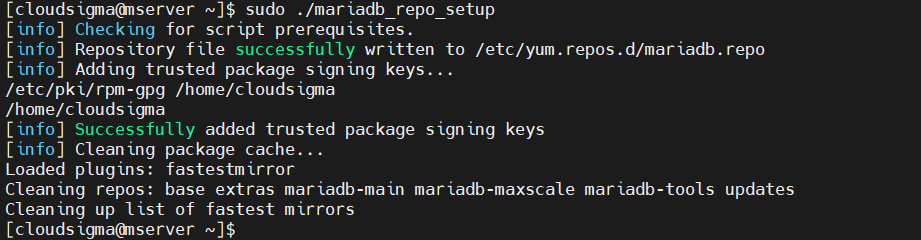
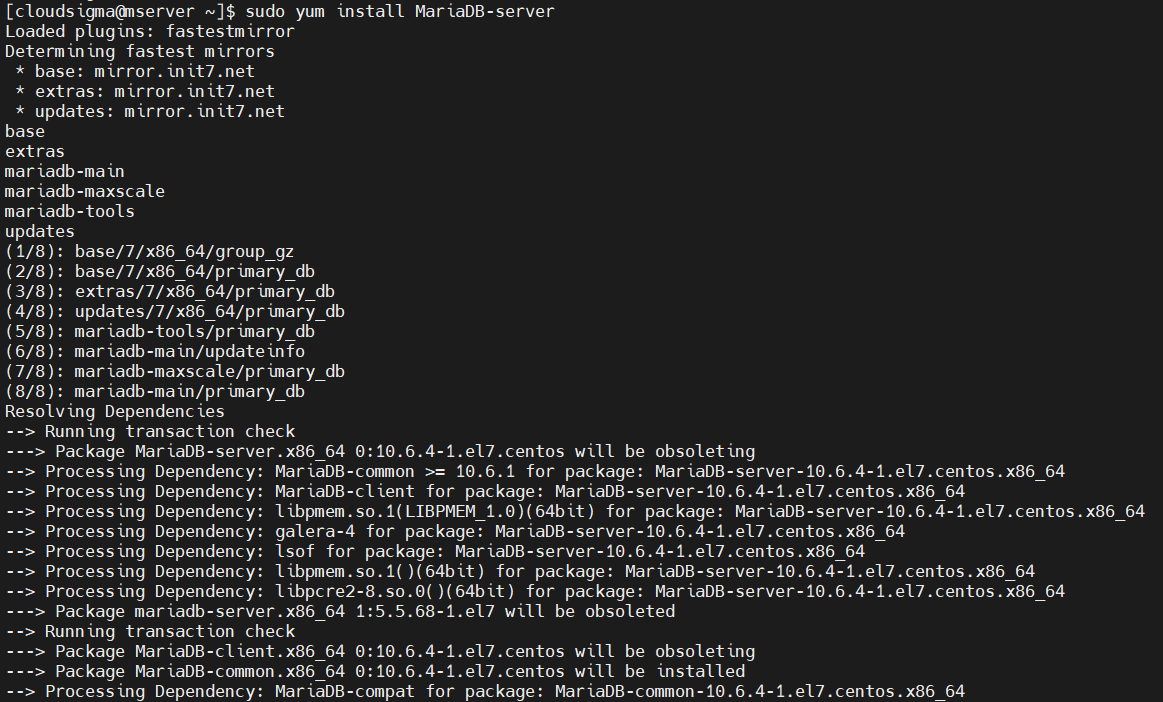
Once the repo is installed, install MariaDB:
|
1 |
sudo yum install MariaDB-server |
Servizio MariaDB
CentOS utilizza systemd come sistema di init. Il servizio MariaDB è gestito da systemd. Questo servizio determina lo stato di esecuzione di MariaDB. Esegui il seguente comando per avviare il demone MariaDB:
|
1 |
sudo systemctl start mariadb |

Se il servizio è stato avviato correttamente, non mostrerà alcun output. Per verificare, possiamo controllare lo stato del servizio:
|
1 |
sudo systemctl status mariadb |
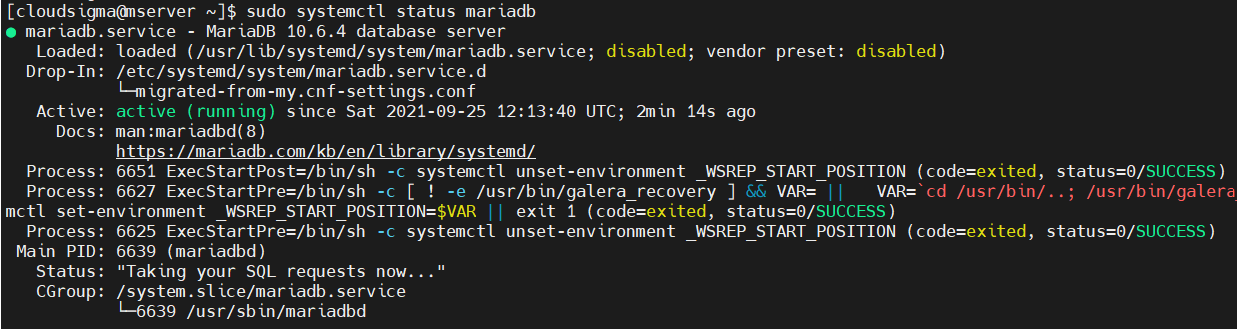
Successivamente, dobbiamo assicurarci che MariaDB si avvii all'avvio del sistema. Altrimenti, il servizio dovrà essere avviato manualmente ogni volta che il sistema si riavvia:
|
1 |
sudo systemctl enable mariadb |

Mettere in sicurezza MariaDB
Una volta che MariaDB è attivo e funzionante, dobbiamo eseguire la configurazione iniziale. MariaDB viene fornito con uno script di sicurezza. Questo modifica alcune delle impostazioni predefinite per una maggiore sicurezza. Per prima cosa, avvia lo script di sicurezza:
|
1 |
sudo mariadb_secure_installation |
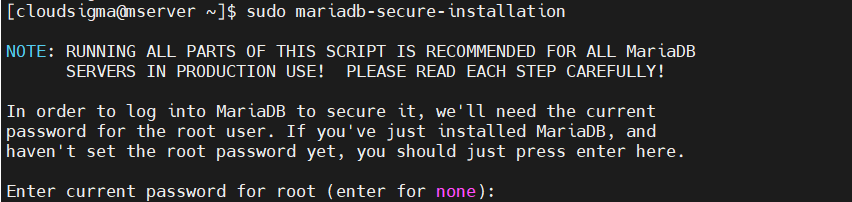
Ogni singolo passaggio dello script è accompagnato da una spiegazione. Il primo passaggio richiederà la password di root di MariaDB. Trattandosi di una nuova installazione, non è configurata alcuna password di root. Premi Invio per passare al passaggio successivo.
Se non c'è una password di root, lo script ti chiederà di impostare una nuova password di root. La funzionalità dell'utente anonimo è a scopo di test. Consente a chiunque di accedere a MariaDB senza avere accesso a nessun account utente. Se stai installando MariaDB solo a scopo di test, allora va bene mantenerla. Altrimenti, inserisci y per rimuovere gli utenti anonimi:

Similmente a Linux, l'utente root ha il potere supremo su tutti i database MariaDB e sulle configurazioni di sistema. È pratica comune disabilitare root per l'accesso remoto. Se si tratta di un server locale, questo è il protocollo da seguire. Tuttavia, se MariaDB è in esecuzione su un server remoto, considera di mantenere la funzionalità:

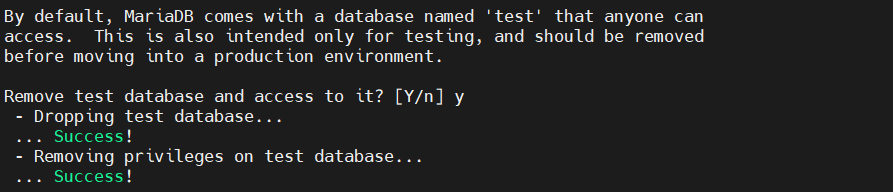
Il test database è un database integrato progettato solo per i test. Dovrebbe essere rimosso quando si implementa MariaDB in un ambiente di produzione:
Infine, lo script chiederà di ricaricare le tabelle dei privilegi. Ciò assicurerà che tutte le modifiche apportate finora abbiano effetto immediato:
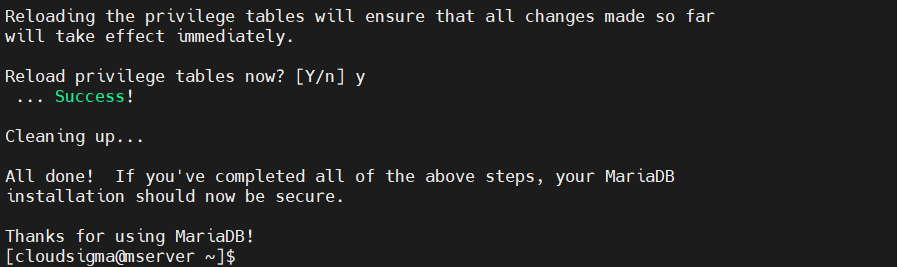
Lo script dovrebbe terminare senza alcun problema.
Testare MariaDB
L'installazione e la configurazione di MariaDB sono ora completate. È il momento di testarlo. Il test dovrebbe funzionare correttamente se tutto fino a questo passaggio è stato eseguito correttamente.
Per il test, utilizzeremo lo mysqladmin strumento dedicato all'esecuzione di comandi amministrativi. Esegui il seguente comando:
|
1 |
mysqladmin -u root -p version |
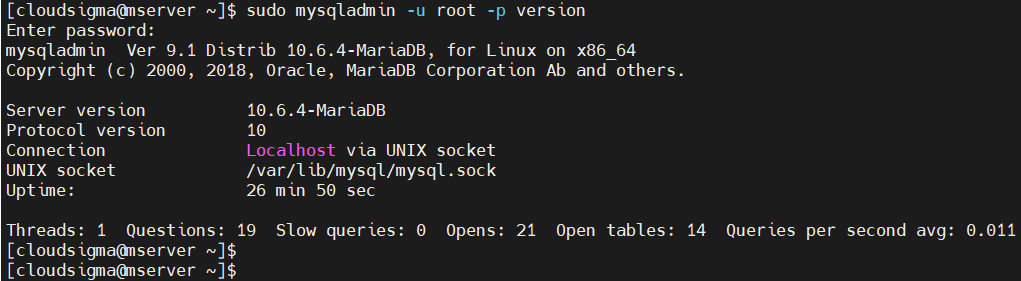
Qui abbiamo utilizzato due flag:
- -u: Indica l'utente con cui connettersi a MariaDB
- -p: Indica la password per l'autenticazione dell'utente
Questo comando stamperà la versione di MariaDB insieme a un breve report del sistema.
Utilizzo di base
-
Accesso alla shell di MariaDB
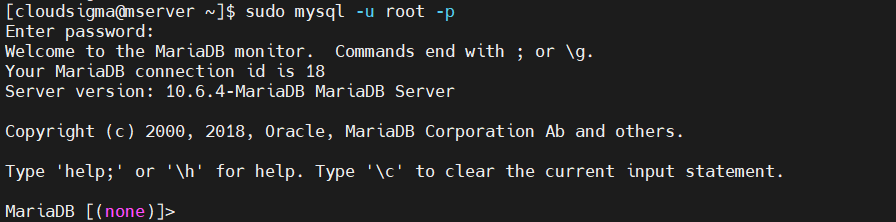
Per interagire direttamente con il server MariaDB, questo viene fornito con una propria shell. Avvia la shell di MariaDB come utente root:
|
1 |
sudo mysql -u root -p |
-
Elencare i database
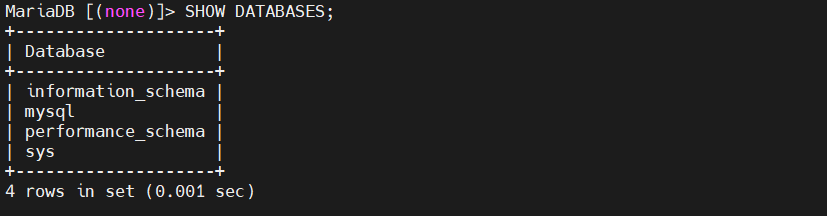
La seguente query SQL stamperà tutti i database presenti sul server corrente:
|
1 |
SHOW DATABASES; |
-
Creazione di un nuovo database
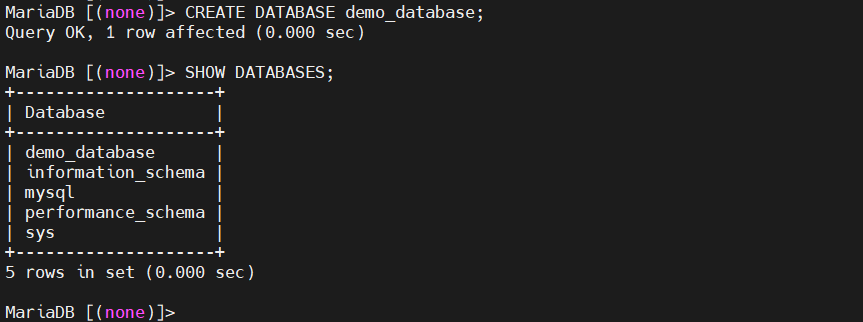
Successivamente, la seguente query SQL creerà un nuovo database demo_database:
|
1 |
CREATE DATABASE demo_database; |
-
Accesso ai contenuti del database
Per verificare il contenuto di un database, cambia il database attivo con quello desiderato ed esegui le query SQL necessarie. Quindi, cambia il database corrente:
|
1 |
USE demo_database; |

Possiamo aggiungere, rimuovere o stampare le tabelle nel database. Ad esempio, ecco come verificare tutte le tabelle all'interno del database:
|
1 |
SHOW TABLES; |

-
Eliminazione di un database
Se un database non è più necessario, possiamo eliminarlo in sicurezza. Nella terminologia MySQL/MariaDB, l'eliminazione di un database viene chiamata dropping. Per eliminare (drop) il database “demo_database”, esegui il seguente comando:
|
1 |
DROP DATABASE demo_database; |

Considerazioni finali
Ecco fatto! L'installazione di MariaDB è andata a buon fine! MariaDB è ora pronto per essere distribuito in produzione.
Poiché MariaDB è molto simile a MySQL, tutte le conoscenze di MySQL apprese in precedenza sono ancora valide. Per chi è alle prime armi con MySQL e MariaDB, ecco una guida dettagliata su alcune delle funzioni più basilari di MySQL. Approfondisce varie funzioni e utilizzi di MySQL. Puoi anche dare un'occhiata a come creare un utente MySQL, concedere vari permessi e privilegi ed eliminarlo.
Buon lavoro!
Comments
No comments yet. Be the first.