
Nel mondo della programmazione, Java è stato uno dei principali linguaggi di programmazione. Java è un linguaggio di programmazione ad alto livello che segue il concetto dei sistemi di programmazione orientata agli oggetti. È anche un linguaggio indipendente dalla piattaforma che genera applicazioni multipiattaforma. Java è ovunque – servizi bancari e transazioni, framework web, giochi (Minecraft) e persino sistemi operativi mobili (Android).
In questa guida, ti guideremo attraverso i passaggi per installare Java su CentOS e Fedora.
Prerequisiti
L'esecuzione di modifiche a livello di sistema richiede i privilegi di sudo. Tuttavia, si consiglia di utilizzare un utente non root con privilegi sudo durante l'esecuzione di queste azioni. Puoi fare riferimento al nostro tutorial per imparare come gestire i permessi sudo per gli utenti utilizzando il file sudoers. Per istruzioni approfondite su la configurazione e l'installazione del server CentOS, consulta questo tutorial.
Varianti di Java
Sono disponibili diverse edizioni di Java:
- Standard Edition- Java SE
- Enterprise Edition-Java EE
- Micro Edition-Java ME
Sebbene tutte abbiano la loro quota nel settore, la maggior parte delle applicazioni Java è sviluppata utilizzando Java SE. Questa guida mostrerà l'installazione di Java SE.
Java SE è disponibile in due tipi di pacchetti:
- JRE: sta per Java Runtime Environment. È fondamentale per eseguire qualsiasi applicazione Java. Il pacchetto JRE è composto dai binari e dalle librerie necessari che forniscono una JVM (Java Virtual Machine) e utility.
- JDK: sta per Java Development Kit. Il JDK include tutti gli strumenti e le librerie necessari per sviluppare ed eseguire il debug di applicazioni Java. Qualsiasi pacchetto JDK includerà anche una copia del JRE.
Esistono due implementazioni principali di Java: Oracle Java e OpenJDK. OpenJDK è un progetto open-source che costituisce la base primaria di Java stesso. Oracle Java implementa OpenJDK con del codice proprietario.
Entrambe le implementazioni di Java hanno politiche di licenza diverse. A partire da Java 9, i rilasci di OpenJDK sono concessi in licenza sotto GPLv2+CPE (GPLv2 con Classpath Exception). Oracle Java, d'altra parte, è rilasciato sotto la OTN License Agreement for Java SE.
Il cambiamento della politica di licenza ha creato un grande scalpore nella comunità Java. Da allora, sono diventate disponibili molteplici varianti di OpenJDK: AdoptOpenJDK, GraalVM, Liberica, ecc.
Quale Java SE scegliere?
Con tutte le opzioni disponibili, può essere difficile decidere quale sia la variante Java adatta a te. Questa sezione discuterà lo scopo di tutte queste opzioni.
- JDK vs JRE
È una scelta abbastanza semplice. Il JDK, per la maggior parte, è per gli sviluppatori Java. Vuoi imparare o sviluppare applicazioni Java? Se sì, allora il JDK è la strada da percorrere.
Se hai solo bisogno di eseguire programmi Java, scegli il JRE. Anche l'installazione del JDK funzionerà, ma in termini di efficienza è ridondante.
- OpenJDK vs Oracle
Sia OpenJDK che Oracle Java sono disponibili gratuitamente. Tuttavia, a seconda dell'ambiente di distribuzione, Oracle Java potrebbe essere a pagamento. I prezzi sono legati al ciclo di rilascio di Java. Ogni sei mesi viene rilasciata una nuova versione di Java. Con ogni nuova versione, le versioni precedenti non riceveranno alcuna patch, correzione di bug o miglioramento nel codebase pubblico.
Per quanto riguarda l'ambiente di distribuzione, Oracle Java è gratuito purché venga utilizzato per scopi didattici e uso personale. Quando si tratta dell'ambiente di produzione aziendale, potrebbe essere a pagamento. Se le aziende hanno bisogno di supporto per una versione precedente di Java, Oracle offre un supporto prolungato a pagamento.
Sei un privato che utilizza Java solo per uso personale? Allora entrambi andranno bene per te. Sei interessato a distribuire Java per la tua azienda/impresa? Oracle Java è disponibile a pagamento. In alternativa, puoi dare un'occhiata alle varianti di OpenJDK. La versione base di OpenJDK non viene fornita con alcun supporto, ma varie varianti di OpenJDK (AdoptOpenJDK, Amazon Corretto, Azul Zulu, ecc.) offrono gratuitamente un supporto a lungo termine per tutte le principali versioni.
- Variante OpenJDK
In termini di funzionalità, tutte le varianti di OpenJDK offrono quasi la stessa esperienza. Sono generalmente varie caratteristiche minori (e alcune principali) a differenziare ciascuna delle varianti di OpenJDK. L'OpenJDK vanilla, in termini di patch e correzioni di bug, segue un modello simile a Oracle Java. Una volta rilasciata una nuova versione di Java, le versioni precedenti non riceveranno futuri aggiornamenti. Tuttavia, le versioni precedenti di OpenJDK sono ancora gratuite da usare.
È qui che entrano in gioco le altre varianti. Queste varianti di OpenJDK offrono generalmente supporto per le versioni precedenti e nuove per un periodo di tempo più lungo rispetto a quanto offerto ufficialmente da Oracle. Alcuni di questi progetti sono sponsorizzati da giganti del settore.
Installazione di Java
Al momento della stesura di questo articolo, l'ultima versione LTS è Java 11. Si consiglia di utilizzare la versione Java LTS (long-term support) poiché riceverà aggiornamenti per il periodo più lungo. Le varianti OpenJDK di Java 11 LTS dovrebbero ricevere supporto fino al 2030.
-
Installazione di Oracle JDK
Oracle JDK 16
Oracle offre pacchetti installabili per Linux. Il JDK di Oracle è disponibile come pacchetti DEB, RPM e TAR.GZ. Poiché stiamo lavorando con CentOS e Fedora, il nostro obiettivo è il pacchetto RPM di Oracle JDK.
Oracle offre solo l'ultima versione di JDK disponibile per il download pubblico. Per le versioni precedenti, è necessario un account Oracle per accedervi. Al momento della stesura, l'ultima versione di Java è Java 16. Per prima cosa, consulta la pagina di download di Oracle JDK 16:
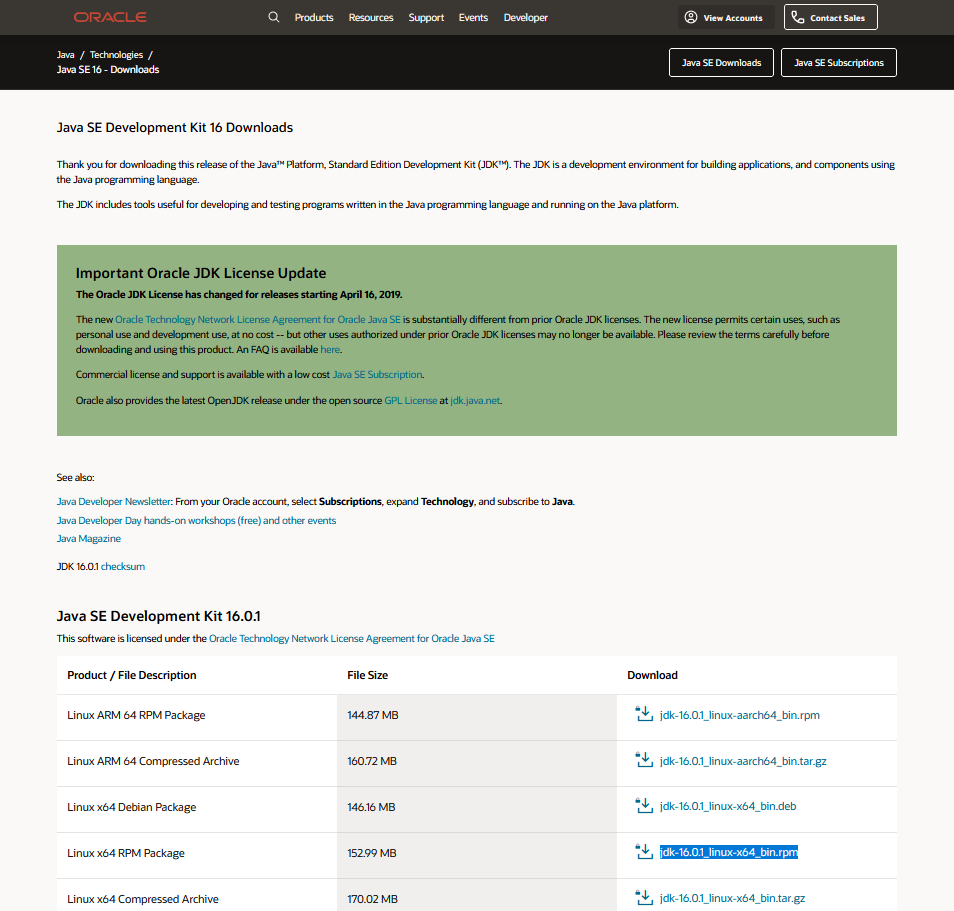
Per installare il pacchetto Java su CentOS, esegui il seguente comando:
|
1 |
sudo yum localinstall jdk-16.0.1_linux-x64_bin.rpm |
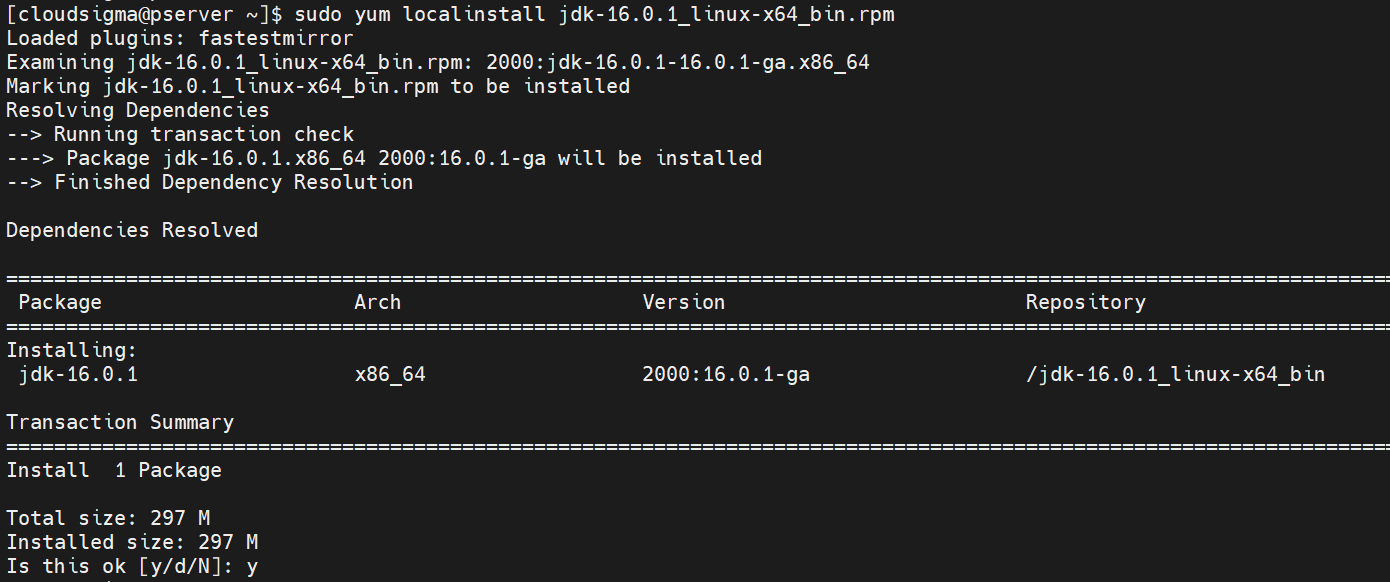
Per installare il pacchetto Java su Fedora, esegui il seguente comando:
|
1 |
sudo rpm -Uvh --nodeps ./jdk-16.0.1_linux-x64_bin.rpm |

Oracle JDK 11
Consulta la pagina di download di Oracle JDK 11. Quindi, scarica il pacchetto RPM. È ora il momento di installare il pacchetto. Per installare il pacchetto RPM su CentOS, esegui il seguente comando:
|
1 |
sudo yum localinstall jdk-11.0.11_linux-x64_bin.rpm |
Per installare il pacchetto RPM su Fedora, esegui il seguente comando:
|
1 |
sudo rpm -Uvh --nodeps ./ jdk-11.0.11_linux-x64_bin.rpm |
Oracle JDK 8
Sebbene vengano rilasciate versioni più recenti, Java 8 rimane una delle versioni più popolari tra gli sviluppatori. Comprensibilmente, il settore si sta lentamente spostando verso versioni più recenti, ma Java 8 si colloca ancora in una posizione elevata in termini di popolarità. È disponibile anche come pacchetti RPM installabili dal sito web ufficiale di Oracle. Consulta la pagina di download di Oracle JDK 8. Successivamente, scarica il pacchetto RPM sul tuo sistema.
Per installare il pacchetto RPM su Fedora, esegui il seguente comando:
|
1 |
sudo rpm --Uvh --nodeps ./jdk-8u291-linux-x64.rpm |
Per installarlo su CentOS, esegui il seguente comando:
|
1 |
sudo yum localinstall jdk-8u291-linux-x64.rpm |
-
Installazione di OpenJDK
OpenJDK 16
I pacchetti OpenJDK sono direttamente disponibili dai server dei pacchetti ufficiali. Tutto ciò che devi fare è dire al gestore dei pacchetti di installare il pacchetto. Sia su CentOS che su Fedora, OpenJDK 16 è disponibile come pacchetto java-16-openjdk-devel.
Installa OpenJDK 16 su CentOS:
|
1 |
sudo yum install java-16-openjdk-devel |
Installa OpenJDK 16 su Fedora:
|
1 |
sudo dnf install java-16-openjdk-devel |
OpenJDK 11
Sia su CentOS che su Fedora, OpenJDK 11 è disponibile come java-11-openjdk-devel.
Installa OpenJDK 11 su CentOS:
|
1 |
sudo yum install java-11-openjdk-devel |
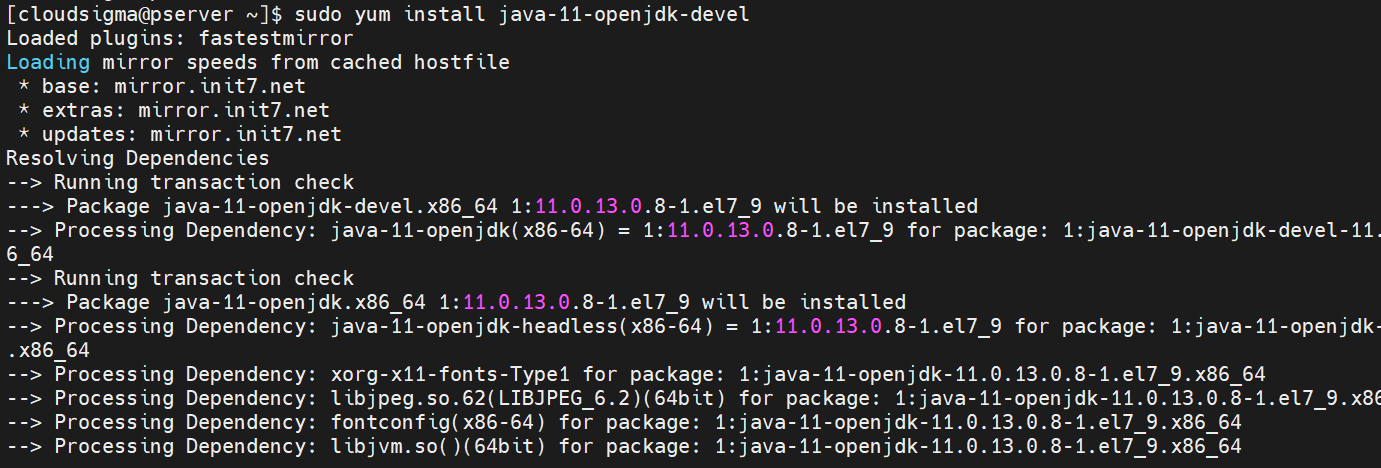
Installa OpenJDK 11 su Fedora:
|
1 |
sudo dnf install java-11-openjdk-devel |
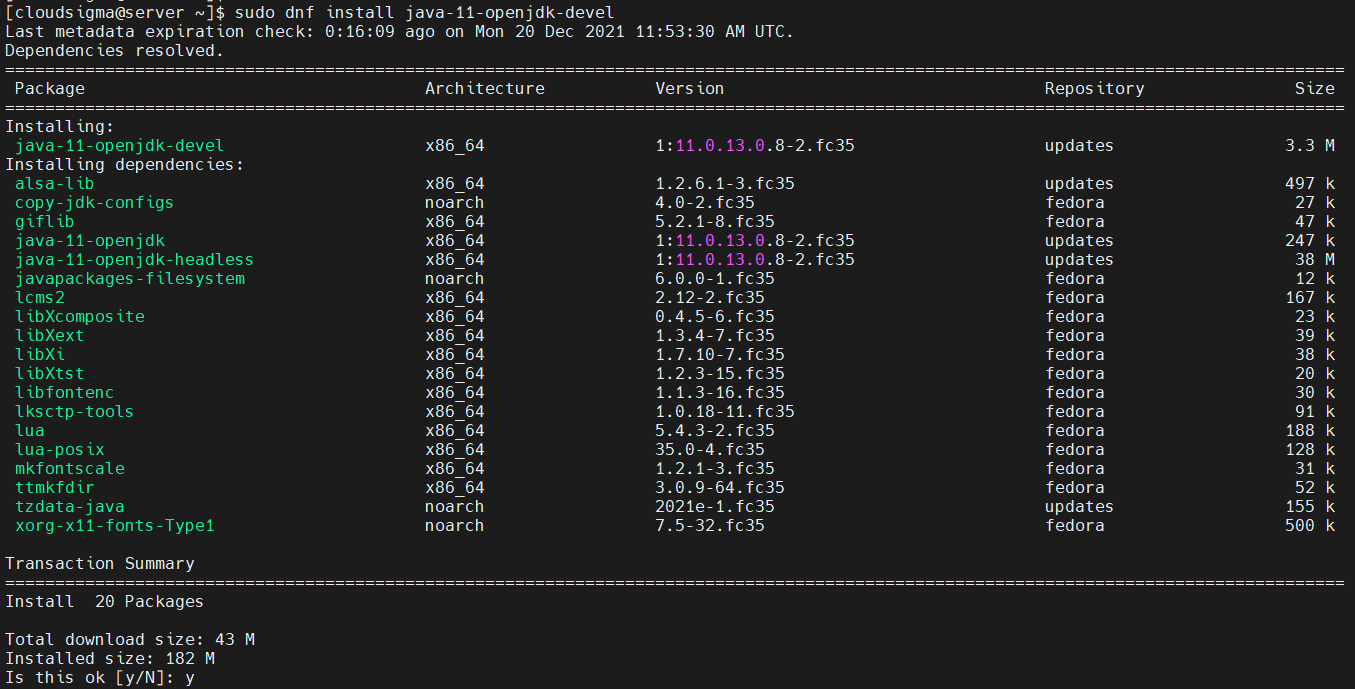
OpenJDK 8
Fortunatamente, anche OpenJDK 8 è direttamente disponibile dai server dei pacchetti ufficiali. Sia in CentOS che in Fedora, il pacchetto OpenJDK è etichettato come java-1.8.0-openjdk-devel.
Installa OpenJDK 8 su Fedora:
|
1 |
sudo dnf install java-1.8.0-openjdk-devel |
Installa OpenJDK 8 su CentOS:
|
1 |
sudo yum install java-1.8.0-openjdk-devel |
Varianti di OpenJDK
Le varianti di OpenJDK sono un'opzione interessante sia per gli utenti personali che per quelli aziendali/enterprise. Molte di esse offrono un supporto a lungo termine per varie versioni di Java senza alcun costo.
- Installazione di AdoptOpenJDK
AdoptOpenJDK è un'altra variante di OpenJDK piuttosto popolare. Tutte le build di OpenJDK sono disponibili gratuitamente. È un progetto supportato da sviluppatori Java e fornitori (Amazon, IBM, Azul, Microsoft, Red Hat e altri). I binari di AdoptOpenJDK offrono supporto sia comunitario che commerciale.
Per installare AdoptOpenJDK, sfrutteremo il repository di terze parti che offre pacchetti DEB e RPM precompilati per Debian/Ubuntu, CentOS/RHEL/Fedora e openSUSE/SLES. Il repository e i pacchetti disponibili sono brevemente descritti in questo articolo: AdoptOpenJDK — file RPM e DEB.
Innanzitutto, dobbiamo installare il repository di terze parti. È un po' più complesso rispetto ad altri metodi descritti in questa guida. In breve, dovremo creare manualmente la voce del repository. Crea un nuovo repository adoptopenjdk.repo. Nota che è necessario eseguire il comando come utente root:
|
1 |
cat <<EOF > /etc/yum.repos.d/adoptopenjdk.repo |
Successivamente, inserisci il seguente codice. A seconda della tua versione di CentOS, aggiorna la voce baseurl di conseguenza:
|
1 2 3 4 5 6 7 |
[AdoptOpenJDK] name=AdoptOpenJDK baseurl=https://adoptopenjdk.jfrog.io/adoptopenjdk/rpm/centos/7/$(uname -m) enabled=1 gpgcheck=1 gpgkey=https://adoptopenjdk.jfrog.io/adoptopenjdk/api/gpg/key/public EOF |

Su Fedora, inserisci invece il seguente codice. A seconda della versione di Fedora, aggiorna la voce baseurl di conseguenza. Non dimenticare di eseguire il comando come root:
|
1 |
cat <<EOF > /etc/yum.repos.d/adoptopenjdk.repo |
|
1 2 3 4 5 6 7 |
[AdoptOpenJDK] name=AdoptOpenJDK baseurl=https://adoptopenjdk.jfrog.io/adoptopenjdk/rpm/fedora/33/$(uname -m) enabled=1 gpgcheck=1 gpgkey=https://adoptopenjdk.jfrog.io/adoptopenjdk/api/gpg/key/public EOF |

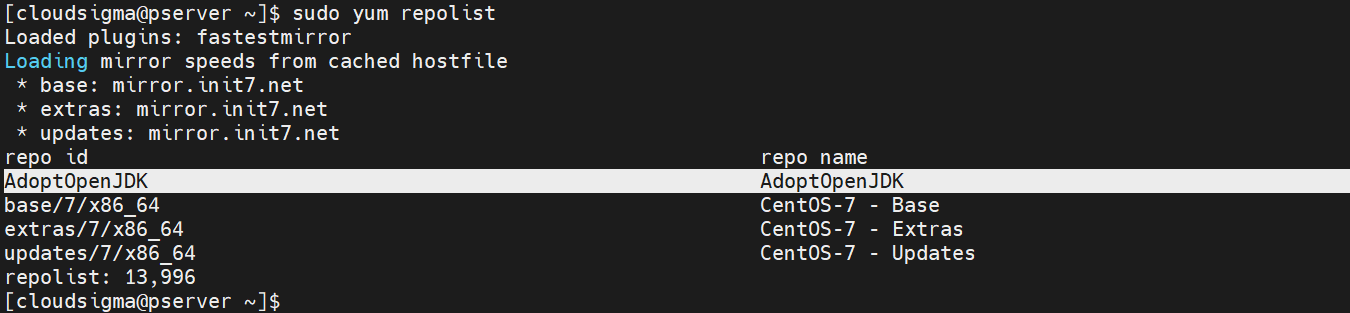
Il repository è ora configurato. Successivamente, verifica se YUM/DNF rileva il nuovo repository:
|
1 |
sudo yum repolist |
|
1 |
sudo dnf repolist |

Ora possiamo installare i pacchetti AdoptOpenJDK. Dai un'occhiata a tutti i pacchetti disponibili:
|
1 |
yum search adoptopenjdk |
|
1 |
dnf search adoptopenjdk |
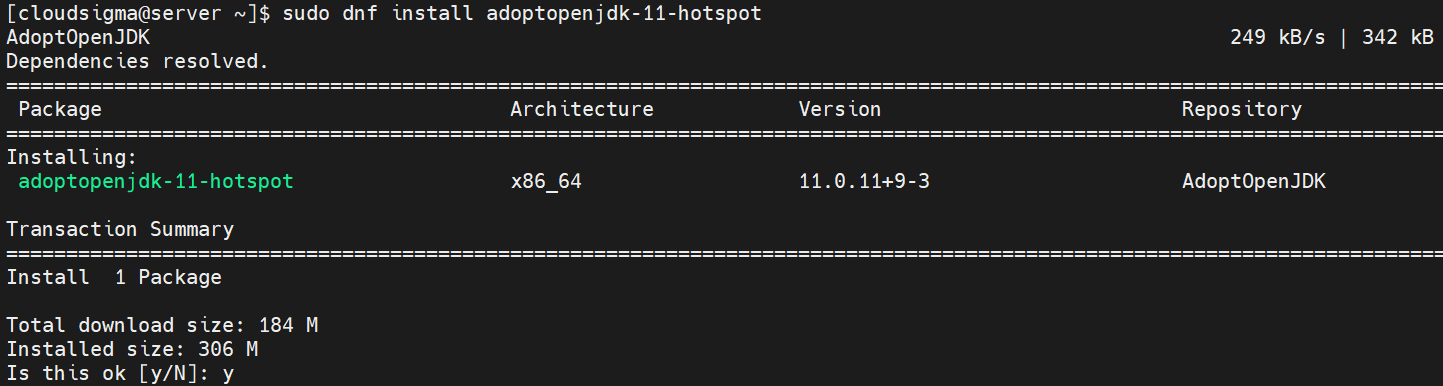
Per installare AdoptOpenJDK 11 (hotspot) su Fedora, esegui il seguente comando:
|
1 |
sudo dnf install adoptopenjdk-11-hotspot |
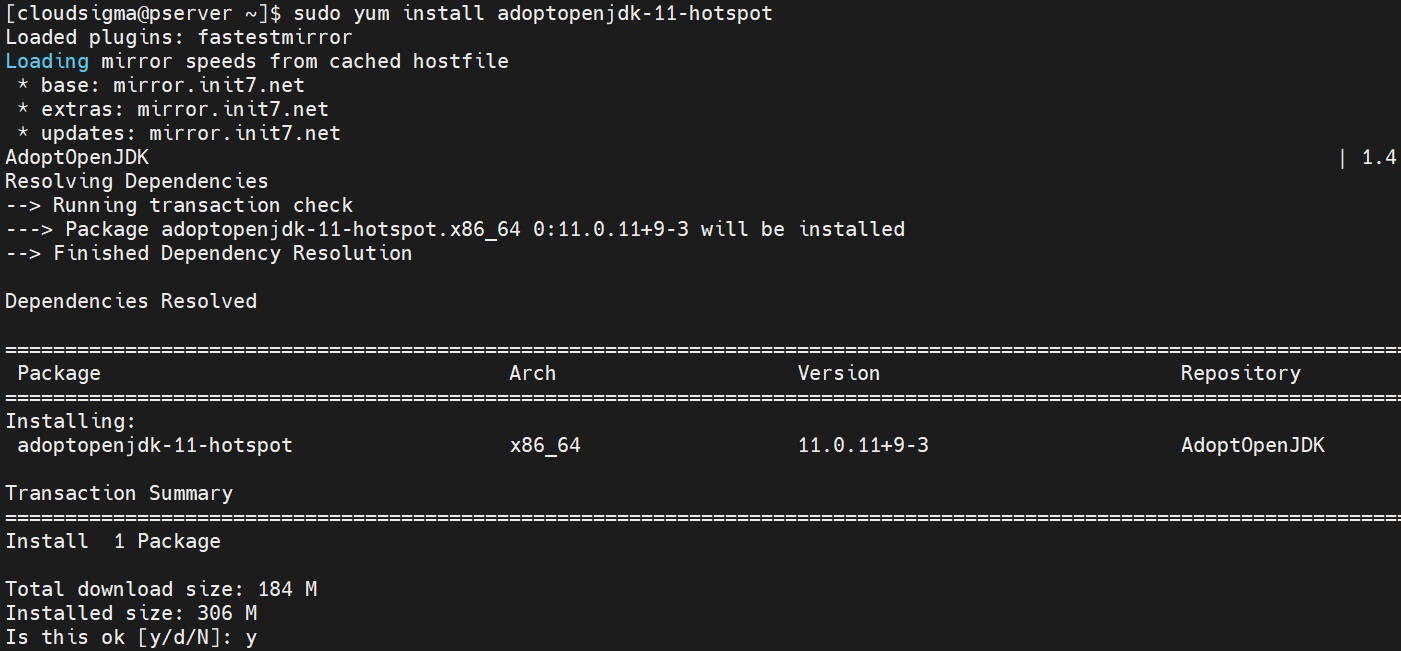
Per installare AdoptOpenJDK 11 (hotspot) su CentOS, esegui il seguente comando:
|
1 |
sudo yum install adoptopenjdk-11-hotspot |
Verifica dell'installazione
Dopo aver installato la JDK scelta, esegui un breve test per verificare se l'installazione funziona correttamente:
|
1 |
java -version |

|
1 |
javac -version |

Impostazione di Java predefinito
Se sul sistema sono installate più JDK, ciò potrebbe causare conflitti. Per evitare comportamenti problematici, dovresti impostarne una come JDK predefinita. Possiamo impostarla usando il comando alternatives. Alcuni programmi richiedono una configurazione aggiuntiva delle variabili d'ambiente per determinare la posizione della JDK.
-
Utilizzo di alternatives
Su CentOS/Fedora, il comando alternatives gestisce i comandi predefiniti tramite collegamenti simbolici. Nel caso di Java, è incredibilmente utile. Per modificare il Java predefinito, esegui il seguente comando alternatives:
|
1 |
sudo alternatives --config java |
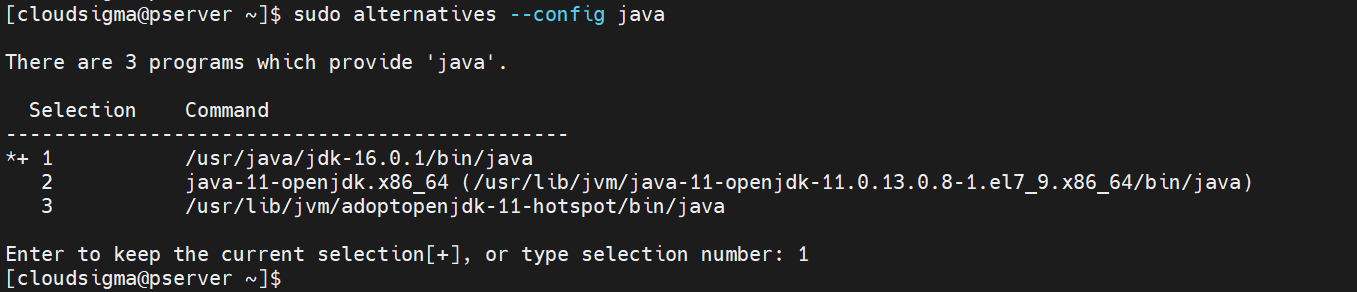
Nell'output, alternatives stamperà tutte le installazioni di Java. Inserisci il valore di Selection della tua installazione Java preferita per impostarla come predefinita.
-
Variabili d'ambiente
Ci sono alcune variabili d'ambiente dedicate a Java. Queste variabili dichiarano la posizione degli eseguibili Java. La variabile d'ambiente più popolare è JAVA_HOME. Il suo valore è il percorso completo dell'installazione di Java. Imposta la variabile d'ambiente:
|
1 |
export JAVA_HOME=<java_path> |

Per impostare JAVA_HOME per tutti gli utenti del sistema, devi dichiarare il suo valore sotto /etc/environment:
|
1 |
sudo sh -c "echo export JAVA_HOME=<java_path> >> /etc/environment" |

Considerazioni finali
Questa guida ha mostrato come installare Java su CentOS e Fedora. Abbiamo anche presentato le varie versioni di Java in modo che tu possa scegliere il JDK che più si adatta al tuo stile.
Java è un potente linguaggio di programmazione. È uno dei pochi ambienti di programmazione che mette al primo posto lo sviluppo multipiattaforma. Quasi tutti i programmi Java funzioneranno su qualsiasi altra piattaforma supportata. Come sviluppatore, sei libero dall'ansia da piattaforma. Come utente, puoi stare certo che l'applicazione desiderata funzionerà sul tuo sistema.
Se desideri installare invece Java su Ubuntu, dai un'occhiata a questo tutorial.
Buona programmazione!
Comments
No comments yet. Be the first.