
La maggior parte dei dispositivi che utilizziamo funziona con JAVA. Pertanto, in questo tutorial di CloudSigma, imparerai come configurare JAVA su un server Ubuntu 18.04.
La JVM (JAVA Virtual Machine) è necessaria per eseguire vari tipi di software come Jenkins, Tomcat, ecc. Inoltre, il JAVA Development Kit (JDK) viene utilizzato per compilare ed eseguire alcuni software specifici basati su JAVA. Utilizzando il tutorial, puoi scegliere e installare qualsiasi versione specifica di JRE e JDK. Potrai quindi utilizzarla per eseguire varie applicazioni o sviluppare nuovi software.
Creazione della macchina
Come primo passo, devi creare una macchina. Puoi farlo facilmente nella sezione compute della WebApp di CloudSigma.

Ai fini del tutorial, puoi utilizzare le seguenti risorse:
CPU: 8 GHz
RAM: 8 GB
SSD: 50 GB
Puoi montare il disco con Ubuntu 18.04 LTS disponibile nella libreria di CloudSigma:
Ubuntu 18.04: preinstallato a 64 bit con driver VirtIO, superuser, Python 2.7.17, Pip 20.0.2 OpenSSL 1.1.1d, Cloud-init e gli ultimi aggiornamenti fino al 2019-03-03.
Dopo aver avviato la macchina, puoi aggiornare tutti i repository e i pacchetti esistenti sulla macchina eseguendo i seguenti comandi:
|
1 2 |
sudo apt update sudo apt upgrade |
Installazione di JRE/JDK
Il modo più semplice per installare JAVA è installare la versione inclusa nel pacchetto di Ubuntu utilizzando ‘apt’. Ubuntu 18.04 include OpenJDK Versione 11, che è una variante open-source di JAVA.
Per prima cosa, dovresti eseguire il seguente comando per verificare se JAVA è già installato sul tuo server:
|
1 |
java -version |
Sarai in grado di vedere questo output se JAVA non è installato sul tuo server:
|
1 2 3 4 5 6 7 |
# java -version Comando 'java' non trovato, ma può essere installato con: apt install default-jre apt install openjdk-11-jre-headless apt install openjdk-8-jre-headless |
Successivamente, puoi eseguire il seguente comando per installare Java Runtime Environment dopo aver confermato che JAVA non è installato:
|
1 |
sudo apt install default-jre |
Verifica l'installazione controllando la versione di JAVA:
|
1 2 3 4 |
# java -version openjdk version "11.0.7" 2020-04-14 OpenJDK Runtime Environment (build 11.0.7+10-post-Ubuntu-2ubuntu218.04) OpenJDK 64-Bit Server VM (build 11.0.7+10-post-Ubuntu-2ubuntu218.04, mixed mode, sharing) |
Alcuni software richiedono il Java Development Kit (JDK) per essere compilati ed eseguiti. Puoi eseguire il seguente comando per installarlo:
|
1 |
sudo apt install default-jdk |
Verifica l'installazione controllandone la versione:
|
1 |
javac -version |
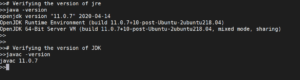
Ora che hai imparato come installare la versione open-source di JAVA, puoi passare alla sezione successiva se desideri imparare come configurare Oracle JDK.
Installazione di Oracle JDK 14
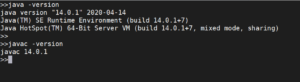
Poiché la licenza di Oracle’s non consente installazioni tramite gestori di pacchetti, dovrai utilizzare uno script/installer di terze parti per installare JAVA.
Per installare il JDK di Oracle’s, puoi aggiungere il repository di linuxuprising e aggiornare i pacchetti. Successivamente, puoi eseguire il comando di installazione:
|
1 2 3 |
sudo add-apt-repository ppa:linuxuprising/java sudo apt update sudo apt install oracle-java14-installer |
Gestione di diverse versioni di JAVA
Se hai più versioni di JAVA installate su un server, puoi configurarne una come predefinita. Per fare ciò, utilizza il seguente comando:
|
1 |
sudo update-alternatives --config java |
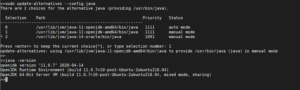
Puoi scegliere il numero associato alla versione di JAVA preferita. Premi il tasto ‘Invio’ per configurare la versione selezionata come quella predefinita.
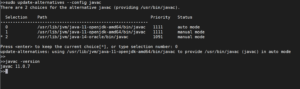
Puoi fare lo stesso anche per il compilatore JAVA:
Impostazione della variabile d'ambiente – JAVA_HOME
Molti programmi che richiedono JAVA trovano la posizione di installazione dalla variabile d'ambiente “JAVA_HOME”. Per impostare la variabile, è necessario trovare la posizione dell'installazione. È possibile farlo utilizzando il comando update-alternatives:
|
1 |
sudo update-alternatives --config java |
Copia il percorso della versione di JAVA richiesta e inseriscilo nel comando seguente:
|
1 2 3 4 |
echo "JAVA_HOME=[[INSTALLATION LOCALTION]]" >> /etc/environment Esempio: echo "JAVA_HOME=/usr/lib/jvm/java-11-openjdk-amd64/bin/java" >> /etc/environment |
Successivamente, affinché le impostazioni abbiano effetto, è necessario ricaricare il file di ambiente utilizzando il comando:
|
1 |
source /etc/environment |
Dopodiché, puoi eseguire il comando seguente per verificare se la variabile è impostata:
|
1 |
echo $JAVA_HOME |

Gli utenti che lavorano sul server dovranno disconnettersi e accedere nuovamente affinché questa modifica abbia effetto.
Ora che sai come configurare JAVA su Ubuntu e gestire le sue diverse versioni, sei pronto per installare vari programmi che richiedono JAVA.
Buon divertimento!
Comments
No comments yet. Be the first.