
In questo tutorial, esamineremo i passaggi iniziali necessari per configurare un server Ubuntu. Le configurazioni che discuteremo miglioreranno la sicurezza e l'usabilità del server. Utilizzeremo un'immagine Ubuntu 18.04 LTS.
Passo 1: Configurazione dell'istanza su CloudSigma
Sto utilizzando una macchina con le seguenti risorse:
- CPU da 8 GHz
- 8 GB di RAM
- SSD da 50 GB
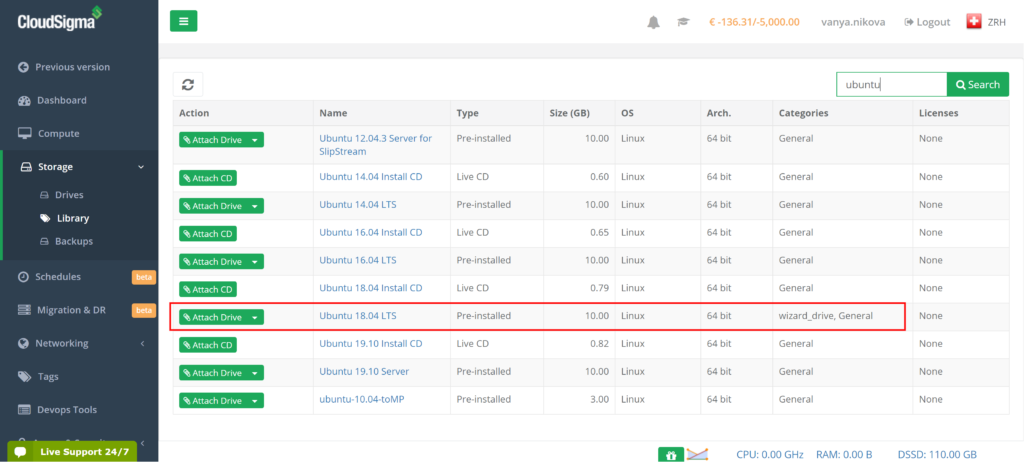
Sto clonando Ubuntu 18.04 dalla libreria e lo sto ridimensionando a 50 GB. Ubuntu 18.04 nella libreria viene fornito preinstallato a 64 bit con driver VirtIO, superuser, Python 2.7.17, Pip 20.0.2, OpenSSL 1.1.1d, Cloud-init e gli ultimi aggiornamenti fino al 2019-03-03.
Non è consigliabile utilizzare l'utente root in quanto ha privilegi molto ampi e dovrebbe essere utilizzato solo per attività molto specifiche. Pertanto dovremmo creare un utente diverso con privilegi inferiori. Fortunatamente per noi, le immagini fornite da CloudSigma hanno già un utente ‘cloudsigma’ creato.
Ho collegato una chiave ssh alla mia istanza per accedere alla macchina. Ora configureremo una password per l'utente ‘cloudsigma’ per accedervi senza la chiave.
Passo 2: Consentire l'accesso tramite password
Si consiglia di accedere al server utilizzando le chiavi ssh anziché le password, ma se è necessario accedervi utilizzando le password, è possibile seguire i passaggi seguenti:
Innanzitutto, usa il seguente comando per impostare una password per l'utente – cloudsigma:
|
1 |
sudo passwd cloudsigma |
Output:
|
1 2 3 4 |
cloudsigma@ubuntumachine:~$ sudo passwd cloudsigma Inserisci nuova UNIX password: Digita nuovamente nuova UNIX password: passwd: password aggiornata con successo |
Dopo aver impostato la password, abiliteremo l'accesso tramite password nelle configurazioni di sshd utilizzando i seguenti comandi:
|
1 2 |
sudo sed -i 's/PasswordAuthentication no/PasswordAuthentication yes/g' /etc/ssh/sshd_config sudo systemctl restart sshd |
Ora puoi accedere tramite ssh al tuo server Ubuntu anche utilizzando le password.
Passo 3: Creazione di utenti aggiuntivi
Possiamo sempre creare un nuovo utente per un utente specifico. Creerò un utente con il mio nome da utilizzare per questo tutorial.
|
1 |
sudo adduser akshay |
Una volta eseguito il comando precedente, il sistema mi chiederà una password e alcune informazioni. Una volta inserite, creerà un utente per me.
Passo 4: Concessione dei privilegi amministrativi
Con il passaggio precedente, abbiamo ottenuto un utente con permessi e privilegi normali. Tuttavia, alcuni dei tuoi utenti potrebbero dover eseguire anche attività amministrative. Per evitare di passare dall'utente root al loro account utente, possiamo aggiungerli all'elenco dei sudo user/superuser. In questo modo, gli utenti saranno in grado di eseguire comandi con i privilegi dell'utente root aggiungendo la parola chiave ‘sudo’ prima del comando.
Per aggiungere l'utente ‘akshay’ all'elenco, possiamo eseguire questo comando dall'utente root o dall'utente cloudsigma, che è già un superuser.
|
1 |
sudo usermod -aG sudo akshay |
Dopo aver eseguito questo comando, potremo eseguire comandi con privilegi amministrativi anche dall'utente ‘akshay’ aggiungendo la parola chiave ‘sudo’.
Passo 5: Configurazione di un firewall di base
Possiamo utilizzare UFW – Uncomplicated Firewall, parte del sistema operativo Ubuntu 18.04, per garantire che siano consentite solo le connessioni ad applicazioni affidabili. Con UFW, i profili possono essere registrati da diverse applicazioni che possono essere utilizzate per gestirli. OpenSSH is the application that lets us establish a connection to our server. It already has a profile registered with UFW with the name OpenSSH.
Possiamo vedere i profili delle app con questo comando:
|
1 |
sudo ufw app list |
Output:
|
1 2 3 |
akshay@ubuntumachine:/home/cloudsigma$ sudo ufw app list Disponibili applicazioni: OpenSSH |
Dobbiamo assicurarci che OpenSSH sia nell'elenco dei consentiti in modo da poter accedere la prossima volta, altrimenti il firewall bloccherà la connessione. Possiamo eseguire il seguente comando per farlo:
|
1 |
sudo ufw allow OpenSSH |
Successivamente, una volta aggiunta l'applicazione all'elenco dei consentiti, abiliteremo il firewall utilizzando il comando:
|
1 |
sudo ufw enable |
Dopodiché, possiamo verificare lo stato del firewall e dell'applicazione nel suo elenco dei consentiti utilizzando il comando:
|
1 |
sudo ufw status |
Output:
|
1 2 3 4 5 6 7 |
akshay@ubuntumachine:/home/cloudsigma$ sudo ufw status Status: active To Action From -- ------ ---- OpenSSH ALLOW Anywhere OpenSSH (v6) ALLOW Anywhere (v6) |
Infine, poiché abbiamo configurato il firewall per consentire solo le connessioni SSH, le altre applicazioni dovranno essere configurate al momento dell'installazione per consentire il traffico.
Il nostro server Ubuntu è ora configurato e pronto per essere utilizzato!
Comments
No comments yet. Be the first.