
Node.js è una piattaforma open-source che consente ai programmatori di creare pagine web e applicazioni dinamiche. È ampiamente utilizzata per lo scripting lato server e consente agli utenti di utilizzare JavaScript sia per gli script lato client che lato server. In questo tutorial imparerai come installare Node.js su Ubuntu 18.04 e iniziare a usarlo.
Prerequisiti
In primo luogo, devi creare una macchina. Puoi farlo facilmente nella sezione compute di CloudSigma WebApp’s:

Ai fini di questo tutorial, puoi utilizzare le seguenti risorse:
CPU: 8 GHz
RAM: 8 GB
SSD: 50 GB
Puoi montare il disco con Ubuntu 18.04 l'immagine LTS disponibile nella libreria di CloudSigma:
Ubuntu 18.04: Preinstallato a 64 bit con driver VirtIO, superuser, Python 2.7.17, Pip 20.0.2 OpenSSL 1.1.1d, Cloud-init e gli ultimi aggiornamenti fino al 2019-03-03.
Dopo aver avviato la macchina, puoi aggiornare tutti i repository e i pacchetti esistenti sulla macchina eseguendo i seguenti comandi:
|
1 2 |
sudo apt update sudo apt upgrade |
Installazione della versione stabile per Ubuntu
In questa sezione installerai Node.js su Ubuntu 18.04 utilizzando il comando ‘apt’. Ubuntu ha una versione stabile di Node.js nei suoi repository. La versione stabile offre un'esperienza più coerente su più sistemi. Per installare la versione stabile dai repository di Ubuntu’, puoi eseguire il seguente comando:
|
1 |
sudo apt install nodejs |
Dopo l'installazione, dovresti anche installare ‘npm’. NPM – Node Package Manager. Questo è un gestore di pacchetti per i linguaggi di programmazione javascript. Ti consentirà di gestire e installare i pacchetti e i moduli di node.js. Per installare NPM, procedi ed esegui il seguente comando:
|
1 |
sudo apt install npm |
Puoi verificare la versione di Node.js installata sul tuo server utilizzando il seguente comando:
|
1 |
nodejs -v |

Puoi anche installarlo in un altro modo più robusto. Imparerai come farlo nella sezione seguente.
Installazione tramite PPA – Personal Package Archive
NodeSource gestisce il PPA – Personal Package Archive che ti consente di ottenere una versione più recente di node.js. Ti darà maggiore libertà di scegliere la versione di node.js su cui vuoi lavorare.
Per questo tutorial, utilizzerò i comandi per Node.js v14. Innanzitutto, puoi installare il PPA utilizzando il seguente comando:
|
1 2 |
curl -sL https://deb.nodesource.com/setup_14.x | sudo -E bash - sudo apt-get install -y nodejs |
Per installare qualsiasi altra versione, basta cambiare il numero di versione nel comando. Ad esempio, se desideri installare la v10, puoi modificare la versione in modo simile a questo:
|
1 2 |
curl -sL https://deb.nodesource.com/setup_10.x | sudo -E bash - sudo apt-get install -y nodejs |
I comandi sopra aggiungono il PPA alla configurazione e aggiornano la cache dei pacchetti locali. Il secondo comando installa Node.js. Per verificare la versione, esegui il seguente comando:
|
1 |
sudo nodejs -v |

Non è necessario installare NPM separatamente poiché il pacchetto sopra installato lo contiene già. NPM tiene traccia degli aggiornamenti utilizzando un file di configurazione nella tua directory home. Per verificare se NPM è stato installato, puoi eseguire il seguente comando:
|
1 |
sudo npm -v |

Alcuni pacchetti NPM richiedono build-essential per compilare il codice sorgente. Puoi installarli utilizzando il seguente comando:
|
1 |
sudo apt install build-essential -y |
Installazione tramite NVM – Node.js Version Manager
Un altro modo per installare Node.js è utilizzare NVM – “Node.js Version Manager”. NVM funziona a livello di directory anziché a livello di sistema, il che significa che puoi avere varie versioni installate in varie directory senza influire sull'intero sistema.
NVM ti consente di utilizzare le nuove versioni mantenendo le vecchie versioni di Node.js. Node.js installato tramite apt e NPM sono gestiti in modo diverso.
Per installare NVM, vai alla pagina GitHub del progetto e verifica la versione richiesta. In questo tutorial, sto utilizzando la versione vo.35
|
1 |
sudo curl -o- https://raw.githubusercontent.com/nvm-sh/nvm/v0.35.3/install.sh | bash |
Il comando sopra installa NVM in ~/.nvm. Inoltre, aggiunge le righe di script richieste a ~/.bashrc
Puoi disconnetterti e accedere nuovamente, oppure eseguire il source del file “~/.bashrc” per caricare le modifiche nella sessione corrente.
|
1 |
sudo source ~/.bashrc |
Puoi installare le varie versioni di Node.js usando NVM. Per verificare le versioni disponibili di Node.js, esegui il seguente comando:
|
1 |
sudo nvm ls-remote |
|
1 2 3 4 5 6 7 8 9 10 11 12 13 14 15 16 |
Output Snippet: v12.11.1 v12.12.0 v12.13.0 (LTS: Erbium) v12.13.1 (LTS: Erbium) v12.14.0 (LTS: Erbium) v12.14.1 (LTS: Erbium) v12.15.0 (LTS: Erbium) v12.16.0 (LTS: Erbium) v12.16.1 (LTS: Erbium) v12.16.2 (LTS: Erbium) v12.16.3 (LTS: Erbium) v12.17.0 (LTS: Erbium) v12.18.0 (LTS: Erbium) v12.18.1 (Ultima LTS: Erbium) v13.0.0 |
Puoi installare la versione desiderata usando il seguente comando:
|
1 |
sudo nvm install 12.18.1 |
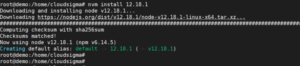
Puoi verificare la versione usando:
|
1 2 3 4 5 |
sudo node -v Output: root@demo:/home/cloudsigma# node -v v12.18.1 |
NVM utilizzerà generalmente l'ultima versione installata, ma puoi anche specificarla usando il comando ‘ncm use’:
|
1 |
sudo nvm use 12.18.1 |
Puoi gestire più versioni di Node.js. Per vedere le versioni installate, usa il seguente comando:
|
1 |
sudo nvm ls |
Per rendere una versione quella predefinita, puoi crearne un alias. Ogni volta che viene creata una nuova sessione, verrà utilizzata la versione predefinita di Node.js.
|
1 |
sudo nvm alias default 12.18.1 |
Puoi anche farvi riferimento come indicato di seguito:
|
1 |
sudo nvm use default |
Ogni versione di Node.js tiene traccia dei propri pacchetti. Durante l'installazione dei pacchetti tramite NPM, puoi specificare se installarli per la versione specifica di Node.js o a livello globale.
Per installare il pacchetto per la particolare versione in uso, esegui questo comando:
|
1 |
sudo npm install express |
Per installarlo a livello globale, aggiungi il flag ‘-g’,
|
1 |
npm install -g express |
Dopo aver installato il pacchetto a livello globale, sarai in grado di eseguire i comandi, ma affinché il tuo programma possa utilizzarlo, dovrai collegare il pacchetto nel tuo ambiente locale.
|
1 |
npm link express |
Puoi trovare altre opzioni disponibili con NVM eseguendo questo comando:
|
1 |
nvm help |
Rimozione di Node.js
Puoi disinstallare Node.js usando ‘apt’ o usando NVM.
Per rimuovere la versione stabile installata con ‘apt’, usa questo comando:
|
1 |
sudo apt remove nodejs |
Il comando sopra disinstalla Node.js, ma mantiene i file di configurazione. Se desideri disinstallare Node.js e rimuovere anche i file di configurazione, usa il comando:
|
1 |
sudo apt purge nodejs |
Inoltre, per rimuovere i pacchetti che sono stati installati automaticamente durante l'installazione di alcuni dei pacchetti rimossi, usa il comando:
|
1 |
sudo apt autoremove |
Per disinstallare le versioni installate tramite NVM, usa questo comando:
|
1 |
nvm uninstall 12.18.1 |
Se la versione che desideri disinstallare è la versione corrente, prima disattivala e poi esegui il comando di disinstallazione:
|
1 2 |
nvm deactivate nvm uninstall 12.18.1 |
I comandi sopra indicati rimuoveranno tutti i file associati alla versione, esclusi i file memorizzati nella cache.
Ora che hai completato questo tutorial, conosci 3 modi diversi e semplici per installare Node.js su un server Ubuntu 18.04.
Buona programmazione!
Comments
No comments yet. Be the first.