
MySQL è uno dei sistemi di gestione di database più popolari per siti web e applicazioni server. Per i webmaster, è uno strumento essenziale da imparare. MySQL è un database relazionale che utilizza SQL (Structured Query Language) per la gestione dei suoi dati. MySQL viene comunemente installato come parte dello stack LEMP che contiene Linux, Nginx, MySQL/MariaDB, e PHP/Perl/Python. Dovresti tenere a mente che su CentOS, è preferibile installare MariaDB, un fork di MySQL che è anche mantenuto dagli sviluppatori originali di MySQL. MariaDB è trattato come un sostituto alternativo di MySQL. Nel seguente tutorial, ti guideremo attraverso l'installazione di MySQL su un server CentOS 7. Cominciamo!
Installare MySQL
L'installazione di qualsiasi pacchetto su CentOS richiede l'accesso all'account root o a qualsiasi altro account che disponga dei privilegi sudo. Supponendo che l'accesso root sia disponibile, procediamo. Innanzitutto, il repository della community MySQL per yum deve essere installato. Per scaricare il pacchetto, visita la pagina di download ufficiale di MySQL: https://dev.mysql.com/downloads/repo/yum/ Il file può essere scaricato dal browser. In alternativa, usa wget per scaricarlo. Se il file viene aggiornato a una nuova versione, cambia il nome del file nel comando:
|
1 |
wget https://dev.mysql.com/get/mysql80-community-release-el7-3.noarch.rpm |
Verifica l'integrità del file. La pagina di download ufficiale di MySQL offre l'hash esadecimale MD5 per tutti i download:

|
1 |
md5sum mysql80-community-release-el7-3.noarch.rpm |

Supponendo che l'hash MD5 corrisponda al valore ufficiale, è il momento di installare il pacchetto RPM. Successivamente, esegui il seguente comando per installare il pacchetto:
|
1 |
sudo rpm -ivh mysql80-community-release-el7-3.noarch.rpm |
Il pacchetto avrà aggiunto due nuovi repository yum di MySQL. Infine, il sistema è pronto per installare MySQL (MariaDB). Nota che, nonostante il nome del pacchetto, installerà effettivamente MariaDB, l'alternativa a MySQL:
|
1 |
sudo yum install mysql-server |
Avviare MySQL
Una volta completata l'installazione, è il momento di avviare il server. Esegui il seguente comando per avviare il servizio MySQL:
|
1 |
sudo systemctl start mysqld |
Assicurati che il servizio sia stato avviato con successo. Se ha avuto successo, l'output dovrebbe apparire simile a questo:
|
1 |
systemctl status mysqld |
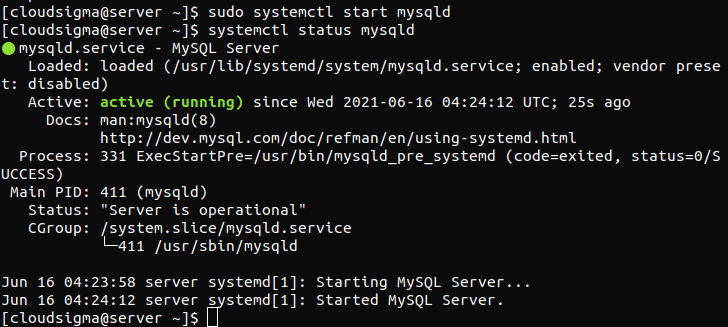
Per impostazione predefinita, MySQL è configurato per avviarsi all'inizio di ogni avvio del sistema. Se è necessario disabilitare questo comportamento, esegui il seguente comando. Nota che se il servizio MySQL è disabilitato, dovrà essere avviato manualmente in seguito per usufruire del servizio:
|
1 |
systemctl disable mysqld |
MySQL genera una password temporanea durante il processo di installazione. Si trova all'interno del file mysqld.log. Usa grep per recuperare la password temporanea. Sarà necessaria quando si tratterà di configurare MySQL per la prima volta:
|
1 |
sudo grep 'temporary password' /var/log/mysqld.log |

Configurare MySQL
Quando il servizio è attivo e funzionante, il server è pronto per essere configurato. Per facilità d'uso, MySQL viene fornito con uno script per automatizzare alcune delle configurazioni. Ora, esegui lo script di sicurezza. Qui avremo bisogno della password temporanea recuperata nella fase precedente:
|
1 |
mysql_secure_installation |
MySQL chiederà una nuova password. Assicurati che la password sia complessa. Quindi, MySQL chiederà conferma se questa è la password definitiva. Successivamente, premi “n” per rifiutare l'offerta. Quando ti viene proposto di rimuovere gli utenti anonimi, inserisci “y” e premi “Invio”. Nel caso di tutti i passaggi successivi, rispondi “y” per confermare. Successivamente, disabiliterà l'accesso root remoto, rimuoverà il database di test e ricaricherà le tabelle dei privilegi.
Testare MySQL
Ora, MySQL è stato installato con successo. Per verificare che funzioni come previsto, è il momento di eseguire un test finale. Utilizzeremo lo strumento mysqladmin. Si tratta di un client per l'esecuzione di comandi amministrativi.
Nel comando seguente, mysqladmin ti chiederà di connetterti al server MySQL come utente root. Il flag “-p” serve a indicare la richiesta della password, e “version” indica di restituire la versione del server:
|
1 |
mysqladmin -u root -p version |
Se tutto è andato a buon fine, otterremo l'output finale.
Comandi MySQL utili
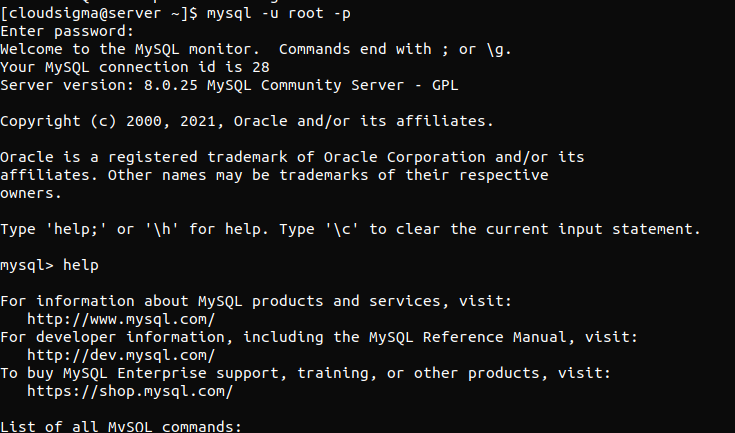
Ci sono numerosi comandi supportati da MySQL, ognuno con il proprio caso d'uso. Per ottenere un elenco di tutti i comandi MySQL, consulta la guida di MySQL. Per farlo, avvia la console di MySQL:
|
1 |
mysql -u root -p |
Esegui il comando help nella console di MySQL:
|
1 |
help |
Conclusione
Con l'aiuto del nostro tutorial, installare MySQL su CentOS 7 non è affatto difficile. Richiede un po' di tempo per la prima installazione. Una volta configurato, può funzionare in modo efficiente per ogni tipo di scopo.
Ecco alcune risorse aggiuntive dal nostro blog che ti aiuteranno a familiarizzare ulteriormente con MySQL:
- Come configurare MySQL su un server e nozioni di base su MySQL
- Utente MySQL – Creare e concedere permessi
- SQLite vs MySQL vs. PostgreSQL: Sistemi di gestione di database relazionali a confronto
Buon lavoro!
Commenti
Ancora nessun commento. Scrivi il primo.