
Introduzione
Nello sviluppo software, il controllo di versione è uno strumento incredibilmente potente. Consente allo sviluppatore (o agli sviluppatori) di tenere traccia del software a livello di codice sorgente. Il controllo di versione aiuta a tenere traccia delle modifiche, a ripristinare fasi precedenti e a creare rami per generare versioni alternative di file e directory. Tra tutti i sistemi di controllo di versione, Git è probabilmente il più popolare. Nel caso del sistema Git, i file di progetto sono mantenuti in repository Git. Siti come GitHub, GitLab, e Bitbucket offrono l'hosting di repository Git gratuiti/a pagamento per ogni tipo di scopo. Git rende anche la condivisione dei progetti e la collaborazione più efficienti.
In questa guida, scopri come installare Git su Ubuntu 18.04.
Prerequisiti
Prima di iniziare, devi assicurarti di avere un utente non root con privilegi sudo su un server Ubuntu 18.04. Puoi configurare il tuo server Ubuntu seguendo il nostro tutorial passo-passo. Puoi seguire questo tutorial per assicurarti di avere l'utente non root corretto con privilegi sudo. Ora, iniziamo!
Installazione di Git su Ubuntu
Su Ubuntu, esistono diversi metodi per installare Git. Il software è direttamente disponibile nei repository ufficiali di Ubuntu. In alternativa, Git può anche essere compilato e installato dai sorgenti. Questa guida illustra entrambi i metodi.
Installare Git dal repository di Ubuntu
Per prima cosa, avvia un terminale e aggiorna l'indice dei pacchetti locali di APT:
|
1 |
sudo apt update |
Il seguente comando APT scaricherà e installerà Git dai repository:
|
1 |
sudo apt install git |
Verifica che Git sia stato installato correttamente.
|
1 |
git --version |

Installazione di Git dai sorgenti
Git è un progetto open-source. È possibile scaricare e compilare lo strumento manualmente. Sebbene offra maggiore flessibilità, si tratta di un processo più complesso. Quando Git riceve un aggiornamento, l'intero processo deve essere eseguito nuovamente. Per un uso generale, si consiglia di evitare questo metodo.
Software prerequisito
Per prima cosa, abbiamo bisogno che il sistema disponga di tutti gli strumenti e delle dipendenze necessari per compilare Git. Tutti questi pacchetti sono disponibili direttamente dai repository di Ubuntu:
|
1 |
sudo apt update && sudo apt install make libssl-dev libghc-zlib-dev libcurl4-gnutls-dev libexpat1-dev gettext unzip |
Scaricare il codice sorgente di Git
Il passo successivo consiste nello scaricare il codice sorgente. Se Git non è stato installato in precedenza, il codice sorgente deve essere scaricato manualmente. Se Git era già installato, possiamo usare Git per scaricare il codice sorgente di Git.
Per prima cosa, scopri come scaricare manualmente l'ultimo codice sorgente di Git. Vai alla pagina ufficiale di Git su GitHub:
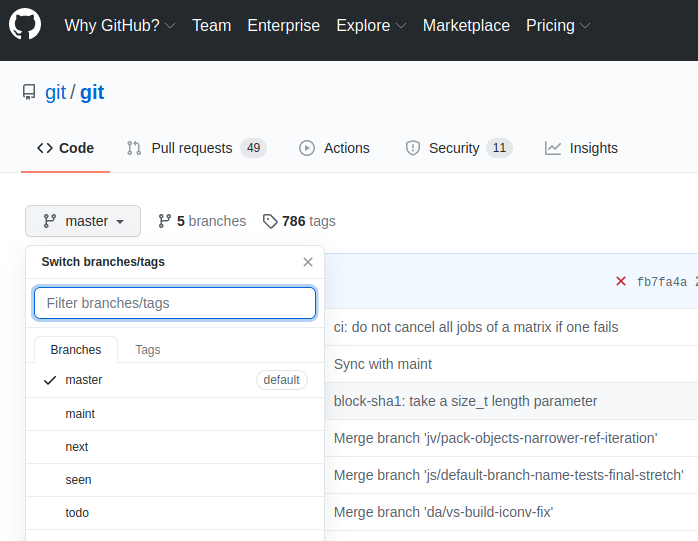
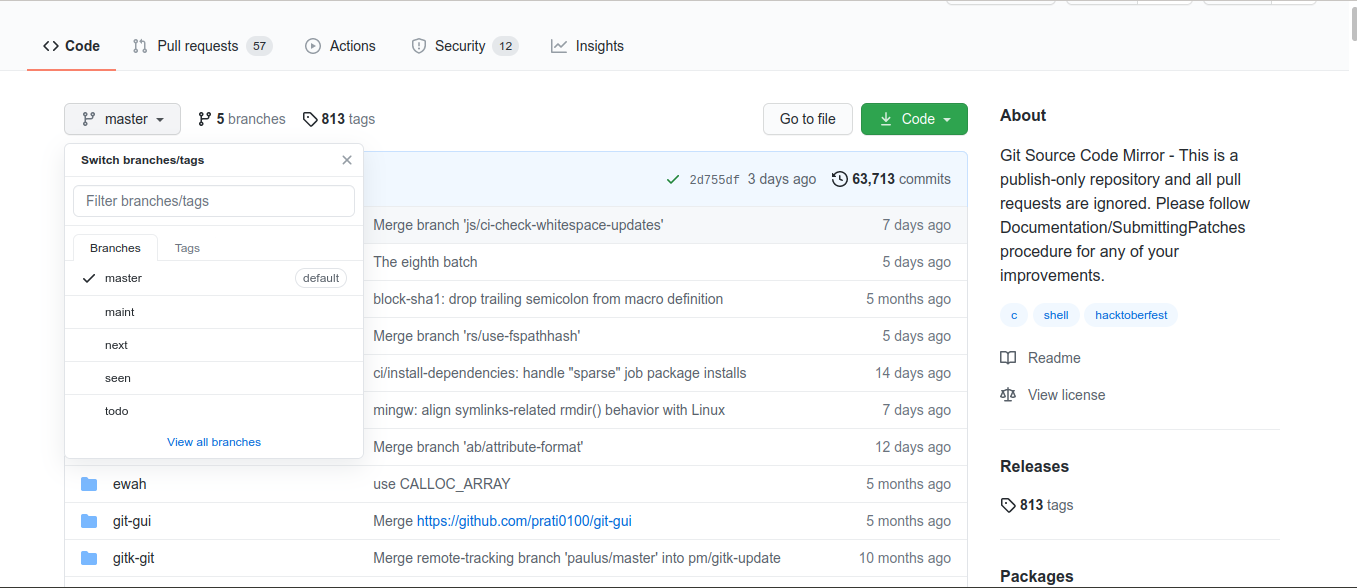
Dal menu a discesa, seleziona "master" come branch. Per quanto riguarda il tag, seleziona la versione di Git desiderata. Si consiglia di utilizzare l'ultima versione stabile. Al momento della stesura di questo articolo, è la v2.30.0. Evita le versioni release candidate (contrassegnate come "rc") poiché potrebbero essere instabili:
Successivamente, fai clic sull'icona "Code". Seleziona "Download ZIP". In questo esempio, questo scaricherà il codice sorgente di Git v2.30.0 in un archivio compresso:
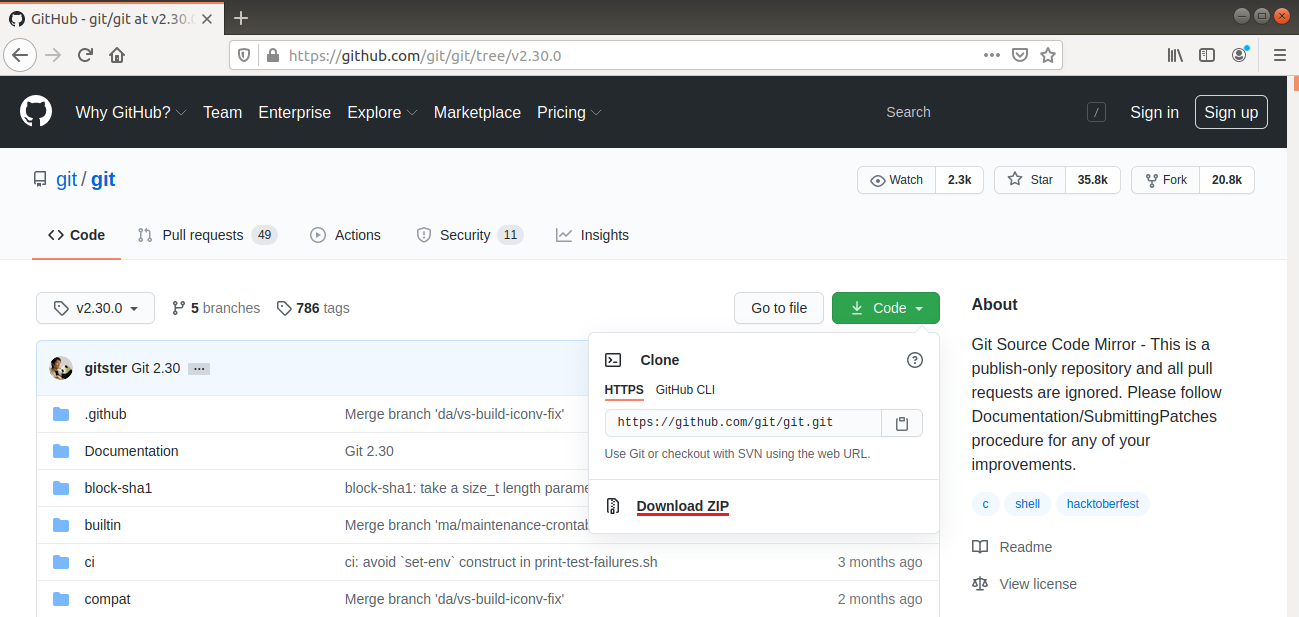
In alternativa, l'archivio dei sorgenti è direttamente disponibile nel seguente formato URL:
|
1 |
https://github.com/git/git/archive/<version>.zip |
Per scaricare l'archivio dei sorgenti di Git v2.30.0 usando wget, esegui il seguente comando:
|
1 |
wget https://github.com/git/git/archive/v2.30.0.zip -O git_source.zip |
Un'altra alternativa consiste nell'usare Git per clonare il repository dei sorgenti di Git. Se Git è già installato, il processo è molto più semplice. Basta eseguire il seguente comando:
|
1 |
git clone https://github.com/git/git.git |

Compilazione del codice sorgente di Git
In questa sezione, assumiamo di utilizzare il codice sorgente di Git ottenuto come archivio zip. Estrai l'archivio:
|
1 |
unzip git_source.zip |
Cambia la directory corrente:
|
1 |
cd git-2.30.0/ |
Avvia il processo di compilazione. Utilizzando il flag “-j”, “make” utilizzerà più core della CPU per velocizzare il processo:
|
1 |
make prefix=/usr/local all -j$(nproc) |
Installazione di Git
Il seguente comando installerà il programma appena compilato:
|
1 |
sudo make prefix=/usr/local install |
Successivamente, verifica se l'installazione è andata a buon fine:
|
1 |
git --version |
Configurazione di Git
Ora dovresti avere Git installato correttamente. Per poterlo utilizzare al meglio, Git richiede alcune informazioni per generare messaggi di commit corretti. Git incorpora il nome e l'indirizzo email in ogni commit. Aggiungi le informazioni utilizzando i seguenti comandi:
|
1 2 |
git config --global user.name "<username>" git config --global user.email "<email_address>" |
Successivamente, verifica se le configurazioni sono state impostate correttamente:
|
1 |
git config --list |

Queste informazioni sono memorizzate localmente nel file di configurazione di Git. Il file è disponibile nella seguente posizione:
|
1 |
vim ~/.gitconfig |
Git supporta molte opzioni aggiuntive. Tuttavia, queste due sono quelle assolutamente necessarie. Se saltate, Git potrebbe mostrare un avviso quando si tenta di effettuare un commit in qualsiasi repository Git. Ciò aumenta il carico di lavoro poiché ogni commit deve essere revisionato con le informazioni corrette.
Conclusione
Git è un potente sistema di controllo della versione. Questa guida ha mostrato come installare e configurare Git su Ubuntu.
Buon lavoro!
Comments
No comments yet. Be the first.