
La sicurezza è una considerazione primaria per gli amministratori di server, specialmente quando vi è la necessità di accedere ai server da remoto a intervalli regolari. La protezione dagli attacchi informatici è di fondamentale importanza per snellire i flussi di lavoro e garantire la continuità aziendale. La pratica standard di utilizzare un nome utente e una password è altamente insicura, non protetta e inefficace. È necessario un metodo robusto e avanzato come l'autorizzazione tramite coppia di chiavi SSH per accedere, gestire e controllare i server. Gli algoritmi crittografici utilizzati nelle chiavi SSH offrono un livello avanzato di sicurezza per proteggere i server, in cui la decifrazione diventa impossibile, anche attraverso forza bruta.
Oggi, l'autenticazione basata su chiavi SSH è la modalità di autenticazione più affidabile e la preferita dagli utenti Linux. Con SSH, hai la possibilità di scegliere chiavi “RSA” (Rivest-Shamir-Adleman) o “DSA” (“Digital Signature Algorithm”). Se stai generando le chiavi per la prima volta, RSA è l'opzione preferita. In questo tutorial, utilizzeremo il metodo “chiave RSA” con la dimensione della porta predefinita 2048 per generare chiavi private e pubbliche e connettersi con il VPS.
Come funziona l'autenticazione tramite chiave SSH?
L'autenticazione tramite chiave SSH utilizza un modello client-server per scambiare dati tra il server e il client. Il server accetta le connessioni, mentre il client è responsabile del Transmission Control Protocol (TCP) per connettersi al server. Generi una coppia di chiavi (chiave privata e pubblica) e associ il server al client. La chiave privata viene conservata sulla tua macchina locale, mentre la chiave pubblica viene caricata sul server. La chiave privata viene convalidata con la chiave pubblica per stabilire le connessioni. Solo se entrambe le chiavi superano la convalida e c'è una corrispondenza, la connessione viene stabilita, altrimenti la connessione viene rifiutata.
Innegabilmente, l'autenticazione tramite coppia di chiavi SSH è un modo altamente sicuro e affidabile per connettersi ai server. Infatti, gli utenti Linux possono configurare il server Linux e utilizzare l'autenticazione basata su chiavi anche. Indipendentemente dal sistema operativo che stai utilizzando, puoi sfruttare l'autenticazione tramite coppia di chiavi per proteggere le tue risorse e goderti un'esperienza senza problemi. In questo tutorial, ti guideremo attraverso i passaggi per generare chiavi SSH con PuTTY e connetterle a un VPS. Cominciamo!
Prerequisiti
Per seguire questo tutorial, avrai bisogno di:
-
Accesso a un server Linux.
-
PuTTY e PuTTYgen installati sul tuo sistema.
Passo 1 — Scarica PuTTYgen
Scarica PuTTYgen dal sito ufficiale web.
Passo 2 — Genera la coppia SSH
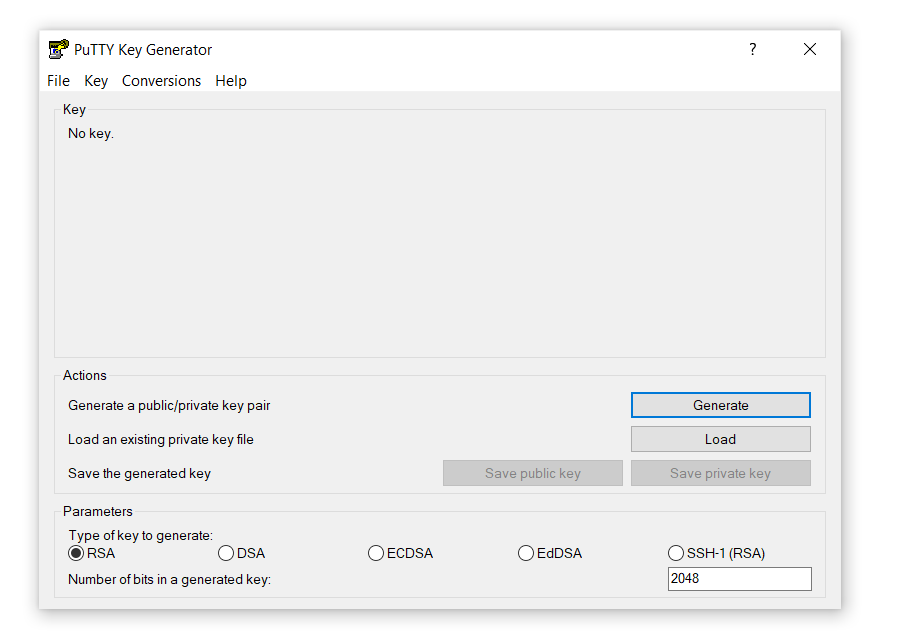
- Innanzitutto, fai doppio clic sul file puttygen.exe per aprire il PuTTYgen scaricato nel Passo 1.
-
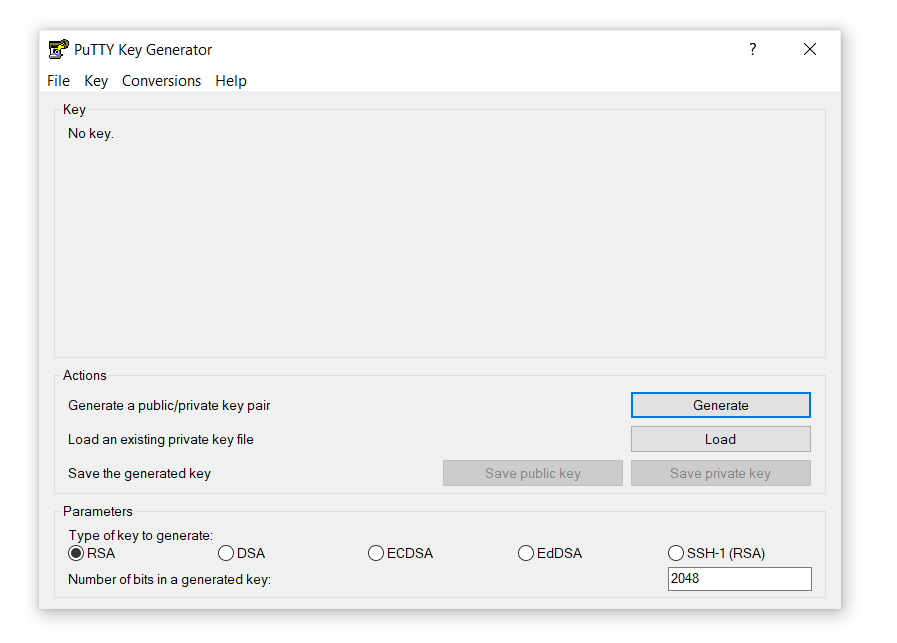
Vedrai una finestra:
-
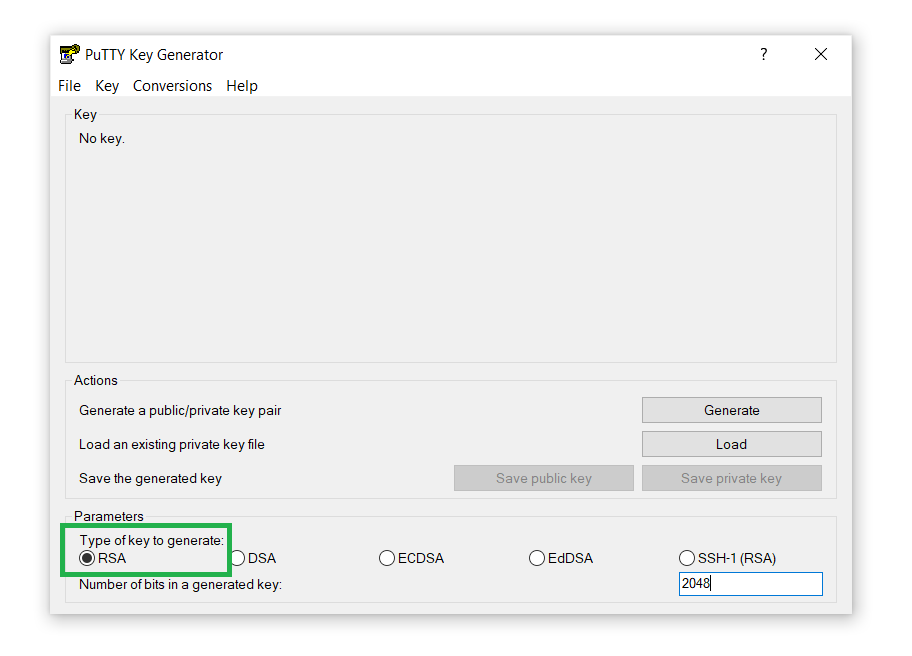
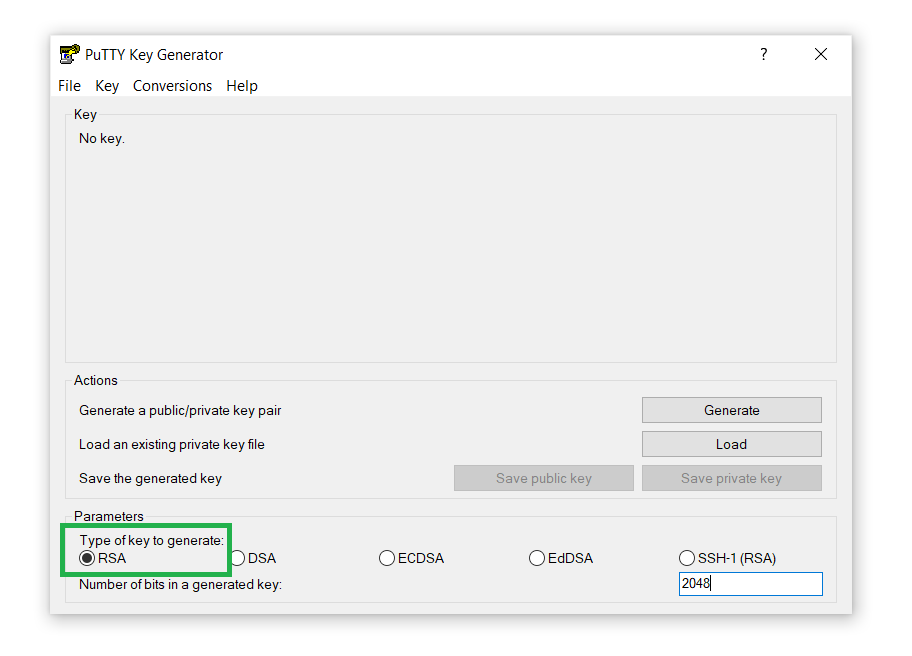
Successivamente, nella sezione Parameters, seleziona RSA dall'opzione Type of key to generate:
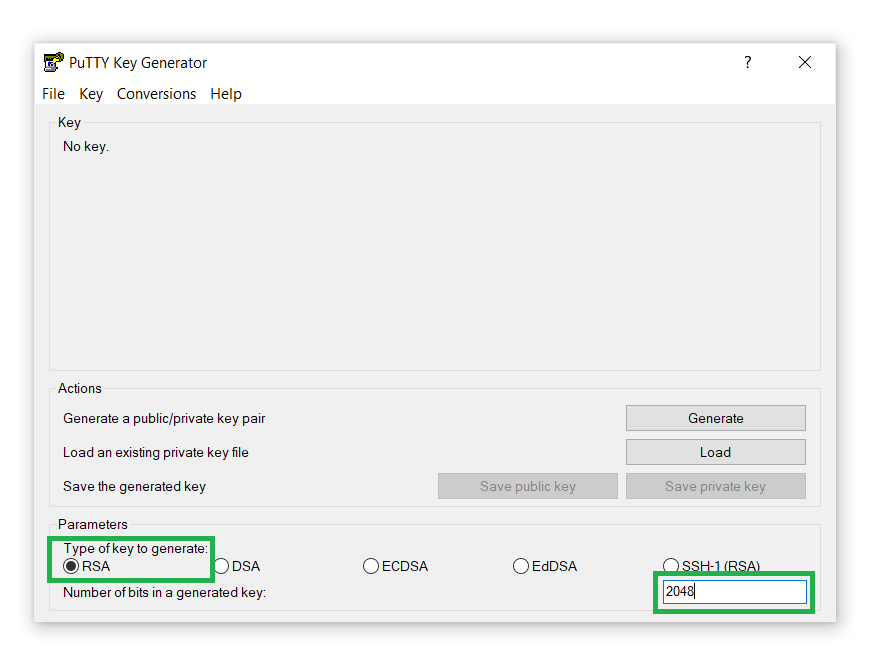
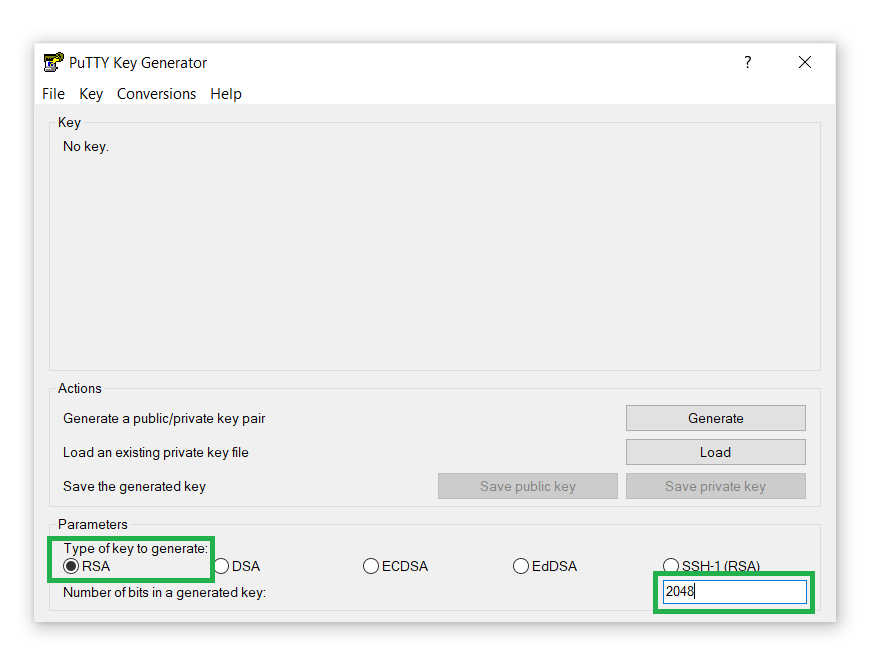
- Mantieni la dimensione predefinita della chiave RSA
2048. Puoi anche aumentarla a
4096 per aggiungere un ulteriore livello di sicurezza e protezione dagli attacchi di forza bruta:
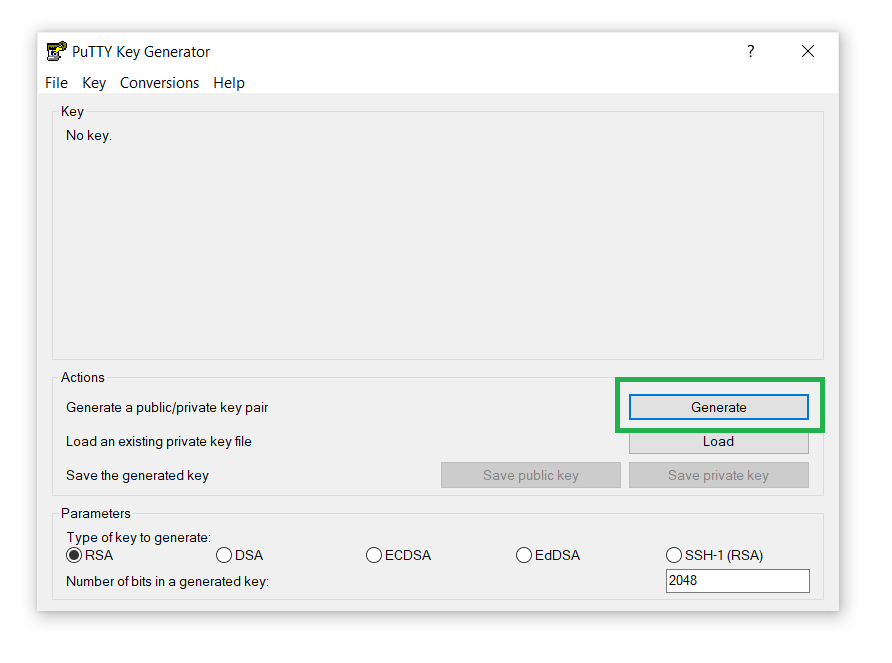
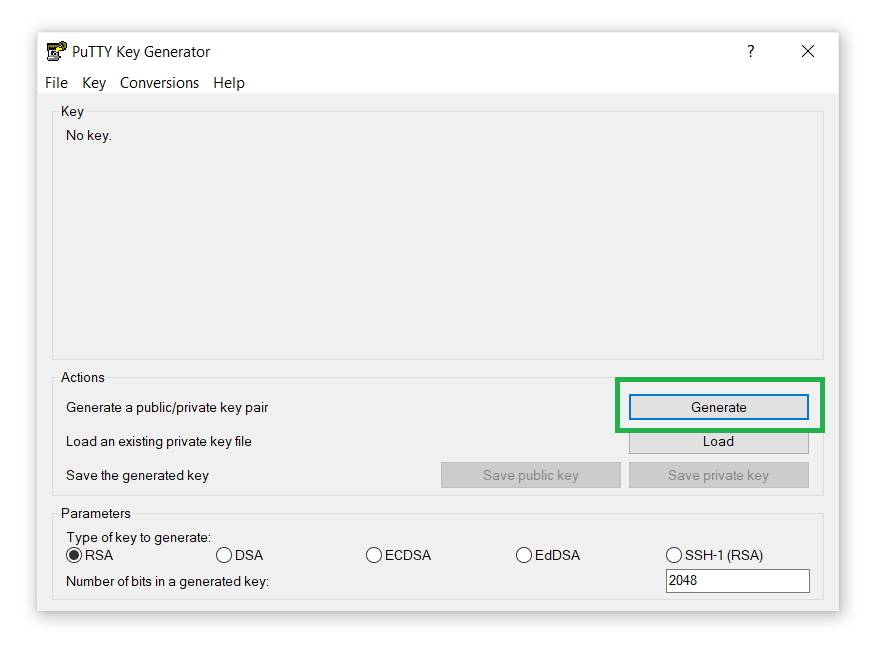
- Successivamente, fai clic sul pulsante Generate per generare la coppia di chiavi SSH pair:
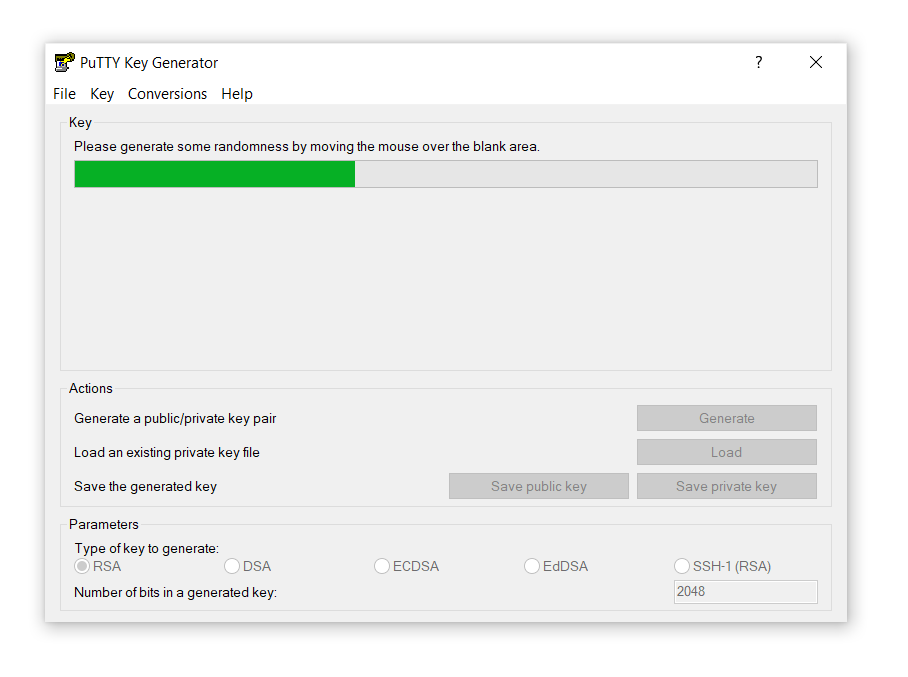
- Dopodiché, muovi il puntatore del mouse intorno all'area nera della sezione Key finché la barra di avanzamento non è caricata:
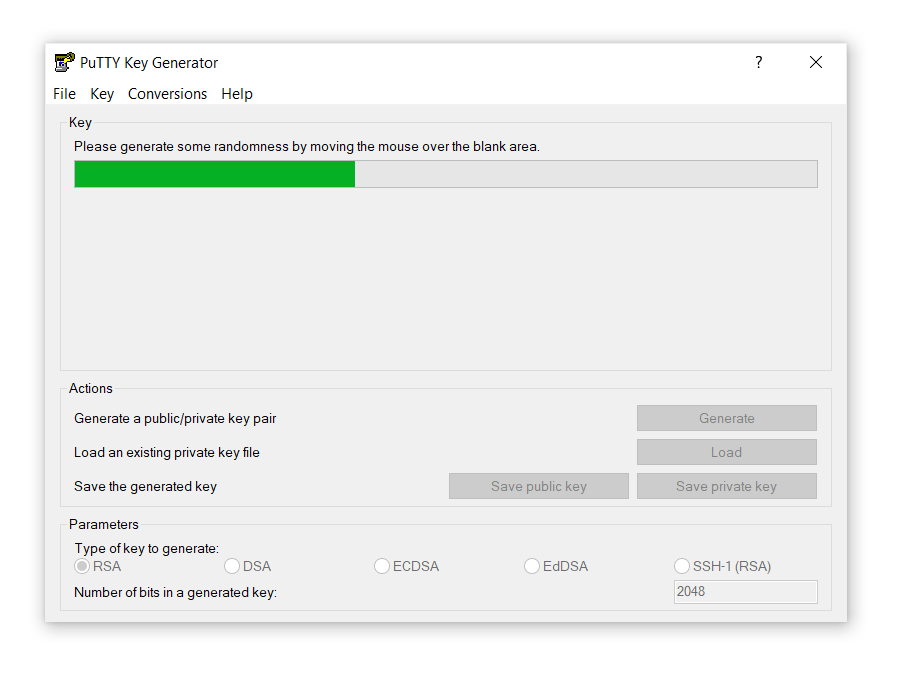
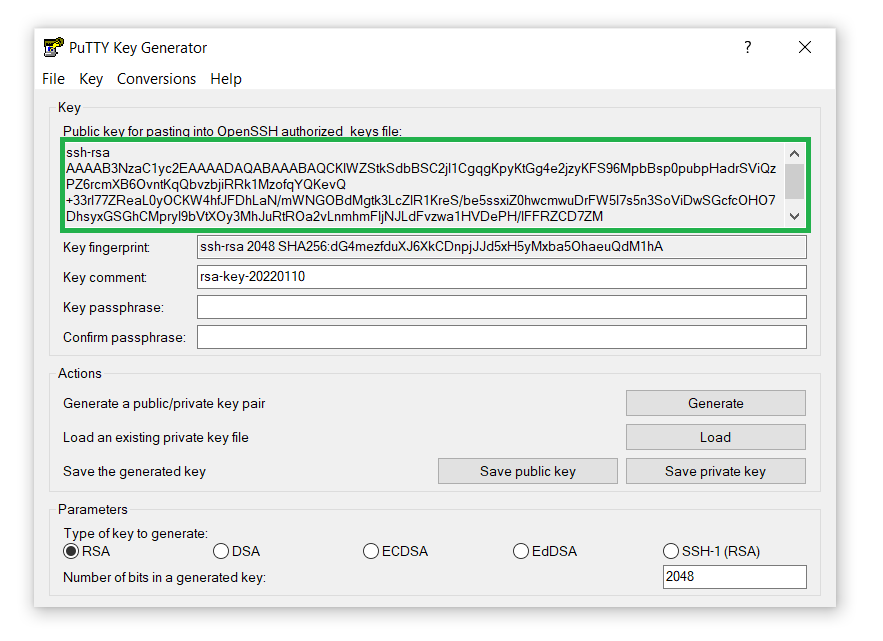
- Vedrai la chiave SSH pubblica sullo schermo:
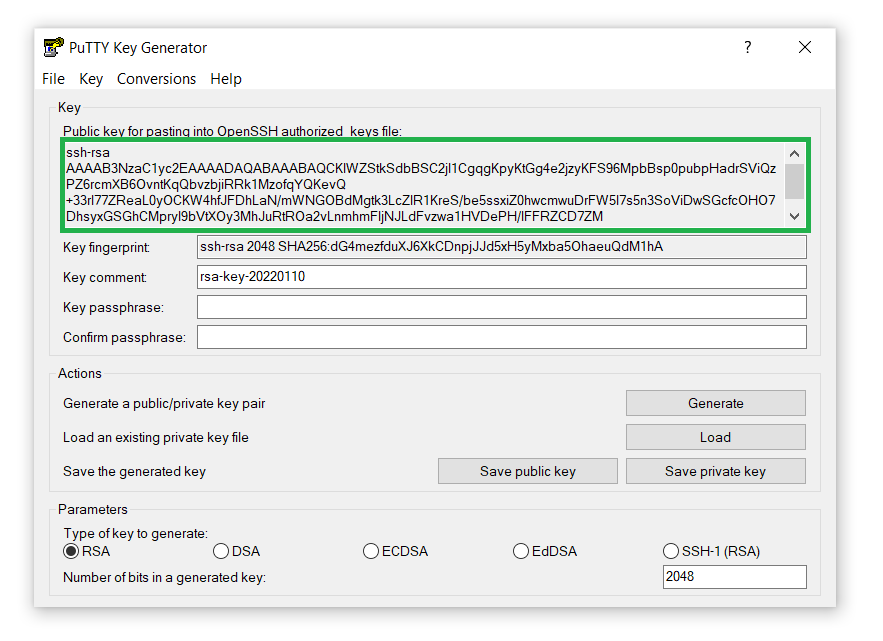
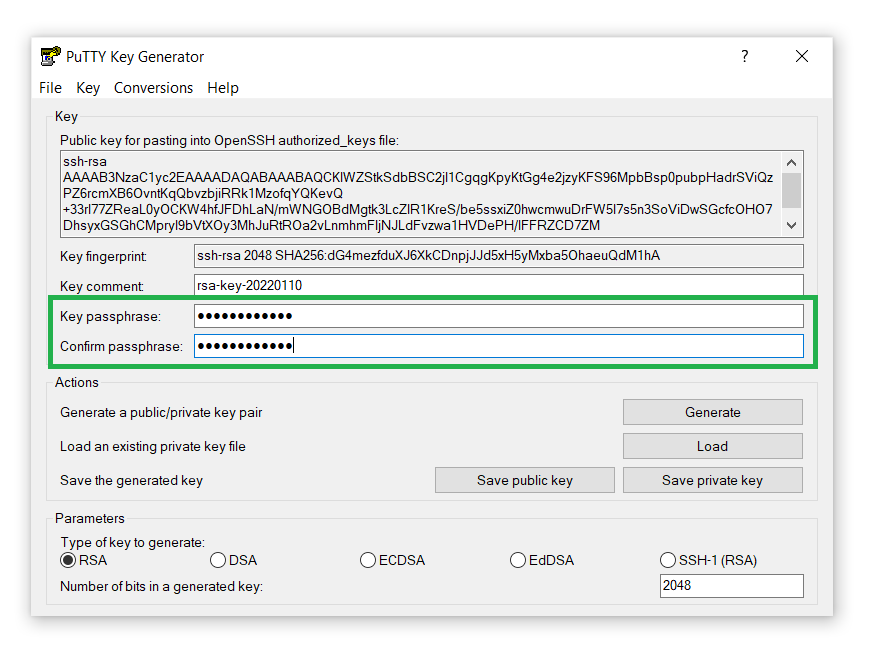
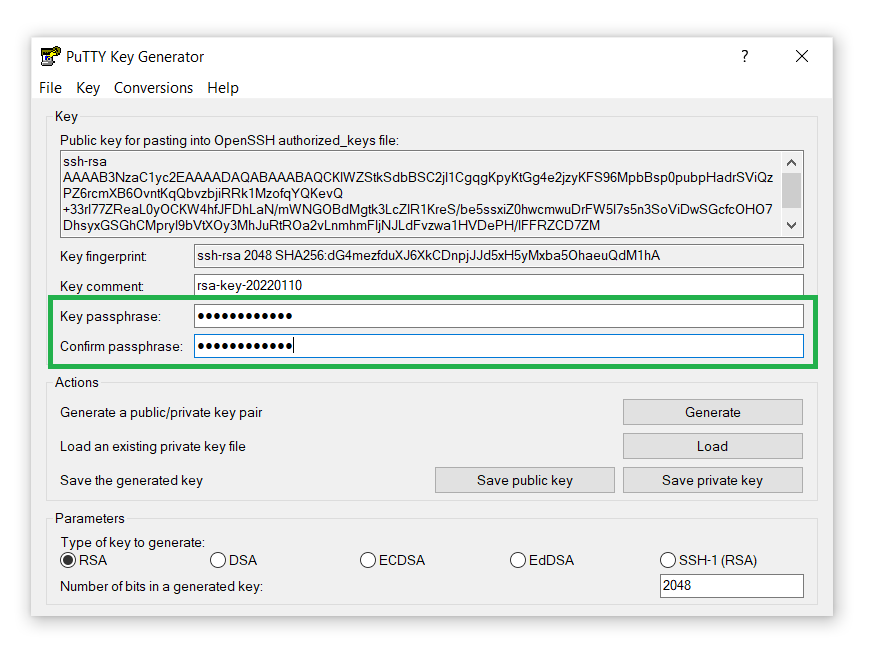
- Inoltre, aggiungi una Key passphrase per motivi di sicurezza. Conferma e procedi:
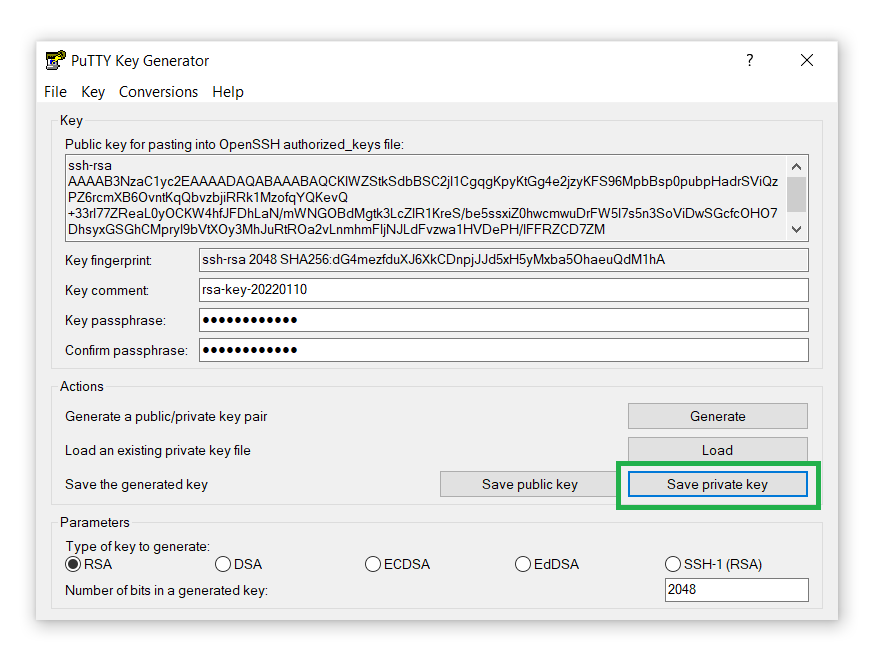
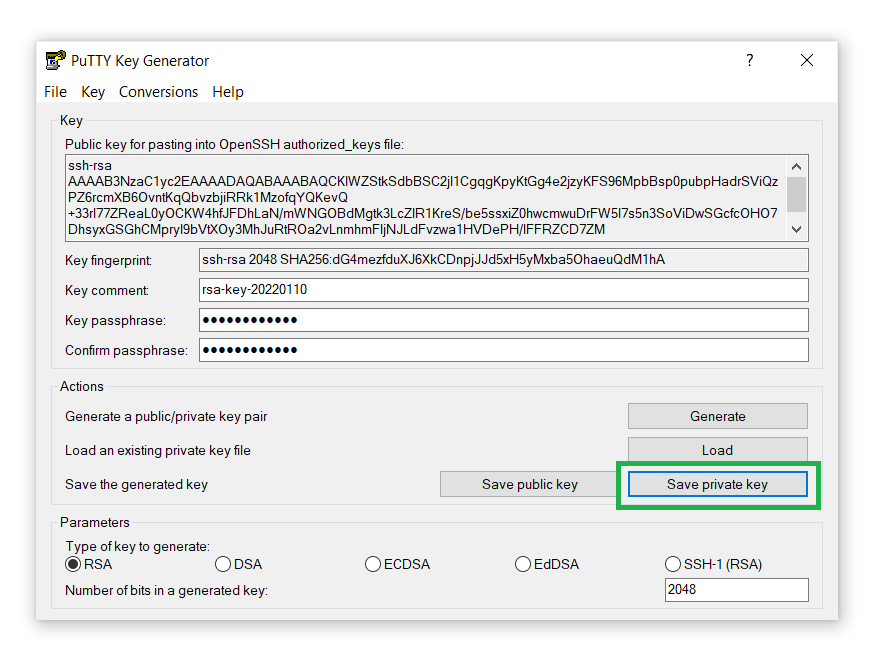
- Salva la chiave privata sul tuo computer facendo clic sul pulsante Save private key :
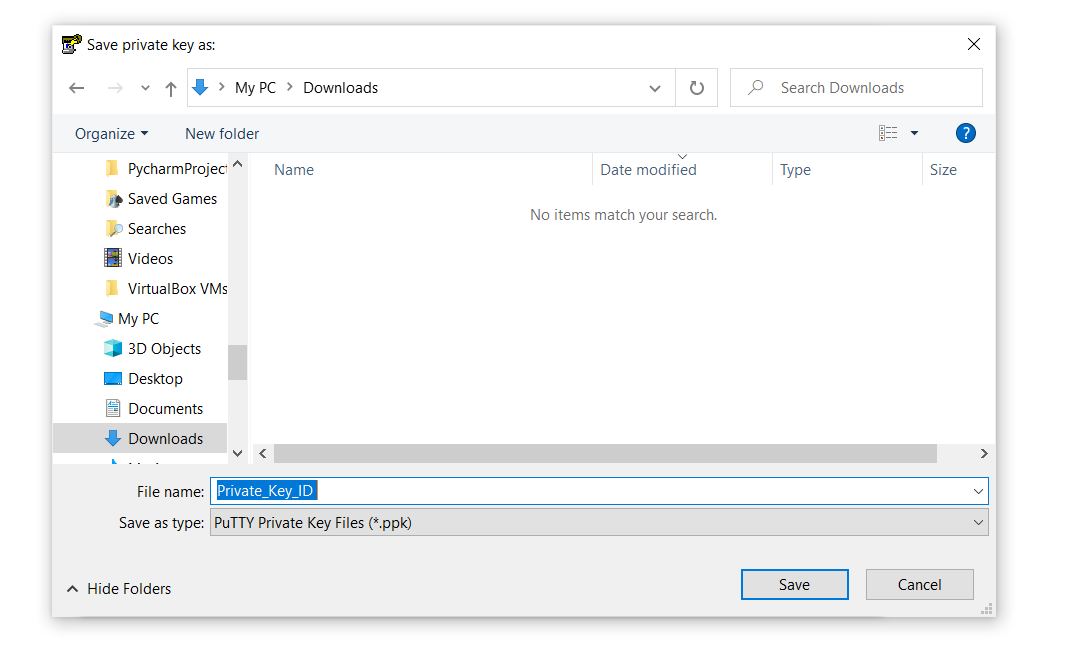
- Assegna un nome alla chiave privata e salvala in un punto qualsiasi del tuo computer. Ricorda che avremo bisogno di questa chiave nel passaggio successivo, quindi assicurati di conoscerne la destinazione:
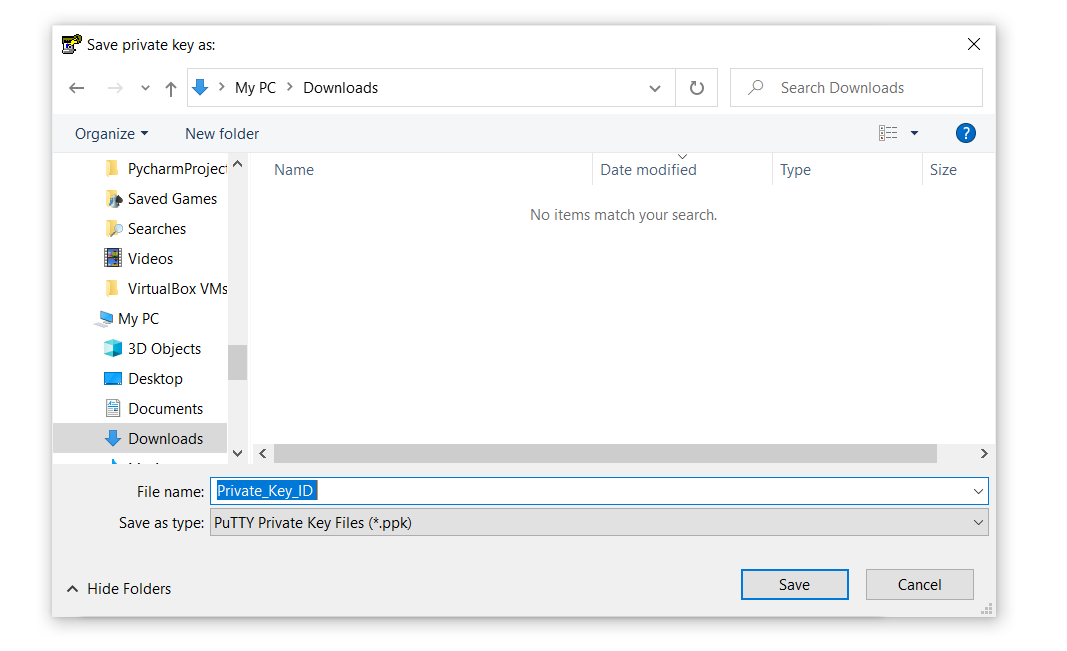
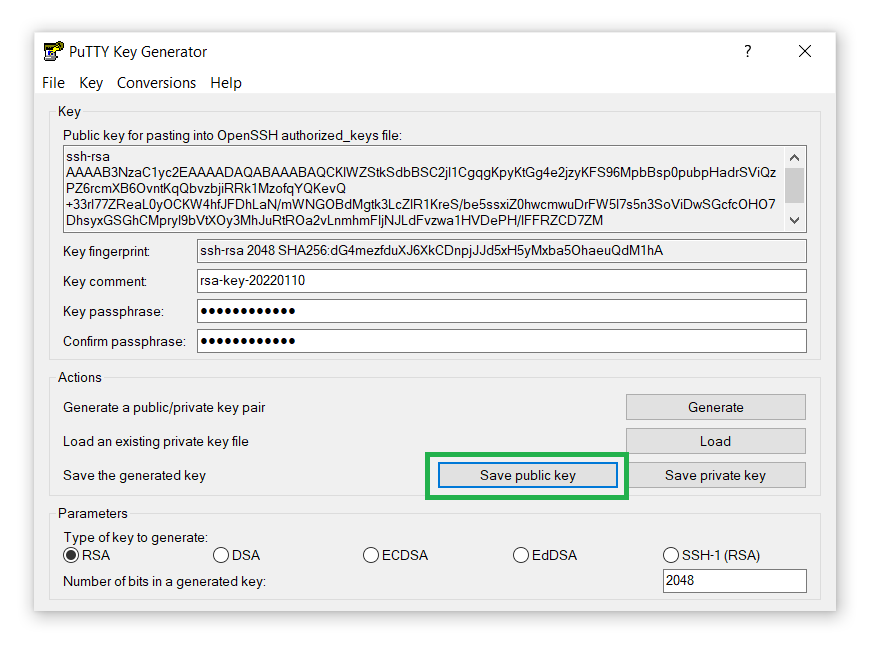
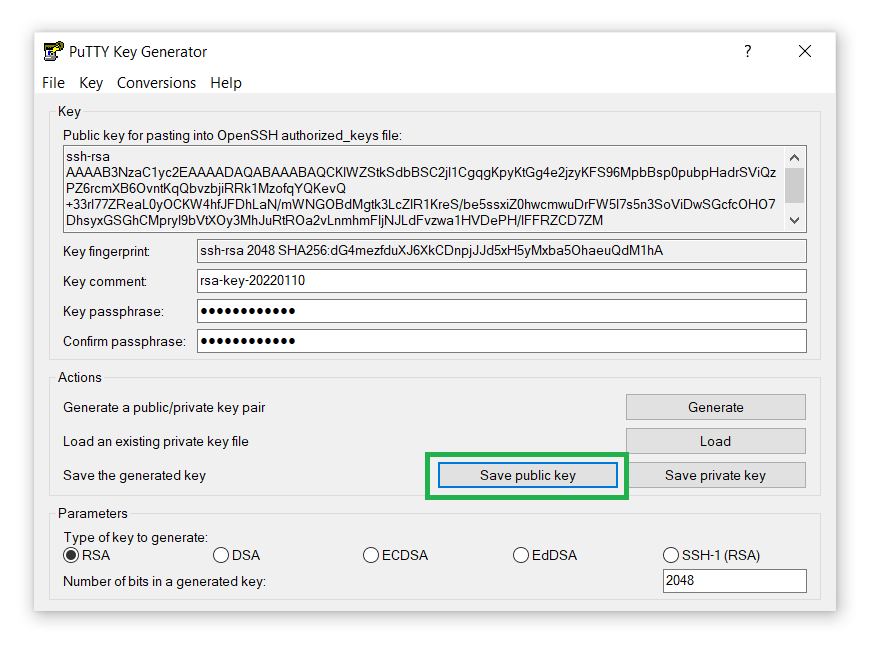
- Allo stesso modo, salva la chiave privata sul tuo computer facendo clic sul pulsante Save public key :
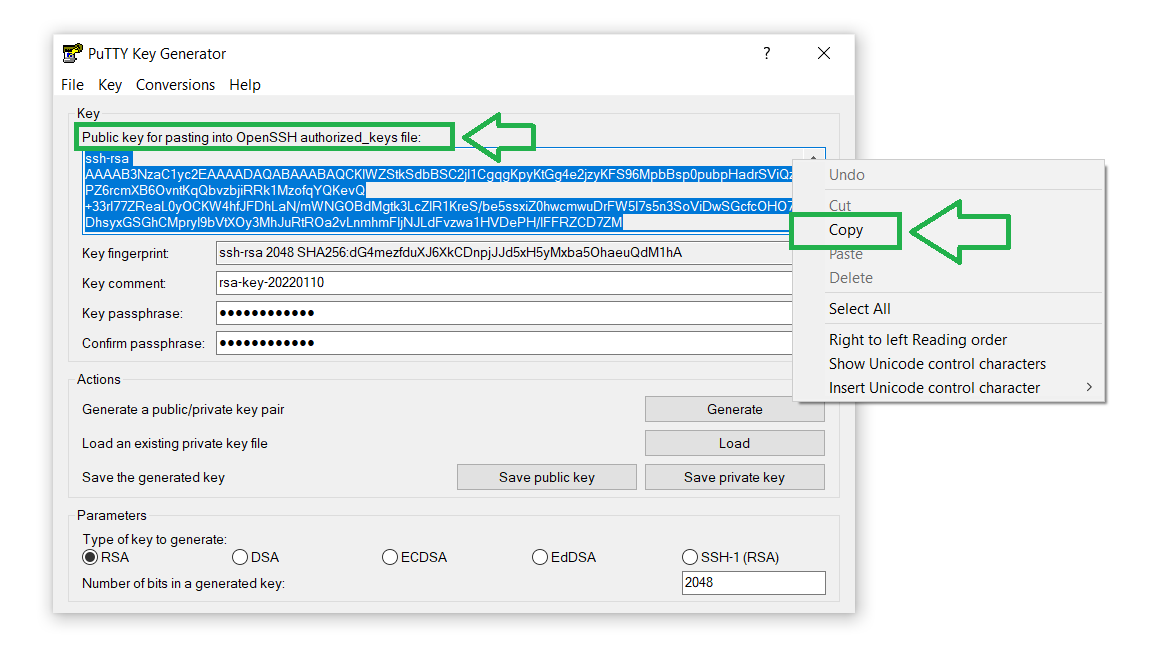
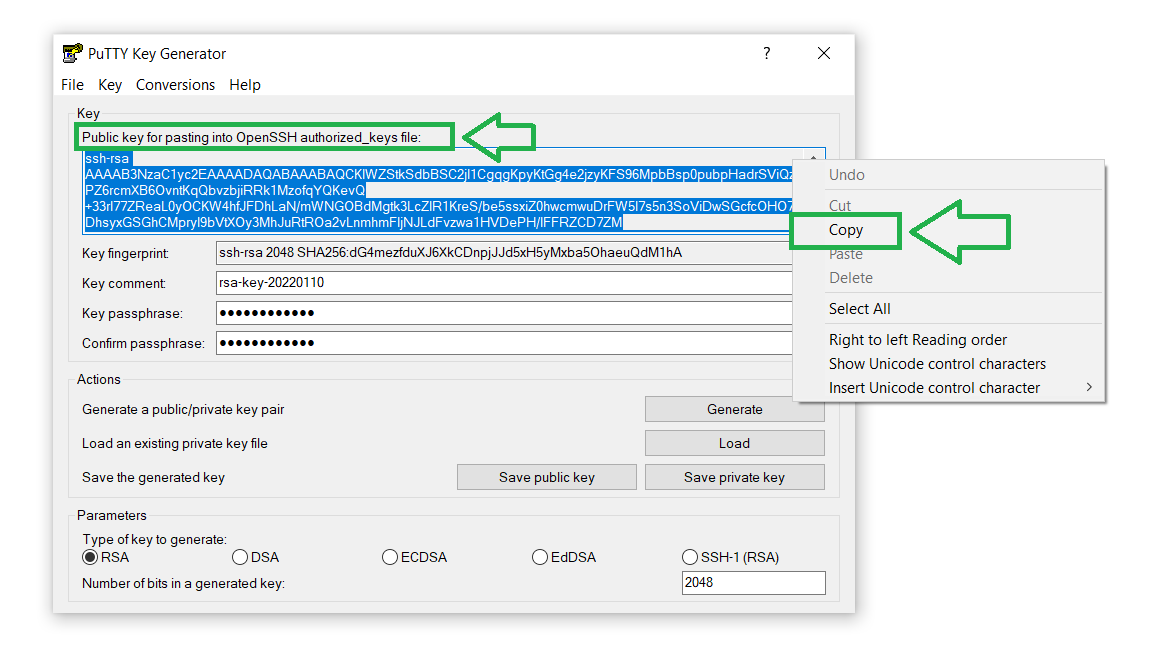
- Puoi anche Copy il file della chiave pubblica e salvarlo sul tuo computer. Avremo bisogno della chiave pubblica da caricare sul server per stabilire una connessione sicura:
Ora hai generato con successo la tua coppia di chiavi SSH! Procediamo con la configurazione della chiave privata con PuTTY. In alternativa, puoi saltare il Passo 3 e verificare come generare un set di chiavi RSA con PuTTYgen per accedere in modo sicuro al cloud di CloudSigma.
Passo 3 — Salva le impostazioni del tuo server
Finora, il server non riesce ancora a riconoscere il tuo sistema. Colleghiamo la chiave privata a PuTTY per presentare il server al nostro sistema. Segui i passaggi seguenti:
-
Avvia PuTTY facendo doppio clic sul suo file eseguibile.
-
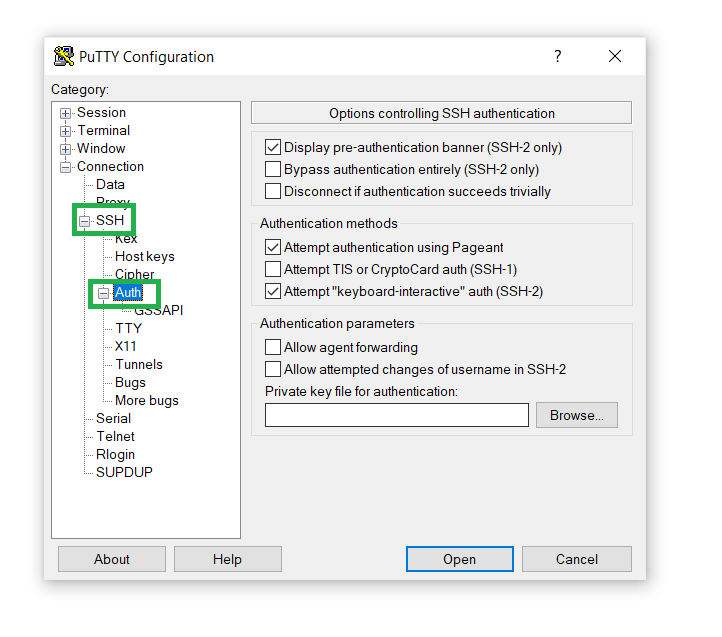
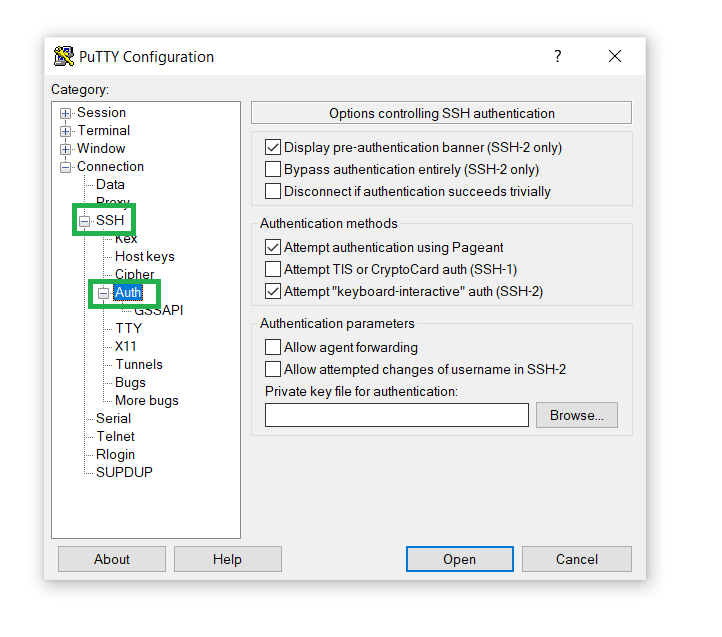
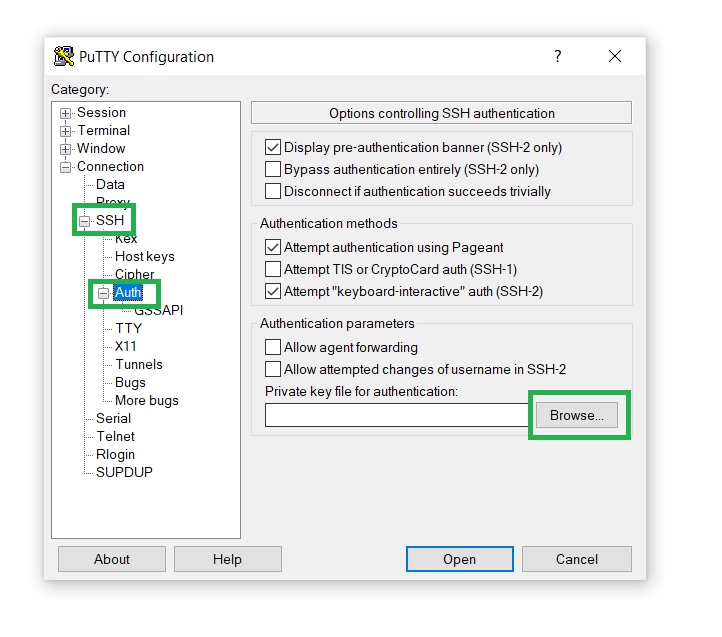
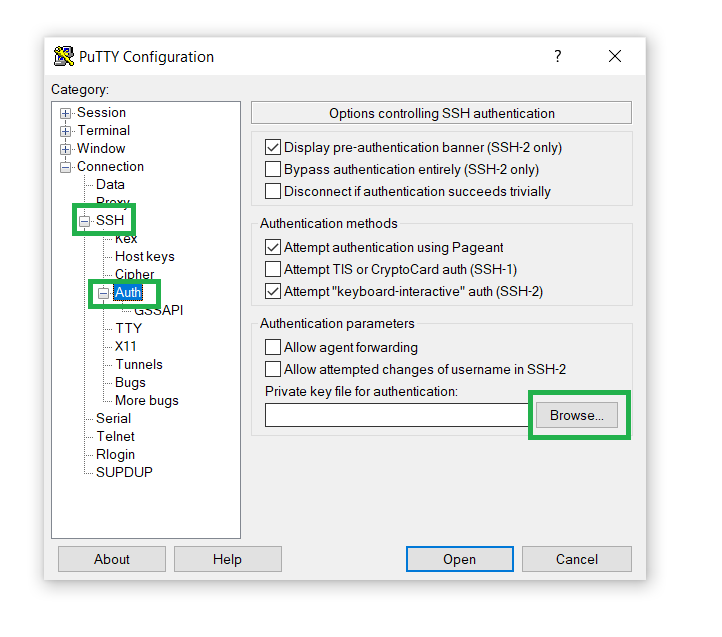
Nella barra laterale sinistra, apri la sezione Connection, vai su SSH, e fai clic su Auth:
-
Nel campo Private key for authentication, fai clic su Browse e apri il file della chiave privata che abbiamo salvato nel Step 2 (11.):
-
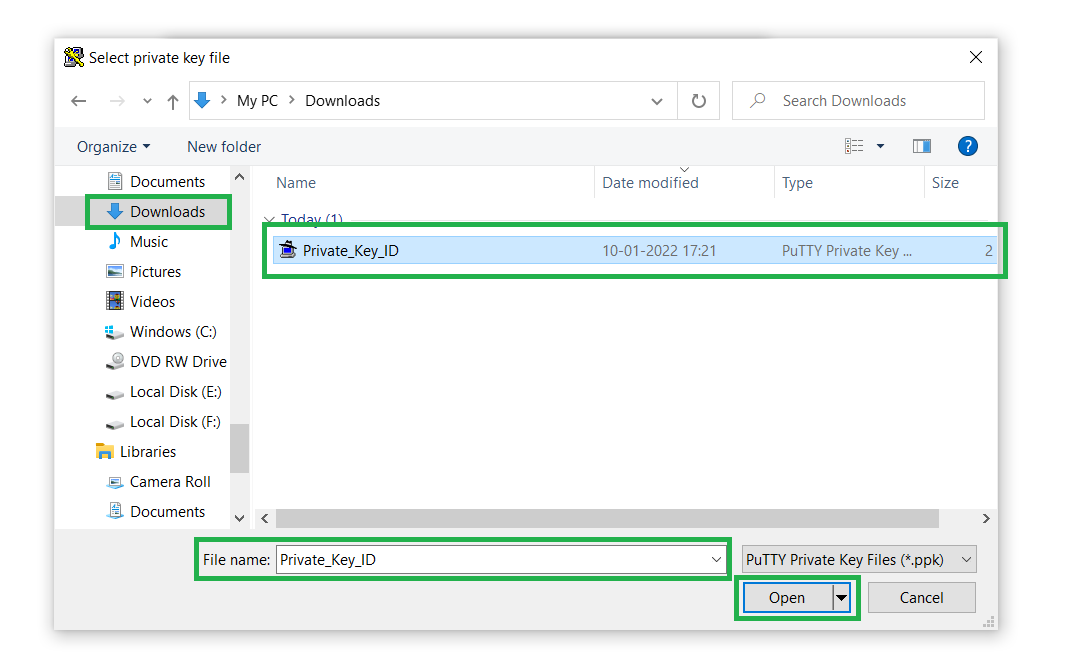
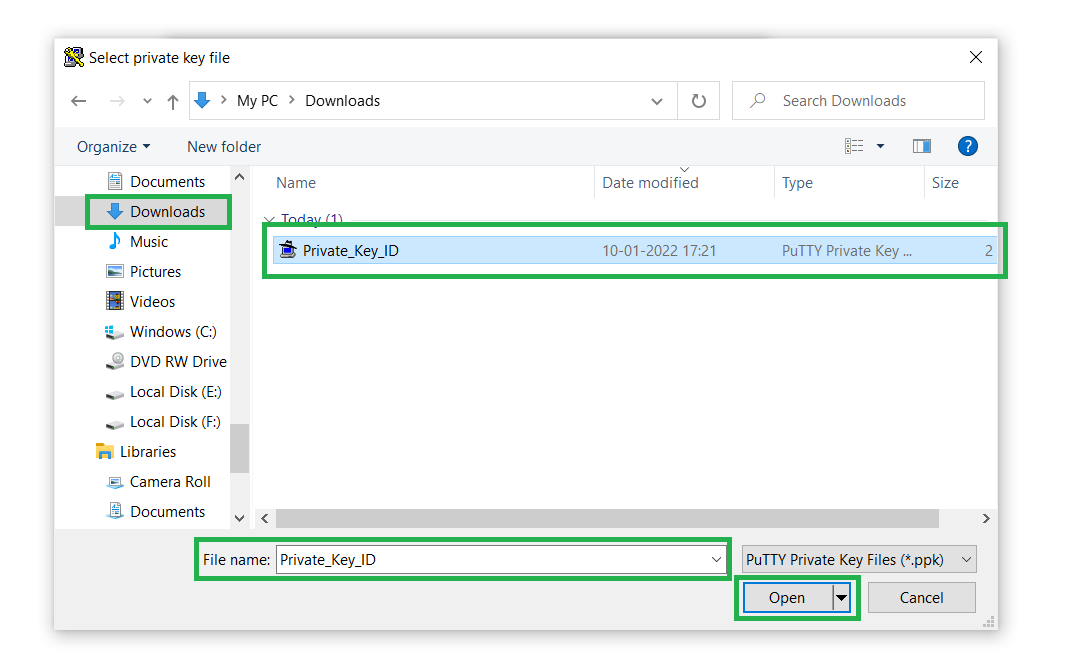
Successivamente, apri il file della chiave privata dalla destinazione di origine:
Passo 4 — Aggiungere una chiave privata al server
Incolliamo la chiave pubblica copiata nel file ~/.ssh/authorized_keys sul tuo server.
-
Accedi al tuo server di destinazione.
-
Se la tua cartella SSH non esiste ancora, creala manualmente usando authorized_keys:
|
1 |
mkdir ~/.ssh | touch ~/.ssh/authorized_keys |
-
Successivamente, modifica i permessi proteggendo le chiavi SSH:
|
1 |
chmod 0700 ~/.ssh; chmod 0644 ~/.ssh/authorized_keys |
-
Quindi, apri il file ~/.ssh/authorized_keys utilizzando l'editor di testo vim:
|
1 |
vim ~/.ssh/authorized_keys |
-
Premi il tasto i sulla tastiera e fai clic con il pulsante destro del mouse per incollare.
-
Per salvare, premi i seguenti tasti sulla tastiera (in questo ordine): Esc, :, w, q, Invio.
Passo 5 — Disabilitare gli accessi con nome utente/password
Dopo aver verificato gli accessi basati su chiave, puoi disabilitare gli accessi con nome utente o password per aumentare ulteriormente la sicurezza.
-
Modifica il file di configurazione del server SSH situato in /etc/ssh/sshd_config.
-
Successivamente, premi il tasto i sulla tastiera e modifica le righe:
|
1 2 3 4 |
[...] PasswordAuthentication no [...] UsePAM no [...] |
-
Per salvare, premi i seguenti tasti sulla tastiera (in questo ordine): Esc, :, w, q, Invio.
-
Successivamente, ricarica la configurazione del server SSH:
|
1 |
$ sudo reload ssh |
Conclusione
L’uso dell’autenticazione tramite chiave SSH è un’ottima scelta per proteggere i server e salvaguardare il sistema dalle minacce informatiche. Tuttavia, il metodo di sicurezza basato su chiave richiede attenzione durante il salvataggio delle chiavi private. Assicurati di mantenere riservata la chiave privata e di non rivelarla mai a nessuno. Se non riesci a tenere al sicuro la tua chiave privata, gli hacker potrebbero ottenere l’accesso e monitorare i tuoi server senza la tua autorizzazione.
Ti interessa saperne di più su SSH e sui server Linux? Immergiti nei seguenti tutorial del nostro blog:
- Come usare SSH to connettersi a un server remoto in Ubuntu
- Panoramica di SSH – Server, client e chiavi SSH
- Configurazione del server Linux per l’utilizzo dell’autenticazione basata su chiave SSH
Buon computing!
Commenti
Ancora nessun commento. Scrivi il primo.