
L'importanza di sicurezza dei dati nel moderno settore aziendale non sarà mai sottolineata abbastanza. È estremamente importante per i singoli individui garantire la propria privacy e sicurezza online, per non parlare delle imprese e delle aziende. Ci sono truffe e virus ben camuffati che si nascondono quasi ad ogni angolo di internet. Anche rimanendo il più vigili possibile, si può comunque correre un rischio significativo di violazione dei dati. Pertanto, consigliamo vivamente di utilizzare strumenti come le VPN per massimizzare la sicurezza online.
Cosa sono le VPN?
VPN sta per Virtual Private Network (Rete Privata Virtuale). Come suggerisce il nome, una VPN consente all'utente di svolgere attività online in uno spazio sicuro in cui i propri dati personali sono protetti da potenziali hacker e altre minacce alla sicurezza informatica. Una VPN funziona sulla base di forti algoritmi di crittografia progettati per proteggere le connessioni e le comunicazioni sensibili da terze parti.
L'uso delle VPN sta diventando estremamente comune con il passare del tempo. Pertanto, potresti già avere familiarità con alcune delle VPN commerciali o gratuite disponibili su internet. Sebbene tu possa decidere di optare per una di queste soluzioni VPN open-source, ti consigliamo di riflettere un po' di più su questa decisione.
Il motivo è che la maggior parte di queste VPN commerciali utilizza un'infrastruttura condivisa per risparmiare sui costi. Ciò significa che utilizzano tutte gli stessi server e indirizzi IP. Di conseguenza, anche un singolo utente fraudolento può causare il blocco dell'indirizzo IP dalla maggior parte dei siti web più comuni. Senza contare che questi provider VPN di terze parti hanno spesso accesso a tutti i tuoi flussi di dati, il che costituisce di per sé una violazione della privacy.
Connessioni VPN private
La soluzione ideale a questo problema è stabilire una connessione VPN privata con un server dedicato all'interno del tuo ambiente cloud personale. Questo ti garantirà di poterti fidare completamente della connessione per mantenere la privacy e l'integrità dei tuoi dati e delle tue operazioni, a differenza delle VPN condivise.
Come OpenVPN può aiutarti
Ecco solo alcuni modi in cui stabilire una connessione VPN in CloudSigma PaaS con OpenVPN può aiutarti nelle tue operazioni quotidiane:
- Incanalare il traffico in un tunnel per limitare l'esposizione a reti potenzialmente compromesse.
- Limitare l'accesso solo a fonti online affidabili per prevenire attacchi malware e phishing.
- Consentire connessioni sicure tra reti private tra siti e cloud pubblici.
- Specificare domini autorizzati per la trasmissione sicura di dati aziendali sensibili.
- Estendere la sicurezza dei dati ai servizi di condivisione del desktop remoto.
In questo tutorial, ti guideremo su come stabilire la tua connessione VPN privata sul software server OpenVPN all'interno di CloudSigma PaaS. Di seguito troverai istruzioni passo dopo passo su come eseguire quanto segue:
- Installazione del software server OpenVPN
- Configurazione del software client e dei profili OpenVPN
- Stabilire la connessione VPN
- Verifica del tunnel VPN
- Modifica della modalità di accesso VPN
- Emissione di un certificato SSL per dominio personalizzato OpenVPN
Installazione del software server OpenVPN
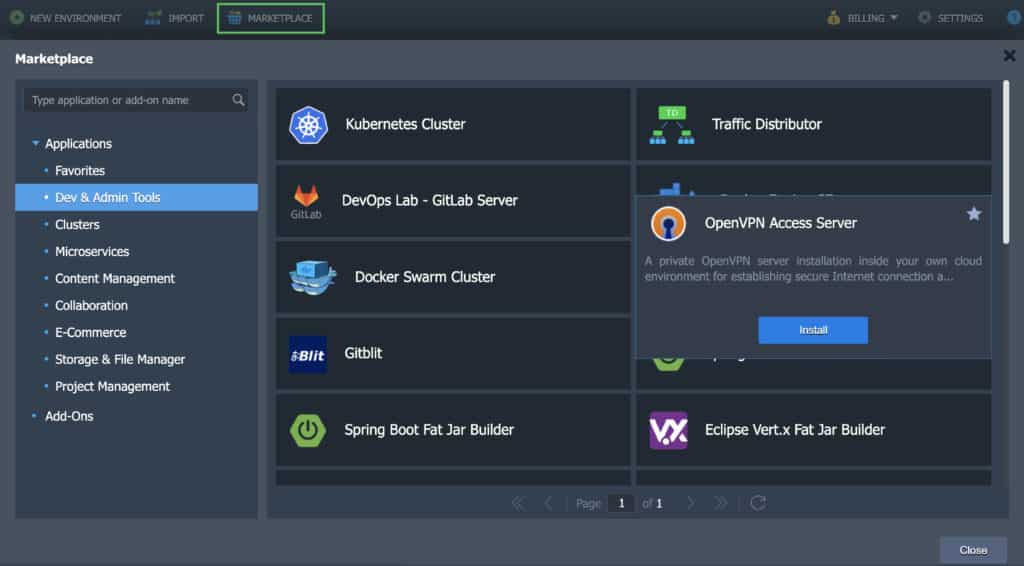
Passo 1. Accedi al tuo account CloudSigma e vai al Marketplace. All'interno della sezione Dev & Admin Tools , individua OpenVPN Access Server:
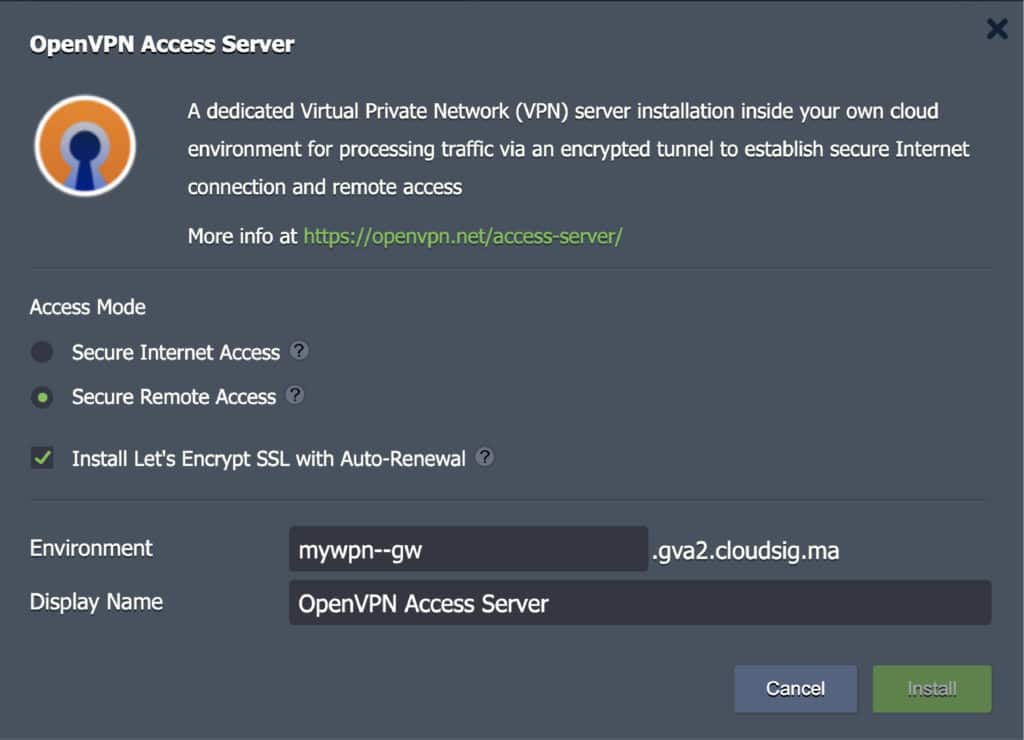
Passo 2. Fai clic su Installa per aprire la finestra di installazione. Qui puoi personalizzare le seguenti impostazioni:
- Accesso a Internet sicuro
Questa funzione fa quanto segue:
-
- Fornisce un canale sicuro per accedere a Internet.
- Blocca le minacce provenienti da reti non affidabili o sconosciute e hotspot Wi-Fi.
- Incanala il traffico in modo sicuro per applicare la politica aziendale sull'uso di Internet.
Questa modalità è applicabile solo alla navigazione in Internet poiché le query DNS vengono risolte da Google Public DNS.
- Accesso remoto sicuro
Questa funzione fa quanto segue:
-
- Consente ai dipendenti di connettersi da remoto alle risorse aziendali e alle reti cloud pubbliche.
- Rende il protocollo desktop remoto più sicuro per gli utenti.
- Estende la sicurezza dei dati ad altri servizi di condivisione dello schermo del desktop.
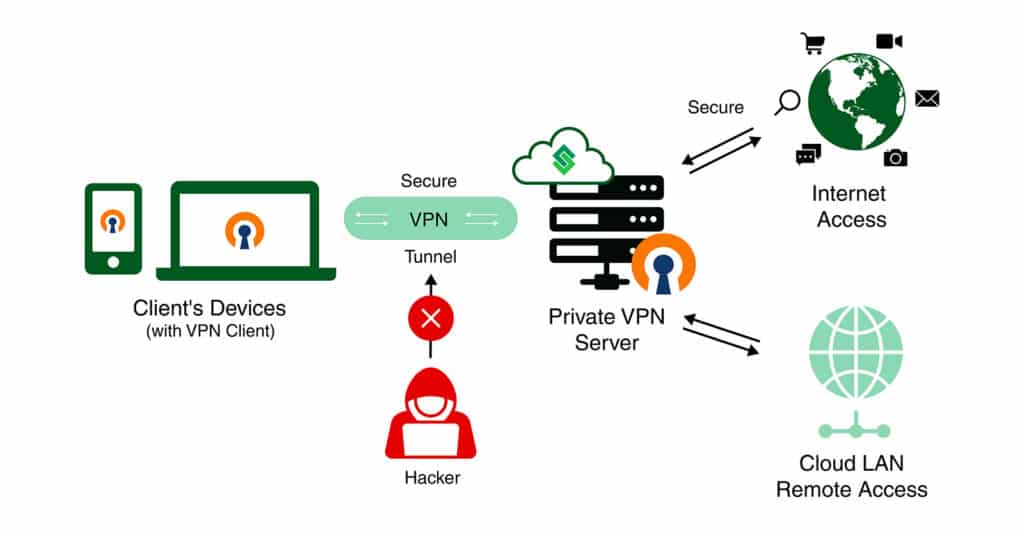
Qui, le query DNS vengono risolte dai server DNS interni della piattaforma. Pertanto, quando si è connessi alla Cloud LAN, ogni hostname di ambiente e container sarà associato al proprio indirizzo IP privato. Inoltre, se il server VPN viene eseguito in un gruppo di ambienti isolato, il client VPN avrà accesso solo agli ambienti di questo gruppo specifico.
- Installa SSL gratuito di Let’s Encrypt con rinnovo automatico per OpenVPN Admin Web Server
Selezionando questa opzione verrà installato l'add-on Let’s Encrypt Free SSL sul server VPN. Inoltre, contemporaneamente, emetterà un certificato SSL valido per il dominio dell'ambiente generato dalla piattaforma. Lo scopo di questo add-on è mantenere la sicurezza dell'interfaccia web di amministrazione di OpenVPN Access Server. Se preferisci utilizzare un dominio personalizzato, potrai modificarlo dopo l'installazione.
All'interno di questa finestra è anche possibile modificare il nome dell'ambiente, se necessario. Una volta terminata la modifica delle impostazioni, fai clic su Installa:
Passo 3. Una volta completata l'installazione, vedrai la finestra di installazione riuscita. Fai clic sull'URL Client UI in questa finestra per accedere all'Admin Web Server. Qui troverai i profili di connessione e le impostazioni per modificare i diversi parametri di OpenVPN Access Server:
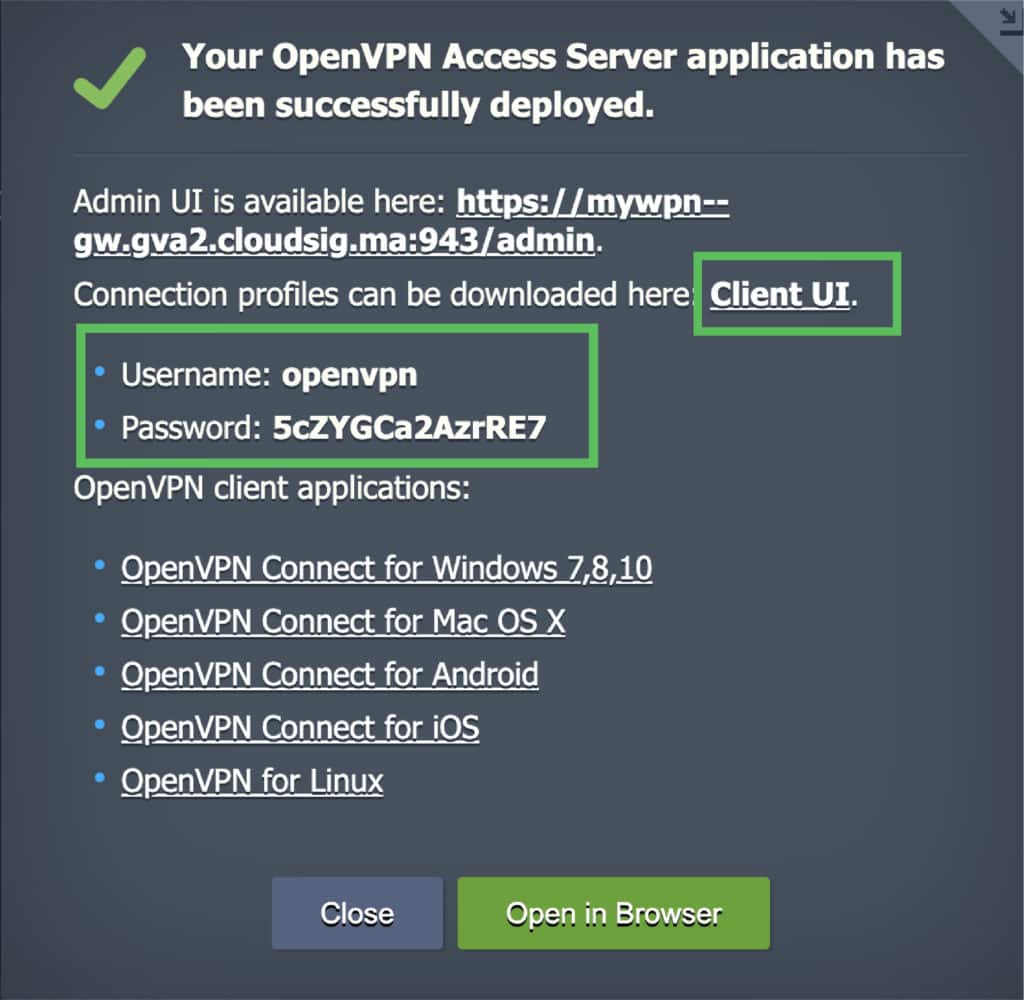
Se non hai alcun software client OpenVPN installato sul tuo sistema, puoi selezionarne uno adatto al tuo sistema operativo dalla stessa finestra.
Configurazione del software client e dei profili OpenVPN
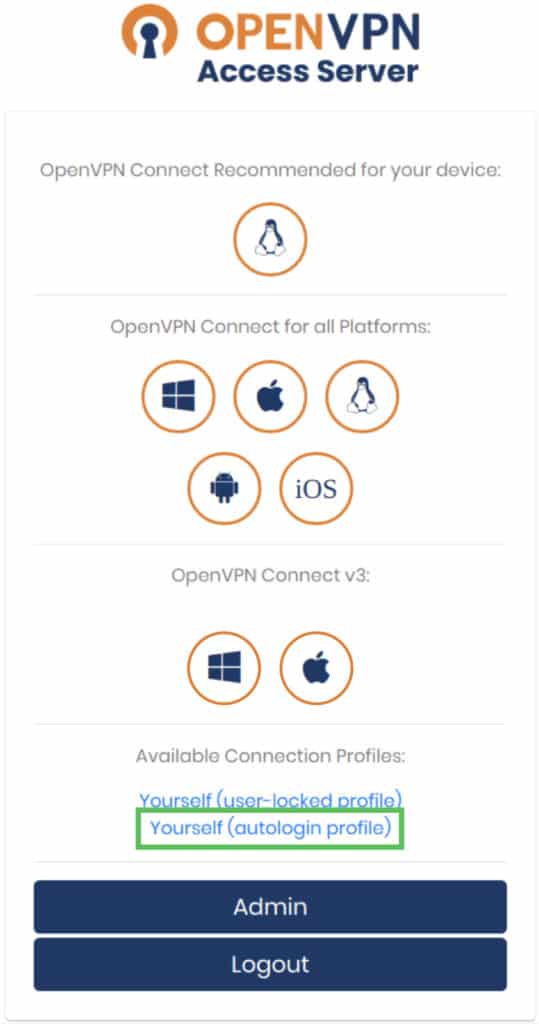
Successivamente, esploreremo il pannello utente. Ecco cosa puoi fare dal pannello utente di OpenVPN Access Server:
- Segui gli URL per ottenere il software più adatto ai tuoi dispositivi.
- Ottieni un profilo bloccato dall'utente per connetterti al server VPN. Ricorda che devi utilizzare le credenziali di accesso fornite in questo profilo nella finestra di installazione riuscita quando hai stabilito la connessione VPN.
- Ottieni un profilo di accesso automatico (ciò significa che puoi connetterti al server VPN senza inserire le credenziali).
- Ottieni l'accesso al pannello OpenVPN Access Server Admin UI facendo clic sul pulsante Admin. Questo pannello può essere utilizzato per ottimizzare e modificare il server:
Stabilire la connessione VPN
Ecco come stabilire una connessione VPN:
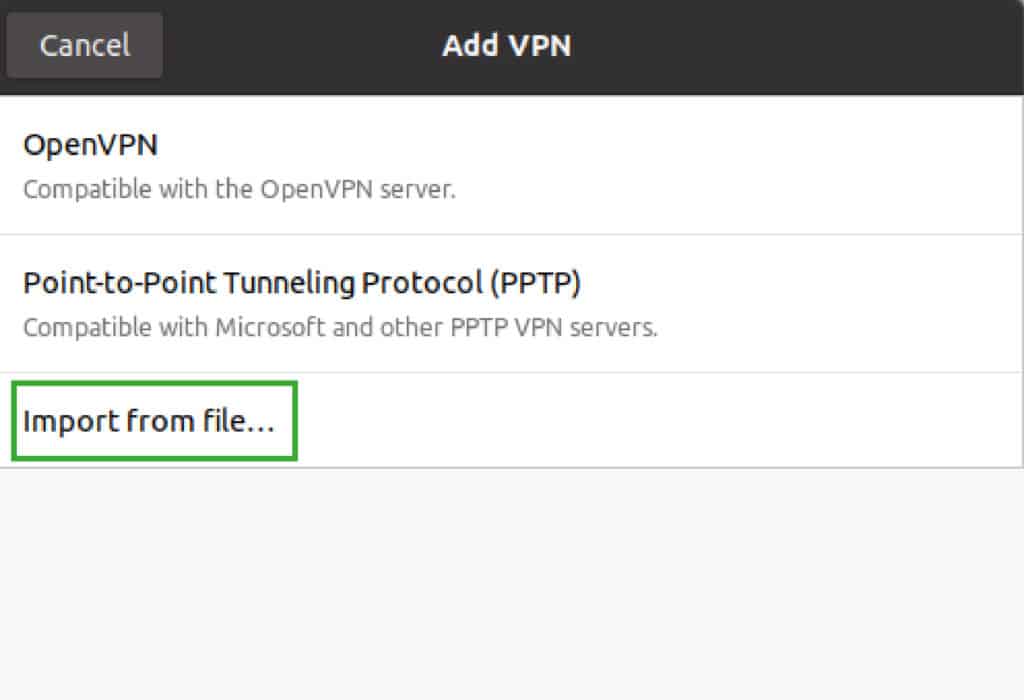
Passo 1. Dopo aver scaricato il software client, scarica il profilo di accesso automatico OpenVPN sul tuo dispositivo come file client.ovpn.
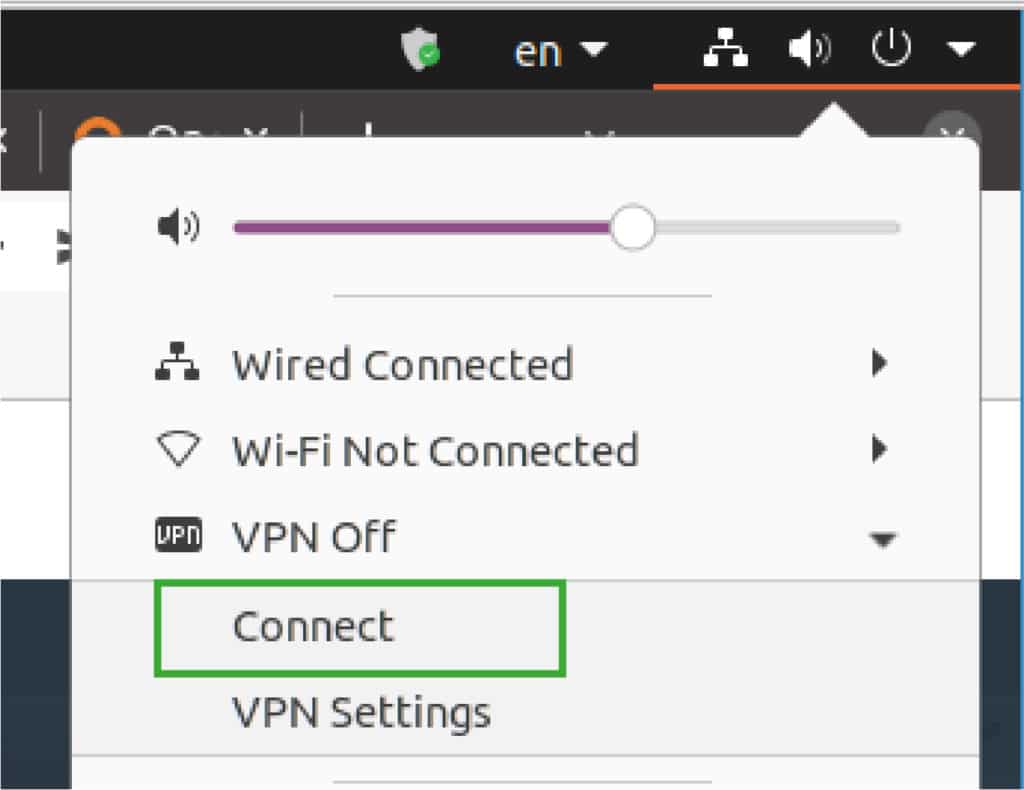
Passo 2. Successivamente, importa il file client.ovpn e avvia una connessione:
- Per Ubuntu Linux:
- Per Windows 10:
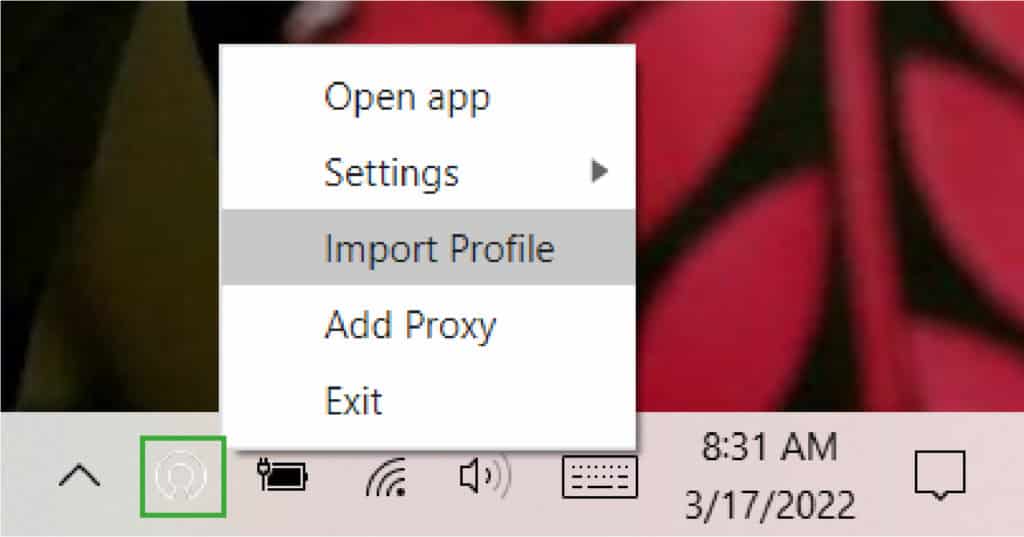
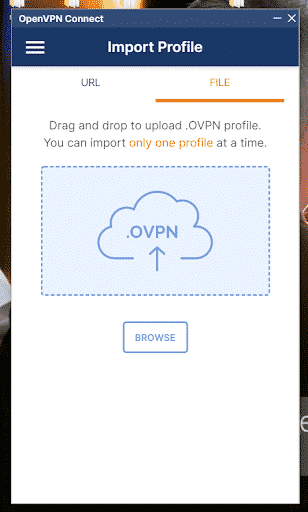
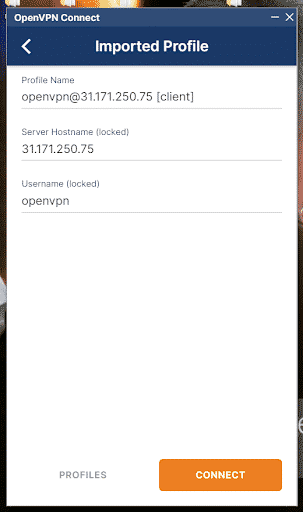
Dopo aver importato il file, connettiti come segue:
- Per MacOS:
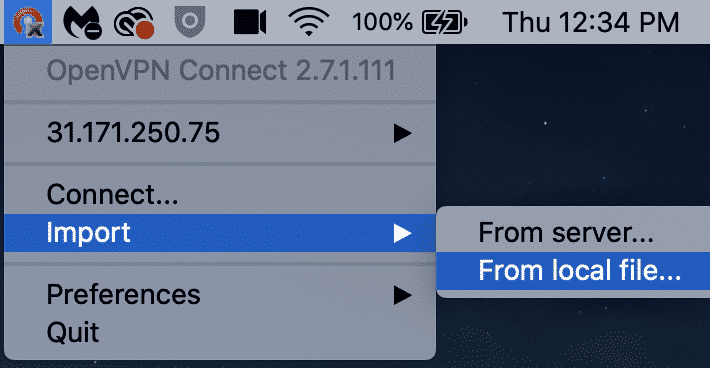
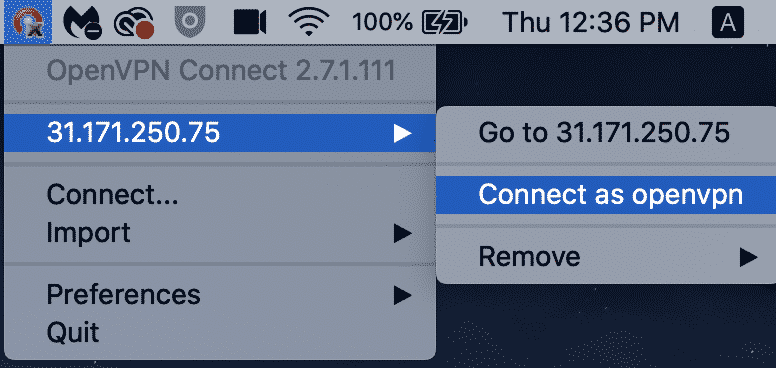
Passo 3. Una volta fatto clic sull'opzione di connessione sul rispettivo dispositivo come mostrato sopra, verrà stabilito un tunnel crittografato verso la tua infrastruttura cloud. Ciò significa che potrai accedere in sicurezza sia alle risorse cloud che a Internet.
Verifica del tunnel VPN
Ora che hai stabilito il tunnel, puoi effettivamente verificarlo. Se hai scelto l'opzione Secure Internet Access , puoi procedere a navigare su Internet. Se hai scelto l'opzione Secure Remote Access , puoi utilizzare gli hostname dell'ambiente per raggiungere gli host nella LAN cloud utilizzando i loro indirizzi IP privati.
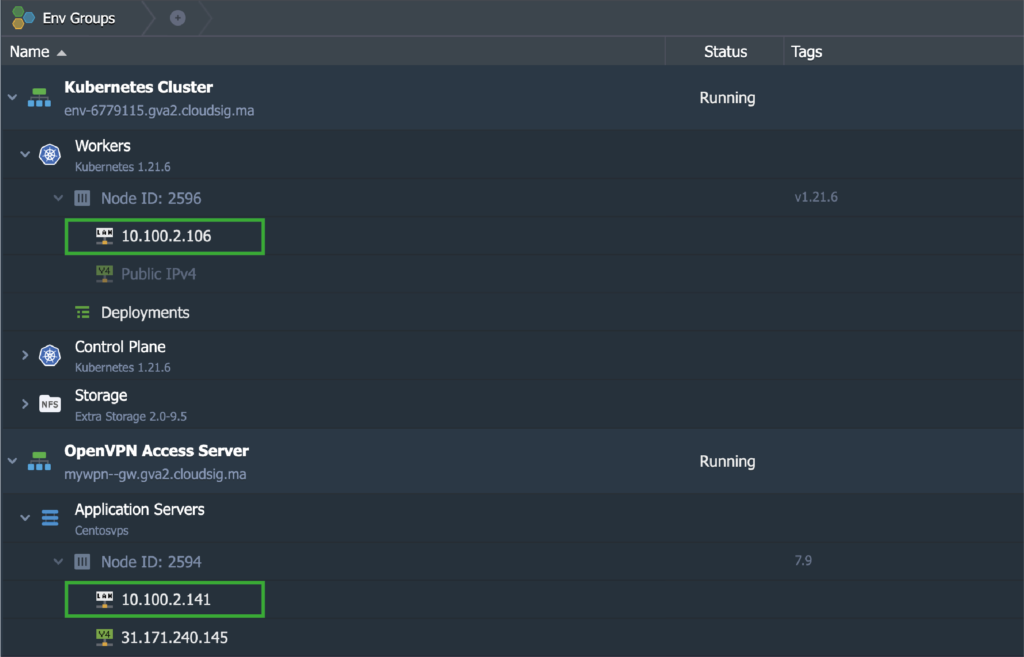
Per fare questo, utilizzeremo il nostro computer locale (che nel nostro caso è un Mac) per eseguire il ping di due nodi dagli ambienti richiesti. In questo scenario, questi nodi sono l'OpenVPN Access Server e il Kubernetes Cluster v1.21.6:
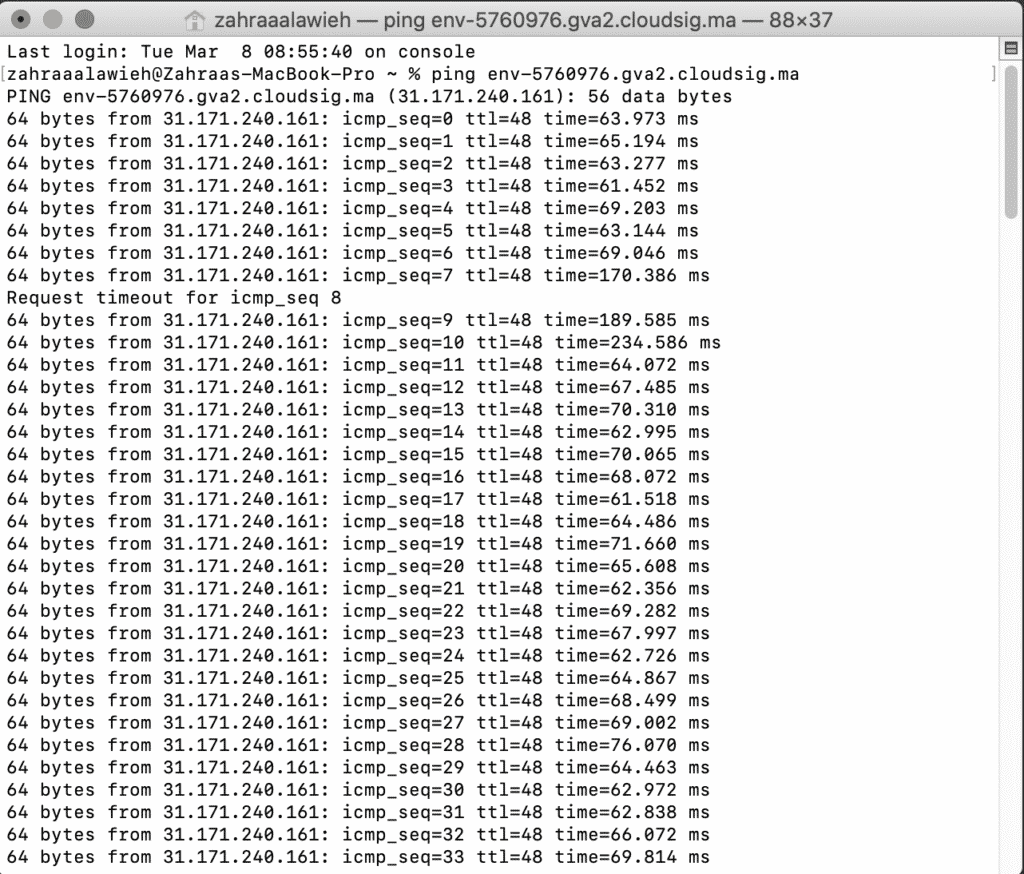
Gli hostname di ciascuno dei nodi sono stati risolti nei rispettivi indirizzi IP privati. Le risposte ai comandi ping sono arrivate attraverso il tunnel VPN dal computer locale:
Modifica della modalità di accesso VPN
La Access Mode viene inizialmente selezionata al momento dell'installazione del server VPN. Tuttavia, è possibile modificarla in seguito in qualsiasi momento, se necessario. Per farlo, basta andare alla scheda Add-Ons :
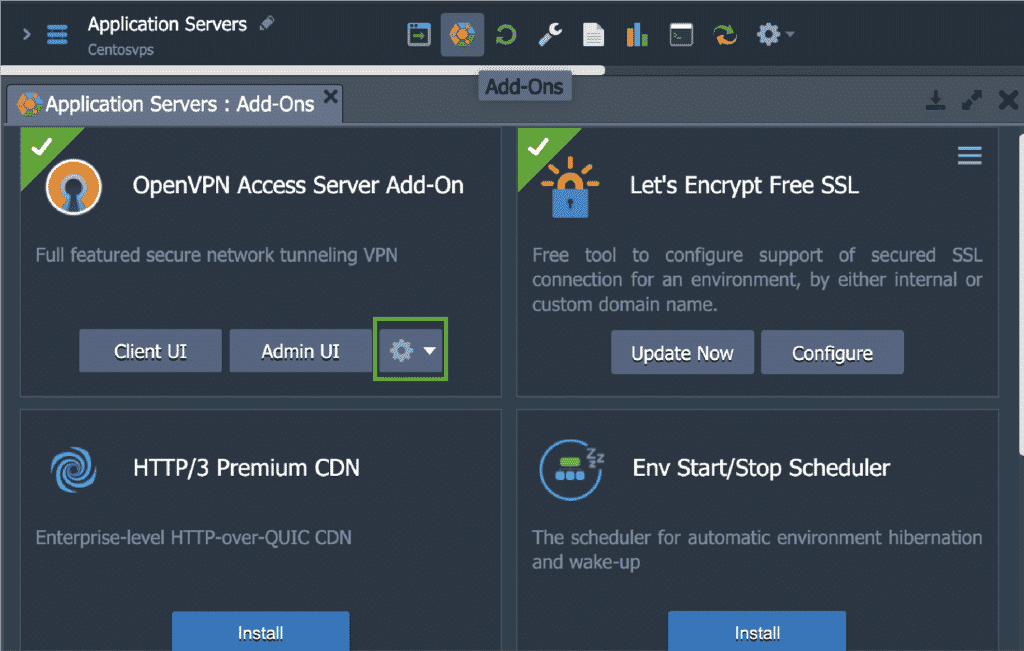
Qui, fai clic sull'icona di configurazione per Cambia modalità:
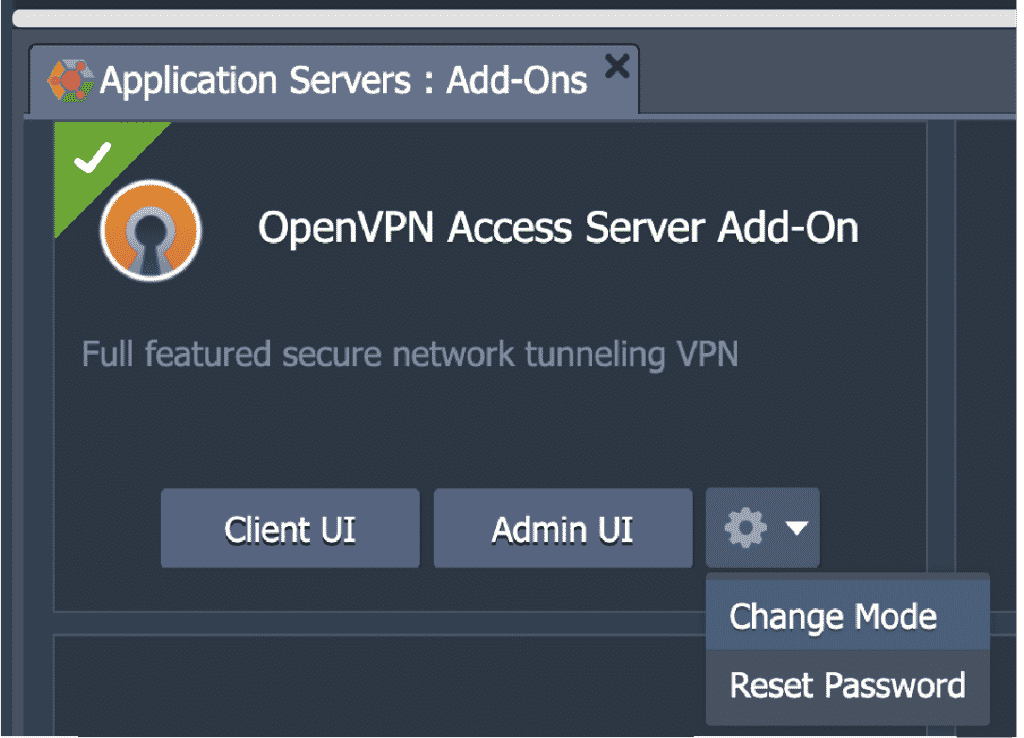
Quindi scegli una delle opzioni fornite:
- Secure Internet Access
- Secure Remote Access
Puoi anche utilizzare questa finestra per reimpostare la password dell'account utente openvpn creato per impostazione predefinita.
Emissione di un certificato SSL per dominio personalizzato OpenVPN
Infine, vedremo come associare un dominio personalizzato al Admin Web Server e anche emettere un certificato SSL valido per esso. A tale scopo, dovrai creare un record A nel tuo dominio registrato con un indirizzo IP pubblico che è stato predisposto per un nodo del server VPN.
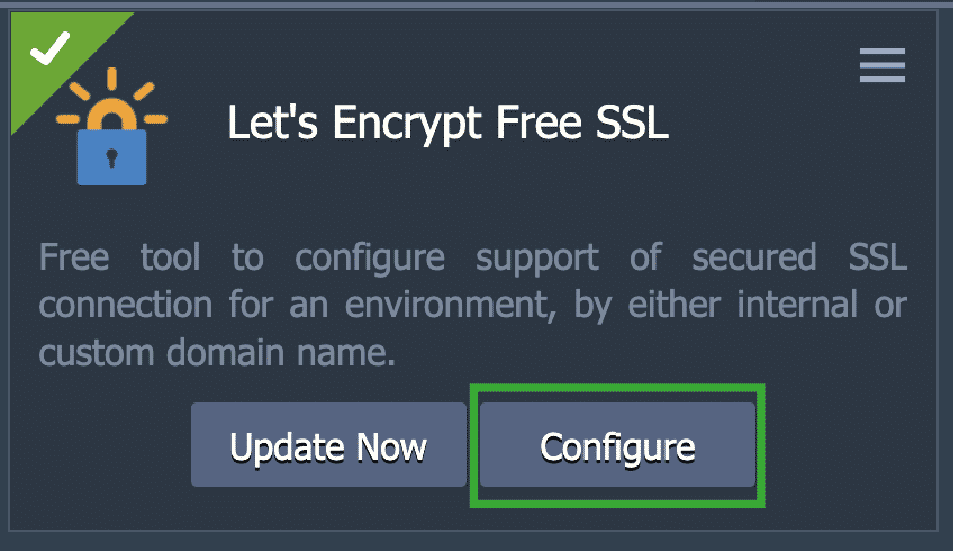
Successivamente, fai clic sull'opzione Configure all'interno dell'add-on Let’s Encrypt Free SSL:
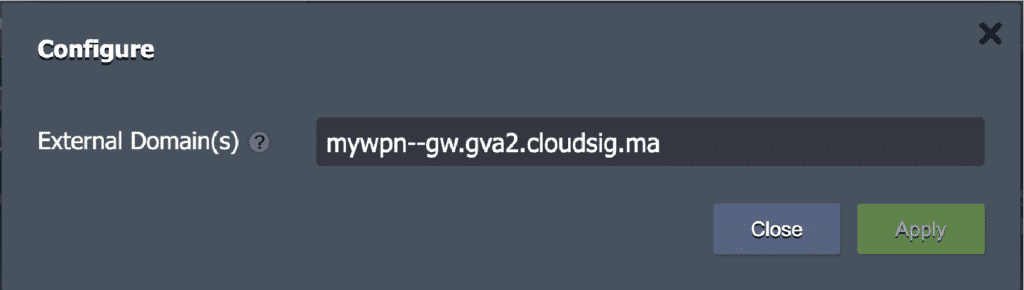
Nella finestra seguente, rimuovi il dominio esistente, come questo…
…con uno personalizzato di tua scelta, come ad esempio:
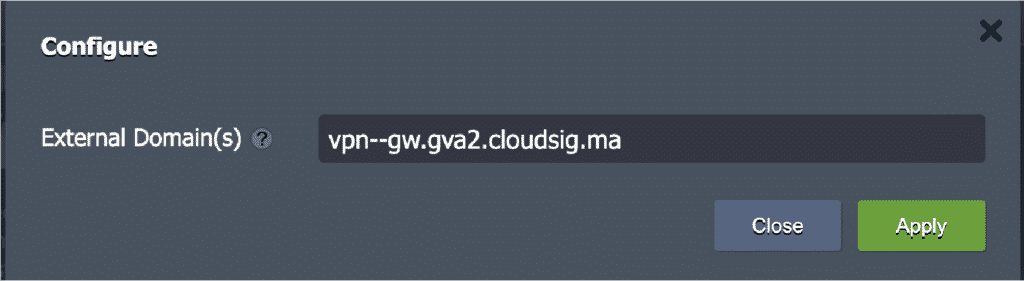
Infine, fai clic su Applica. Una volta emesso il certificato, puoi aprire l'interfaccia utente dell'admin Web Server utilizzando il tuo nuovo nome di dominio personalizzato, che è vpn–gw.gva2.cloudsig.ma nel nostro caso.
Ora sai come installare, configurare ed eseguire alcune configurazioni di base di OpenVPN Access Server sul tuo ambiente CloudSigma PaaS. Considerando quanto sia semplice il processo, ti consigliamo vivamente di farlo per garantire che tu e i tuoi dipendenti operiate e comunichiate in modo sicuro oltre i confini pericolosi di Internet. Puoi anche imparare come configurare OpenVPN Access Server per Ubuntu 18.04 o su Docker.
Questa è solo una delle numerose funzionalità che CloudSigma PaaS ha da offrire. Prova CloudSigma PaaS con la nostra prova gratuita di 7 giorni o contattaci se desideri che ti forniamo maggiori dettagli e una demo della piattaforma.
Commenti
Ancora nessun commento. Scrivi il primo.