
Django è un framework per applicazioni web popolare, gratuito e open-source basato su Python. Si impegna a semplificare lo sviluppo di app web. Django viene fornito con un solido insieme di componenti per sviluppare siti web in modo più rapido e semplice.
Nella nostra serie di articoli su Django, abbiamo esplorato come utilizzare Django con un'app demo. In questa guida, faremo tesoro di quanto appreso nella guida Creazione di modelli Django: un tutorial e collegheremo il nostro modello Django con l'interfaccia di amministrazione.
Cominciamo!
Prerequisiti
Questa guida approfondisce la configurazione e la creazione dell'app Django. Richiede i seguenti prerequisiti:
- Un ambiente di programmazione Python locale configurato correttamente.
- Un'app Django configurata per connettersi a un database (preferibilmente MySQL). Dai un'occhiata a questa guida su come configurare Django con PostgreSQL, Nginx e Gunicorn.
- L'app conterrà l'ambiente Django dimostrato in questa guida. Tutti i passaggi sono eseguiti su un server Ubuntu 20.04. Scopri di più su come configurare un server Ubuntu.
Se hai seguito la serie finora, abbiamo creato un'app Django di esempio, stabilito una connessione con MySQL e creato modelli di database per Post e Commenti. I modelli presentano le semplici funzionalità di un sito blog di base. Questa guida continuerà da qui in poi. Nota che la documentazione ufficiale di Django sconsiglia di creare app web attorno a un'interfaccia di amministrazione Django generata automaticamente.
Passaggio 1. Abilitazione dell'Admin
Come dimostrato nei Prerequisiti tutorial, è sempre consigliabile creare l'app Django in un ambiente virtuale Python dedicato. Ogni volta che si intende lavorare sull'app, è necessario attivare l'ambiente virtuale.
Per prima cosa, esegui lo script di attivazione dell'ambiente virtuale Python:
|
1 |
cd sample_app/ |
|
1 |
. sample_app_env/bin/activate |

Dobbiamo prima modificare la configurazione dell'app Django. Apri il file di configurazione settings.py in un editor di testo:
|
1 |
nano settings.py |
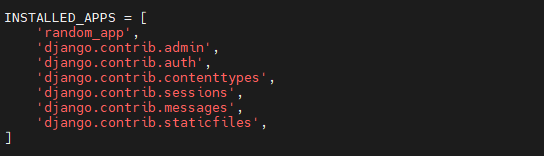
Scorri verso il basso fino alla sezione INSTALLED_APPS. Elenca tutte le app collegate al nostro progetto Django. Insieme alle app predefinite, dovrebbe contenere l'app del modello Django random_app e django.contrib.admin:
Successivamente, dobbiamo modificare il file di configurazione degli URL urls.py. Apri il file in un editor di testo:
|
1 |
nano urls.py |
Il file dovrebbe contenere il seguente codice:
|
1 2 3 4 5 6 |
from django.contrib import admin from django.urls import path urlpatterns = [ path('admin/', admin.site.urls), ] |
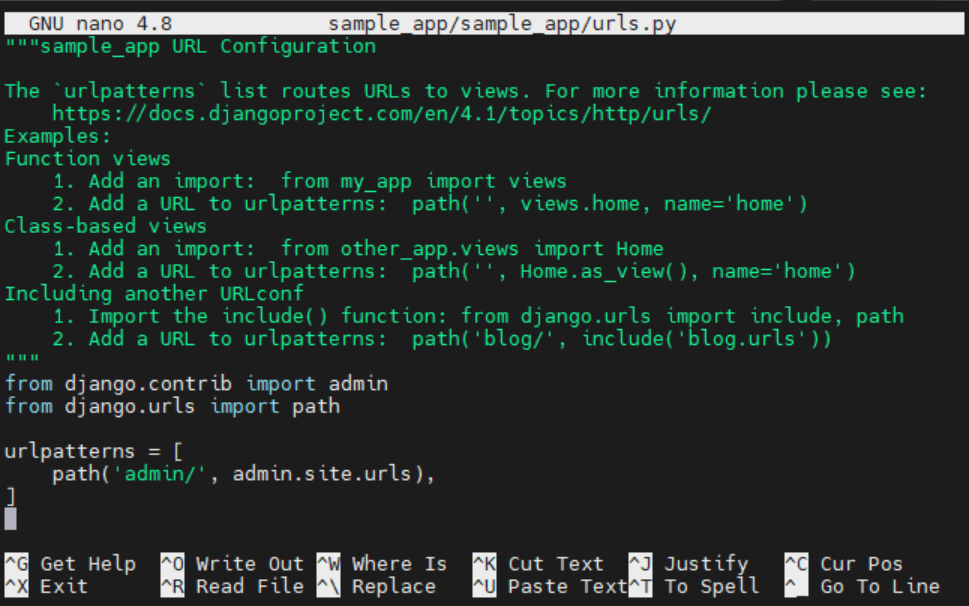
Salva il file e chiudi l'editor. Queste modifiche assicurano che la nostra app Django abbia accesso ai modelli di amministrazione e all'interfaccia utente di amministrazione.
Passaggio 2. Verifica dell'installazione dell'Admin
Dopo aver apportato modifiche alla configurazione, si consiglia di eseguire la migrazione dei modelli in modo che il database possa aggiornarsi con i modelli Admin .
Esegui la migrazione del database sulla nostra app Django:
|
1 |
python manage.py migrate |

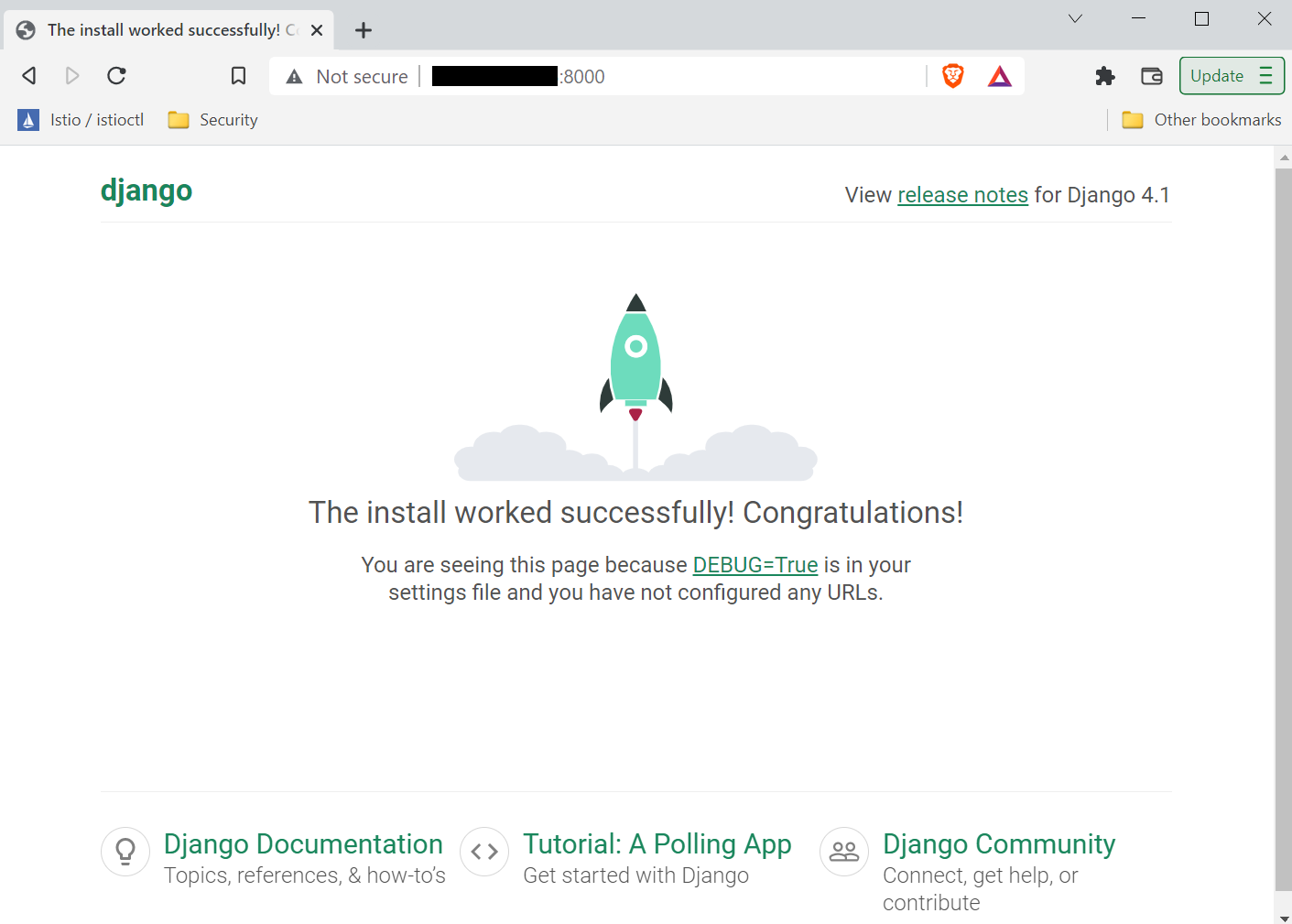
Ora siamo pronti per avviare il server Django. Poiché si tratta di un progetto locale, avvieremo il server localmente. Il server dovrebbe essere eseguito sulla porta 8000. Se hai un firewall configurato, deve consentire lo scambio di traffico per la porta 8000. Questa guida approfondita su UFW mostra come consentire il traffico verso una determinata porta.
Avvia il server:
|
1 |
python manage.py runserver localhost:8000 |

Dopodiché, accedi all'URL del server su un browser web:
|
1 |
http://localhost:8000 |
Per accedere alla pagina di accesso dell'amministratore, vai al seguente URL:
|
1 |
http:/localhost:8000/admin |
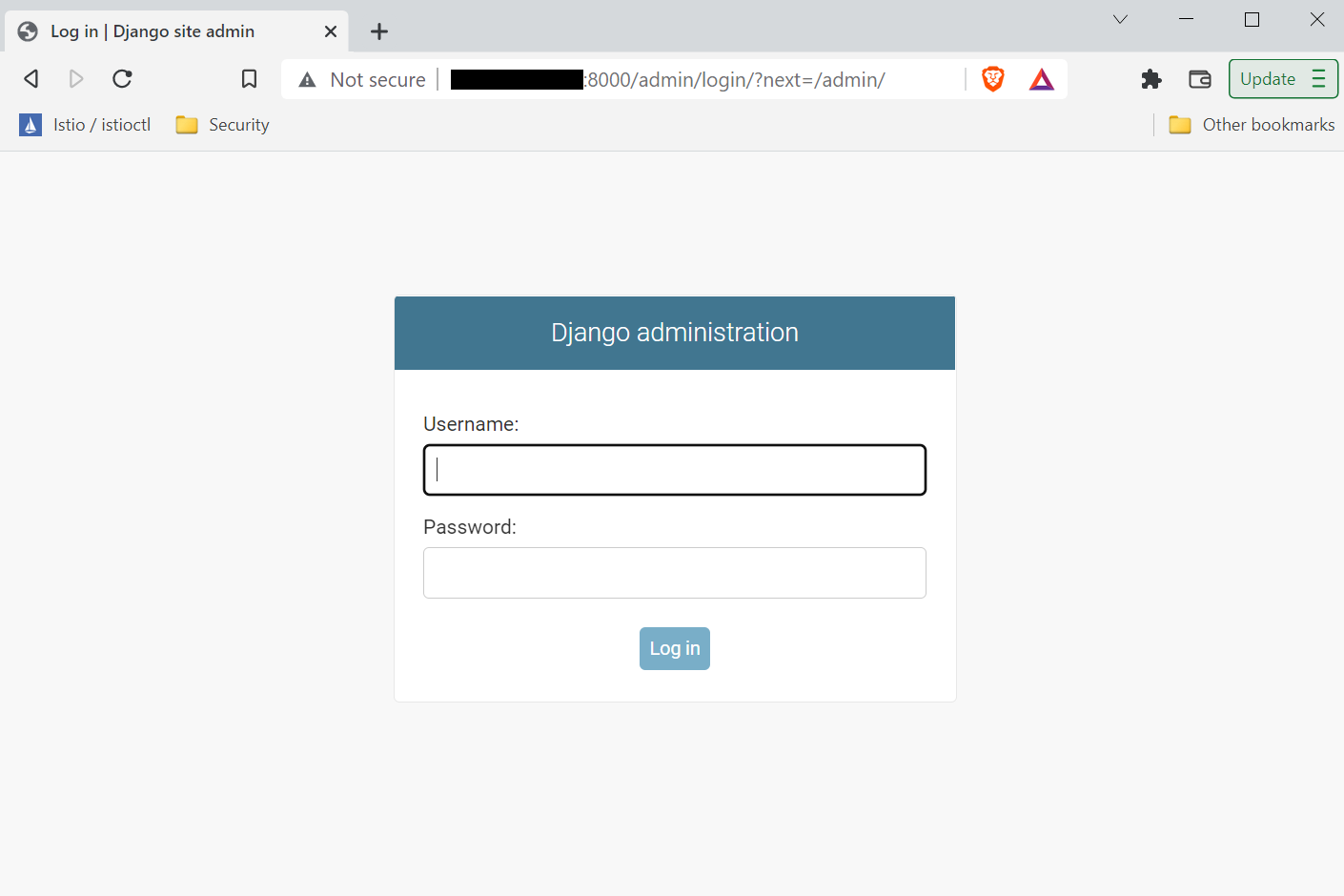
Abbiamo bisogno di un account amministratore pronto per la nostra app Django. Questo account amministratore avrà la massima priorità sulla nostra app.
Passaggio 3. Creazione dell'account Superuser
Finora abbiamo verificato che la nostra app Django stia utilizzando con successo il modello Admins e che la pagina di amministrazione sia accessibile. Spegni il server Django premendo Ctrl + C.
Una volta spento, possiamo apportare modifiche all'app Django. Esegui il comando seguente per creare un account superuser/amministratore:
|
1 |
python manage.py createsuperuser |

Verranno richiesti il nome utente, l'email e la password per la verifica. Ora possiamo provare ad accedere al pannello di amministrazione di Django. Avvia il server Django e vai alla pagina di amministrazione:
|
1 |
python manage.py runserver localhost:8000 |
Usa il nome utente e la password del superuser per accedere:
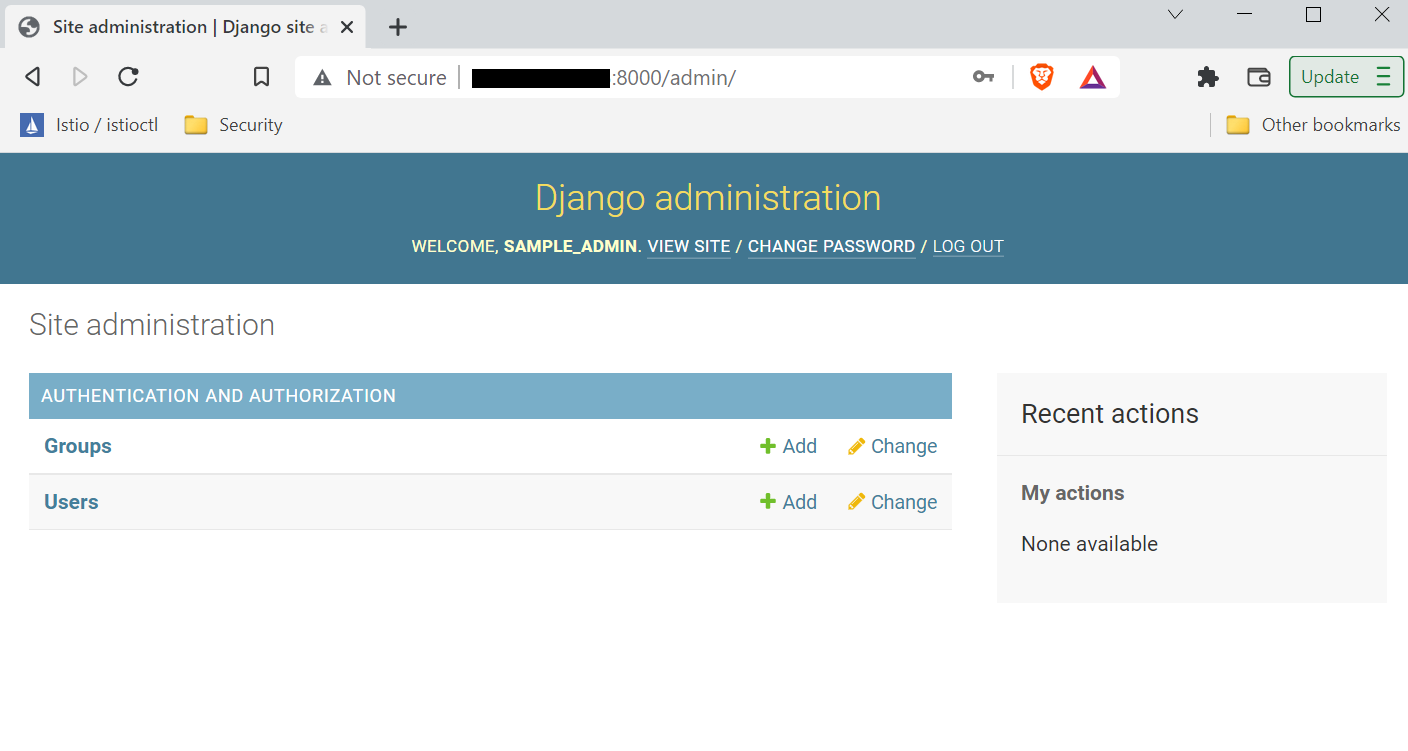
Voilà! Siamo atterrati con successo sul pannello di amministrazione. Non resta che collegare i componenti Post e Comment al pannello di amministrazione.
Passo 4. Creazione dei pattern URL
Per popolare la nostra interfaccia di amministrazione con Post e Comment, abbiamo bisogno che Django generi gli URL associati. In questa sezione vedremo come configurare gli URL dedicati per essi.
Crea un file urls.py sotto la random_app directory:
|
1 |
touch urls.py |

Apri il file in un editor di testo:
|
1 |
nano urls.py |
Successivamente, aggiungi il seguente codice nel file:
|
1 2 3 4 5 6 7 |
from django.urls import path from . import views urlpatterns = [ path('$/', views.posts, name='posts'), path('$/', views.comments, name='comments'), ] |
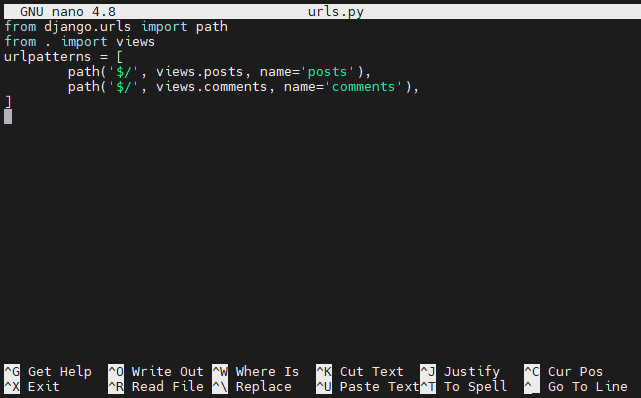
Il codice descrive il pattern URL per la nostra app per accedere alle viste per Posts e Commenti.
Passo 5. Connessione dell'app all'Admin
Il nostro obiettivo è connettere con successo Posts e Commenti al pannello di amministrazione. Se il processo va a buon fine, potremo vedere i relativi link nella dashboard di amministrazione.
Per connetterti, naviga fino alla posizione dei modelli e apri admin.py in un editor di testo:
|
1 |
nano admin.py |
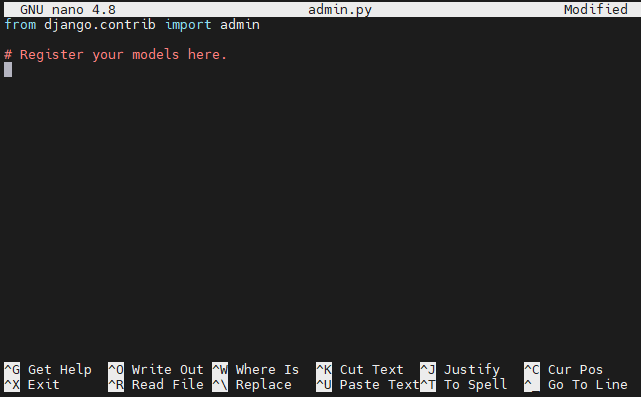
Inserisci il seguente codice nel file:
|
1 2 3 4 5 6 |
from django.contrib import admin from random_app.models import Post from random_app.models import Comment admin.site.register(Post) admin.site.register(Comment) |
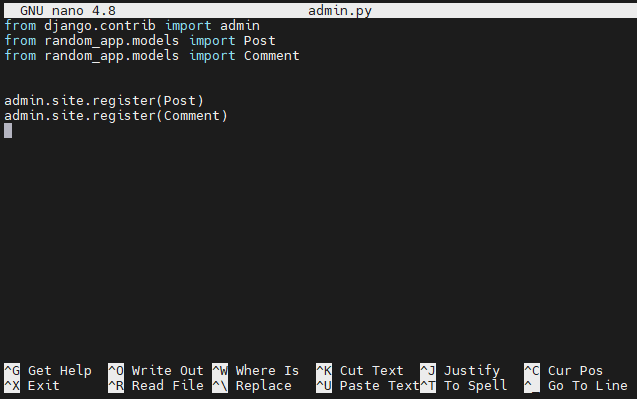
Salva il file e chiudi l'editor. Ora il pannello di amministrazione dovrebbe riconoscere e mostrare i link ai modelli.
Passo 6. Verifica delle modifiche
La nostra app Django è ora configurata con successo per gestire Posts e Commenti direttamente dal pannello di amministrazione. Avvia il server su localhost, accedi al pannello di amministrazione e verifica la modifica:
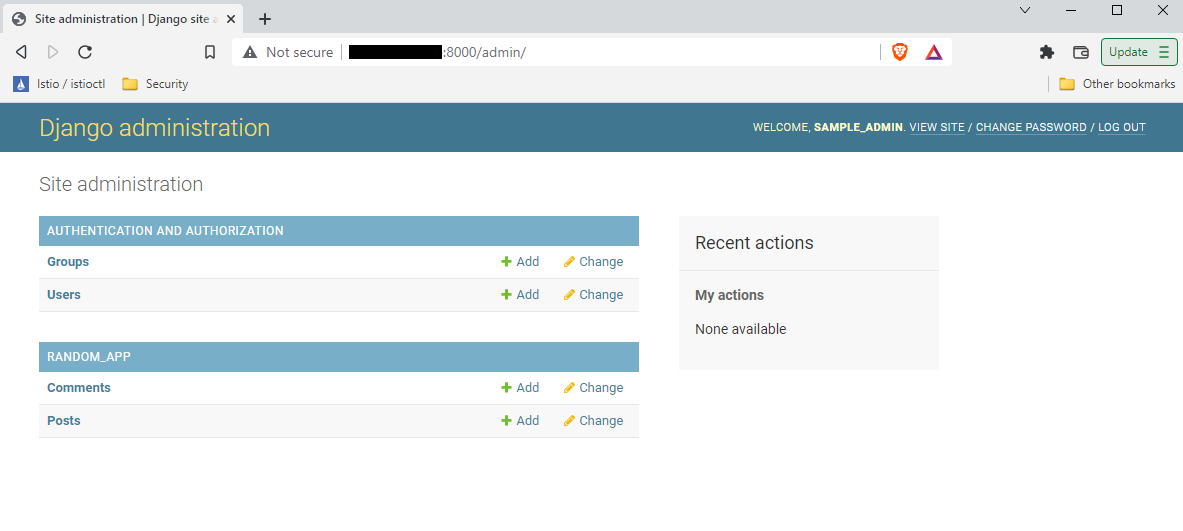
Una volta terminati i test, possiamo arrestare in sicurezza il server Django e uscire dall'ambiente virtuale. Dalla finestra della console, premi Ctrl + C per arrestare il server Django. Per uscire dalla finestra virtuale, esegui il seguente comando:
|
1 |
deactivate |

Dovrebbe riportarti alla normale sessione del terminale.
Considerazioni finali
In questa guida abbiamo mostrato come abilitare l'interfaccia di amministrazione, creare un account amministratore e registrare i nostri modelli personalizzati ( Posts e Commenti) con l'amministrazione. L'interfaccia di amministrazione di Django ora consentirà una gestione migliorata dei post e dei commenti nel tuo blog.
Ecco altre risorse della nostra serie su Django, che ti aiuteranno a utilizzare Django con i container:
- Creazione di un'applicazione Django e Gunicorn con Docker su Ubuntu
- Come proteggere e scalare un'applicazione Django con Docker, Nginx e Let’s Encrypt
Buona programmazione!
Commenti
Ancora nessun commento. Scrivi il primo.