
Introduzione
Ci sono molte situazioni in cui potresti aver bisogno di un nuovo disco sul tuo Linux sistema. Per la maggior parte, la creazione di un nuovo disco è un processo semplice. Tuttavia, le cose possono complicarsi se stai cercando di armeggiare con schemi di partizionamento e formati di filesystem. Per semplificare il processo, questo tutorial ti fornirà una guida passo dopo passo su come fare quanto segue:
-
Come identificare il nuovo disco sul sistema.
-
Come creare una partizione sull'unità.
-
Come formattare la partizione utilizzando il filesystem Ext4.
-
Come montare e configurare il montaggio automatico del filesystem.
Se desideri prima familiarizzare meglio con Linux, puoi leggere come installare Linux su CentOS 7, come individuare i file sul tuo sistema Linux, così come come configurare l'autenticazione sul tuo server Linux.
Installazione
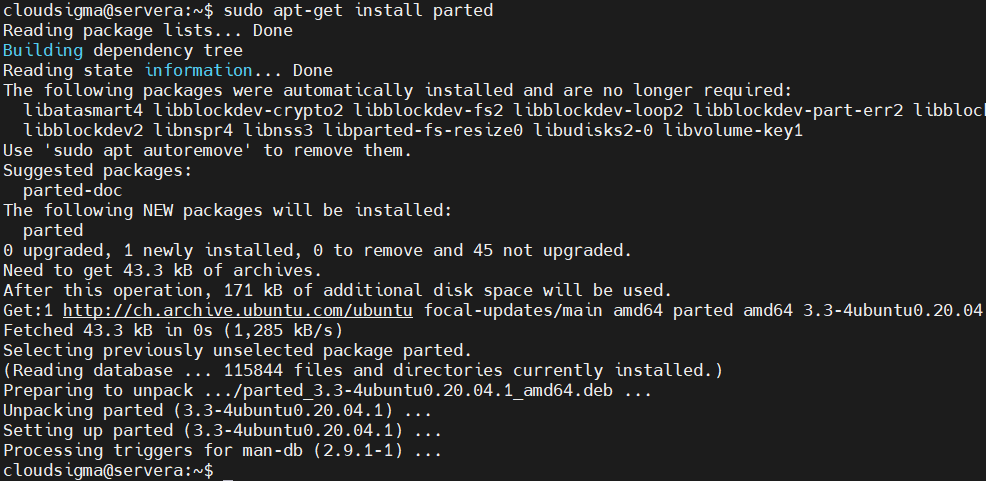
Prima di iniziare, devi assicurarti di avere installato gli strumenti corretti. L'utility parted viene utilizzata per partizionare l'unità. Di solito è preinstallata sul server. Se utilizzi Debian o Ubuntu, puoi installarla come segue:
|
1 |
sudo apt-get update |
|
1 |
sudo apt-get install parted |
Se utilizzi CentOS o Fedora, digita quanto segue per installarlo:
|
1 |
sudo yum install parted |
Identificazione del nuovo disco
La prima cosa da fare è identificare il nuovo disco sul server. Puoi trovare un'unità completamente nuova cercando l'assenza di uno schema di partizionamento. Ad esempio, potresti utilizzare il comando parted per ottenere un elenco dei layout di partizione di tutti i tuoi dischi. I dischi che non hanno uno schema di partizione valido mostreranno un errore che puoi utilizzare per identificare un nuovo disco. Ecco cosa dovrai digitare:
|
1 |
sudo parted -l | grep Error |
Il disco non partizionato mostrerà un errore di etichetta del disco non riconosciuta in questo modo:
|
1 2 3 |
Output Error: /dev/sda: unrecognised disk label |
Un altro modo per identificare il nuovo disco è utilizzare il comando lsblk . Questo ti mostrerà un elenco dei dischi presenti sul sistema e dovrai identificare quello con la dimensione corretta e senza partizioni:
|
1 |
lsblk |
|
1 2 3 4 5 6 |
Output NAME MAJ:MIN RM SIZE RO TYPE MOUNTPOINT sda 8:0 0 100G 0 disk vda 253:0 0 20G 0 disk └─vda1 253:1 0 20G 0 part / |
Qui abbiamo identificato il primo disco nell'elenco come il nostro nuovo disco. Prima di apportare qualsiasi modifica, assicurati di controllare lsblk in ogni sessione. Senza verificare l'identificatore del disco, è possibile formattare o partizionare il disco errato. Questo perché identificatori come /dev/sd* e /dev/hd* potrebbero non essere necessariamente gli stessi tra i vari avvii. Pertanto, è meglio utilizzare identificatori come /dev/disk/by-uuid, /dev/disk/by-label, o /dev/disk/by-id.
Come partizionare la nuova unità
Per partizionare l'unità, devi conoscere il nome assegnato dal kernel al tuo nuovo disco. La partizione occuperà l'intero disco. Cominciiamo!
-
Seleziona uno standard
In primo luogo, devi scegliere lo standard di partizionamento. Lo standard MBR è supportato da un'ampia varietà di sistemi operativi. Tuttavia, GPT è la soluzione più moderna consigliata nella maggior parte dei casi, a meno che tu non abbia requisiti speciali. Seleziona lo standard GPT come segue:
|
1 |
sudo parted /dev/sda mklabel gpt |
Nel caso in cui desideri utilizzare lo standard MBR, digita quanto segue:
|
1 |
sudo parted /dev/sda mklabel msdos |
-
Crea una nuova partizione
Successivamente, creeremo la partizione utilizzando il seguente comando:
|
1 |
sudo parted -a opt /dev/sda mkpart primary ext4 0% 100% |
Puoi verificare la partizione eseguendo lsblk:
|
1 |
lsblk |
|
1 2 3 4 5 6 7 |
Output NAME MAJ:MIN RM SIZE RO TYPE MOUNTPOINT sda 8:0 0 100G 0 disk └─sda1 8:1 0 100G 0 part vda 253:0 0 20G 0 disk └─vda1 253:1 0 20G 0 part / |
Come creare un filesystem su una partizione
Successivamente, impareremo come formattare la partizione come file system Ext4. A questo scopo, dobbiamo passare la partizione all'utility mkfs.ext4 come segue:
|
1 |
sudo mkfs.ext4 -L datapartition /dev/sda1 |
Come puoi vedere, abbiamo aggiunto un'etichetta di partizione passando il flag -L . Successivamente, abbiamo aggiunto un nome con cui possiamo identificare la nostra unità di destinazione. È importante assicurarsi di passare solo la partizione e non l'intero disco. Ad esempio, dove sda sarebbe il nome del disco, la partizione di solito avrebbe un numero alla fine come sda1.
Per cambiare l'etichetta della partizione in qualsiasi momento, usa il comando e2label in questo modo:
|
1 |
sudo e2label /dev/sda1 newlabel |
Se vuoi conoscere altre opzioni per identificare la tua partizione, esegui il comando lsblk . Alcune versioni di questo comando ti mostreranno tutte le informazioni, inclusi il nome, l'etichetta e l'UUID della partizione:
|
1 |
sudo lsblk --fs |
Nel caso in cui questo comando non mostri tutti i campi, puoi trovarli manualmente con questo comando:
|
1 |
sudo lsblk -o NAME,FSTYPE,LABEL,UUID,MOUNTPOINT |
L'output sarà simile a questo:
|
1 2 3 4 5 6 7 |
Output NAME FSTYPE LABEL UUID MOUNTPOINT sda └─sda1 ext4 datapartition 4b313333-a7b5-48c1-a957-d77d637e4fda vda └─vda1 ext4 DOROOT 050e1e34-39e6-4072-a03e-ae0bf90ba13a / |
Puoi utilizzare qualsiasi informazione evidenziata per indicare il nuovo file system.
Come montare il nuovo file system
Infine, è il momento di montare il file system in modo da poter iniziare a usarlo. In genere, secondo le raccomandazioni del Filesystem Hierarchy Standard, dovresti usare /mnt o una delle sue sottodirectory per montare temporaneamente i file system. Per l'archiviazione permanente, non abbiamo raccomandazioni particolari. Pertanto, possiamo decidere quale schema utilizzare per il montaggio.
Ai fini di questo tutorial, monteremo il nuovo file system sotto /mnt/data. Inizia creando una directory:
|
1 |
sudo mkdir -p /mnt/data |
-
Montaggio temporaneo
Supponiamo che tu voglia montare temporaneamente un file system. Puoi farlo con questo comando:
|
1 |
sudo mount -o defaults /dev/sda1 /mnt/data |
-
Montaggio automatico all'avvio
Puoi usare il seguente comando per montare automaticamente l'unità a ogni avvio del server:
|
1 |
sudo nano /etc/fstab |
Come puoi vedere, abbiamo apportato modifiche nel file /etc/fstab. In questo file, puoi utilizzare uno qualsiasi dei diversi identificatori per il nostro file system che abbiamo individuato eseguendo sudo lsblk --fs in precedenza nel tutorial. Nel seguente esempio, abbiamo inserito l'etichetta della partizione. Le righe successive mostrano anche come apparirebbe se avessimo utilizzato uno degli altri identificatori:
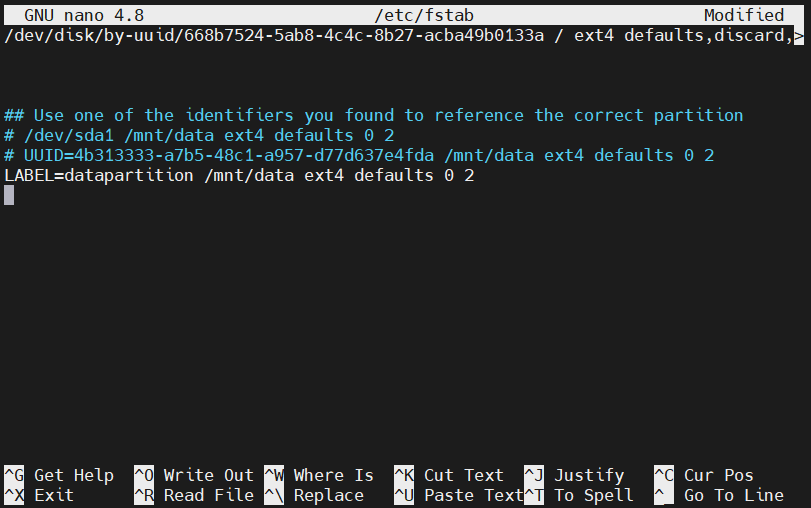
Una volta terminata la modifica, salva e chiudi il file. Se non l'hai già fatto, puoi montare il file system digitando:
|
1 |
sudo mount -a |
-
Verifica del montaggio
Una buona abitudine è assicurarsi che il file system sia accessibile dopo aver montato il volume. Puoi confermarlo utilizzando il comando df per verificare se il disco è disponibile nell'output:
|
1 |
df -h -x tmpfs -x devtmpfs |
|
1 2 3 4 5 |
Output Filesystem Size Used Avail Use% Mounted on /dev/vda1 20G 1.3G 18G 7% / /dev/sda1 99G 60M 94G 1% /mnt/data |
Sotto la directory /mnt/data , troverai anche la directory lost+found . Questa indica la radice di un file system Ext*:
|
1 |
ls -l /mnt/data |
|
1 2 3 4 |
Output total 16 drwx------ 2 root root 16384 Mar 2 11:10 lost+found |
Se vuoi verificare che il file montato abbia capacità di lettura e scrittura, prova a scrivere su un file di test in questo modo:
|
1 |
echo "success" | sudo tee /mnt/data/test_file |
È sufficiente controllare il file una volta per assicurarsi che la scrittura sia stata eseguita correttamente:
|
1 |
cat /mnt/data/test_file |
|
1 2 3 |
Output success |
L'output mostra che il filesystem funziona come dovrebbe. Ora puoi rimuovere questo file in sicurezza:
|
1 |
sudo rm /mnt/data/test_file |
Conclusione
Al termine di questa guida, saprai come partizionare, formattare, montare e testare nuovi filesystem o unità sul tuo server. Questo tutorial affronta il processo generale di utilizzo di un disco non formattato come filesystem per l'archiviazione in Linux. In casi specifici, potrebbero essere necessari metodi più complessi per partizionare, formattare e montare. Tuttavia, questo tutorial ti fornirà le conoscenze e le competenze di base necessarie per iniziare.
Buon divertimento con l'informatica!
Commenti
Ancora nessun commento. Scrivi il primo.