Di seguito è riportata una guida dettagliata che ti aiuterà a familiarizzare con la Dashboard CloudSigma PaaS. Esamineremo tutte le diverse funzionalità, strumenti e icone con cui puoi interagire sull'interfaccia utente per creare e modificare il tuo progetto.
È necessario seguire questo tutorial sulla piattaforma CloudSigma PaaS. In questo modo, potrai individuare gli elementi e comprenderne l'uso e la funzionalità affiancati. Puoi avviare una versione di prova gratuita qui per farti un'idea di come si presenta la dashboard di CloudSigma.
Di seguito sono riportate le funzionalità della piattaforma CloudSigma PaaS che tratteremo in questo tutorial:
- Creazione e gestione di un nuovo ambiente
- Icone di funzione per un ambiente
- Gestione delle impostazioni dell'ambiente
- Icone di funzione per ciascuna istanza
- Come importare
- Marketplace
- Creazione di gruppi di ambienti
- Esecuzione di una ricerca nella dashboard
- Deployment Manager
- Pannello delle attività
- Modifica delle impostazioni utente
- Aggiornamento dell'account
- Aggiunta di saldo
- Ottenere aiuto
Cominciamo!
Creazione e gestione di un nuovo ambiente
Per prima cosa, impareremo come creare un nuovo ambiente sulla dashboard CloudSigma PaaS. Successivamente, conosceremo i vari strumenti che puoi utilizzare per la sua gestione.
- Per prima cosa, individua e fai clic su Nuovo ambiente nell'angolo in alto a sinistra della dashboard:

- Facendo clic su questo si aprirà il Topology Wizard. Questa finestra dettagliata ti dà il potere di personalizzare completamente le impostazioni del tuo ambiente.
- Di seguito sono riportati alcuni degli elementi che puoi configurare in base alle tue esigenze:
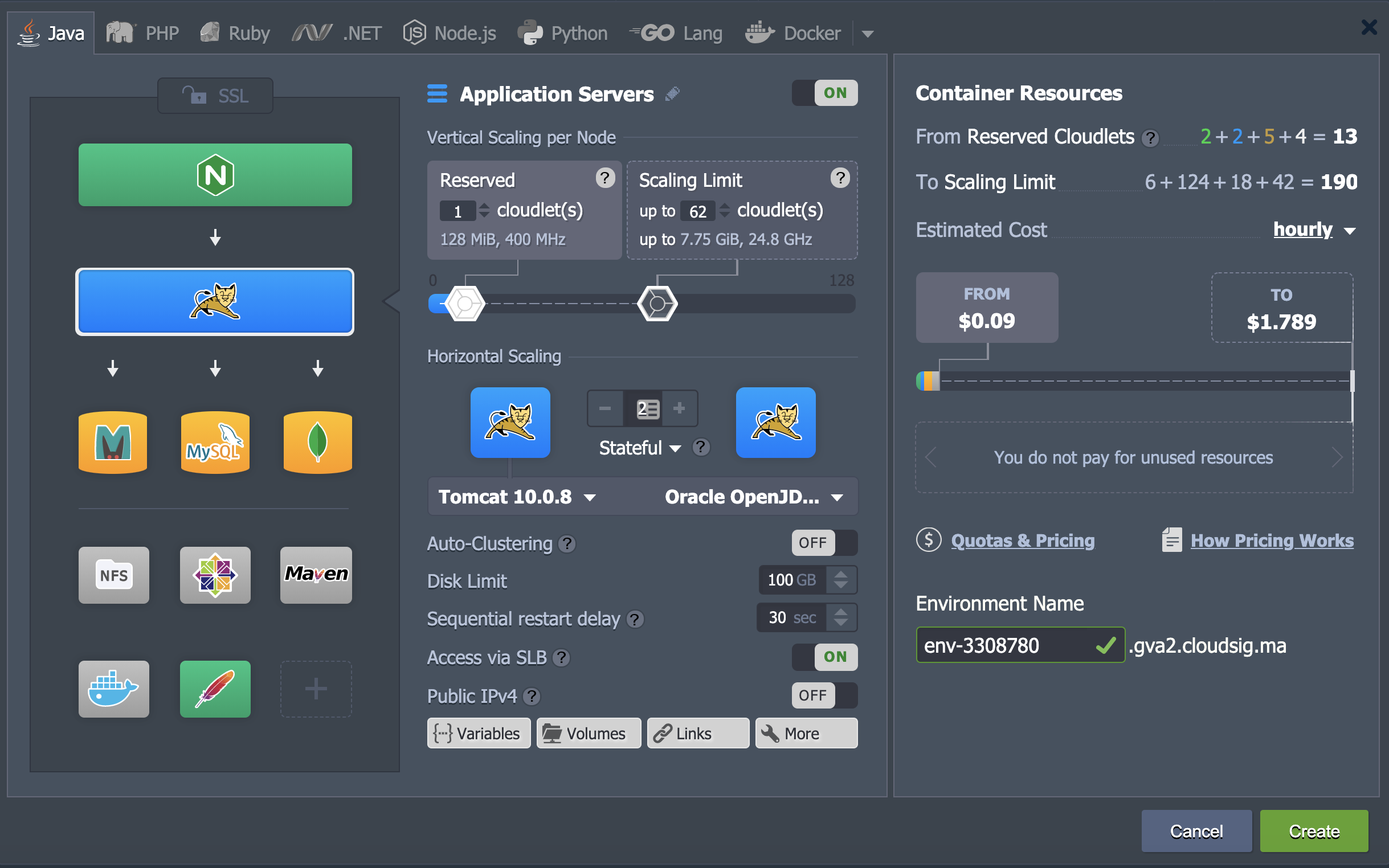
- Fai clic sul pulsante Crea dopo aver terminato la configurazione e aver impostato un Nome dell'ambiente.
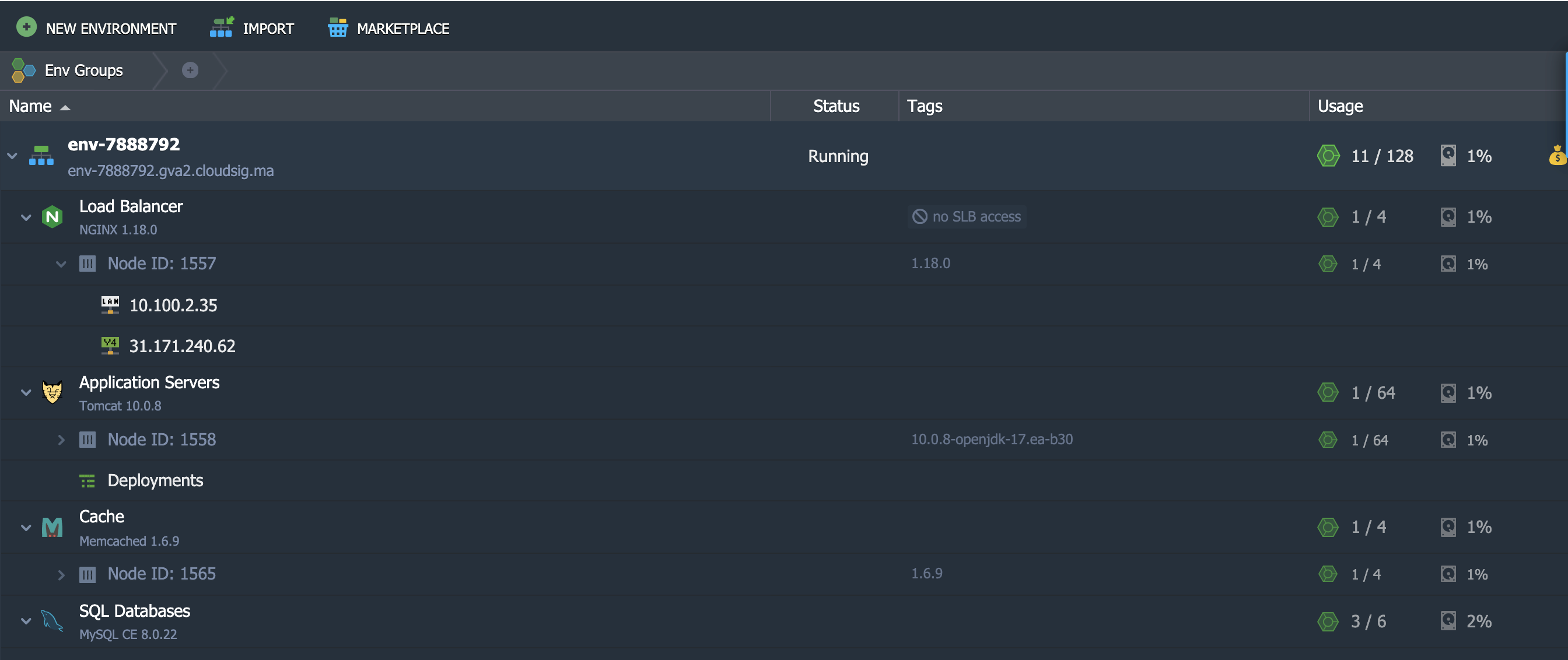
- Potrai trovare il tuo nuovo ambiente tramite il Nome dell'ambiente selezionato nel pannello centrale della dashboard:

- Il pannello sopra fornisce alcune informazioni fondamentali sul tuo nuovo ambiente. Di seguito spiegheremo in modo più dettagliato cosa significa ciascuna colonna:
- Nome
Sotto questa colonna troverai il nome o alias dell'ambiente. Mostrerà anche il dominio dell'ambiente con una bandiera per la regione in cui è ospitato. Per visualizzare l'elenco dei nodi inclusi in un determinato ambiente, fai clic sul piccolo triangolo accanto al nome dell'ambiente.
- Stato
Questa colonna indica lo stato corrente del tuo ambiente. Può essere uno dei seguenti: In esecuzione, Sospeso, Arrestato, Creazione in corso, Arresto in corso, Clonazione in corso, Avvio in corso, Ridistribuzione in corso, Esportazione in corso, Migrazione in corso, Installazione in corso, o Eliminazione in corso.
- Tag
In questa colonna potrai vedere tutti i Gruppi di ambienti a cui appartiene il tuo ambiente. Mostrerà anche le versioni (tag) dei container con il nome del progetto.
- Utilizzo
La colonna dell'utilizzo mostra una percentuale. Indica il carico corrente dell'ambiente, come l'utilizzo dello spazio su disco e i cloudlet.
 Pulsante
Questo pulsante indica la Cronologia di fatturazione. Facendo clic su di esso verrai reindirizzato a una scheda separata che descrive in dettaglio le tue attività di spesa e le statistiche per questo ambiente.
Icone di funzione per un determinato ambiente
Se passi il cursore sul tuo ambiente, appariranno diverse icone di funzione. Di seguito sono riportate le icone con cui puoi interagire sulla tua dashboard per eseguire diverse funzioni di gestione:
- Imposta alias

Un alias è un nome alternativo per l'ambiente. L'impostazione di un alias non influisce sul tuo dominio.
- Apri nel browser

Facendo clic su questa icona si aprirà l'ambiente in una nuova scheda del browser.
- Impostazioni

Facendo clic su Impostazioni si aprirà una nuova scheda con pannelli di configurazione elaborati che puoi modificare.
- Modifica topologia dell'ambiente

Questa icona di funzione consente di accedere alla finestra di dialogo Topology Wizard e apportare le modifiche necessarie. Fai clic su Applica per salvare le modifiche.
- Clona ambiente

Questa opzione ti aiuta a clonare il server selezionato. Ti verrà chiesto di impostare un nome per il nuovo ambiente. Infine, fai clic su Clona per crearne una copia.
- Avvia
 / Arresta
Vedrai l'icona Avvia se il tuo ambiente è attualmente arrestato e viceversa. Fai clic su una di queste per Avviare/Arrestare l'ambiente.
Nel caso in cui lo stato del tuo ambiente sia attualmente Arrestato, potrai interagire solo con i pulsanti Impostazioni, Clona ambiente, Avvia, e Elimina ambiente .
- Elimina ambiente

Passa il mouse sopra il server che desideri rimuovere e fai clic sull'icona Elimina . Ti verrà chiesto di inserire la password per confermare l'azione.
- Aggiungi gruppi di ambienti
 / Modifica gruppi di ambienti
Devi passare il mouse sopra la colonna Tag affinché queste opzioni appaiano. Queste icone aiutano nella gestione di Gruppi di ambienti.
Gestione degli ambienti con le Impostazioni
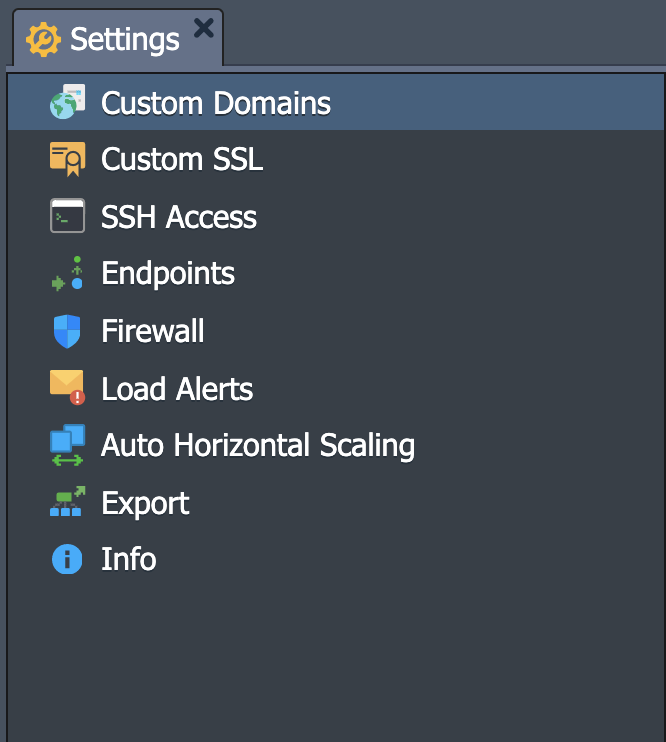
Esploriamo tutto ciò che puoi realizzare nella finestra Impostazioni ambiente. In questa scheda vedrai undici diverse opzioni che riguardano vari aspetti dell'ambiente. Sono le seguenti:
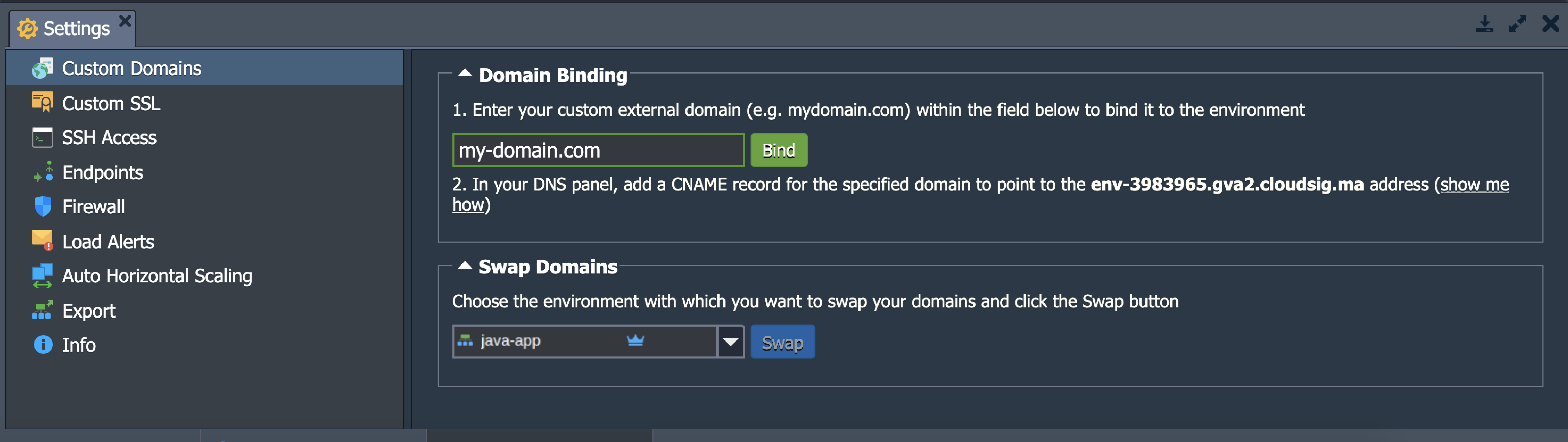
- Domini personalizzati
L'opzione Domini personalizzati ti consente di accedere alle sezioni Associazione dominio e Scambia domini :
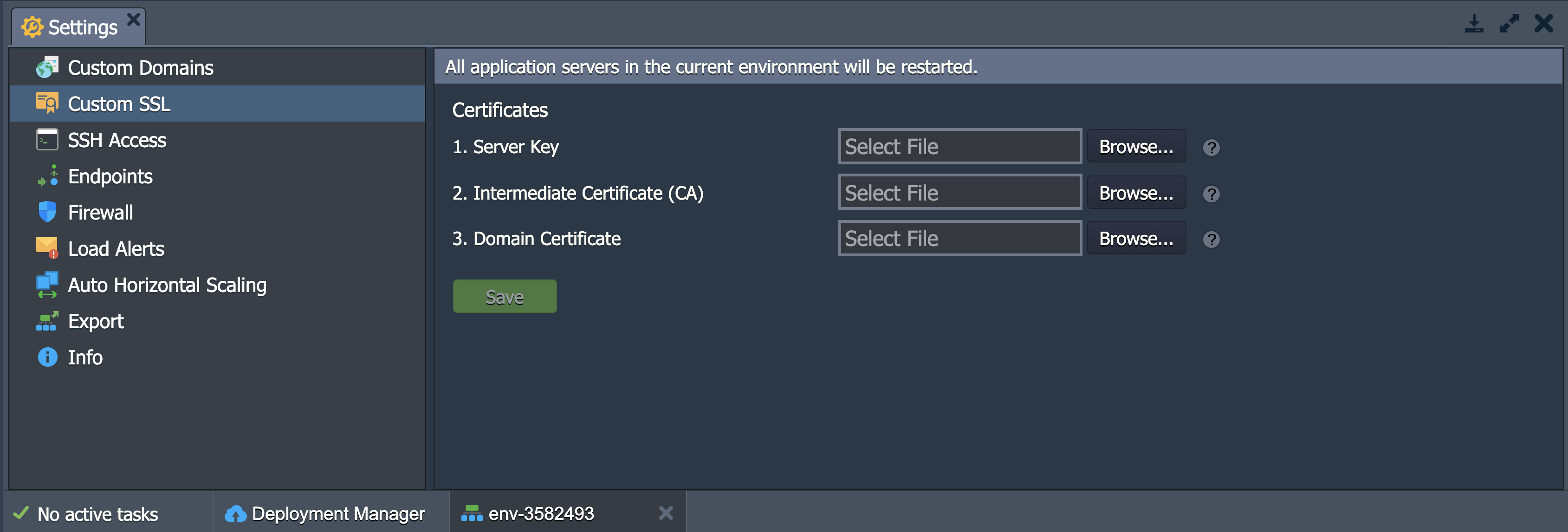
- SSL personalizzato
Qui puoi caricare tutti i file necessari per la tua certificazione SSL personalizzata:
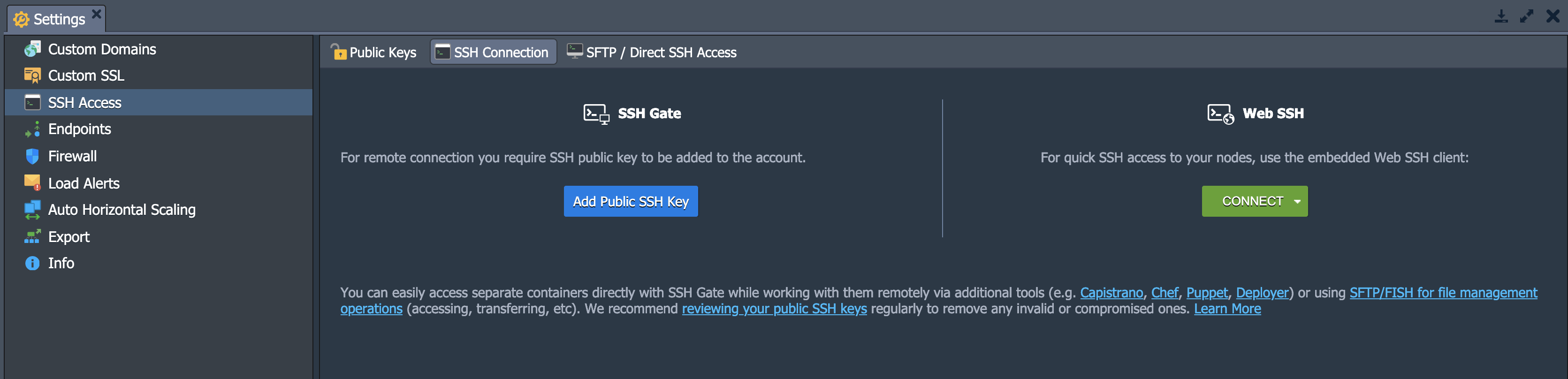
- Accesso SSH
In questa sezione troverai le schede per Chiavi pubbliche, Connessione SSH, e Accesso SFTP/SSH diretto. Tramite Chiavi pubbliche, puoi visualizzare e gestire le tue chiavi SSH pubbliche. Nella sezione Connessione SSH puoi determinare se accedere tramite SSH Gate o Web SSH. Infine, puoi visualizzare i dettagli della tua connessione tramite i protocolli SFTP/FISH :
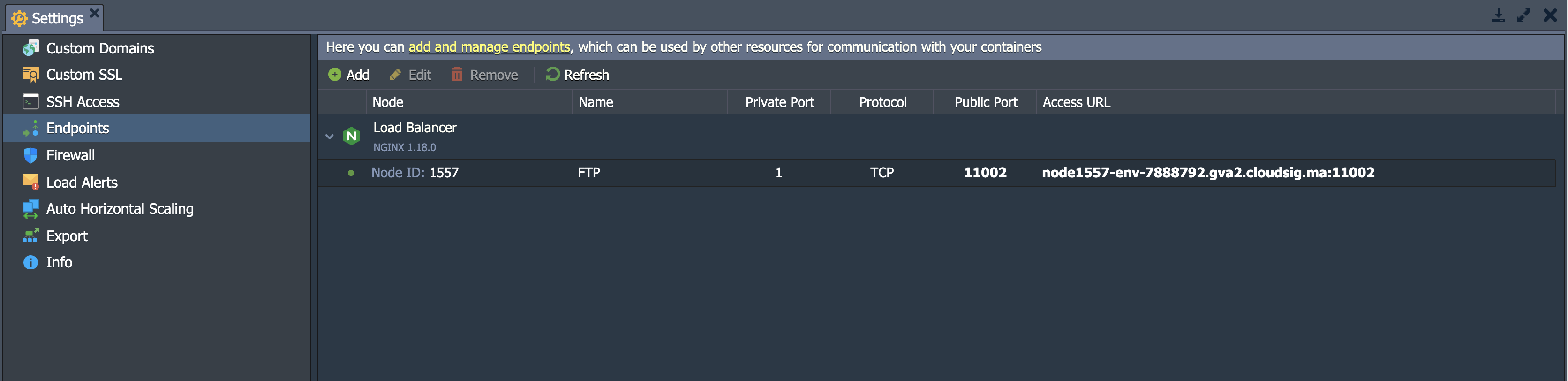
- Endpoint
Questa sezione ti consente di determinare e gestire la mappatura delle porte TCP/UDP del tuo container. Questo serve a garantire che le tue porte funzionino in collaborazione con risorse esterne tramite connessioni dirette:
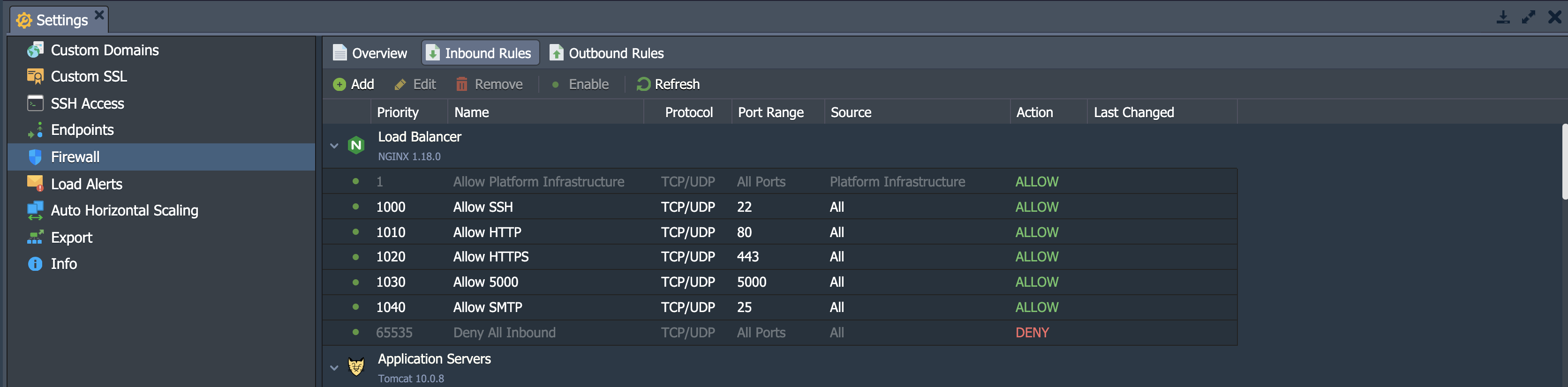
- Firewall
Sotto Firewall, puoi determinare le tue regole personali In entrata e In uscita . Puoi consentire e bloccare determinate connessioni in base alle tue esigenze. Ciò ti consente di impostare un accesso personalizzato per i tuoi container:
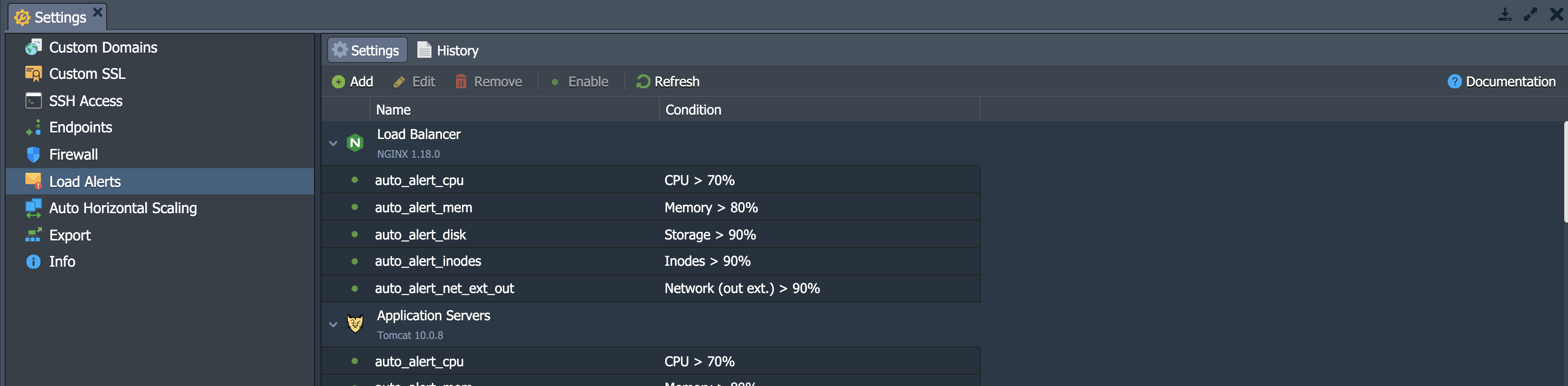
- Avvisi di carico
Questa sottosezione può essere utilizzata per impostare e gestire i trigger (predefiniti o nuovi) per le notifiche e-mail in caso di superamento dei limiti di consumo delle risorse.
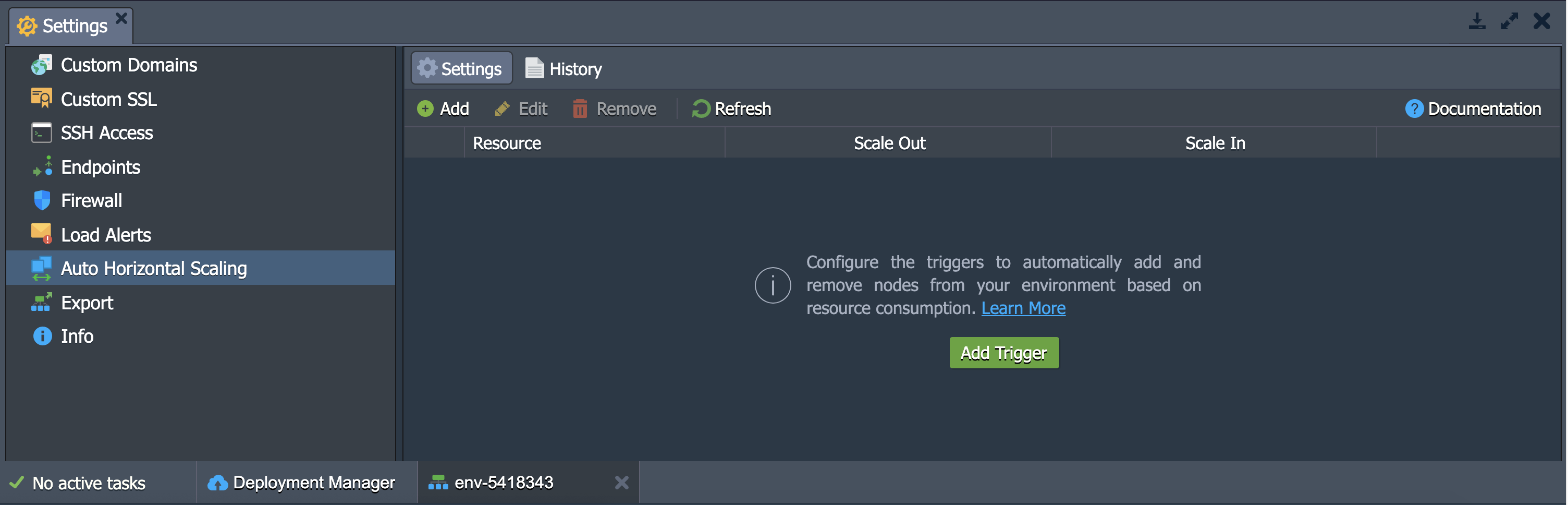
- Ridimensionamento orizzontale automatico
In questa sottosezione troverai l'opzione per controllare il numero di container nei layer, ad eccezione del nodo di build Maven . Le condizioni di ridimensionamento dipendono da diversi fattori, tra cui il consumo di CPU, Memoria, Rete, I/O del disco, e IOPS del disco .
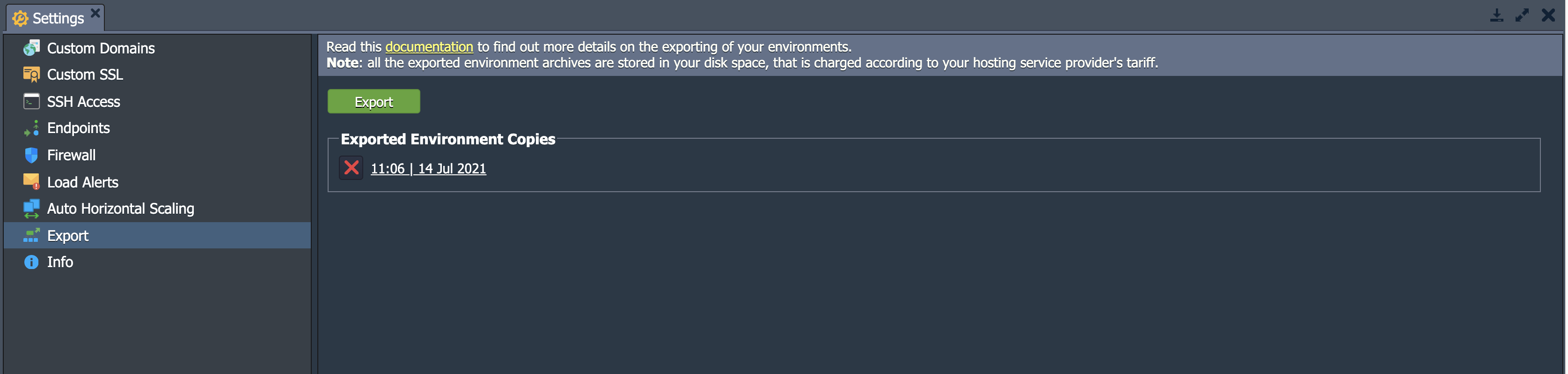
- Esporta
Facendo clic su Esporta in questa sezione, creerai un singolo file che contiene tutti i dati del tuo ambiente e le impostazioni. Questo file può essere scaricato e quindi ripristinato su un'altra piattaforma con un altro fornitore di hosting. La nuova copia sarà esattamente la stessa:
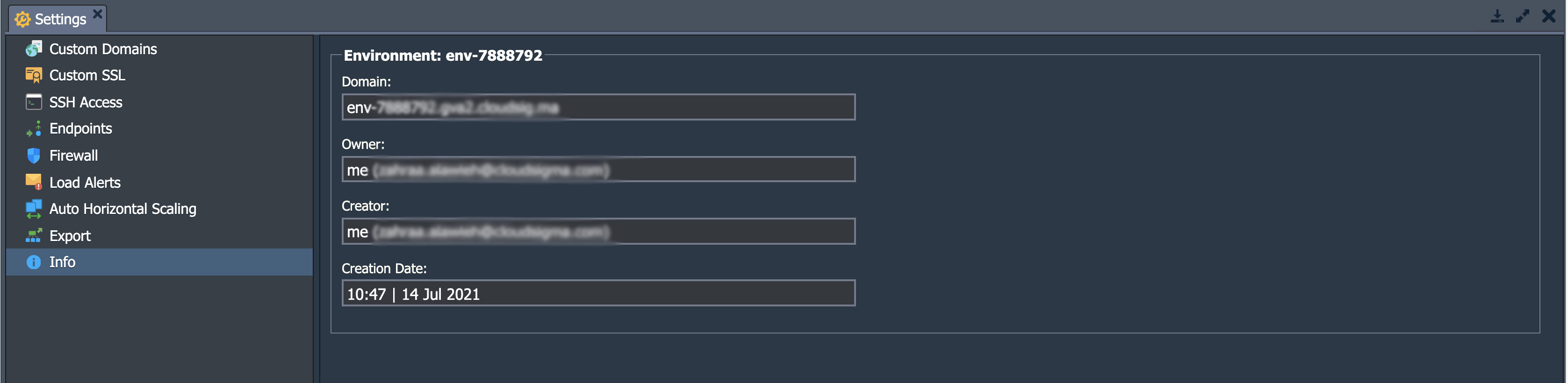
- Info
Se desideri saperne di più sul tuo ambiente, come il suo Dominio, Proprietario, Creatore, Regione, e Data di creazione, vai alla sezione Info :
Icone delle funzioni per ciascuna istanza
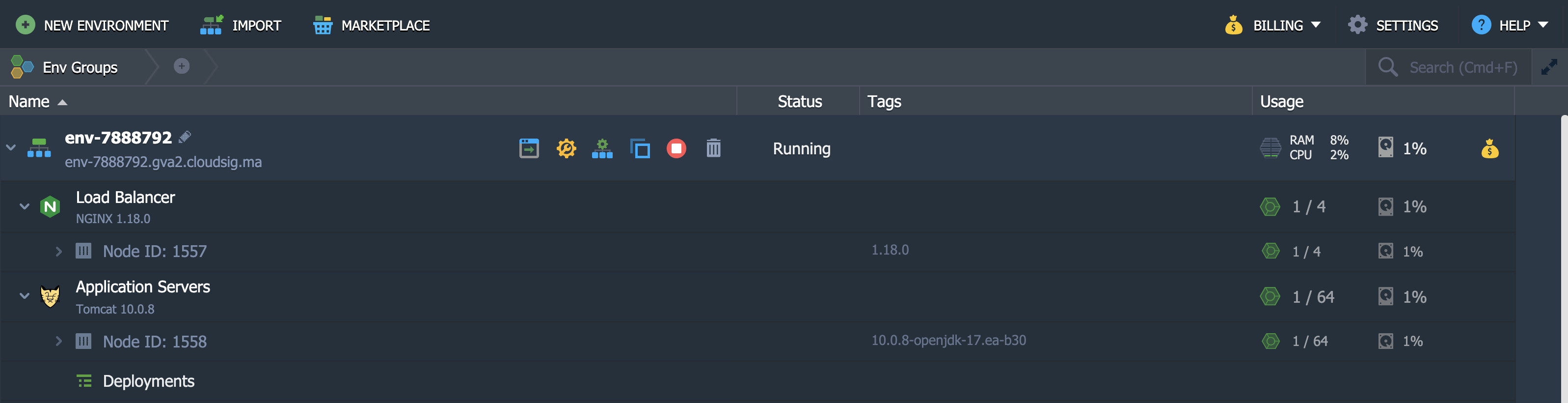
Se fai clic sulla piccola icona a forma di freccia accanto al nome dell'ambiente, potrai vedere un elenco di tutti i gruppi di nodi che lo compongono. Ad esempio, un ambiente può contenere bilanciatori di carico, server applicativi e database, tra gli altri. Puoi esplorare ulteriormente questi layer facendo clic sulla freccia e visualizzando i singoli container e nodi al loro interno. A ciascun nodo è associato un elenco di indirizzi IP collegati, sia IPv4/IPv6 interni che esterni.
Passando il mouse sopra il layer o il container verrà mostrato un set di icone di funzione i cui scopi sono spiegati di seguito:
- Imposta alias
Come abbiamo detto in precedenza, un alias è un nome alternativo per il layer/nodi. Gli alias ti aiutano a differenziare tra server master e slave in un cluster.
- Apri nel browser
Questo aprirà il nodo del layer in una nuova scheda del browser.
- Riavvia nodo
Usa questo pulsante per riavviare il servizio corretto all'interno di un container specifico o dell'intero layer.
- Config
L'opzione Config viene utilizzata per andare alla scheda del gestore dei file di configurazione. In questa finestra puoi modificare le impostazioni del tuo nodo modificando la configurazione esistente o caricando nuovi file.
- Log
Questa opzione consente di visualizzare i file di log per i nodi nel layer specificato.
- Statistiche
Statistiche tiene traccia dei dati relativi a CPU, RAM, rete, spazio su disco e consumo di IOPS. Puoi monitorare questi dati per singoli nodi o per un insieme di nodi.
- Web SSH
Usa questa opzione per connettere il container tramite protocollo SSH direttamente nel browser.
- Ridistribuisci container
Questa opzione consente di aggiornare i nodi e ridistribuirli sul tag o sulla versione corretti
- Add-On e Desktop remoto
Queste opzioni sono disponibili solo per i nodi selezionati. Add-On consente di installare moduli plug-in, mentre Desktop remoto consente di gestire i nodi basati su Windows.
- Inoltre
Utilizzando la Inoltre lista, è possibile configurare le impostazioni del container e visualizzare Accesso SFTP/SSH diretto i dettagli. Le opzioni aggiuntive includono Reimposta password o Accedi al pannello di amministrazione a seconda del nodo in cui ti trovi.
Come importare
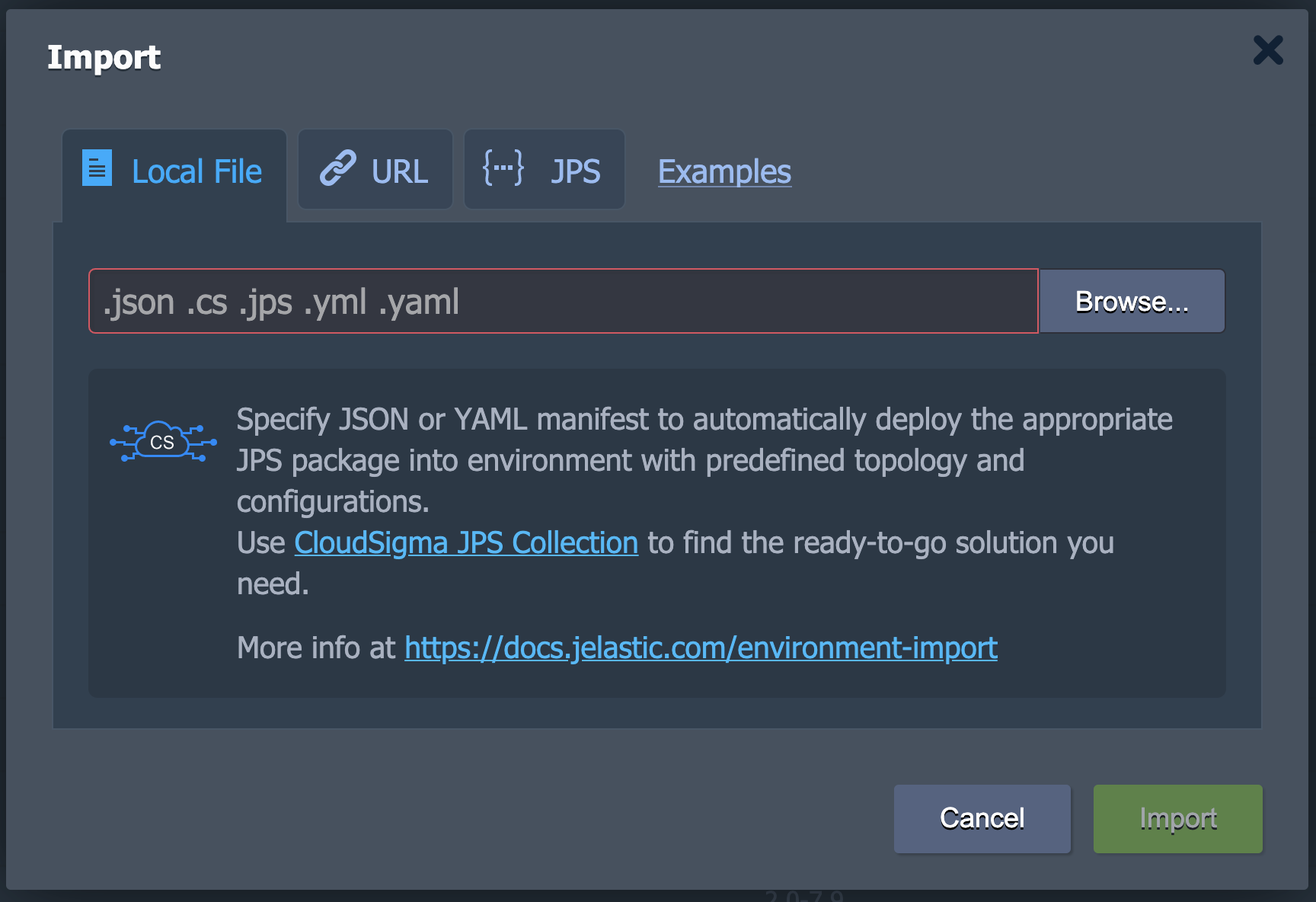
L'opzione Importa si trova proprio accanto al pulsante per la creazione di un Nuovo ambiente. È possibile caricare .json, .jps, .cs, .yml, e .yaml utilizzando questo pulsante. È possibile creare un nuovo ambiente o utilizzarli per modificarne uno già esistente:

Quando si apre la finestra Importa, si vedranno tre schede insieme a un collegamento a Esempi. Questo collegamento mostrerà una PaaS Collection con diverse soluzioni pre-pacchettizzate:
- File locale
Questa scheda consente di selezionare un file locale dal proprio sistema utilizzando il pulsante Sfoglia ed eseguirlo sulla PaaS.
- URL
Utilizzando questo, è possibile inserire un collegamento diretto al file.
- JPS
Infine, è possibile utilizzare l'editor JSON/YAML integrato per inserire o scrivere codice personalizzato e distribuirlo:
Marketplace
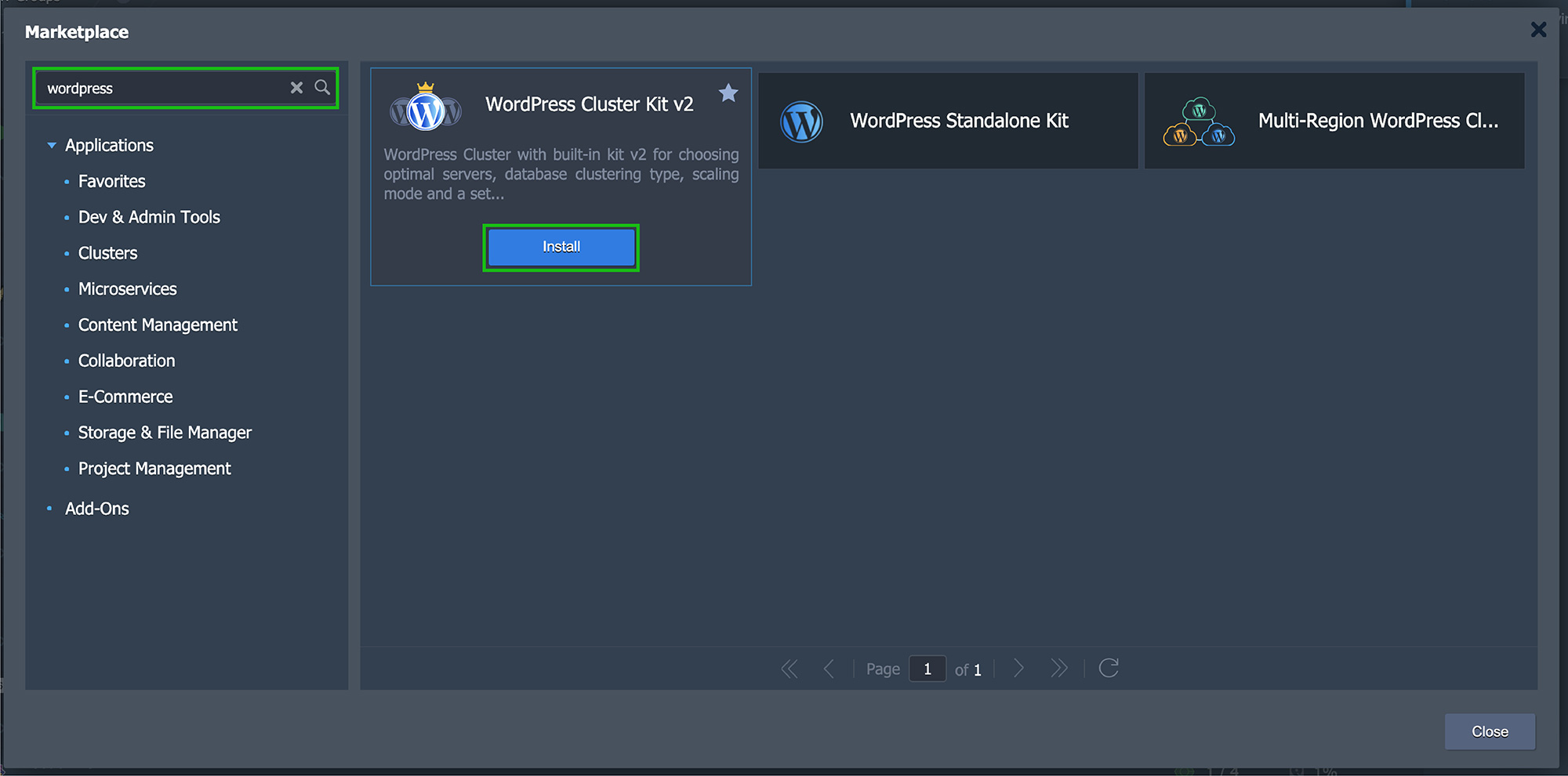
Il pulsante Marketplace si trova nella parte superiore del cruscotto. Facendo clic su di esso si aprirà una nuova schermata. Questa finestra conterrà soluzioni pre-pacchettizzate che potrai semplicemente installare sul tuo cruscotto in base alle tue esigenze.

Per comodità, questi pacchetti sono suddivisi in Applicazioni e Add-On. Le applicazioni aiutano nella creazione di nuovi ambienti, mentre gli Add-On aiutano con quelli esistenti. È possibile utilizzare la barra di ricerca nell'angolo in alto a sinistra per trovare ciò che si sta cercando in entrambe le categorie.
Once you find the desired package, click on Installa. Segui le istruzioni descritte nella finestra per completare l'installazione e iniziare a usarlo:
Creazione di gruppi di ambienti
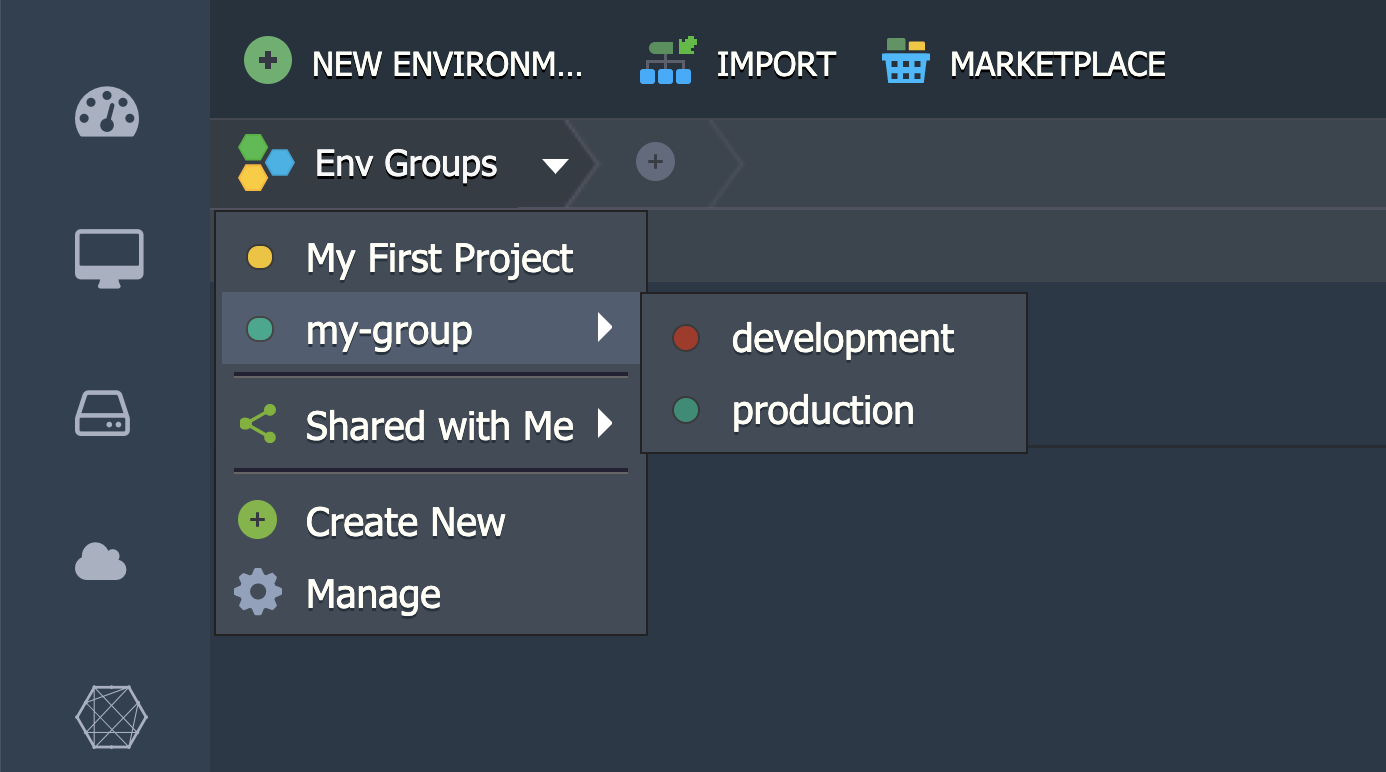
Con CloudSigma PaaS, è anche possibile creare Gruppi di ambienti. Questo facilita una migliore categorizzazione e organizzazione dei tuoi ambienti sull'interfaccia.
Supponiamo che tu stia gestendo più progetti in un unico ambiente. Puoi raggrupparli in un gruppo di ambienti dedicato. Puoi anche creare suddivisioni creando sottogruppi in base alla loro funzione o scopo. Ad esempio, puoi creare sottogruppi dedicati per sviluppo, test, e produzione o server, database, e storage:
Eseguire una ricerca nel cruscotto
Se hai difficoltà a trovare qualcosa sul cruscotto di CloudSigma PaaS, puoi utilizzare la funzione integrata di Ricerca. È possibile aprire il modulo di Ricerca facendo clic nell'angolo in alto a destra o utilizzando la scorciatoia Ctrl+F/Cmd+F.
Ad esempio, è possibile inserire l'IP/ID di un container per individuarlo sulla piattaforma. È anche possibile cercare progetti e ambienti distribuiti:
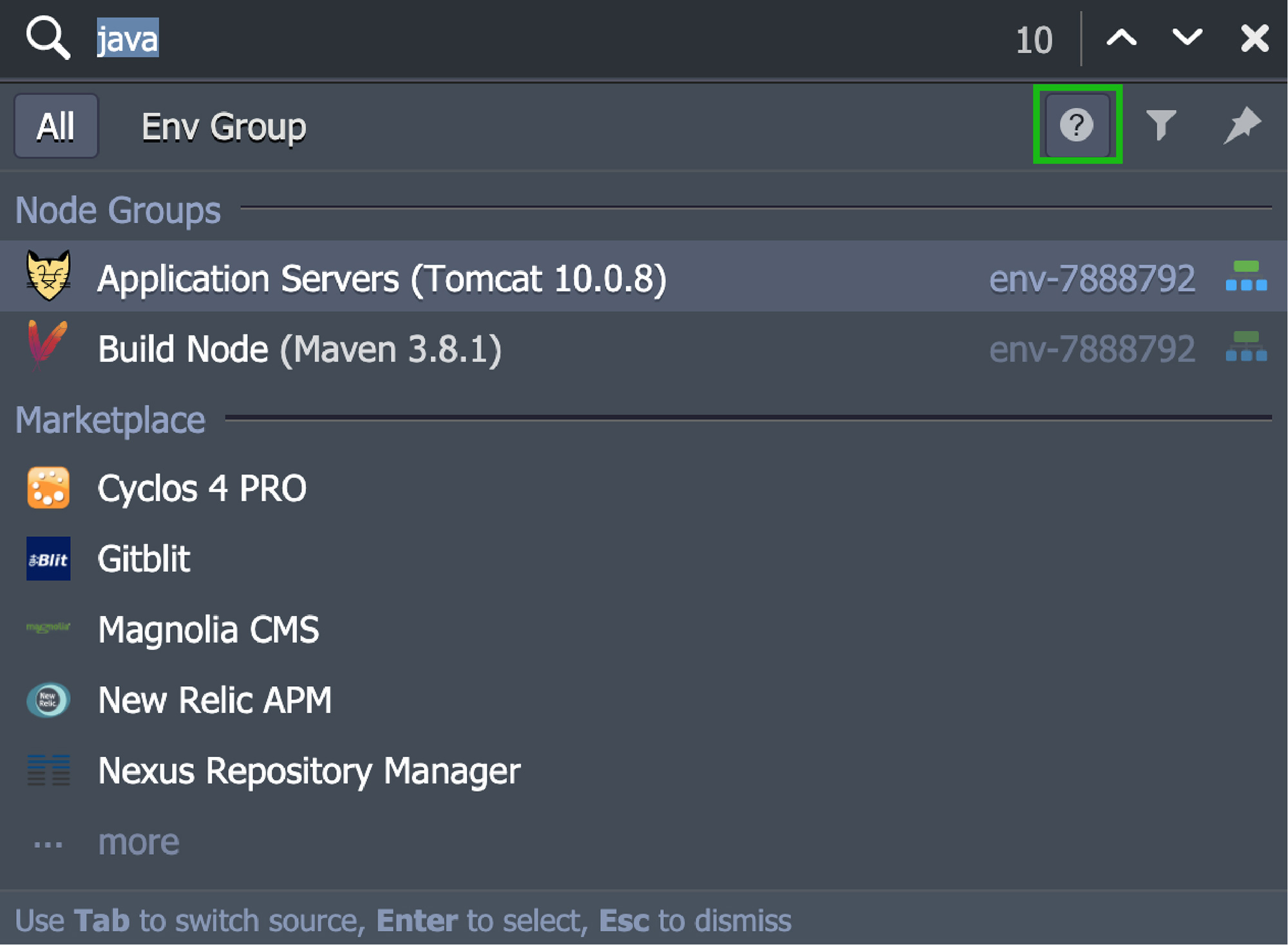
Ciò che rende la funzione di Ricerca di CloudSigma PaaS così unica è la sua personalizzabilità. Tra le altre cose, è possibile aggiungere caratteri speciali per l'espressione di ricerca (come l'uso di '-' per escludere termini o il carattere jolly '*'). È possibile cercare nelle sorgenti come il proprio account o un particolare gruppo di ambienti. È inoltre possibile applicare un filtro per categorie per includere ed escludere diversi tipi di dati e pacchetti.
Se ancora non riesci a trovare quello che stai cercando, fai riferimento al aiuto suggerimento.
Deployment Manager
Troverai questa opzione nella parte inferiore del cruscotto. Questo Manager contiene tutte le applicazioni necessarie per automatizzare la loro distribuzione negli ambienti. La scheda è ulteriormente suddivisa in due sottosezioni:
- Archivio
L' Archivio contiene il pacchetto dell'applicazione. È possibile Caricare utilizzando un File locale o un collegamento esterno/URL.
- Git / SVN
Questa sottosezione salva le credenziali di accesso ai repository Git/SVN remoti. È possibile inserire i dettagli necessari facendo clic su Aggiungi Repo.
Pannello delle attività
Un'altra funzione che troverai nella parte inferiore del cruscotto è il Pannello delle attività. Aprendo questo pannello, vedrai tutti i dati sul lavoro attualmente in corso o svolto in passato su CloudSigma PaaS:
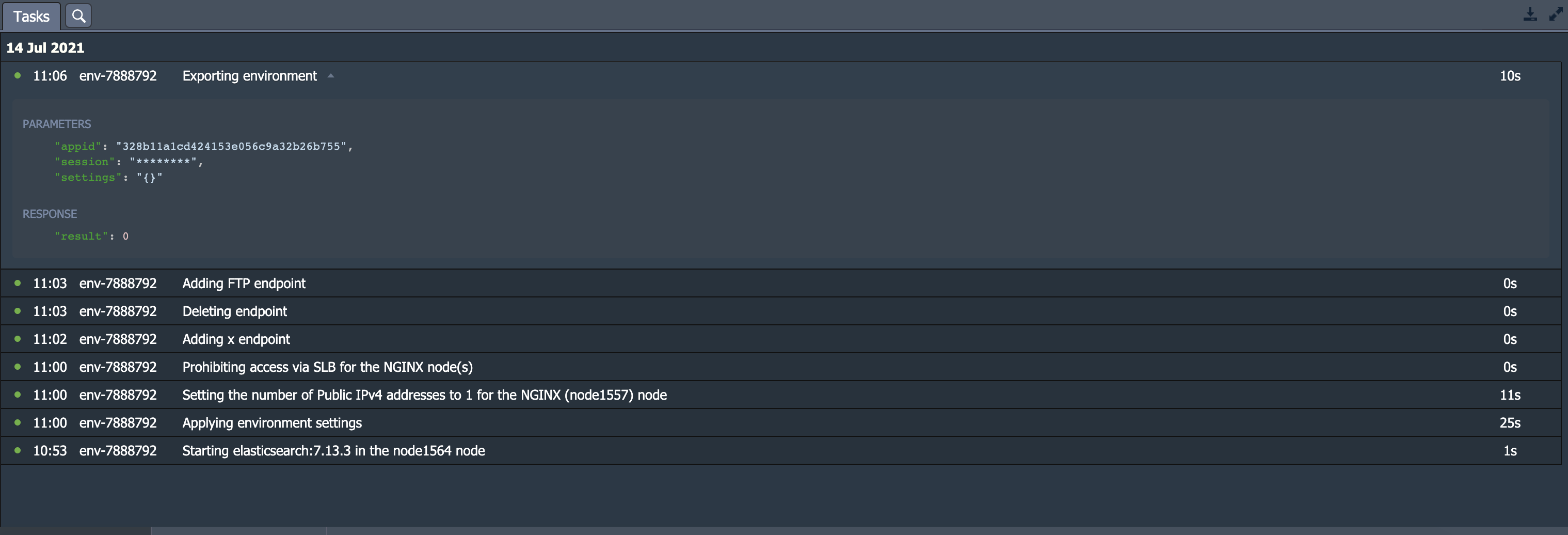
Per ogni dato, vedrai i seguenti dettagli:
- Stato
Lo stato mostra se l'operazione è attualmente in corso (spinner icona), eseguito con successo (pallino verde), o non riuscito a causa di un errore (pallino rosso).
- Ora
Mostra quando l'operazione è iniziata. I record più recenti appariranno in cima alla dashboard. Le attività sono raggruppate in base al giorno in cui sono state eseguite.
- Ambiente
Mostra il nome dell'ambiente all'interno del quale è stata eseguita l'azione. Se non c'era un ambiente di destinazione particolare, vedrai un ‘-’.
- Attività
Fornisce una breve descrizione dell'operazione dell'attività insieme all'errore se l'esecuzione non è riuscita.
- Durata
Mostra il tempo impiegato dal sistema per eseguire una determinata attività.
Il pannello delle attività ha un'altra scheda denominata Registro delle attività ed è contrassegnata da una lente d'ingrandimento. Facendo clic su di essa si aprirà una finestra che mostra l'elenco completo di tutte le azioni eseguite sull'account corrente:
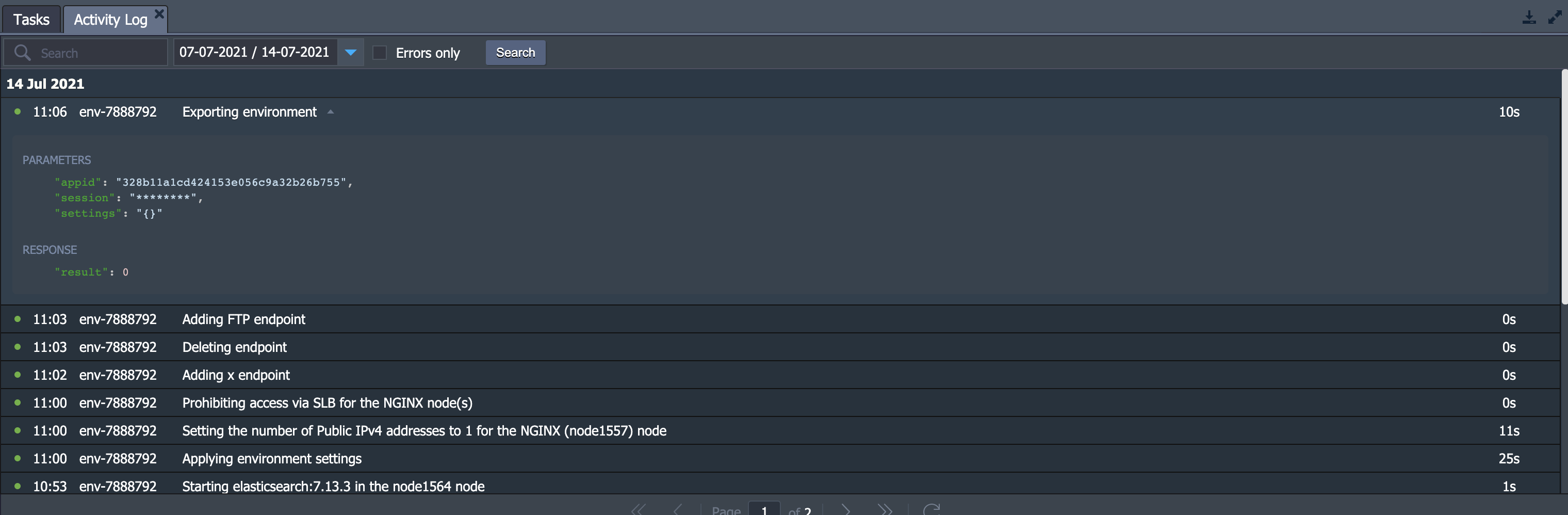
Questa scheda ha opzioni di ricerca più avanzate. Ad esempio, puoi cercare le azioni in base ai parametri e alla risposta del server anziché alla descrizione dell'azione. Hai la possibilità di impostare un intervallo di date come le ultime 1, 6 o 24 ore/ settimana corrente o precedente/mese corrente/periodo personalizzato. Se desideri nascondere le operazioni che sono state eseguite con successo, spunta l'opzione Errori solo:

Questa scheda è molto utile per il tracciamento delle attività e la risoluzione dei problemi relativi agli errori.
Modifica delle impostazioni utente
Le impostazioni utente ti consentono di configurare aspetti relativi al tuo account personale e altri elementi della dashboard. Per esplorare, fai clic sul pulsante Impostazioni nell'angolo in alto a destra della piattaforma:

Le impostazioni sono suddivise in tre sezioni. Queste includono Account, Token di accesso e Chiavi SSH.
Iniziamo con la Token di accesso sezione:

- Qui puoi configurare i token di accesso personali per il tuo account.
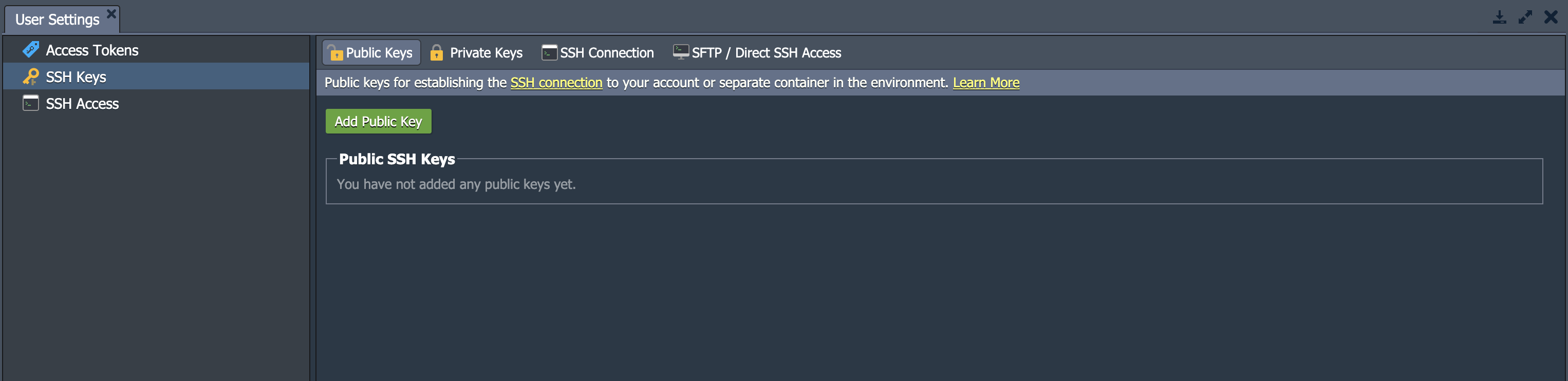
La sezione successiva è per Chiavi SSH o punti di accesso SSH. Entrambe queste opzioni aprono la stessa sezione con le seguenti schede:
-
- Chiavi pubbliche memorizza e mostra le chiavi pubbliche che stai utilizzando per l'accesso remoto sulla tua piattaforma.
- Chiavi private memorizza e mostra le chiavi private che hai aggiunto alla tua piattaforma. Puoi usarle per accedere al tuo repository Git privato tramite SSH.
- Connessione SSH mostra i passaggi da seguire per connettere il tuo account tramite l'SSH Gate. Ciò ti consente di accedere ai nodi direttamente nel browser tramite Web SSH.
- SFTP/Accesso SSH diretto mostra i dati di connessione rilevanti per i protocolli SFTP/FISH.
Aggiornamento dell'account
A seconda del tipo di account che possiedi, potresti vedere Aggiorna account o Saldo nella parte superiore della dashboard. Tutti gli utenti iniziano con una versione di prova che può essere aggiornata a una con accesso completo. Sebbene la versione di prova sia gratuita per 7 giorni, puoi rimuovere le limitazioni della prova sulle risorse effettuando l'aggiornamento.
Per visualizzare le opzioni relative all'aggiornamento del tuo account, fai clic sulla freccia in modo da aprire il menu a discesa:
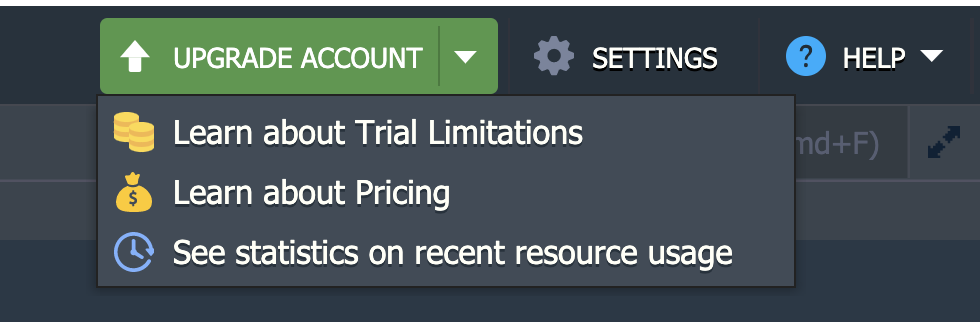
- Aggiorna account
Per registrarti per un account aggiornato senza limitazioni, fai clic su questa opzione.
Aggiunta di saldo
Puoi esplorare ulteriormente le tue opzioni facendo clic sul pulsante Saldo . Verrà visualizzato il seguente elenco a discesa:
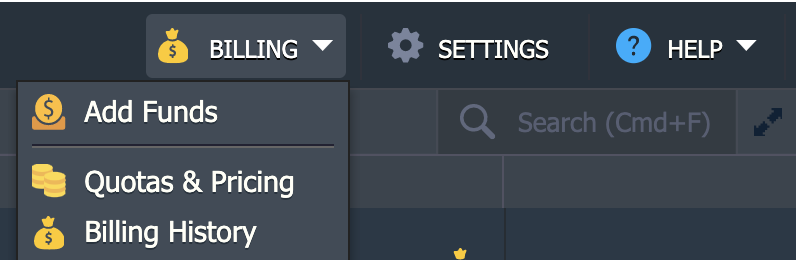
- Aggiungi fondi
Questa sezione ti reindirizza alla sezione Aggiungi fondi nella WebApp di CloudSigma, dove puoi avviare un pagamento utilizzando uno dei nostri metodi di pagamento supportati a seconda delle tue preferenze.
- Quote & Prezzi
Quote & Prezzi apre una finestra di dialogo informativa. Naviga tra le schede relative a Regioni della piattaforma, Prezzi e Limiti dell'account per saperne di più.
- Cronologia fatturazione
Qui puoi tenere traccia di tutte le spese del tuo account per un determinato periodo di tempo.
Ottenere aiuto
La Aiuto sezione apre un menu a discesa con le seguenti voci:
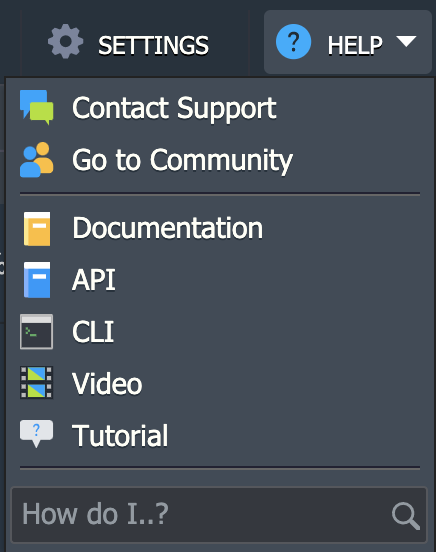
- Contatta il supporto
Se riscontri problemi con qualcosa e non riesci a trovare la soluzione, fai clic su Contatta il supporto. Verrai reindirizzato alla pagina del servizio clienti sulla piattaforma, che è completamente accessibile agli utenti con fatturazione attiva.
- Vai alla Community
Questo link ti porterà all'entusiasmante community online su PaaS Stackoverflow.
- Documentazione
Questa opzione apre la Devs Documentation.
- API
Verrai reindirizzato alla API Documentation offerta da CloudSigma PaaS.
- CLI
Sarai reindirizzato alla Panoramica della Command-Line Interface di CloudSigma PaaS.
- Video
Sarai reindirizzato al canale YouTube di CloudSigma per ulteriori indicazioni.
- Tutorial
Questa opzione può essere utilizzata per avviare una guida interattiva. Si tratta di un breve tutorial progettato per familiarizzare con la piattaforma e i suoi elementi fondamentali.
- Come fare per...?
Questa opzione apre un elenco di documenti. Questi documenti sono pertinenti alla richiesta digitata.
Ora conosci l'infrastruttura fondamentale della dashboard PaaS di CloudSigma. Puoi continuare a creare e modificare il tuo progetto personale sulla piattaforma e fare riferimento a questa guida in caso di necessità.
Non esitare a contattare il disponibile team di supporto di CloudSigma via e-mail all'indirizzo support@cloudsigma.com in caso di domande o dubbi. Sono disponibili 24/7 in modo completamente gratuito via e-mail e chat e saranno lieti di aiutarti con le tue richieste.
Come puoi vedere, la Dashboard PaaS di CloudSigma’ è semplice e intuitiva. Puoi saperne di più sul nostro servizio PaaS proprio qui. Prova il PaaS di CloudSigma’ con la nostra prova gratuita di 7 giorni o contattaci se desideri ricevere maggiori dettagli e una demo della piattaforma.
Comments
No comments yet. Be the first.