
Linux è un sistema operativo multiutente. Avere una corretta conoscenza della gestione degli utenti è fondamentale per una corretta amministrazione del sistema. Se stai configurando un nuovo server Linux, aggiungere ed eliminare vari utenti è solitamente una delle prime cose da fare. Questa guida descrive i passaggi per aggiungere ed eliminare utenti su CentOS 8.
Prerequisiti
La creazione e l'eliminazione di utenti su CentOS richiede di lavorare con un utente con privilegi più elevati. In Linux, l'utente root ha i privilegi più elevati. Tuttavia, è generalmente più sicuro eseguire tali modifiche con un utente non root con privilegi sudo. In ogni caso, l'amministratore di sistema dovrebbe essere colui che gestisce gli account utente sul sistema.
Gestione utenti
1) Aggiungere un utente
Innanzitutto, diamo un'occhiata a come creare un nuovo utente. A scopo dimostrativo, utilizzeremo il nome utente random_user. Il comando seguente creerà un nuovo utente di base random_user:
|
1 |
sudo adduser random_user |
 Sebbene l'utente sia stato creato, non è configurata alcuna credenziale di accesso. Il comando successivo imposterà una password per accedere all'utente:
|
1 |
sudo passwd random_user |
 L'utente è ora pronto per l'accesso.
2) Eliminare un utente
Se l'account utente non è più necessario, è sicuro eliminarlo dal sistema. A seconda che si desideri conservare o meno i dati della directory home dell'utente di destinazione, esistono due modi per eliminare l'utente. Se si desidera mantenere intatti i dati della directory home dell'utente, eseguire il comando seguente:
|
1 |
sudo userdel random_user |
 Se i dati della directory home dell'utente non sono necessari, possiamo eliminare anche quelli. Basta aggiungere il flag
-r al comando precedente:
Se i dati della directory home dell'utente non sono necessari, possiamo eliminare anche quelli. Basta aggiungere il flag
-r al comando precedente:
|
1 |
sudo userdel -r random_user |
 Dopo aver eseguito uno dei due comandi, l'utente verrà automaticamente rimosso da qualsiasi gruppo. Se in seguito viene aggiunto un altro utente con lo stesso nome, tutte le autorizzazioni e le assegnazioni di gruppo dovranno essere configurate nuovamente.
Autorizzazioni utente
1) Concessione dei privilegi sudo
Per impostazione predefinita, gli utenti non possono eseguire attività amministrative su CentOS. Questo è riservato solo a root e agli utenti sudo autorizzati che possono utilizzare il comando sudo per eseguire comandi con privilegi amministrativi. Il metodo predefinito per gestire i permessi sudo è il gruppo wheel. Si tratta di un gruppo di utenti integrato che garantisce a qualsiasi utente di questo gruppo l'accesso al comando sudo . Riduce inoltre la necessità di aggiungere manualmente ciascun utente al file sudoers.
Innanzitutto, prova a eseguire un comando sudo senza avere l'accesso sudo come nuovo utente:
|
1 |
su - random_user |
|
1 |
sudo yum check-update |
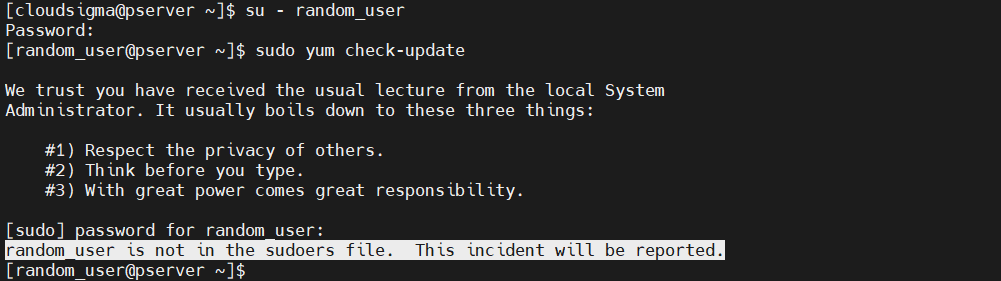 Se vogliamo che il nuovo utente sia in grado di eseguire comandi
sudo , aggiungilo al gruppo
wheel :
Se vogliamo che il nuovo utente sia in grado di eseguire comandi
sudo , aggiungilo al gruppo
wheel :
|
1 |
sudo usermod -aG wheel random_user |
 Successivamente, verifica se la modifica è andata a buon fine. Esegui il comando seguente come nuovo utente:
|
1 |
su - random_user |
|
1 |
sudo yum check-update |
 2) Elencare gli utenti in wheel
Il gruppo wheel concede privilegi amministrativi ai suoi utenti. Dare un'occhiata al gruppo wheel aiuterà a gestire i permessi degli utenti in modo più efficace. Innanzitutto, utilizzeremo lo strumento getent. È uno strumento per ottenere voci dai database amministrativi supportati (incluso group). Il database group contiene i dati sui vari gruppi di utenti nel sistema. Elenca gli utenti in wheel:
|
1 |
getent group wheel |
 Un altro modo per elencare gli utenti del gruppo è utilizzare il comando
lid. È uno strumento dedicato per stampare informazioni su utenti o gruppi. Per elencare gli utenti
wheel , esegui il comando seguente:
Un altro modo per elencare gli utenti del gruppo è utilizzare il comando
lid. È uno strumento dedicato per stampare informazioni su utenti o gruppi. Per elencare gli utenti
wheel , esegui il comando seguente:
|
1 |
sudo lid -g wheel |
 Gruppo utenti
Nella sezione precedente, abbiamo mostrato come aggiungere un utente al gruppo wheel . In questa sezione, daremo un'occhiata a varie azioni di base sui gruppi di utenti.
1) Aggiungere un nuovo gruppo
I gruppi sono efficaci per organizzare e amministrare gli account utente. Un gruppo particolare è generalmente definito dal suo insieme di privilegi su varie parti del sistema, ad esempio i permessi di lettura, scrittura ed esecuzione. La gestione dei gruppi di utenti è limitata solo a root o utente/i con sudo privilegi.
Il seguente comando aggiungerà un nuovo gruppo al sistema:
|
1 |
sudo groupadd <nome_gruppo> |
 Ogni gruppo nel sistema ha un ID gruppo specifico, noto anche come
GID. Per creare un nuovo gruppo con un
GID specifico, esegui il seguente comando:
Ogni gruppo nel sistema ha un ID gruppo specifico, noto anche come
GID. Per creare un nuovo gruppo con un
GID specifico, esegui il seguente comando:
|
1 |
sudo groupadd -g <GID_personalizzato> <nome_gruppo> |
 Un gruppo di sistema è un tipo speciale di gruppo che è generalmente dedicato a speciali operazioni di sistema. Per creare un nuovo gruppo di sistema, esegui il seguente comando:
|
1 |
sudo groupadd -r <nome_gruppo> |
 2) Aggiungere un utente a un gruppo
Per aggiungere un utente a un gruppo di utenti esistente, usa la seguente struttura di comando:
|
1 |
sudo usermod -aG <gruppo> <nome_utente> |
3) Elencare gli utenti di un gruppo
Ci sono un paio di modi per elencare gli utenti di un gruppo. Il primo metodo consiste nell'utilizzare lo strumento getent :
|
1 |
getent group <gruppo> |
 Il metodo successivo consiste nell'utilizzare il comando
lid :
Il metodo successivo consiste nell'utilizzare il comando
lid :
|
1 |
sudo lid -g <gruppo> |
 4) Rimuovere un utente da un gruppo
Se un utente non è più necessario, possiamo rimuoverlo da quel particolare gruppo. In genere, un gruppo di utenti è un modo per gestire varie autorizzazioni nel sistema. In scenari pratici, ciò significa che l'utente perderà determinate autorizzazioni e privilegi sul sistema. Per rimuovere un utente da uno specifico gruppo di utenti, è necessario eseguire il seguente comando:
|
1 |
sudo gpasswd -d <nome_utente> <gruppo> |
 5) Rimuovere un gruppo
Proprio come abbiamo creato un gruppo, possiamo anche eliminarlo. Se un gruppo non ha più alcuno scopo, è sicuro rimuoverlo dal sistema. Se il gruppo funge da gruppo primario di un utente specifico, il gruppo non può essere eliminato. Quindi, prima dell'eliminazione, assicurati che tutti gli utenti nel gruppo siano stati rimossi correttamente.
Per rimuovere un gruppo, esegui il seguente comando:
|
1 |
sudo groupdel <nome_gruppo> |
 Considerazioni finali
Questa guida mostra le basi dell'aggiunta e dell'eliminazione di utenti su CentOS 8. Mostra anche le basi della gestione dei gruppi di utenti. È semplice ma importante farlo correttamente. Dovresti avere una buona comprensione delle basi della gestione degli utenti grazie a questa guida. Una corretta gestione degli utenti consentirà loro di accedere solo alle sezioni del sistema necessarie per svolgere il proprio lavoro.
Ora puoi procedere con l'ulteriore configurazione del tuo server CentOS. Dai un'occhiata ai seguenti tutorial per aiutarti:
- Come installare lo stack Linux, Apache, MySQL, PHP (LAMP) su CentOS 7
- Come installare MySQL su CentOS 7
- Installare Node.js su CentOS 8: una guida completa
Buon divertimento!
Comments
No comments yet. Be the first.