
Bár sokan élvezzük a Google szolgáltatásait valamilyen formában, úgy tűnik, nagyon kevesen használják ki a Gmail és a Google Apps e-mail szolgáltatásokhoz mellékelt hordozható SMTP-szerver funkciót. A Google SMTP-szerver megbízható és ingyenes. Ahelyett, hogy saját SMTP-szervert üzemeltetne a saját CloudSigma munkaterhelésén, a Google SMTP-szervere szinte bármilyen parancsfájllal vagy programmal beállítható az e-mailek egyszerű küldéséhez.
Ebben az útmutatóban megmutatjuk, hogyan használhatja a Google SMTP-szerverét.
A Google SMTP-szervere
Az SMTP (Simple Mail Transfer Protocol) protokoll parancsok összessége, amelyek az e-mailek továbbítását irányítják. Amikor e-mailt küldünk, az az e-mail kliensből (Outlook, Gmail, Thunderbird stb.) az SMTP-szerverre kerül. Ez a szerver továbbítja az e-mailt a címzett e-mail szerverére. A címzett azután kapja meg az e-mailt, miután letöltötte azt a szerverről POP3 vagy IMAP protokollon keresztül.
A Google SMTP-szerver egy külső szerver. Az internetes szerver az az SMTP lenne, amelyet a tárhelyszolgáltatások alapértelmezés szerint kínálnak. A szerver használatához hozzá kell férnünk egy Gmail-fiókhoz vagy egy Google Apps e-mailhez.
Íme néhány ok, amiért érdemes a Google SMTP-szerverét választani:
- Megbízható: Más SMTP-szerverekkel ellentétben nem a 25-ös portot használja. Ez segít elkerülni a spammé nyilvánítást, és jobb e-mail kézbesítést biztosít.
- Kényelmes: Nem szükséges saját szervert konfigurálni, amíg VPS-t használ.
- Biztonságos: A Google SMTP-szervere kétlépcsős azonosítást igényel. Az összes elküldött e-mailről biztonsági mentés is készül a Google szerverén.
A Google SMTP-szervernek azonban vannak bizonyos korlátai. A kimenő e-mailek száma napi 100 e-mailre van korlátozva. A kimenő e-mailek havi korlátja legfeljebb havi 3000 e-mail. Attól függően, hogy hány e-mailt kell küldenie és fogadnia, ez komoly hátrányt jelenthet.
A Google SMTP-szerverének konfigurálása
A Google SMTP-szerverének hitelesítésre van szüksége a Gmail vagy a Google Apps fiókból. Így állíthatja be az e-mail kliensben/alkalmazásban. A Google SMTP-szerver konfigurációjával kapcsolatos részletes információkért tekintse meg ezt a Google súgóoldalt.
Bejövő levelekhez használja a következő konfigurációt:
- Szerver: imap.gmail.com
- SSL szükséges: Igen
- Port: 993
Kimenő levelekhez használja a következő konfigurációt:
- Szerver: smtp.gmail.com
- SSL követelmény: Igen
- TLS követelmény: Igen (ha elérhető)
- Hitelesítési követelmény: Igen
- SSL port: 465
- TLS/STARTTLS port: 587
Ami a felhasználónevet és a jelszót illeti, ezek megegyeznek a Google-fiókjához használtakkal. Vegye figyelembe, hogy a Google nem biztos, hogy engedélyezi a kapcsolatot bizonyos kliensekről vagy alkalmazásokból, ha nem tartja azokat biztonságosnak. Ilyen helyzetben a szerver használata blokkolva lesz. Meg kell ismerkednie a Google biztonsági követelményeivel, hogy biztosan a legjobb megközelítést alkalmazza e-mail kliense vagy alkalmazása esetében.
Mindezek mellett a konfigurációs részletek mellett a Gmail vagy G Suite fiókban engedélyezni kell az IMAP funkciót is, hogy a kliens/alkalmazás működni tudjon vele.
A Google SMTP-szerver konfigurálása Thunderbird használatával
A következő példában nézze meg, hogyan konfigurálhatja a Google SMTP-szerverét a Mozilla Thunderbird segítségével. A Thunderbird egy nagyszerű e-mail kliens, amely minden nagyobb platformra (Windows, Linux és macOS) elérhető. Egyszerűen beállítható, és támogatja az összes szükséges protokollt (IMAP, SMTP, SSL/TLS titkosítás stb.). A Thunderbirdben a Google is megbízik.
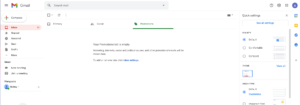
Először jelentkezzen be Gmail vagy G Suite fiókjába. Lépjen a Beállítások >> Az összes beállítás megtekintése menüpontra:
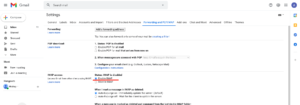
Az „Átirányítás és POP/IMAP” lapon válassza az „IMAP engedélyezése” lehetőséget az „IMAP-hozzáférés” részben. Ha végzett, kattintson a „Módosítások mentése” gombra:
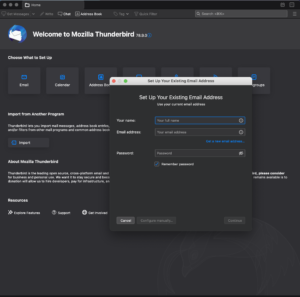
Most nyissa meg a Mozilla Thunderbirdöt. Ha most indítja el először az alkalmazást, akkor automatikusan megnyílik az új fiók hozzáadására szolgáló ablak:
Adja meg a szükséges információkat a Google vagy G Suite fiók beállításához:
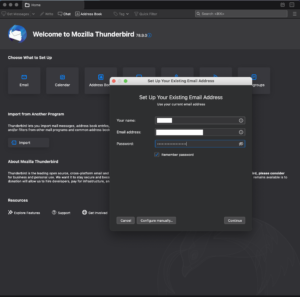
Miután a „Folytatás” gombra kattint, a Thunderbirdnek automatikusan be kell töltenie a szerver konfigurációját. Ha szeretné, az összes paramétert manuálisan is beállíthatja. Ehhez kattintson a „Kézi beállítás” gombra:
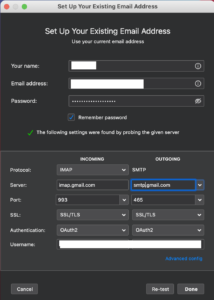
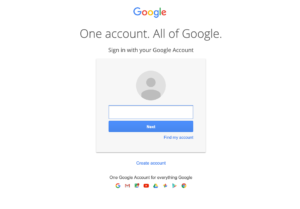
A lépés elvégzése után egy weboldal ugrik fel, amely a Google-bejelentkezésen keresztüli bejelentkezésre szólít fel.
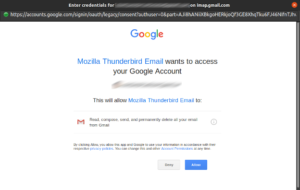
Engedélyeznie kell a Mozilla Thunderbird számára a fiókhoz való hozzáférést:
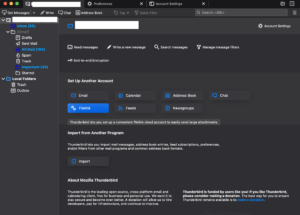
A Thunderbirdnek készen kell állnia. Új fiók hozzáadásakor a Thunderbird letölti az összes e-mailt a Google-fiókból. Ez eltart egy ideig. Azonban azonnal használatra késznek kell lennie.
Összegzés
A Google SMTP-szervere egy nagyszerű szolgáltatás, amely ingyenesen elérhető minden Google-szolgáltatást használó számára. Ennek a szolgáltatásnak az egyetlen hátránya a naponta elküldhető e-mailek száma. A korlát 24 óránként frissül. Most már kihasználhatja ennek az ingyenes szervernek az előnyeit.
Kellemes számítógépezést!
Comments
No comments yet. Be the first.