
Django egy ingyenes és nyílt forráskódú webes alkalmazás-keretrendszer, amely a Python programozási nyelven íródott. A Django szupergyors, biztonságos és rendkívül jól skálázható. Egy képzett fejlesztő kezében a Django gyorsan képes létrehozni egy hatékony weboldalt. Zökkenőmentesen integrálható a népszerű webszerverekkel (Apache, Nginx), és adatbázisokkal (MySQL, MariaDB, PostgreSQL, Oracle, és SQLite), stb. A Django hajtja a világ néhány legnagyobb weboldalát, mint például az Instagram, a Mozilla és a NASA. Ez az útmutató bemutatja egy webalkalmazás alapjainak beállítását a Django segítségével, PostgreSQL, Nginx és Gunicorn használatával Ubuntu 20.04-en.
Előfeltételek
Ez az útmutató feltételezi, hogy egy olyan Ubuntu 20.04 szervert futtat, amely alapvető tűzfallal és egy sudo jogosultsággal rendelkező, nem root felhasználóval van konfigurálva. Tekintse meg ezt a részletes útmutatót arról, hogyan kell beállítani egy Ubuntu szervert. Kövesse ezt az útmutatót a sudo jogosultsággal rendelkező, nem root felhasználó konfigurálásához. Továbbá konfigurálhat egy Iptables tűzfalat is az útmutató lépéseit követve.
A Djangót egy virtuális környezetben fogjuk telepíteni. A projektspecifikus környezet lehetővé teszi több projekt egyszerűbb kezelését ugyanazon a szerveren. Miután az adatbázisok és az alkalmazások a helyükre kerültek, telepíteni fogjuk a Gunicorn alkalmazásszervert. A Gunicorn lesz az az alkalmazás-interfész, amely a kliens kéréseit HTTP-ről Python-hívásokká fordítja, amelyeket az alkalmazásunk használni tud. Ezután az Nginx-et fogjuk bevetni a Gunicorn elé a gyors kapcsolatkezelési teljesítménye és a könnyen megvalósítható biztonsági funkciói miatt.
A szükséges csomagok telepítése
Első lépésként telepítse az összes szükséges csomagot. Szerencsére mindezek a csomagok közvetlenül elérhetők a hivatalos Ubuntu csomagtárolókból. Nyissa meg a terminált, és frissítse az APT csomaggyorsítótárat:
|
1 |
sudo apt update |
A csomaglista attól függ, hogy a webalkalmazás a Python 2-t vagy a Python 3-at fogja-e használni. Futtassa a következő parancsot a Django Python 3-mal történő telepítéséhez:
|
1 |
sudo apt install python3-pip python3-dev libpq-dev postgresql postgresql-contrib nginx curl |
A Django 1.11 LTS a Django utolsó olyan kiadása, amely támogatja a Python 2-t. Ha a Djangót Python 2-vel szeretné használni, akkor telepítse a következő csomagokat:
|
1 |
sudo apt install python-pip python-dev libpq-dev postgresql postgresql-contrib nginx curl |
PostgreSQL adatbázis és felhasználó
Ami az adatbázis-megoldást illeti, a PostgreSQL-t fogjuk használni. Ez egy nagy teljesítményű, nyílt forráskódú objektum-relációs adatbázis-rendszer. A PostgreSQL megbízhatóságot, robusztusságot és teljesítményt kínál. A PostgreSQL beállításának részletes lépéseiért tekintse meg ezt az útmutatót a PostgreSQL beállításáról az Ubuntu szerveren webhelyen. Ebben az útmutatóban egy dedikált adatbázist és felhasználót fogunk beállítani a Django alkalmazásunkhoz.
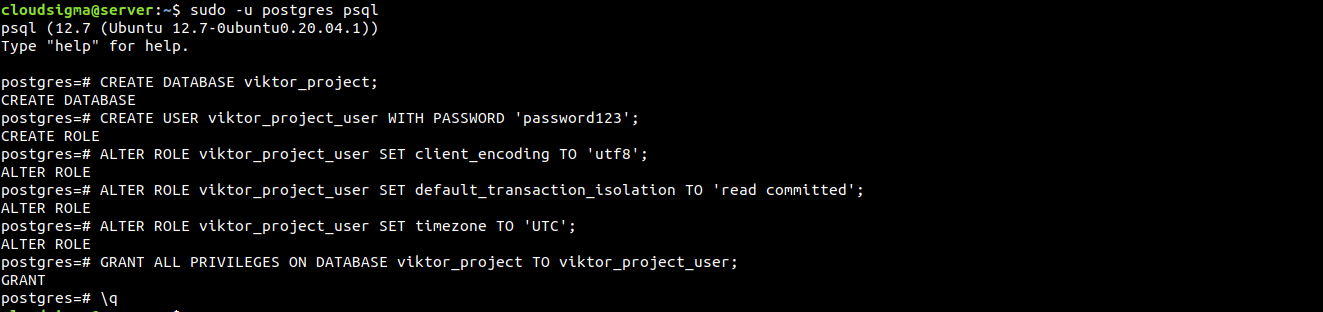
Alapértelmezés szerint a PostgreSQL a „peer hitelesítést” alkalmazza a helyi kapcsolatok hitelesítési sémájaként. Röviden, a „peer hitelesítés” akkor hitelesíti a bejelentkezést, ha a felhasználó operációs rendszerbeli felhasználóneve megegyezik egy érvényes PostgreSQL felhasználónévvel. A telepítés során a PostgreSQL beállított egy postgres nevű operációs rendszer felhasználót, amely megfelel a postgres PostgreSQL adminisztrátori felhasználónak. Jelentkezzen be az interaktív PostgreSQL shell munkamenetbe postgres felhasználóként a következő paranccsal:
|
1 |
sudo -u postgres psql |
A PostgreSQL parancssorba fog kerülni. Az első lépés egy dedikált adatbázis létrehozása a projekt számára. A bemutatóhoz az adatbázis neve viktor_project:
|
1 |
CREATE DATABASE viktor_project; |
A következő lépés egy dedikált felhasználó létrehozása a projekt adatbázisához. A felhasználónak erős felhasználónévvel kell rendelkeznie. A bemutatóhoz a felhasználónév viktor_project_user:
|
1 |
CREATE USER viktor_project_user WITH PASSWORD 'password123'; |
Most módosítani fogunk néhány paramétert:
- Bizonyos kapcsolati paraméterek. Röviden: nem lesz szükség a helyes értékek lekérdezésére és beállítására minden egyes kapcsolat létrehozásakor. Ez jelentősen javítja az adatbázis teljesítményét.
- Alapértelmezett kódolás:
UTF-8. Ez egy univerzális kódolás, és a Django ezt várja el. - Alapértelmezett tranzakció-elszigetelési séma „read committed”-re. Ez blokkolja a nem véglegesített tranzakciókból való olvasást.
- Időzóna:
UTC.
Mindezeket a paramétermódosításokat maga a Django projekt javasolja. A módosítások végrehajtásához futtassa a következő parancsokat. Ne felejtse el kicserélni az adatbázis-felhasználónevet a megfelelőre:
|
1 2 3 |
ALTER ROLE viktor_project_user SET client_encoding TO 'utf8'; ALTER ROLE viktor_project_user SET default_transaction_isolation TO 'read committed'; ALTER ROLE viktor_project_user SET timezone TO 'UTC'; |
Változtassa meg az adatbázis-adminisztrátort a dedikált adatbázis-felhasználóra:
|
1 |
GRANT ALL PRIVILEGES ON DATABASE viktor_project TO viktor_project_user; |
Egyelőre végeztünk a PostgreSQL-lel. Lépjen ki a PostgreSQL interaktív parancssorából:
|
1 |
\q |
Python virtuális környezet
Az adatbázis előkészítése után most a projekt többi követelményének kialakítására összpontosíthatunk. A könnyebb kezelhetőség érdekében létrehozunk egy virtuális környezetet, és oda telepítjük az összes Python-követelményt. A virtuális környezet létrehozásához a virtualenv-re van szükségünk. Ez könnyen telepíthető a pip segítségével.
A következő parancsok frissítik a pip-et és telepítik a virtualenv-et. Python 3 esetén futtassa a következő parancsokat:
|
1 2 |
sudo -H pip3 install --upgrade pip sudo -H pip3 install virtualenv |
Python 2 esetén futtassa inkább a következő parancsokat:
|
1 2 |
sudo -H pip install --upgrade pip sudo -H pip install virtualenv |
Miután a virtualenv telepítve van, ideje létrehozni egy virtuális környezetet. Ezután hozzon létre egy dedikált könyvtárat a virtuális környezet számára:
|
1 |
mkdir -v ~/viktor_project |
Ezt követően váltson át a virtuális környezet dedikált könyvtárára:
|
1 |
cd ~/viktor_project |
A könyvtáron belül futtassa a következő parancsot. A virtualenv eszköz létrehoz egy virtuális környezetet a projekt nevével:
|
1 |
virtualenv viktor_project |
Ez létrehoz egy alkönyvtárat a projekt nevével. Az alkönyvtár tartalmazni fogja a Python helyi verzióját és a pip eszközt. Ez rugalmasságot biztosít egy elkülönített Python-környezet telepítéséhez és konfigurálásához a projekt számára.
A következő parancs aktiválja a virtuális környezetet:
|
1 |
source viktor_project/bin/activate |

A terminál parancssora megváltozik, jelezve, hogy egy Python virtuális környezetben dolgozik. Most, hogy a virtuális környezetben vagyunk, telepíteni fogjuk a szükséges Python-követelményeket. Szükségünk van a Django-ra, a Gunicorn-ra és a psycopg2-re (PostgreSQL adapter). A következő parancs utasítja a helyi pip-et az összetevők telepítésére:
|
1 |
pip install django gunicorn psycopg2-binary |
Még ha Python 3-at is használ, a pip a helyes parancs. Ez azért van, mert a virtuális környezeten belül a pip3 át van nevezve pip-re.
Új Django projekt
A Python-összetevők meglétével elkezdhetünk dolgozni a tényleges Django projektfájlokkal.
-
Django projekt létrehozása
A projektkönyvtár már létrejött. Megmondjuk a Django-nak, hogy oda telepítse a fájljait. Ez az eljárás létrehoz egy másodszintű könyvtárat, amely a tényleges kódokat tartalmazza. A könyvtár tartalmazni fog egy kezelőszkriptet is. A lényeg az, hogy kifejezetten megadjuk a Django-nak a célkönyvtárat, ahelyett, hogy hagynánk, hogy az aktuálishoz képest határozza meg azt:
|
1 |
django-admin.py startproject viktor_project ~/viktor_project |
A Django ennek megfelelően hozza majd létre a projektet. Íme néhány fontos fájl és könyvtár, amelyekre összpontosítani fogunk. A könyvtár- és fájlnevek a bemutatónak megfelelően kerülnek felhasználásra.
~/viktor_project/manage.py: A Django projektkezelő szkriptje.~/viktor_project/viktor_project/: Ez a Django projektet tartalmazó csomag. Tartalmaznia kell a __init__.py, settings.py, urls.py, asgi.py és wsgi.py fájlokat.
-
Projektbeállítások módosítása
A projekt létrehozása után az első dolog a konfiguráció módosítása. Nyissa meg a settings.py fájlt egy szövegszerkesztőben:
|
1 |
nano ~/viktor_project/viktor_project/settings.py |
Az első direktíva, amit keresünk, az ALLOWED_HOSTS. Ez határozza meg azokat a szervereket vagy domain neveket, amelyek csatlakozhatnak a Django példányhoz. Ha bármely bejövő kérés, amely Host fejléccel rendelkezik, nem egyezik az ALLOWED_HOSTS listájával, az kivételt fog generálni. A Django ezt javasolja bizonyos típusú biztonsági sebezhetőségek elkerülése érdekében:
|
1 |
ALLOWED_HOSTS = ['<server_ip_or_domain_name_1>',' server_ip_or_domain_name_2','localhost'] |

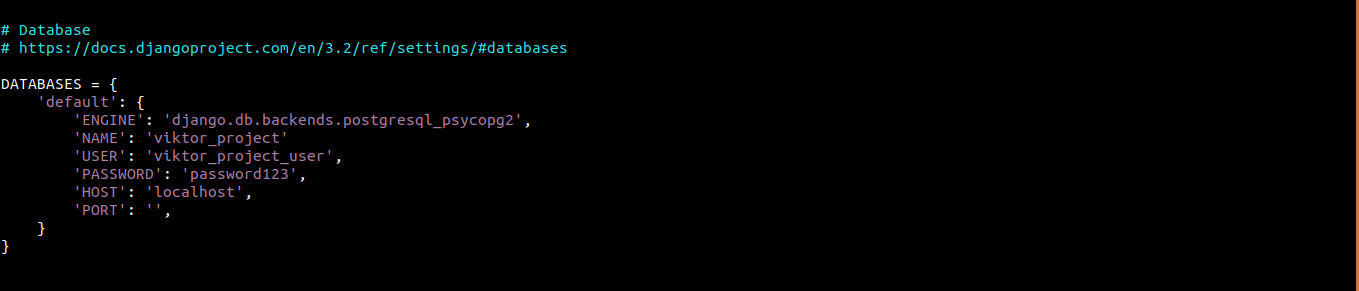
A következő szakasz, amire összpontosítani fogunk, a DATABASE. Ez kezeli az adatbázis-hozzáférést. Alapértelmezés szerint az SQLite adatbázis-motor konfigurációját tartalmazza. Mi azonban a PostgreSQL adatbázist fogjuk használni a projekthez. A Django a psycopg2 adaptert fogja használni a PostgreSQL-lel való kommunikációhoz:
|
1 2 3 4 5 6 7 8 9 10 |
DATABASES = { 'default': { 'ENGINE': 'django.db.backends.postgresql_psycopg2', 'NAME': 'viktor_project', 'USER': 'viktor_project_user', 'PASSWORD': 'password123', 'HOST': 'localhost', 'PORT': '', } } |
Most lépjen a fájl aljára. Adja hozzá a következő sorokat a statikus fájlok helyének megadásához. Ez segít az Nginx-nek kezelni az ezekre az elemekre vonatkozó kéréseket:
|
1 2 |
import os STATIC_ROOT = os.path.join(BASE_DIR, 'static/') |

A munkánk a settings.py fájllal egyelőre véget ért. Mentse el a fájlt, és zárja be a szerkesztőt.
-
A projekt kezdeti beállításának véglegesítése
Most már migrálhatjuk a kezdeti adatbázis-sémát a dedikált PostgreSQL adatbázisba. Futtassa a következő parancsot:
|
1 2 |
~/viktor_project/manage.py makemigrations ~/viktor_project/manage.py migrate |
Ezután létre kell hoznunk egy szuperfelhasználót (superuser) a projekthez. A szuperfelhasználó létrehozásához futtassa a következő parancsot:
|
1 |
~/viktor_project/manage.py createsuperuser |

Gyűjtse össze az összes statikus fájlt a settings.py fájlban megadott helyre. A statikus fájlok egy külön, „static” nevű könyvtárba kerülnek a projekt könyvtárában:
|
1 |
~/viktor_project/manage.py collectstatic |
Most pedig foglalkoznunk kell a szerver tűzfalával. Ha követte a szerverkonfigurációs útmutatót, akkor az UFW már be van állítva és aktiválva van. Létrehozunk egy kivételt a 8000-es porthoz. Ez az az alapértelmezett port, amelyet a Django használ. Tekintse meg ezt az útmutatót, ha többet szeretne megtudni az UFW tűzfal alapjairól és használatáról.
|
1 |
sudo ufw allow 8000 |
Ezután ellenőrizze a műveletet:
|
1 |
sudo ufw status |
Végül tesztelhetjük a szervert működés közben. Indítsa el a Django fejlesztői szervert:
|
1 |
~/viktor_project/manage.py runserver 0.0.0.0:8000 |
Ha a konfiguráció sikeres volt, a Django fejlesztői szervernek el kell indulnia, és fogadnia kell a bejövő kéréseket. Nyisson meg egy böngészőt, és lépjen a szerver IP-címére/domainjére a 8000-es porton:
|
1 |
http://<server_or_domain>:8000 |
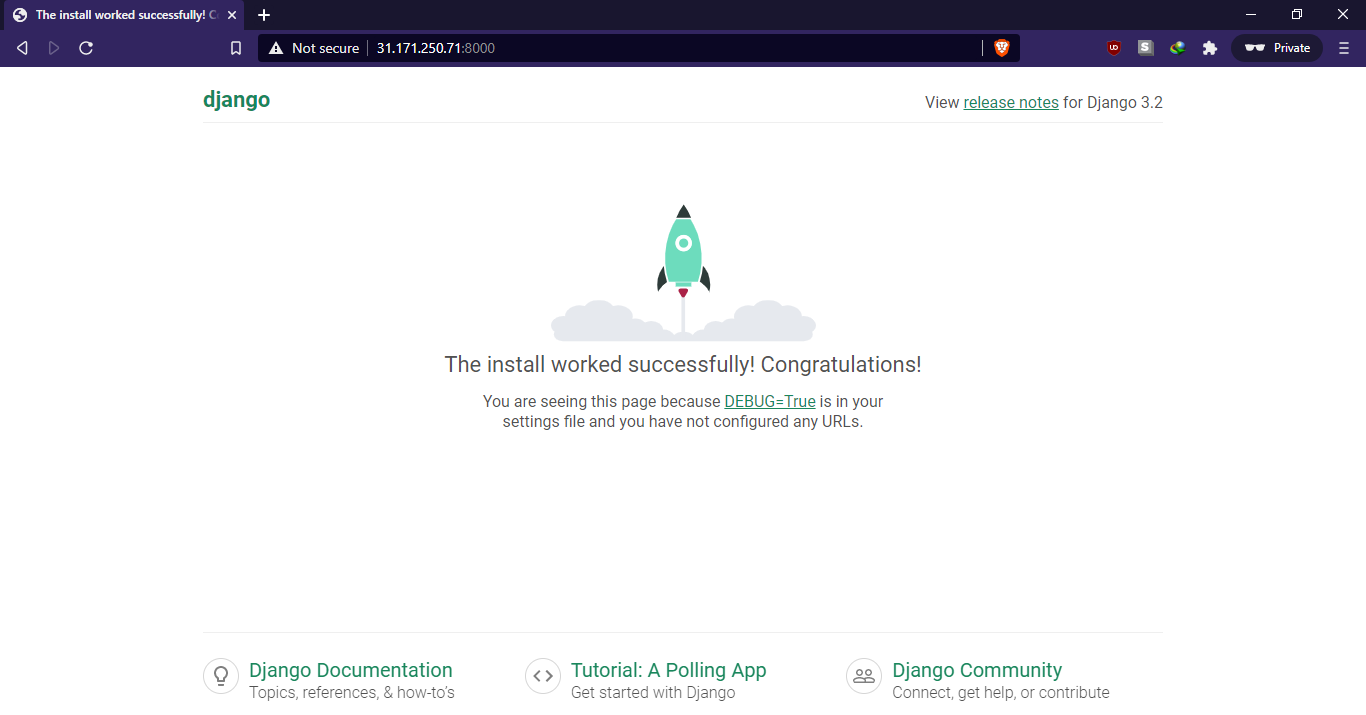
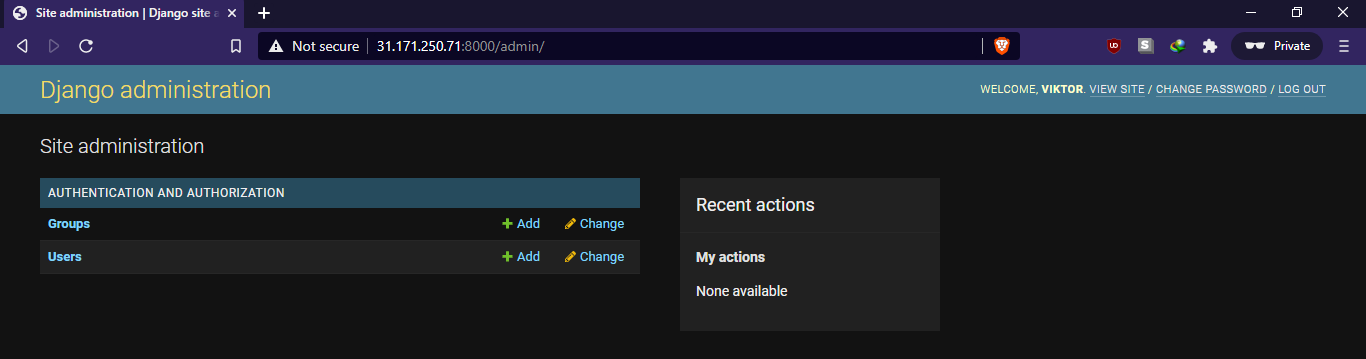
A Django alapértelmezett kezdőlapjára kell érkeznie. Az adminisztrációs panel eléréséhez fűzze az /admin részt az URL végére. Az adminisztrációs panelhez csak az előzetesen létrehozott szuperfelhasználó férhet hozzá:
|
1 |
http://<server_or_domain>:8000/admin |
Bejelentkezés után az alapértelmezett Django adminisztrációs felületre érkezik:
Egyelőre végeztünk a teszteléssel. A szerver leállításához nyomja meg a „Ctrl + C” billentyűkombinációt a terminálablakban.
-
A Gunicorn tesztelése
Mielőtt elhagynánk a virtuális környezetet, meg akarunk bizonyosodni arról, hogy a Gunicorn képes kiszolgálni az alkalmazásokat. Ennek teszteléséhez a Gunicornt használjuk a projekt WSGI moduljának betöltésére.
A Gunicorn parancs a projekt könyvtárában található:
|
1 2 |
cd ~/viktor_project gunicorn --bind 0.0.0.0:8000 viktor_project.wsgi |
Ez elindítja a Gunicornt ugyanazon a felületen, amelyen a Django futott. Az alkalmazást újra tesztelhetjük egy normál webböngészőből. Vegye figyelembe, hogy az adminisztrációs felületen nem jelennek meg a stílusok, mert a Gunicorn még nem tudja, hogyan találja meg a statikus CSS-tartalmakat:
|
1 |
http://<server_or_domain>:8000 |
Ha végzett, nyomja meg a „Ctrl + C” billentyűkombinációt a terminálablakban a Gunicorn szerver leállításához.
-
Kilépés a virtuális környezetből
A Django alkalmazás konfigurációja befejeződött. Futtassa a következő parancsot a virtuális környezetből való kilépéshez:
|
1 |
deactivate |
Gunicorn socket- és service-fájlok
Ellenőriztük, hogy a Gunicorn képes együttműködni a Django alkalmazással. Azonban robusztusabb módszerre van szükségünk az alkalmazásszerver kezeléséhez. Itt jön a képbe a systemd. A systemd az egyik legnépszerűbb init rendszer Linuxon. Itt egy részletes útmutató arról, hogyan kezelhetők a systemd szolgáltatások és egységek.
Létrehozhatunk socket- és service-fájlokat a Gunicorn számára, hogy a systemd úgy kezelhesse azt, mintha egy szolgáltatás lenne. Rendszerindításkor létrejön a Gunicorn socket. A socket figyelni fogja a bejövő kapcsolatokat. Amikor kapcsolat jön létre, a systemd elindítja a Gunicorn folyamatokat a kapcsolat kezelésére.
-
Gunicorn socket
Kezdjük egy Gunicorn socket létrehozásával. A fájlt sudo jogosultsággal kell létrehozni:
|
1 |
sudo nano /etc/systemd/system/gunicorn.socket |
Írja be a következő kódot a fájlba:
|
1 2 3 4 5 6 7 |
[Unit] Description=gunicorn socket [Socket] ListenStream=/run/gunicorn.sock [Install] WantedBy=sockets.target |
Mint látható, a kód három szakaszból áll.
[Unit]:Ez a szakasz írja le a socketet.[Socket]:Ez határozza meg a socket helyét.[Install]:Ez a rész biztosítja, hogy a systemd a megfelelő időben hozza létre a socketet.
Mentse el a fájlt, és zárja be a szerkesztőt.
-
Gunicorn service
Ezután létrehozunk egy service-fájlt a Gunicorn számára. A socket-fájlhoz hasonlóan ezt is sudo jogosultsággal kell létrehozni:
|
1 |
sudo nano /etc/systemd/system/gunicorn.service |
Írja be a következő kódot:
|
1 2 3 4 5 6 7 8 9 10 11 12 13 14 15 16 17 |
[Unit] Description=gunicorn daemon Requires=gunicorn.socket After=network.target [Service] User=cloudsigma Group=www-data WorkingDirectory=/home/cloudsigma/viktor_project ExecStart=/home/cloudsigma/viktor_project/viktor_project/bin/gunicorn \ --access-logfile - \ --workers 3 \ --bind unix:/run/gunicorn.sock \ viktor_project.wsgi:application [Install] WantedBy=multi-user.target |
A kód több szakaszból áll:
[Unit]:Ez a szakasz határozza meg a metaadatokat és a függőségeket. Azt is leírja, hogy csak a hálózati cél (network target) elérése után induljon el.[Service]:Ez a szakasz határozza meg azt a felhasználót és csoportot, amely alatt a folyamat futni fog. A csoport tulajdonosa a „www-data” értékre van beállítva, hogy az Nginx kommunikálni tudjon a Gunicornnal. Emellett feltérképezi a munkakönyvtárakat és meghatározza az indító parancsokat.[Install]:Ez a szakasz megmondja a systemd-nek, hogy mihez kapcsolja ezt a szolgáltatást, ha engedélyezve van a rendszerindításkor. Akkor kell elindulnia, miután a normál több-felhasználós rendszer elindul.
Ezután mentse el a fájlt, és zárja be a szerkesztőt.
-
A Gunicorn socket engedélyezése
A Gunicorn socket használatra kész. Ezért futtathatja a következő parancsokat. Ez elindítja és engedélyezi a socketet. A socket fájl itt fog létrejönni: /run/gunicorn.sock a rendszerindításkor. Amikor kapcsolat jön létre a sockettel, a systemd elindítja a Gunicorn szolgáltatást annak kezelésére:
|
1 2 |
sudo systemctl start gunicorn.socket sudo systemctl enable gunicorn.socket |
Ellenőrizze a Gunicorn socket állapotát:
|
1 |
sudo systemctl status gunicorn.socket |
Most ellenőrizze a socket fájl létezését:
|
1 |
file /run/gunicorn.sock |
Ha a systemctl állapota hibát jelez, vagy a gunicorn.sock fájl nem található, az azt jelzi, hogy a socket nem jött létre megfelelően. Nézze meg a részletes naplót a nyomokért:
|
1 |
sudo journalctl -u gunicorn.socket |
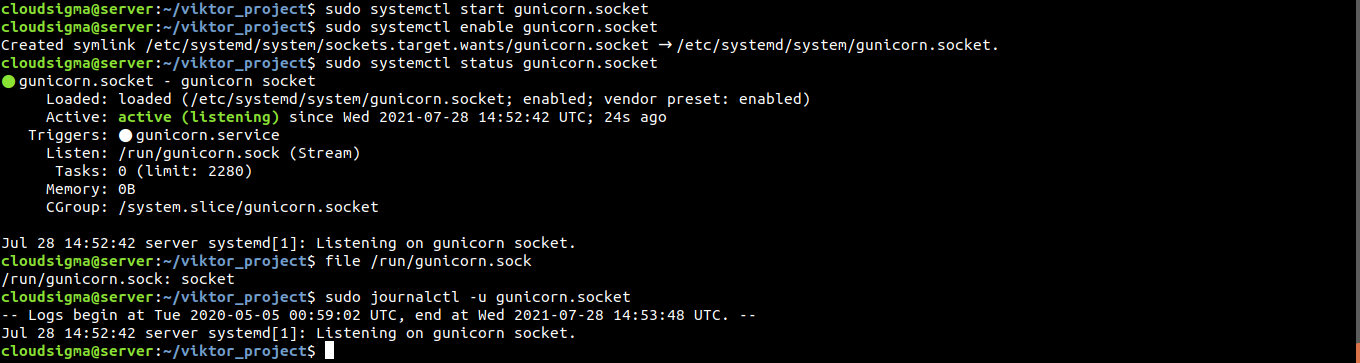
Ne felejtse el újra megnézni a gunicorn.socket fájlt az esetleges hibákért.
-
Socket aktiválás
Eddig elindítottuk a gunicorn.socket socketet. Kapcsolati kérés nélkül azonban a gunicorn.service nem fog aktiválódni. Ezután ellenőrizze a Gunicorn állapotát:
|
1 |
sudo systemctl status gunicorn |
A socket aktiválási mechanizmust egy kapcsolati kérés elküldésével tesztelhetjük a curl segítségével:
|
1 |
curl --unix-socket /run/gunicorn.sock localhost |
Egy HTML kimenetet kell kapnia az alkalmazástól. Ez azt jelzi, hogy a Gunicorn sikeresen elindult, és képes volt kiszolgálni a Django alkalmazást. Ellenőrizze a Gunicorn szolgáltatás jelenlegi állapotát:
|
1 |
sudo systemctl status gunicorn |
Ha bármilyen váratlan viselkedést vagy kimenetet tapasztal (ami hibát jelez), nézze meg a részletes naplókat a nyomokért:
|
1 |
sudo journalctl -u gunicorn |
Ha változtatások történtek a gunicorn.service fájlban, akkor újra be kell töltenie a démont a szolgáltatásdefiníció újbóli beolvasásához. Ez a Gunicorn szolgáltatás újraindítását is igényli:
|
1 2 |
sudo systemctl daemon-reload sudo systemctl restart gunicorn |
Az Nginx konfigurálása
Most beállítjuk az Nginx-et, hogy a bejövő forgalmat továbbítsa a folyamatnak. Először hozzon létre egy új szerverblokkot az Nginx-ben:
|
1 |
sudo nano /etc/nginx/sites-available/viktor_project |
Ezután írja be a következő kódot:
|
1 2 3 4 5 6 7 8 9 10 11 12 13 14 15 16 |
server { listen 80; server_name 31.171.250.71; location = /favicon.ico { access_log off; log_not_found off; } location /static/ { root /home/cloudsigma/viktor_project; } location / { include proxy_params; proxy_pass http://unix:/run/gunicorn.sock; } } |
Íme a konfiguráció több blokkja:
szolgáltatás:Ez a blokk határozza meg, hogy a szervernek normál módon a 80-as porton kell hallgatóznia, és válaszolnia kell a szerver domain nevére vagy IP-címére.location:Ez az első location bejegyzés. Meghatározza, hol találhatók a statikus elemek.location:Ez a második location bejegyzés. Ez a blokk határozza meg a szabványos proxy paramétereket és azt, hogyan kell a forgalmat a Gunicorn socketnek továbbítani.
Mentse el a fájlt, és zárja be a szerkesztőt. Kapcsolja a fájlt a „sites-enabled” könyvtárhoz az aktiváláshoz:
|
1 |
sudo ln -s /etc/nginx/sites-available/viktor_project /etc/nginx/sites-enabled |
Ezt követően ellenőrizze, hogy van-e szintaktikai hiba az Nginx konfigurációjában:
|
1 |
sudo nginx -t |
Ha nem talált hibát, indítsa újra az Nginx-et a változtatás alkalmazásához:
|
1 |
sudo systemctl restart nginx |
Ismét módosítanunk kell az UFW szabályokat. Már nincs szükségünk a fejlesztői szerver elérésére, így eltávolíthatjuk a 8000-es portra vonatkozó kivételt. Emellett meg akarjuk nyitni a 80-as portot a normál forgalom számára:
|
1 2 |
sudo ufw delete allow 8000 sudo ufw allow 'Nginx Full' |
Ellenőrizze a tűzfalszabályok változásait:
|
1 |
sudo ufw status |
A szervernek most már elérhetőnek kell lennie egy normál webböngészőből.
Hibaelhárítási folyamatok
Ha minden lépést megfelelően követett, a Django alkalmazásnak elérhetőnek kell lennie az interneten keresztül. Ha nem, az azt jelzi, hogy a telepítés nem a tervek szerint alakult. Hibaelhárítást kell végeznünk, hogy kiderítsük a probléma forrását.
-
Az Nginx az alapértelmezett oldalt jeleníti meg
Ha az Nginx az alapértelmezett oldalt jeleníti meg az alkalmazás proxy helyett, az általában azt jelenti, hogy a server_name hibásan lett konfigurálva a szerverblokkban.
Ebben a példában a szerverblokk a következő helyen van tárolva:
|
1 |
/etc/nginx/sites-available/viktor_project |
A server_name bejegyzés határozza meg, hogy az Nginx melyik szerverblokkot használja a kérések megválaszolására. Ha az alapértelmezett oldal jelenik meg, akkor az Nginx valószínűleg nem tudta illeszteni a kérést egy kifejezett szerverblokkhoz, így helyette az alapértelmezett blokkra esik vissza:
|
1 |
/etc/nginx/sites-available/default |
Ellenőrizze, hogy a Django projekt szerverblokkja megfelelő server_name.
-
502 Bad Gateway
Az 502-es hiba azt jelzi, hogy az Nginx nem tudta sikeresen továbbítani a kérést. A konfigurációs problémák széles skálája vezethet 502-es hibához, ezért nyomokra van szükségünk a megfelelő hibaelhárításhoz.
A nyomok elsődleges forrása az Nginx hibanaplói. Általában ezek utalnak azokra a körülményekre, amelyek a problémákat okozták a proxyzás során. Ellenőrizze az Nginx hibanaplóját a következő paranccsal:
|
1 |
sudo tail -F /var/log/nginx/error.log |
Miután a napló megnyílt, próbálja meg újra elérni a szervert. Ennek egy új hibaüzenetet kell generálnia a naplóban. Ez segíthet szűkíteni a problémát. Íme néhány lehetséges üzenet:
- connect() to unix:/run/gunicorn.sock failed (2: No such file or directory)
Ez azt jelzi, hogy az Nginx nem találta a gunicorn.sock fájlt a konfigurációban meghatározott helyen. A helyet a proxy_pass direktíva írja le a site blokk alatt. Ellenőrizze, hogy a proxy_pass a gunicorn.sock megfelelő helyére mutat-e, amelyet a gunicorn.socket systemd egység generált:
|
1 |
/etc/nginx/sites-available/viktor_project |
Ha a gunicorn.sock nem található a /run könyvtárban, az azt jelenti, hogy a systemd nem tudta létrehozni. Ellenőrizze újra a Gunicorn socket fájl konfigurációs lépéseit.
- connect() to unix:/run/gunicorn.sock failed (13: Permission denied)
Ez azt jelzi, hogy az Nginx jogosultsági problémák miatt nem tudott csatlakozni a Gunicorn sockethez. Ez akkor fordulhat elő, ha a folyamat root felhasználóként lett végrehajtva egy sudo felhasználó helyett. Bár a systemd sikeresen létrehozta a gunicorn.sock fájlt, az Nginx nem tudja használni azt.
Az egyik lehetséges ok a gyökérkönyvtár (/) és a gunicorn.sock fájl közötti korlátozott jogosultságok lehetnek. Ellenőrizze a socket fájl és mindegyik szülőkönyvtárának jogosultságait és tulajdonosát:
|
1 |
namei -l /run/gunicorn.sock |
Az első oszlop a fájljogosultságokat írja le. A második oszlop a tulajdonos felhasználót, a harmadik oszlop pedig a tulajdonos csoportot mutatja. Ha a gunicorn.sock fájlhoz vezető könyvtárak bármelyike nem rendelkezik megfelelő olvasási és végrehajtási jogosultságokkal, az Nginx nem fogja tudni elérni a socketet.
-
A Django a „could not connect to the server: Connection refused” hibaüzenetet jeleníti meg
Ez azt jelzi, hogy a Django nem tudott csatlakozni a PostgreSQL szerverhez. Győződjön meg arról, hogy a PostgreSQL szerver fut:
|
1 |
sudo systemctl status postgresql |
Ha nem fut, futtassa a következő parancsokat az elindításához és engedélyezéséhez:
|
1 2 |
sudo systemctl start postgresql sudo systemctl enable postgresql |
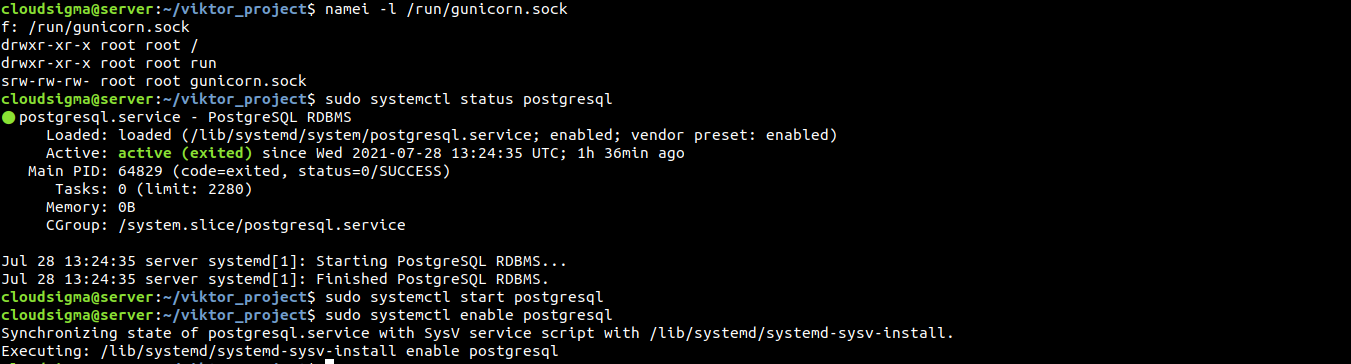
Ha továbbra is fennáll ez a hiba, ellenőrizze, hogy az adatbázis hitelesítési adatai megfelelően vannak-e meghatározva a következő helyen: settings.py:
|
1 |
~/viktor_project/viktor_project/settings.py |
További hibaelhárítás
A további hibaelhárításhoz különféle naplófájlok állnak rendelkezésre. Ezek a naplók segíthetnek szűkíteni a problémák forrását.
Íme a segítséget nyújtó naplók listája:
- Nginx naplók
|
1 |
sudo journalctl -u nginx |
- Hozzáférési naplók-Nginx
|
1 |
sudo less /var/log/nginx/access.log |
- Hibanaplók-Nginx
|
1 |
sudo less /var/log/nginx/error.log |
- Alkalmazásnaplók-Gunicorn
|
1 |
sudo journalctl -u gunicorn |
- Socket naplók-Gunicorn
|
1 |
sudo journalctl -u gunicorn.socket |
|
1 |
sudo systemctl restart gunicorn |
|
1 2 |
sudo systemctl daemon-reload sudo systemctl restart gunicorn.socket gunicorn.service |
|
1 2 |
sudo nginx -t sudo systemctl restart nginx |
Záró gondolatok
Ez az útmutató sikeresen bemutatja, hogyan kell lefektetni a Django alapjait. A Django egy webalkalmazás számos gyakori összetevőjét biztosítja, lehetővé téve, hogy az egyedi elemekre összpontosítson. A Django projekt a virtuális környezeten belül fog működni. A Gunicorn kezeli az ügyfélkérések és a Django közötti kommunikációt. Végül az Nginx fordított proxyként működik az ügyfélkapcsolatok kezelésére.
Kellemes számítógép-használatot!
Comments
No comments yet. Be the first.