
Ghost egy teljesen nyílt forráskódú, rugalmas platform modern online kiadványok létrehozására és futtatására. A Ghost segítségével a blogbeállítás gyerekjáték. Még egyszerűbbé válik a CloudSigma már előkészített alap könyvtári OS-képeivel.
Introduction
Kezdésként létrehozok egy gépet a CloudSigma-n 5 GHz-es CPU-val és 8 GB RAM-mal. A “Ghost-Blog” nevet adom neki, és ‘Linux VM’-re optimalizálom. Csatolom az Ubuntu 16.04 LTS képet a könyvtárból, és átméretezem 100 GB-ra. Elsőként az egyik legfontosabb szempont a statikus IP-cím hozzárendelése, hogy ha újra kell indítanunk a gépünket, ne kelljen a DNS-kezelés extra nehézségeivel bajlódnunk.
Ezután, amint a szerver elindul, rátérünk a Ghost telepítésére való felkészítésre.
Ezt követően éles környezetekhez a Ghost hivatalosan a következő szoftvercsomagot ajánlja:
- Ubuntu 16.04
- MySQL
- NGINX (minimum of 1.9.5 for SSL)
- Systemd
- Node v6 installed via NodeSource
- Legalább 1 GB memória (swap használható)
- Egy nem-root felhasználó a
ghostparancsok futtatásához
A szerveren először frissítjük a csomaglistát, majd a már telepített csomagokat. Ez segít abban, hogy minden csomagból/szoftverből a frissített verziót kapjuk meg.
|
1 |
sudo apt-get update && sudo apt-get upgrade |
Miután megbizonyosodtunk arról, hogy minden szoftvercsomag a legfrissebb, továbbléphetünk a telepítéssel.
NGINX telepítése
Először telepítjük az NGINX-et. Az NGINX Wiki szerint “az NGINX egy ingyenes, nyílt forráskódú, nagy teljesítményű HTTP-szerver és fordított proxy, valamint egy IMAP/POP3 proxy szerver. Az NGINX a nagy teljesítményéről, stabilitásáról, gazdag funkciókészletéről, egyszerű konfigurációjáról és alacsony erőforrás-fogyasztásáról ismert.”
Ez az a komponens, amely lehetővé teszi, hogy adataink nyilvánosan elérhetőek legyenek azáltal, hogy egy olyan portra irányítja őket, ahonnan a felhasználók elérhetik.
|
1 |
sudo apt-get install nginx |
Az NGINX telepítése után telepíteni fogjuk a MySQL szervert. A MySQL egy nyílt forráskódú relációs adatbázis-kezelő rendszer. Ez a komponens fogja tárolni a blogunk adatait.
|
1 |
sudo apt-get install mysql-server |
Mindenképpen állítson be jelszót a MySQL szerverhez. Ez azért fontos, mert a Ghost nem támogatja a jelszó nélküli hitelesítési mechanizmust.
Ezután telepítjük a Node-ot. A Node.js egy nyílt forráskódú, platformfüggetlen JavaScript futtatókörnyezet, amely szerveroldalon hajtja végre a JavaScript kódot.
A Node v6 telepítéséhez először hozzá kell adnunk a NodeSource tárolót a gépünkhöz.
|
1 |
curl -sL https://deb.nodesource.com/setup_6.x | sudo -E bash |
Miután hozzáadtuk a tárolót, ezzel a paranccsal telepíthetjük a Node-ot.
|
1 |
sudo apt-get install -y nodejs |
Ezután, amikor a gépünk készen áll, telepíthetjük a Ghostot.
|
1 |
sudo npm i -g ghost-cli |
A Ghost CLI telepítése után létrehozok egy ‘ghost’ könyvtárat a /var/www/ mappában, ahol beállíthatom a blogot.
|
1 |
sudo mkdir -p /var/www/ghost |
Ezután átadom a könyvtár tulajdonjogát a ‘cloudsigma’ felhasználómnak.
|
1 |
sudo chown cloudsigma:cloudsigma /var/www/ghost |
A következő parancs az ajánlásoknak megfelelően módosítja a könyvtár jogosultságait.
|
1 |
sudo chmod 775 /var/www/ghost |
Ghost telepítése
Végül beállíthatjuk a blogot. Vége a várakozásnak!
|
1 2 |
cd /var/www/ghost ghost install |
Amikor beírjuk a ghost install parancsot, a következő kimenet jelenik meg, az itt félkövérrel szedett különféle felszólításokkal.
|
1 2 3 4 5 6 7 8 9 10 11 12 13 14 15 16 17 18 19 20 21 22 23 24 25 26 27 28 29 30 31 32 33 34 35 36 37 38 39 40 41 42 43 44 45 46 47 48 49 50 51 52 53 54 55 56 57 58 59 60 61 62 63 64 65 66 |
cloudsigma@Ghost-Blog:/var/www/ghost$ ghost telepítés Ellenőrzés: rendszer Node.js verzió Ellenőrzés: bejelentkezett in felhasználó Ellenőrzés: aktuális mappa jogosultságok Ellenőrzés: operációs rendszer kompatibilitás Ellenőrzés: for egy MySQL telepítés Ellenőrzés: memória rendelkezésre állás Ellenőrzés: for legújabb Ghost verzió Beállítás: up telepítési könyvtár Letöltés: és telepítés: Ghost v1.24.7 Befejezés: telepítési folyamat Adja meg a következő részleteket itt: ? Adja meg az Ön blog URL-jét: <strong> [[IP-CÍM - Statikus IP]]</strong> ? Adja meg az Ön MySQL gépnevét (hostname): <strong>localhost</strong> ? Adja meg az Ön MySQL felhasználónevét: <strong>root</strong> ? Adja meg az Ön MySQL jelszavát: <strong>[rejtett]</strong> ? Adja meg az Ön Ghost adatbázis név: <strong>ghost_prod</strong> Konfigurálás Ghost Beállítás up példány Futtatás sudo parancs: useradd --rendszer --felhasználó-csoport ghost Futtatás sudo parancs: chown -R ghost:ghost /var/www/ghost/content Beállítás up "ghost" rendszer felhasználó ? Szeretné you beállítani a set up "ghost" mysql felhasználót?? <strong>Igen</strong> Beállítás up "ghost" mysql felhasználó ? Szeretné you beállítani az set up Nginx-et?? <strong>Igen</strong> Létrehozás nginx konfigurációs fájl itt: /var/www/ghost/system/files/[IP].conf Futtatás sudo parancs: ln -sf /var/www/ghost/system/files/[IP].conf /etc/nginx/sites-available/[IP].conf Futtatás sudo parancs: ln -sf /etc/nginx/sites-available/[IP].conf /etc/nginx/sites-enabled/213.189.61.63.conf Futtatás sudo parancs: nginx -s reload Beállítás up Nginx ? Szeretné you beállítani az set up SSL-t?? <strong>Igen</strong> SSL tanúsítványok nem generálhatók generated for IP-címekhez, addresses, kihagyás Beállítás up SSL [kihagyva] ? Szeretné you beállítani a set up Systemd-t?? <strong>Igen</strong> Létrehozás systemd szolgáltatás fájl itt: /var/www/ghost/system/files/ghost_[IP].service Futtatás sudo parancs: ln -sf /var/www/ghost/system/files/ghost_[IP].service /lib/systemd/system/ghost_[IP].service Futtatás sudo parancs: systemctl daemon-reload Beállítás up Systemd Futtatás sudo parancs: /var/www/ghost/current/node_modules/.bin/knex-migrator-migrate --init --mgpath /var/www/ghost/current Futtatás adatbázis migrációk ? Szeretné you elindítani a start Ghost-ot?? <strong>Igen</strong> Futtatás sudo parancs: systemctl is-active ghost_[IP] Biztosítása, hogy a felhasználó nincs bejelentkezve logged in mint ghost felhasználó Ellenőrzés, hogy a bejelentkezett in felhasználó-e a könyvtár tulajdonosa Ellenőrzés aktuális mappa jogosultságok Futtatás sudo parancs: systemctl is-active ghost_[IP] Validálás konfiguráció Ellenőrzés mappa jogosultságok Ellenőrzés fájl jogosultságok Ellenőrzés tartalom mappa tulajdonjog Ellenőrzés memória elérhetőség Futtatás sudo parancs: systemctl start ghost_[IP] Indítás Ghost Futtatás sudo parancs: systemctl is-enabled ghost_[IP] Futtatás sudo parancs: systemctl enable ghost_[IP] --quiet Indítás Ghost Elérheti can access a publikációját itt: [[IP]] Ezután , menjen to to az adminisztrációs felületre itt: [[IP]]/ghost/ hogy befejezze a publikációja beállításátyour publication A Ghost alapértelmezetten közvetlen levelezést használdefault Alternatív e-mail küldési mód beállításához olvassa el a dokumentációnkat itt: at https://docs.ghost.org/docs/mail-config |
Most, hogy beállítottuk a Ghostot, elérhetjük a telepítés során megadott IP-címen. Mondjuk, ha a 192.168.0.22-t használtam volna, bárki elérheti a blogot a http://192.168.0.22 címen.
Továbbá be kell állítanunk a blog adminisztrációs felületét a http://192.168.0.22/ghost címen. Nyissa meg ezt a linket a helyi gép böngészőjéből, amint befejezte a fenti lépéseket. Megnyílik a Ghost Admin oldala, ami így fog kinézni:
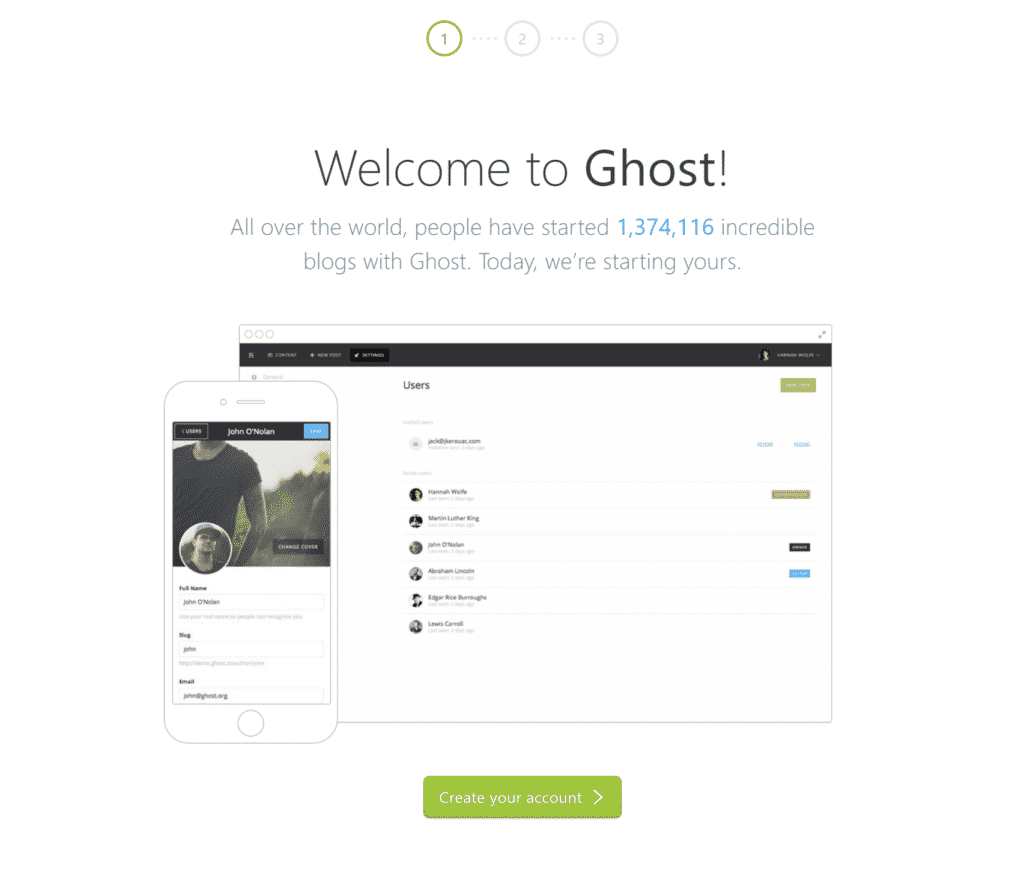
Ghost üdvözlőképernyő
Felszólítja Önt egy fiók létrehozására. Kattintson a gombra, hogy erre a képernyőre lépjen, ahol először kell fiókot létrehoznia a felület eléréséhez. Ezután töltse ki az összes adatot, és lépjen a következő oldalra.

Ghost fiók létrehozása
A következő képernyőn meghívhatja csapatát, akik Önnel együtt fogják írni a történeteket. Ők e-mailben kapnak meghívót.

Ghost – Hívja meg csapatát
Ezután bejelentkezik a panelre, amely így néz ki:
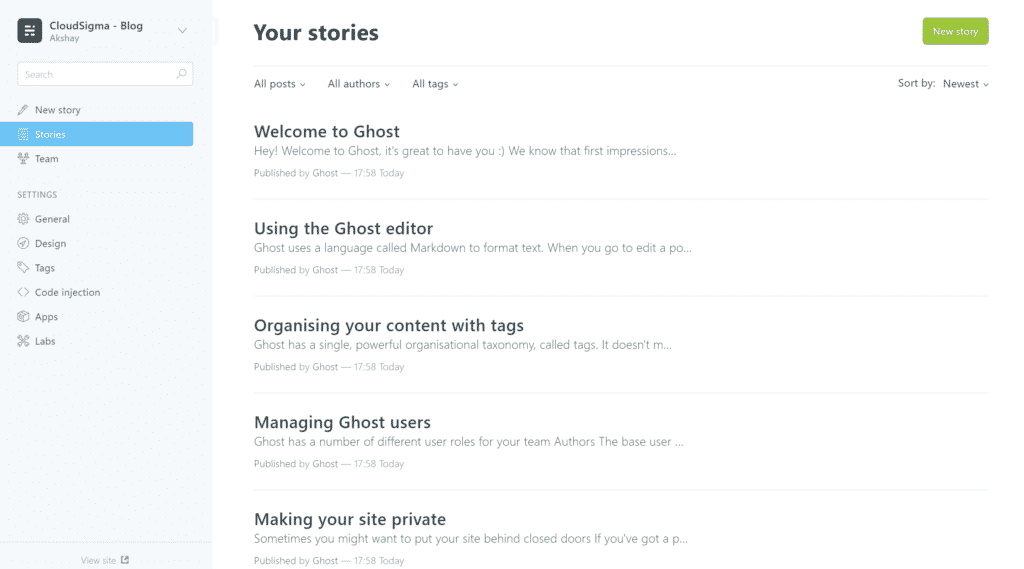
Ghost – Az Ön történetei
A Beállításokban (Settings) különféle lehetőségek állnak rendelkezésre a további személyre szabáshoz. Például a General (Általános), Design (Megjelenés) stb. fülek.
Végül, új történet írásához kattintson a bal oldali panelen található New Story (Új történet) gombra.
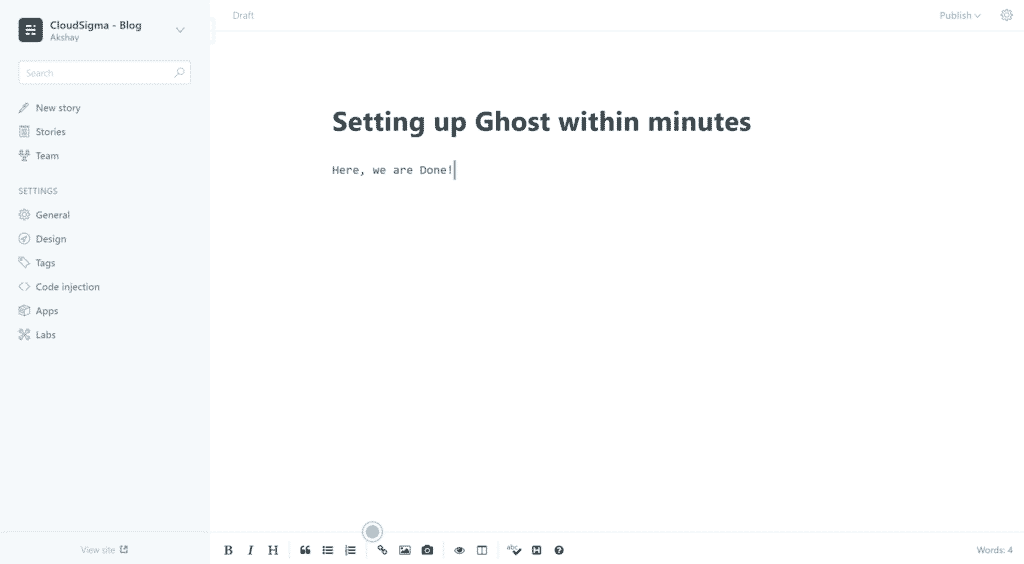
Ghost gyorsbeállítás
Ez minden. Sok sikert kívánok az új blogprojektjeihez!
Bejegyzés megosztása
Comments
No comments yet. Be the first.