
Ebben az útmutatóban egy Open VPN szervert fogok beállítani Docker alatt a CloudSigma segítségével. A CloudSigma felhőalapú helyszíneivel, amelyek elszórtan találhatók szerte a világon, bármelyikben létrehozhat egy szervert, és onnan érheti el a tartalmat.
A gép létrehozása
Először is létrehozok egy gépet a következő erőforrásokkal:
20 GHz CPU
16 GB RAM
20 GB SSD
Csatolom a lemezt a CloudSigma könyvtárában elérhető Ubuntu 18.04 lemezképpel.
Ubuntu 18.04 : Előre telepített 64 bites verzió VirtIO illesztőprogramokkal, superuser, Python 2.7.15, Pip 18.0, OpenSSL 1.1.0i, Cloud-init és a legújabb frissítések 2018-09-30-ig.
A gépen lévő összes meglévő tároló és csomag frissítése.
|
1 2 |
sudo apt update sudo apt upgrade |
Most, hogy a rendszerünk naprakész, rátérek a Docker telepítésére. A Dockerrel kapcsolatos további információkért kérjük, kattintson ide.
A Docker telepítése
A Dockert a következő parancsok végrehajtásával tudom telepíteni:
|
1 2 3 4 5 6 7 8 9 10 11 12 13 14 15 |
sudo apt-get install \ apt-transport-https \ ca-certificates \ curl \ software-properties-common curl -fsSL https://download.docker.com/linux/ubuntu/gpg | sudo apt-key add - sudo add-apt-repository \ "deb [arch=amd64] https://download.docker.com/linux/ubuntu \ $(lsb_release -cs) \ stable" sudo apt-get update sudo apt-get install docker-ce |
OpenVPN
Most, hogy a Docker sikeresen telepítve van, elkezdhetem az OpenVPN Access Server működésre bírását rajta. Az alábbi parancs egy új OpenVPN Access Server Docker-konténer létrehozására szolgál a megadott konfigurációval.
|
1 2 3 4 5 6 7 8 |
docker create \ --name=openvpn-as \ -v <path to data>:/config \ -e PGID=<gid> -e PUID=<uid> \ -e TZ=<timezone> \ -e INTERFACE=<interface> \ --net=host --privileged \ linuxserver/openvpn-as |
A következő parancsok a Docker-lemezkép oldalán szerepelnek.
Ahol az openvpn-as-nek tárolnia kell a konfigurációs fájlokat:
|
1 |
-v /config |
Csoportazonosítóhoz (GroupID):
|
1 |
-e PGID |
Felhasználói azonosítóhoz (UserID) használatos:
|
1 |
-e PUID |
Időzóna beállításához:
|
1 |
-e TZ |
Az interfész beállítása az openvpn-as számára, az alapértelmezett az eth0:
|
1 |
-e INTERFACE |
FONTOS, a legtöbb felhasználó számára host módban kell működnie:
|
1 |
--net=host |
FONTOS, nem fog működni, kivéve ha privileged (privilegizált) módban van:
|
1 |
--privileged |
A csoportazonosító és a felhasználói azonosító lekéréséhez futtassa a következő parancsot:
|
1 |
id |
Az időzónát CET-ként adom meg.
Az interfészhez futtassa a következő parancsot:
|
1 |
ip r |
Az interfész általában ens3 vagy eth0. Az én rendszeremben ez ens3.
Miután mindezeket hozzáadtam, a következő parancsot futtatom:
|
1 2 3 4 5 6 7 8 |
sudo docker create --name=openvpn-as \ --restart=always \ -v /home/docker/openvpn-as/config:/config \ -e INTERFACE=ens3 \ -e PGID=1004 -e PUID=1000 \ -e TZ=Europe/Warsaw \ --net=host --privileged \ linuxserver/openvpn-as |
Mivel a lemezkép még nincs meg a rendszerünkben, a lemezkép le lesz töltve a szerverről. A kimenet a következő lesz:
|
1 2 3 4 5 6 7 8 9 10 11 12 13 14 15 |
Nem található a kép 'linuxserver/openvpn-as:latest' helyben latest: Letöltés innen: linuxserver/openvpn-as 56d9dc91333b: Letöltés kész 1356b0cfc067: Letöltés kész 155f3c53d4a5: Letöltés kész 05088c205b6d: Letöltés kész 112068b0fa4e: Letöltés kész 2ff5dd4a0d9b: Letöltés kész 7dd87385ca73: Letöltés kész d966d969c7cd: Letöltés kész 4439dbcda217: Letöltés kész 5f960f89c64e: Letöltés kész Digest: sha256:d65f743bcec24b6b6ad0b19f9d7876cd70d5237690a940301b2366d6d5767a80 Status: Letöltve újabb kép számára linuxserver/openvpn-as:latest f0a1eb5440b5a423f8f21081d8654aaba2c0bd9995d2dea88a979c97ea977e16 |
A konténer elindítása ezzel a paranccsal:
|
1 |
sudo docker start openvpn-as |
Bejelentkezés
Most, hogy elindítottam, megnyitom az access server adminisztrációs felületét.
Megnyitom az URL-t: https://<<YourIpAddress>>:943/admin
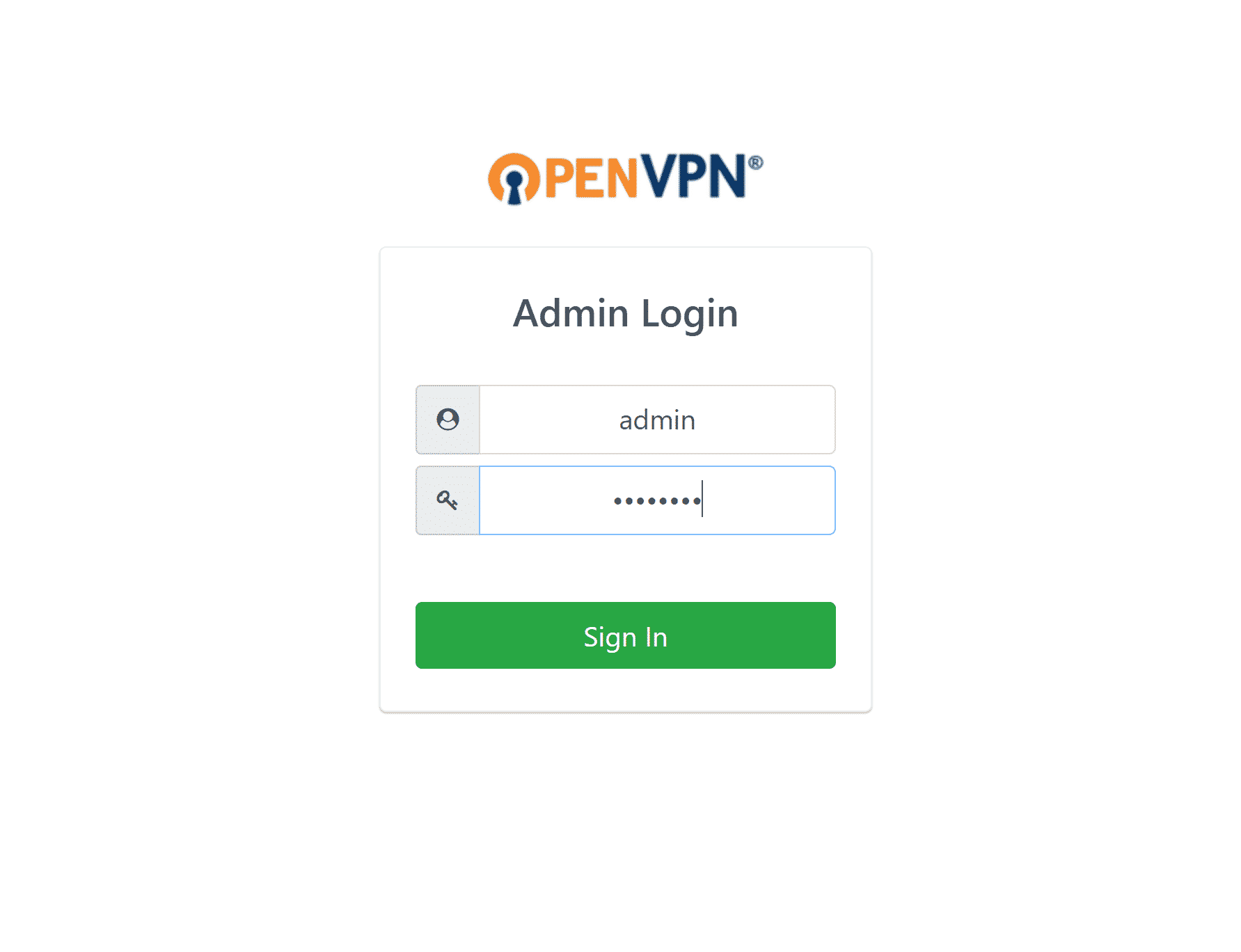
Kérni fogja a felhasználónevet és a jelszót, amelyek alapértelmezés szerint a következők:
Felhasználónév: admin
Jelszó: password
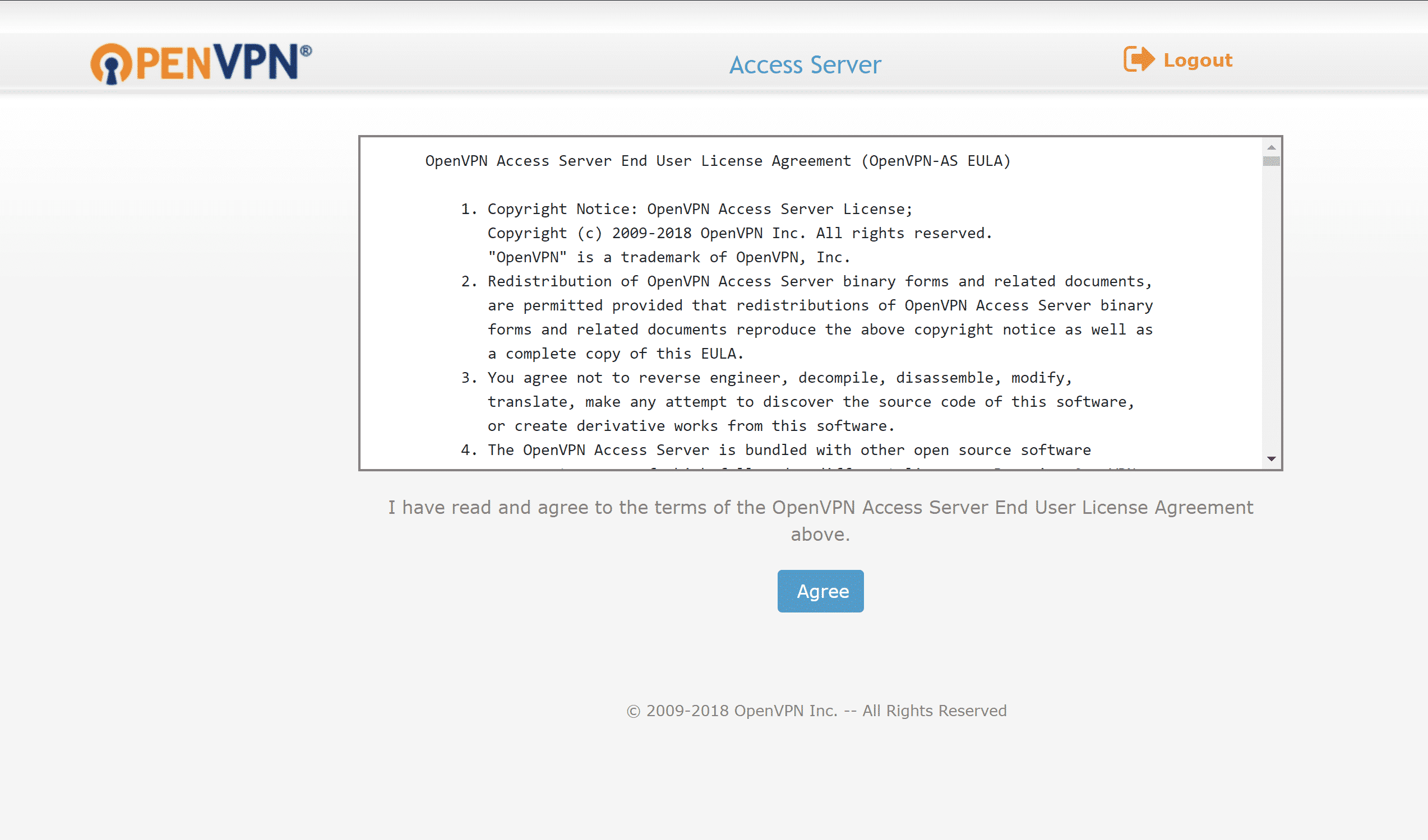
Most, hogy bejelentkeztem, megkérdezi, hogy elfogadom-e az EULA-t (Végfelhasználói Licencszerződés). Az Agree (Elfogadom) gombra kattintva továbblépek az adminisztrációs irányítópultra.
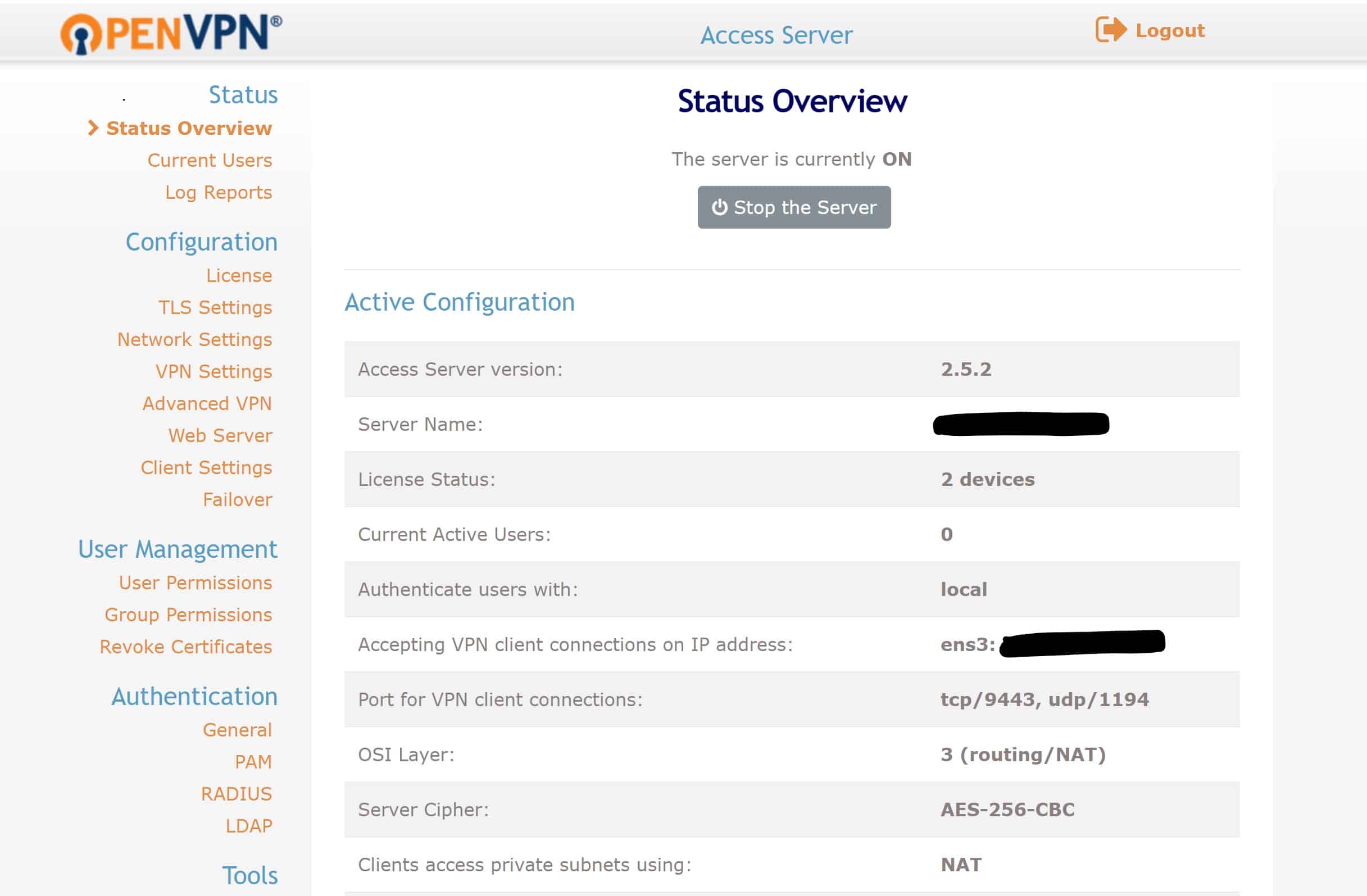
Biztonsági okokból ajánlott megváltoztatni az admin fiók jelszavát. A következő paranccsal változtatom meg:
|
1 |
docker exec -it openvpn-as passwd admin |
A DNS konfigurálása
Most, hogy a szerverünk fut, be szeretnénk állítani benne a DNS-t. A tartománynév-szerverekről (DNS) további információért kattintson ide.
Az egyik leggyorsabb DNS-szerver a Google’é. Ezt fogom beállítani az OpenVPN Access Serveremben, hogy a klienseim könnyen böngészhessék a weboldalakat.
A VPN beállításokhoz megyek, és a DNS beállítások alatt engedélyezem a „Have clients use specific DNS servers” opciót.
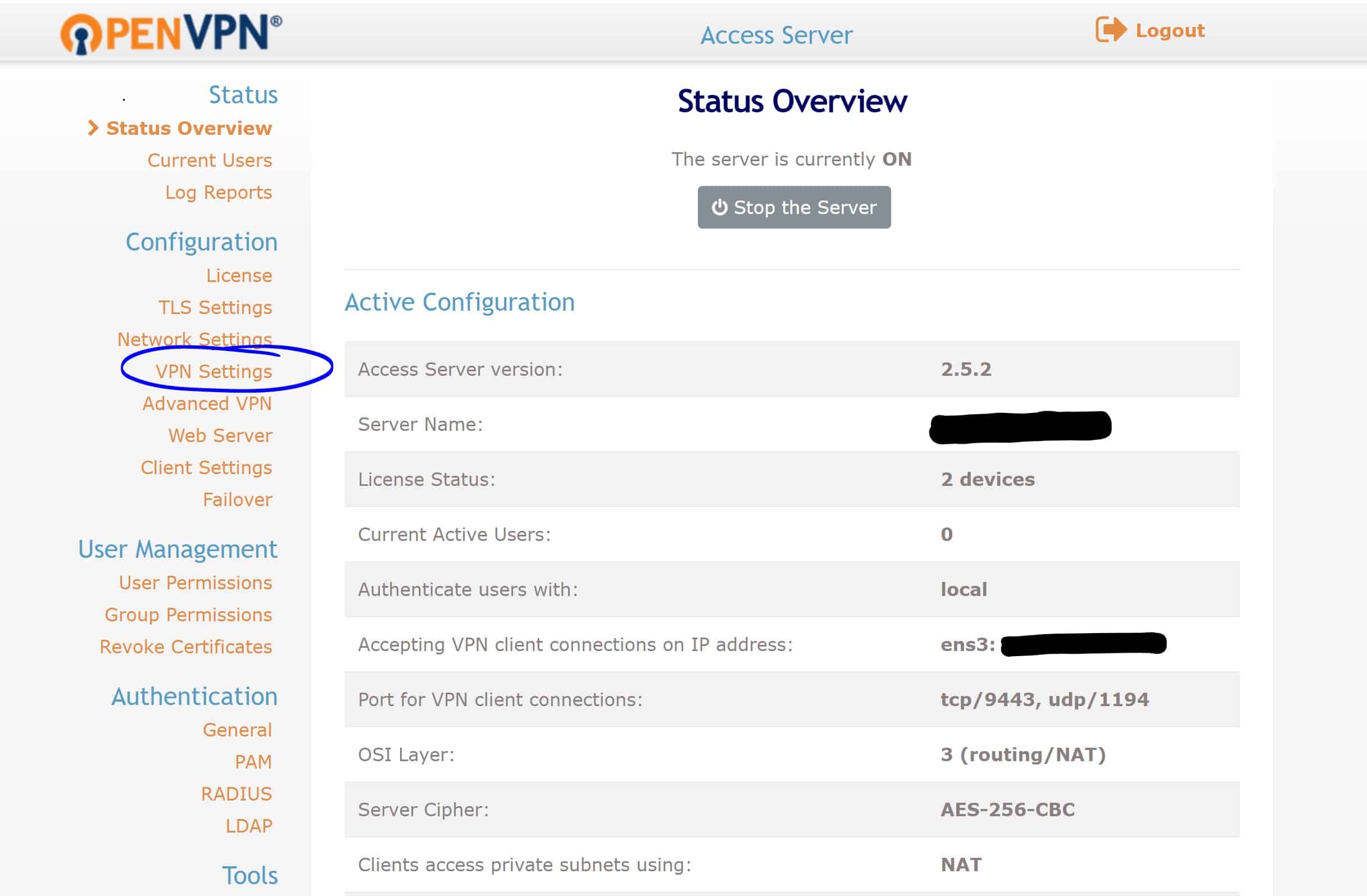
Ezután a következő címeket adom meg a DNS Server oszlopokban:
Elsődleges DNS-szerver: 8.8.8.8
Másodlagos DNS-szerver: 8.8.8.4
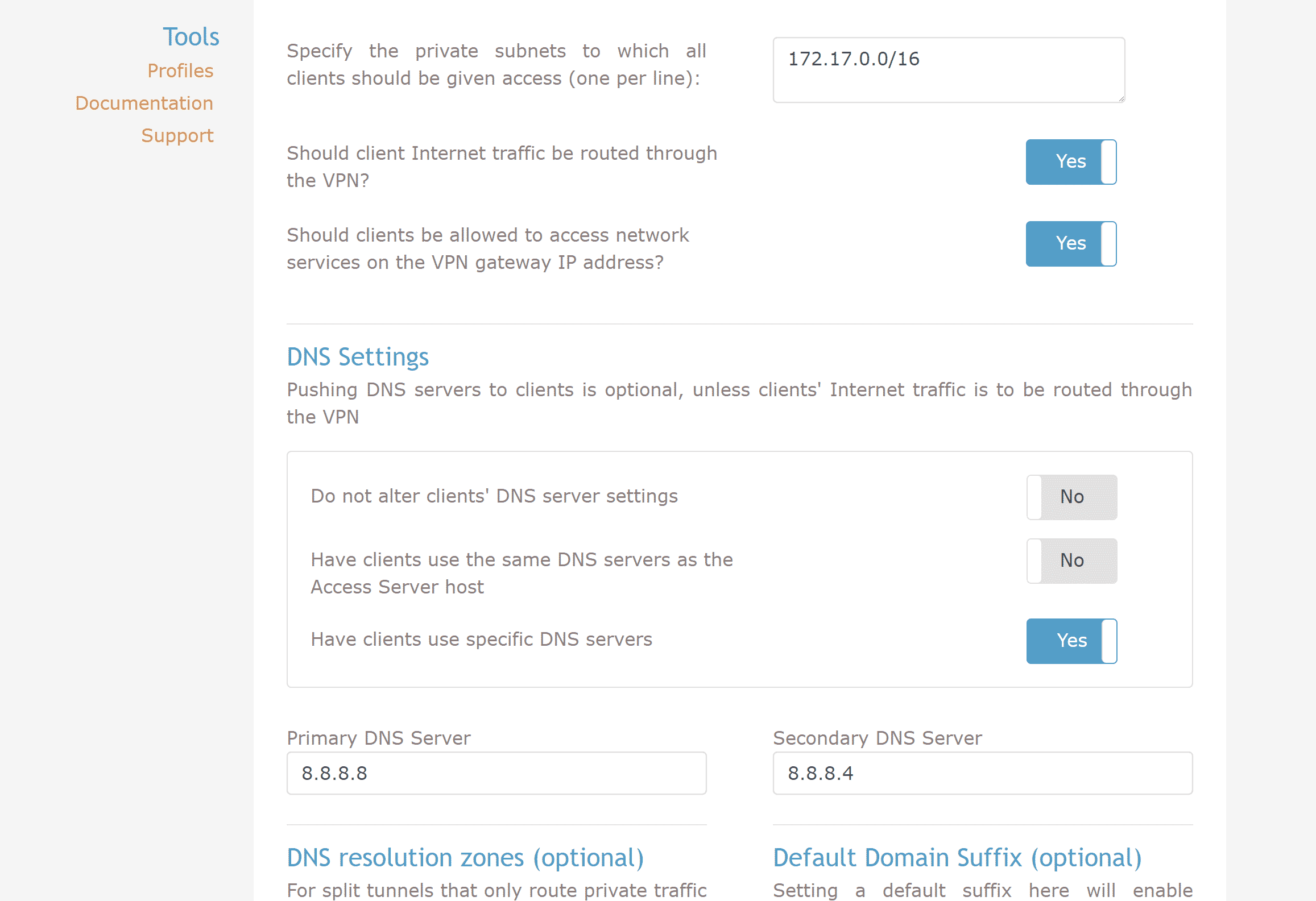
Mentse a beállításokat, és kattintson az „Update Running Server” gombra. Ez frissíteni fogja a futó szervert.
Most, hogy sikeresen konfiguráltam a szervert, rátérhetek a VPN-hez való csatlakozásra a rendszeremen keresztül.
Az ügyfél felület elérése itt: https://<<YourIpAddress>>:943.
Adja meg az admin felhasználónevet, az admin jelszavát, vagy hozzon létre egy új felhasználót az adminisztrációs felület User Management részében.
Miután bejelentkeztem, különböző lehetőségeket kínál fel a különböző operációs rendszerekhez. Kiválasztom a Windows-t, és letöltöm a kliensszoftvert.
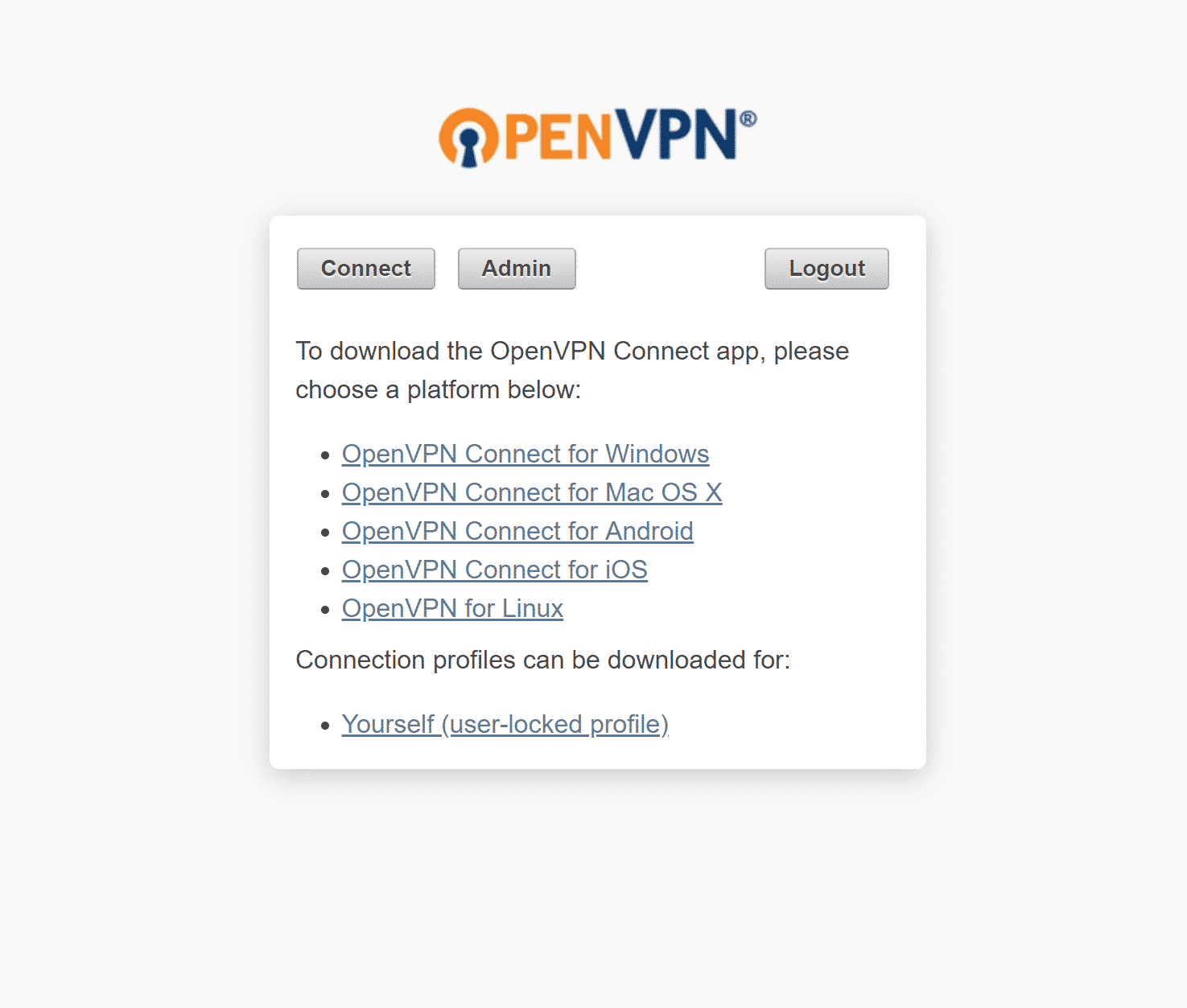
Most, hogy telepítve van, elindíthatom a Start menüből, vagy automatikusan elindul. A tálcáról csatlakozhatok a VPN-hez a korábban beállított fiókkal.
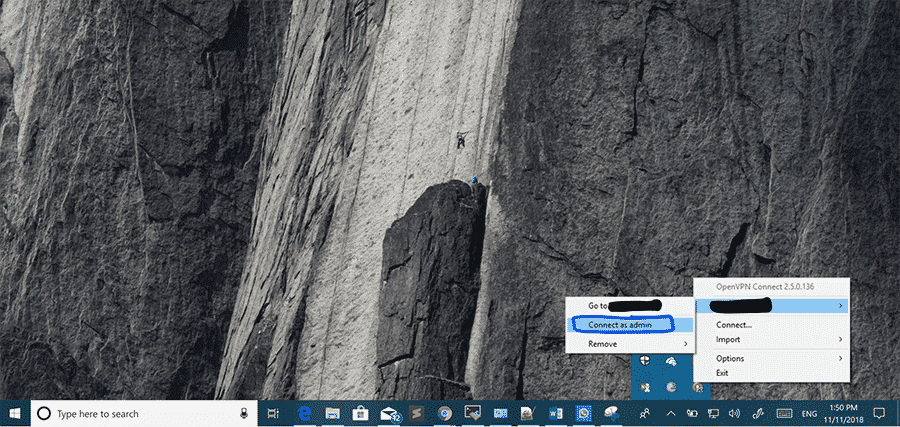
És csatlakoztam is a VPN-hez. Et Voila! Így hozhat létre VPN-szervert Docker alatt.
Comments
No comments yet. Be the first.