
Bevezetés
A(z) Ubuntu 20.04 rendszeren olyan eszközöket használhat, mint a(z) Postfix, Dovecot, MySQL és SpamAssassin egy levelezőszerver konfigurálásához. A folyamat zavaró lehet annak, aki először próbálkozik vele. Ez az útmutató részletes lépésekkel igyekszik leegyszerűsíteni a levelezőszerver konfigurációs folyamatát. Az útmutató végére tudni fogja, hogyan adhat hozzá virtuális tartományokat, felhasználókat és álneveket. Végül pedig biztonságosabbá teszi virtuális szerverét a spamelosztókkal szemben.
Előfeltételek
Mielőtt elkezdené a levelezőszerver konfigurálását, gondoskodnia kell néhány előfeltételről. Először is győződjön meg arról, hogy a virtuális magánszervere rendelkezik egy olyan tartománnyal, amely a szerverére mutat. Szüksége van továbbá a MySQL telepítésére és konfigurálására. Emellett rendelkeznie kell egy root jogosultságokkal rendelkező felhasználóval és telepítenie kell egy SSL-tanúsítványt. Végül győződjön meg arról, hogy az Ön FQDN be van állítva és azonosítva van.
Ha a csomagokat root felhasználóként telepíti, minden jogosultsággal rendelkezni fog. Ezért javasoljuk ezt:
|
1 |
sudo -i |
Adja meg a felhasználó jelszavát. Ekkor látni fogja, hogy a $ szimbólum átvált a következőre: #. Ezután vizsgáljuk meg a konfiguráció különböző szempontjait egyenként.
1. lépés: Csomagok telepítése
Kezdésként megtanuljuk, hogyan kell telepíteni a csomagokat:
|
1 |
apt-get install postfix postfix-mysql dovecot-core dovecot-imapd dovecot-lmtpd dovecot-mysql |
Amikor a Postfix konfiguráció megjelenik, válassza az Internet Site:
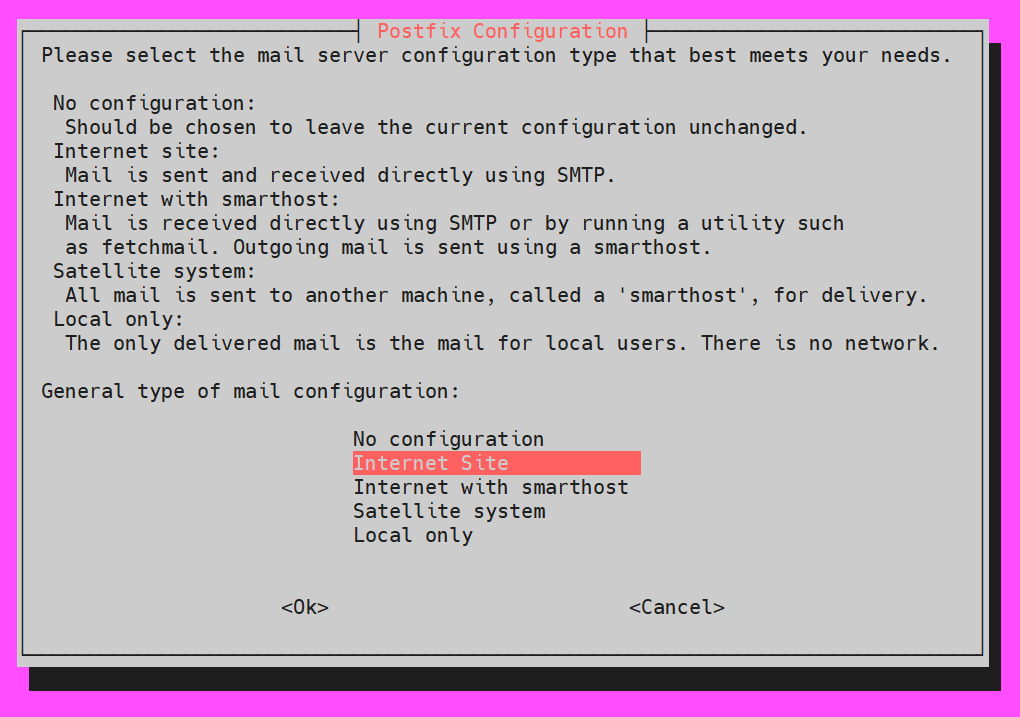
lehetőséget. Meg fogják kérdezni a Rendszer levelezési nevét. Itt használhatja a FQDN nevet vagy a fő tartományt:
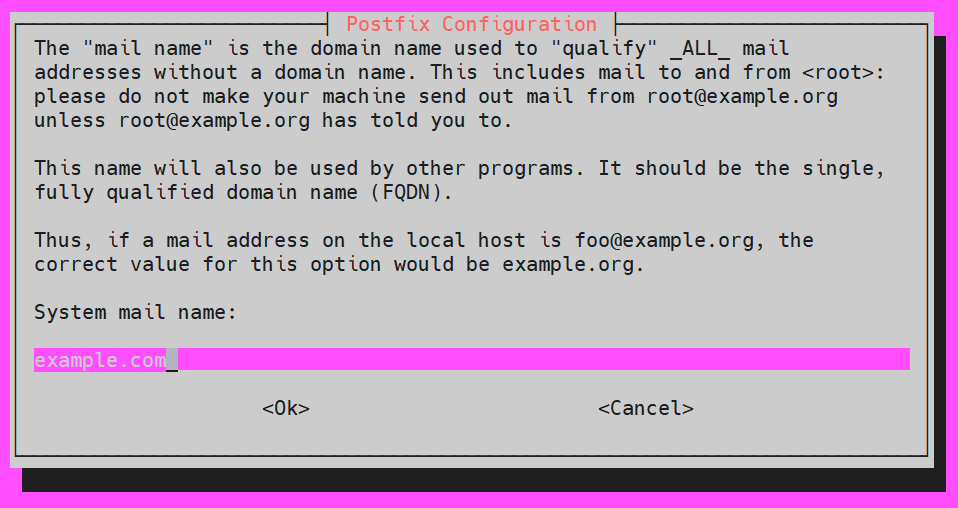
2. lépés: MySQL adatbázis, virtuális tartományok, felhasználók és álnevek létrehozása
Ezután, miután az összes csomag telepítve van, továbblépünk a konfigurációra. Célunk három tábla konfigurálása. Az egyik a tartományoknak, egy a felhasználóknak és egy az álneveknek lesz. Ezek egy általunk létrehozott MySQL adatbázisban fognak helyet kapni.
Tegyük fel, hogy az adatbázisunkat servermail-nek szeretnénk nevezni. Szabadon választhat tetszőleges nevet. Így fogjuk létrehozni:
|
1 |
mysqladmin -p create servermail |
Be kell jelentkeznie MySQL root felhasználóként:
|
1 |
mysql -u root -p |
Ezután adja meg a jelszavát. Sikeres kísérlet esetén ez jelenik meg eredményként:
|
1 |
mysql > |
Ezután létrehozunk egy új felhasználót kifejezetten a levélhitelesítéshez. Adja meg a SELECT jogosultságot a következőképpen:
|
1 |
mysql > GRANT SELECT ON servermail.* TO 'usermail'@'127.0.0.1' IDENTIFIED BY 'mailpassword'; |
Ezt követően frissítse a MySQL jogosultságokat a jogosultságok sikeres alkalmazásához:
|
1 |
mysql > FLUSH PRIVILEGES; |
Ezután az adatbázisunkat fogjuk használni a táblák létrehozásához és az adatok beviteléhez:
|
1 |
mysql> USE servermail; |
Külön táblákat hozunk létre az engedélyezett tartományként felismert specifikus tartományok számára:
|
1 2 3 4 5 |
CREATE TABLE `virtual_domains` ( `id` INT NOT NULL AUTO_INCREMENT, `name` VARCHAR(50) NOT NULL, PRIMARY KEY (`id`) ) ENGINE=InnoDB DEFAULT CHARSET=utf8; |
A cél a felhasználók bevezetése a táblába. Ezért hozzáadjuk a megfelelő e-mail címet és jelszót. Tartsa szem előtt, hogy minden felhasználót társítania kell egy tartományhoz:
|
1 2 3 4 5 6 7 8 9 |
CREATE TABLE `virtual_users` ( `id` INT NOT NULL AUTO_INCREMENT, `domain_id` INT NOT NULL, `password` VARCHAR(106) NOT NULL, `email` VARCHAR(120) NOT NULL, PRIMARY KEY (`id`), UNIQUE KEY `email` (`email`), FOREIGN KEY (domain_id) REFERENCES virtual_domains(id) ON DELETE CASCADE ) ENGINE=InnoDB DEFAULT CHARSET=utf8; |
Ezután létrehozunk egy táblát az összes virtuális álnévhez (alias), hogy megadjuk az összes olyan e-mailt, amelyet továbbítani fogunk a másik e-mail címre:
|
1 2 3 4 5 6 7 8 |
CREATE TABLE `virtual_aliases` ( `id` INT NOT NULL AUTO_INCREMENT, `domain_id` INT NOT NULL, `source` varchar(100) NOT NULL, `destination` varchar(100) NOT NULL, PRIMARY KEY (`id`), FOREIGN KEY (domain_id) REFERENCES virtual_domains(id) ON DELETE CASCADE ) ENGINE=InnoDB DEFAULT CHARSET=utf8; |
A folyamat végére sikeresen létrehozott három táblát. Ezután be kell vezetnünk az adatokat.
-
Virtuális tartományok
Ebben a szakaszban megtanuljuk, hogyan vezethetünk be tartományokat a
virtual_domains táblában. Kifejezetten arra fogunk összpontosítani, hogyan vezethetjük be az elsődleges tartományt (example.com) és az FQDN (hostname.example.com):
|
1 2 3 4 5 |
INSERT INTO `servermail`.`virtual_domains` (`id` ,`name`) VALUES ('1', 'example.com'), ('2', 'hostname.example.com'); |
-
Virtuális e-mailek
Ezután adja meg az e-mail címet és a hozzá tartozó jelszavakat mindegyik tartományhoz. Győződjön meg arról, hogy minden adatot a saját specifikus adataira cserél:
|
1 2 3 4 5 |
INSERT INTO `servermail`.`virtual_users` (`id`, `domain_id`, `password` , `email`) VALUES ('1', '1', ENCRYPT('firstpassword', CONCAT('$6$', SUBSTRING(SHA(RAND()), -16))), 'email1@example.com'), ('2', '1', ENCRYPT('secondpassword', CONCAT('$6$', SUBSTRING(SHA(RAND()), -16))), 'email2@example.com'); |
-
Virtuális álnevek
Most megadhatja azt az e-mail címet, amelyre a másik e-mail címet továbbítani fogja. Az előbbi a forrás, míg az utóbbi a cél:
|
1 2 3 4 |
INSERT INTO `servermail`.`virtual_aliases` (`id`, `domain_id`, `source`, `destination`) VALUES ('1', '1', 'alias@example.com', 'email1@example.com'); |
Ezután kiléphet a MySQL-ből:
|
1 |
mysql > exit |
3. lépés: A Postfix konfigurálása
Fontos a Postfix konfigurálása, hogy kezelni tudja az SMTP kapcsolatokat. Képesnek kell lennie arra is, hogy elküldje az üzeneteket a MySQL adatbázisban megadott összes felhasználó számára. Kezdjük azzal, hogy másolatot készítünk az alapértelmezett fájlról. Ez azért szükséges, hogy szükség esetén könnyen visszaállhasson az alapértelmezett konfigurációra:
|
1 |
cp /etc/postfix/main.cf /etc/postfix/main.cf.orig |
Most nyissa meg a main.cf fájlt a módosításához:
|
1 |
nano /etc/postfix/main.cf |
Kezdje a TLS paraméterek kikommentelésével, majd fűzzön hozzá minden egyéb paramétert. Példánkban az ingyenes SSL tanúsítványokat használjuk. Természetesen a konfigurációt az igényeinek megfelelően módosíthatja:
|
1 2 3 4 5 6 7 8 9 10 11 |
# TLS parameters #smtpd_tls_cert_file=/etc/ssl/certs/ssl-cert-snakeoil.pem #smtpd_tls_key_file=/etc/ssl/private/ssl-cert-snakeoil.key #smtpd_use_tls=yes #smtpd_tls_session_cache_database = btree:${data_directory}/smtpd_scache #smtp_tls_session_cache_database = btree:${data_directory}/smtp_scache smtpd_tls_cert_file=/etc/ssl/certs/dovecot.pem smtpd_tls_key_file=/etc/ssl/private/dovecot.pem smtpd_use_tls=yes smtpd_tls_auth_only = yes |
Ezután ezeket a paramétereket fogja hozzáfűzni a TLS beállítások alá:
|
1 2 3 4 5 6 7 |
smtpd_sasl_type = dovecot smtpd_sasl_path = private/auth smtpd_sasl_auth_enable = yes smtpd_recipient_restrictions = permit_sasl_authenticated, permit_mynetworks, reject_unauth_destination |
Ezután ki kell kommentelnünk a mydestination alapértelmezett beállításait. Majd lecseréljük erre: localhost. Ezzel a változtatással a VPS képes lesz használni a MySQL táblában lévő virtuális tartományokat:
|
1 2 |
#mydestination = example.com, hostname.example.com, localhost.example.com, localhost mydestination = localhost |
Most használja ezt a parancsot annak ellenőrzésére, hogy a myhostname paraméter be van-e állítva az FQDN-ben:
|
1 |
myhostname = hostname.example.com |
Ezenkívül fűzze hozzá ezt a sort, hogy aktiválja a helyi kézbesítést a táblázatban felsorolt összes virtuális tartományhoz:
|
1 |
virtual_transport = lmtp:unix:private/dovecot-lmtp |
Végezetül a következő paramétereket fogjuk hozzáadni, hogy utasítsuk a Postfixet a virtuális tartományok, felhasználók és álnevek konfigurálására:
|
1 2 3 |
virtual_mailbox_domains = mysql:/etc/postfix/mysql-virtual-mailbox-domains.cf virtual_mailbox_maps = mysql:/etc/postfix/mysql-virtual-mailbox-maps.cf virtual_alias_maps = mysql:/etc/postfix/mysql-virtual-alias-maps.cf |
Hogy megbizonyosodjon arról, hogy nincsenek hibák, hasonlítsa össze ezeket a változtatásokat a következő fájllal:
https://www.dropbox.com/s/x9fpm9v1dr86gkw/etc-postfix-main.cf.txt
Miután mindezt ellenőrizte, létre kell hoznia három fájlt, amelyeket hozzáfűz a main.cf fájlhoz. A cél itt az, hogy utasításokat adjunk a Postfixnek a MySQL-hez való kapcsolódásra. Ehhez először létrehozzuk a mysql-virtual-mailbox-domains.cf fájlt. Természetesen a saját fájljában a személyes konfigurációjának megfelelő módosításokat kell elvégeznie:
|
1 |
nano /etc/postfix/mysql-virtual-mailbox-domains.cf |
|
1 2 3 4 5 |
user = usermail password = mailpassword hosts = 127.0.0.1 dbname = servermail query = SELECT 1 FROM virtual_domains WHERE name='%s' |
Ezután indítsa újra a Postfixet:
|
1 |
service postfix restart |
Meg kell győződnie arról, hogy a Postfix képes megtalálni a tartományát. Ennek teszteléséhez használja ezt a parancsot:
|
1 |
postmap -q example.com mysql:/etc/postfix/mysql-virtual-mailbox-domains.cf |
A parancs sikeres futás esetén 1-et ad vissza. Ebben az esetben folytathatja a mysql-virtual-mailbox-maps.cf fájl létrehozásával:
|
1 |
nano /etc/postfix/mysql-virtual-mailbox-maps.cf |
|
1 2 3 4 5 |
user = usermail password = mailpassword hosts = 127.0.0.1 dbname = servermail query = SELECT 1 FROM virtual_users WHERE email='%s' |
Indítsa újra a Postfixet még egyszer:
|
1 |
service postfix restart |
Ismét meggyőződünk arról, hogy a Postfix képes megtalálni az első e-mail címet. Ennek teszteléséhez használja a következő parancsot:
|
1 |
postmap -q email1@example.com mysql:/etc/postfix/mysql-virtual-mailbox-maps.cf |
Sikeres futás esetén a kimenet 1 lesz. Ennek megfelelően továbblépünk az utolsó fájl létrehozására:
|
1 |
nano /etc/postfix/mysql-virtual-alias-maps.cf |
|
1 2 3 4 5 |
user = usermail password = mailpassword hosts = 127.0.0.1 dbname = servermail query = SELECT destination FROM virtual_aliases WHERE source='%s' |
Ezzel befejeződött a Postfix és a MySQL közötti konfiguráció. A módosítások alkalmazásához indítsa újra a Postfixet:
|
1 |
service postfix restart |
A következő paranccsal ellenőrizheti, hogy a Postfix valóban megtalálja-e az álneveket:
|
1 |
postmap -q alias@example.com mysql:/etc/postfix/mysql-virtual-alias-maps.cf |
Ideális esetben kimenetként azt az e-mailt kell kapnia, amely az álnévre lett továbbítva. Módosíthatja a /etc/postfix/master.cf fájlt is a következőképpen, ha biztonságosan szeretne csatlakozni a 587 porthoz az e-mail kliensekkel biztonságosan:
|
1 |
nano /etc/postfix/master.cf |
A következőképpen távolíthatja el a kommentjelet bizonyos sorok elől, és fűzhet hozzájuk paramétereket:
|
1 2 3 4 5 |
submission inet n - - - - smtpd -o syslog_name=postfix/submission -o smtpd_tls_security_level=encrypt -o smtpd_sasl_auth_enable=yes -o smtpd_client_restrictions=permit_sasl_authenticated,reject |
Esetenként szükség lehet a Postfix újraindítására, hogy megbizonyosodjon a port nyitottságáról:
|
1 |
service postfix restart |
Ez az eszköz szintén használható a tartomány portjainak pásztázására. Segítségével ellenőrizheti, hogy a 25 és 587 portok nyitva vannak-e.
4. lépés: A Dovecot konfigurálása
Most pedig ideje konfigurálni a Dovecotot. Ebben a részben le kell másolnunk azt a 7 fájlt, amelyet módosítani szeretne. Ez biztosítja, hogy szükség esetén visszaállíthassa az eredeti állapotot. Írja be a következő parancsokat egyenként:
|
1 2 3 4 5 6 |
cp /etc/dovecot/dovecot.conf /etc/dovecot/dovecot.conf.orig cp /etc/dovecot/conf.d/10-mail.conf /etc/dovecot/conf.d/10-mail.conf.orig cp /etc/dovecot/conf.d/10-auth.conf /etc/dovecot/conf.d/10-auth.conf.orig cp /etc/dovecot/dovecot-sql.conf.ext /etc/dovecot/dovecot-sql.conf.ext.orig cp /etc/dovecot/conf.d/10-master.conf /etc/dovecot/conf.d/10-master.conf.orig cp /etc/dovecot/conf.d/10-ssl.conf /etc/dovecot/conf.d/10-ssl.conf.orig |
Szerkesztenie kell a Dovecot konfigurációs fájlját:
|
1 |
nano /etc/dovecot/dovecot.conf |
Győződjön meg arról, hogy az opció nincs kikommentelve:
|
1 |
!include conf.d/*.conf |
Ezután engedélyezzük a protokollokat a
!include_try /usr/share/dovecot/protocols.d/*.protocol sor alatt. Ha szeretné, hozzáadhatja a pop3:
|
1 2 |
!include_try /usr/share/dovecot/protocols.d/*.protocol protocols = imap lmtp |
A hibák elkerülése érdekében hasonlítsa össze ezzel a fájllal:
https://www.dropbox.com/s/wmbe3bwy0vcficj/etc-dovecot-dovecot.conf.txt
Ezután szerkessze a levelezési konfigurációs fájlt:
|
1 |
nano /etc/dovecot/conf.d/10-mail.conf |
Keresse meg a mail_location sort. Távolítsa el a kommentjelet, és adja hozzá ezt a paramétert:
|
1 |
mail_location = maildir:/var/mail/vhosts/%d/%n |
Ezt követően keresse meg a mail_privileged_group sort. Ismét távolítsa el a kommentjelet, és adja hozzá a mail paramétert:
|
1 |
mail_privileged_group = mail |
A hibák lehetőségének kizárása érdekében hasonlítsa össze ezzel a fájllal:
https://www.dropbox.com/s/hnfeieuy77m5b0a/etc.dovecot.conf.d-10-mail.conf.txt
-
Jogosultságok ellenőrzése
A jogosultságok ellenőrzéséhez használja ezt a parancsot:
|
1 |
ls -ld /var/mail |
Győződjön meg arról, hogy a jogosultságok a következőképpen jelennek meg:
|
1 |
drwxrwsr-x 3 root vmail 4096 Jan 24 21:23 /var/mail |
Minden tartományhoz létrehozhat egy mappát. Ezek a mappák mind regisztrálva lesznek a MySQL táblában:
|
1 |
mkdir -p /var/mail/vhosts/example.com |
Hozzon létre egy vmail felhasználót és csoportot a következő azonosítóval: 5000:
|
1 2 |
groupadd -g 5000 vmail useradd -g vmail -u 5000 vmail -d /var/mail |
Ezután meg kell változtatnia a tulajdonosát a /var/mail mappának a vmail felhasználóra:
|
1 |
chown -R vmail:vmail /var/mail |
Most szerkessze a /etc/dovecot/conf.d/10-auth.conf fájlt:
|
1 |
nano /etc/dovecot/conf.d/10-auth.conf |
Adja hozzá a következő sort az egyszerű szöveges hitelesítés kommentjének feloldása után:
|
1 |
disable_plaintext_auth = yes |
Használja ezt a auth_mechanisms paraméter módosítására:
|
1 |
auth_mechanisms = plain login |
Most tegye kommentbe ezt a sort:
|
1 |
#!include auth-system.conf.ext |
A MySQL hitelesítés engedélyezéséhez fel kell oldania a következő sor kommentjét:
|
1 |
!include auth-sql.conf.ext |
A hibák észleléséhez és javításához használja a következő fájlt:
https://www.dropbox.com/s/4h472nqrj700pqk/etc.dovecot.conf.d.10-auth.conf.txt
Egy /etc/dovecot/dovecot-sql.conf.ext fájl létrehozása az Ön adataival lehetővé teszi a hitelesítést:
|
1 |
nano /etc/dovecot/conf.d/auth-sql.conf.ext |
Írja be ezt a kódot a fájlba:
|
1 2 3 4 5 6 7 8 9 |
passdb { driver = sql args = /etc/dovecot/dovecot-sql.conf.ext } userdb { driver = static args = uid=vmail gid=vmail home=/var/mail/vhosts/%d/%n } |
A saját MySQL adatainkat fogjuk használni a /etc/dovecot/dovecot-sql.conf.ext fájl módosításához:
|
1 |
nano /etc/dovecot/dovecot-sql.conf.ext |
Állítsa be a MySQL-t paraméterként, miután feloldotta a driver paraméter kommentjét, így:
|
1 |
driver = mysql |
A MySQL-specifikus adatait a connect sor kommentjének feloldásával adhatja meg:
|
1 |
connect = host=127.0.0.1 dbname=servermail user=usermail password=mailpassword |
Most fel kell oldania a default_pass_scheme sor kommentjét, és át kell írnia erre: SHA-512:
|
1 |
default_pass_scheme = SHA512-CRYPT |
Adja hozzá a következő információkat, miután feloldotta a kommentet itt: password_query:
|
1 |
password_query = SELECT email as user, password FROM virtual_users WHERE email='%u'; |
A hibák észleléséhez használja ezt a fájlt az összehasonlításhoz:
https://www.dropbox.com/s/48a5r0mtgdz25cz/etc.dovecot.dovecot-sql.conf.ext.txt
Ezután megváltoztathatja a dovecot mappa tulajdonosát és csoportját a vmail felhasználóra:
|
1 2 |
chown -R vmail:dovecot /etc/dovecot chmod -R o-rwx /etc/dovecot |
A következő lépés a /etc/dovecot/conf.d/10-master.conf fájl módosítása. Itt különösen óvatosnak kell lennie, mivel különböző paraméterek fognak változni:
|
1 |
nano /etc/dovecot/conf.d/10-master.conf |
|
1 2 3 4 5 6 7 8 9 10 11 12 13 14 15 16 17 18 19 20 |
##Oldja fel az inet_listener_imap kommentjét és módosítsa a portot 0-ra service imap-login { inet_listener imap { port = 0 } #Hozza létre az LMTP socketet és ezeket a konfigurációkat service lmtp { unix_listener /var/spool/postfix/private/dovecot-lmtp { mode = 0600 user = postfix group = postfix } #inet_listener lmtp { # Kerülje el, hogy az LMTP látható legyen az egész internet számára #address = #port = #} } |
Használja a következő kódot a unix_listener paraméter módosítására a következőre: service_auth:
|
1 2 3 4 5 6 7 8 9 10 11 12 13 14 15 16 17 18 19 |
service auth { unix_listener /var/spool/postfix/private/auth { mode = 0666 user = postfix group = postfix } unix_listener auth-userdb { mode = 0600 user = vmail #group = } #unix_listener /var/spool/postfix/private/auth { # mode = 0666 #} user = dovecot } |
Ezután szerkesztenie kell a service auth-worker a következőképpen:
|
1 2 3 4 5 6 |
service auth-worker { # Az auth worker folyamat alapértelmezés szerint root-ként fut, hogy hozzáférhessen # a /etc/shadow fájlhoz. Ha ez nem szükséges, a felhasználót át kell állítani a # $default_internal_user értékre. user = vmail } |
Keresse meg a hibákat a következő fájllal való összehasonlítással:
https://www.dropbox.com/s/g0vnt233obh6v2h/etc.dovecot.conf.d.10-master.conf.txt
A következő lépésben módosítjuk a Dovecot SSL konfigurációs fájlját. Ha az alapértelmezett konfigurációt tervezi használni, akkor ezt a lépést kihagyhatja, és továbbléphet a következő szakaszra:
|
1 |
# nano /etc/dovecot/conf.d/10-ssl.conf |
Ezután módosítsa az ssl paramétert „required” értékre a következőképpen:
|
1 |
ssl = required |
Módosítjuk az útvonalat mindkét paraméternél: ssl_cert és ssl_key:
|
1 2 |
ssl_cert = </etc/ssl/certs/dovecot.pem ssl_key = </etc/ssl/private/dovecot.pem |
Indítsa újra a Dovecotot:
|
1 |
service dovecot restart |
Győződjön meg róla, hogy a 993 port nyitva van. Ha engedélyezte a pop3 szolgáltatást, akkor ellenőrizze a 995:
|
1 |
telnet example.com 993 |
Ha eddig a pontig elvégezte a lépéseket, gratulálunk! Sikeresen konfigurálta a levelezőszerverét. Annak ellenőrzésére, hogy minden lépést helyesen hajtott-e végre, tesztelheti a fiókját egy levelezőkliens segítségével, például így:
|
1 2 3 4 |
- Felhasználónév: email1@example.com - Jelszó: email1's jelszava - IMAP: example.com - SMTP: example.com |
A 993 port a biztonságos IMAP-hoz használatos, míg a 587 port/ 25 port az SMTP-hez.
5. lépés: A SpamAssassin konfigurálása
Végül elérkeztünk az útmutató utolsó részéhez, ahol a SpamAssassin-t fogjuk konfigurálni. A SpamAssassin telepítésével kezdjük:
|
1 |
apt-get install spamassassin spamc |
Hozzon létre egy felhasználót a SpamAssassin számára a következőképpen:
|
1 |
adduser spamd --disabled-login |
A SpamAssassin konfigurálásához meg kell nyitnia és módosítania kell a konfigurációs beállításokat:
|
1 |
nano /etc/default/spamassassin |
Most, hogy itt van, módosítania kell az ENABLED paramétert a SpamAssassin démon engedélyezéséhez:
|
1 |
ENABLED=1 |
Módosítsa a home és az options paramétereket ezzel a kóddal:
|
1 2 |
SPAMD_HOME="/home/spamd/" OPTIONS="--create-prefs --max-children 5 --username spamd --helper-home-dir ${SPAMD_HOME} -s ${SPAMD_HOME}spamd.log" |
Használja ezt a sort a PID_File paraméter megadásához:
|
1 |
PIDFILE="${SPAMD_HOME}spamd.pid" |
Ezután használja ezt a parancsot annak jelzésére, hogy a SpamAssassin szabályai automatikusan frissüljenek:
|
1 |
CRON=1 |
Ellenőrizze a hibákat a következő dokumentummal való összehasonlítással:
https://www.dropbox.com/s/ndvpgc2jipdd4bk/etc.default.spamassassin.txt
Ha be szeretné állítani a spamszűrő szabályokat, meg kell nyitnia az /etc/spamassassin/local.cf fájlt ismét:
|
1 |
nano /etc/spamassassin/local.cf |
A SpamAssassin úgy működik, hogy pontoz minden, a felhasználó által kapott levelet. Értékeli a levelek pontszámait, és ha a spam-ellenőrzés során ez meghaladja az 5.0-t, a levelet spamként jelöli meg. Íme a paraméterek, amelyeket a spamszűrő szabályok konfigurálásához használhat:
|
1 2 3 4 5 6 7 8 9 10 |
rewrite_header Subject ***** SPAM _SCORE_ ***** report_safe 0 required_score 5.0 use_bayes 1 use_bayes_rules 1 bayes_auto_learn 1 skip_rbl_checks 0 use_razor2 0 use_dcc 0 use_pyzor 0 |
Miután a levélszemét-ellenes szabályok be vannak állítva, meg kell mondania a Postfixnek, hogy minden e-mailt ellenőrizzen a SpamAssassin segítségével. Ebből a célból módosítanunk kell a /etc/postfix/master.cf fájlt:
|
1 |
nano /etc/postfix/master.cf |
Keresse meg a következő sort, és adja hozzá a spamassassin szűrőt:
|
1 2 |
smtp inet n - - - - smtpd -o content_filter=spamassassin |
Most pedig hozzáfűzheti ezeket a paramétereket:
|
1 2 3 |
spamassassin unix - n n - - pipe user=spamd argv=/usr/bin/spamc -f -e /usr/sbin/sendmail -oi -f ${sender} ${recipient} |
Végül indítsa el a SpamAssassint, és indítsa újra a Postfixet a változtatások alkalmazásához. Az újraindítás után a Postfix elkezdi ellenőrizni a levélszemetet az e-mailekben:
|
1 2 |
service spamassassin start service postfix restart |
És ennyi! Sikeresen konfigurálta levelezőszerverét a Postfix és a Dovecot segítségével. Elvégezte a MySQL hitelesítést is, és beállította a levélszemétszűrést a SpamAssassin segítségével.
Összegzés
Ez az útmutató vázolja azokat a lépéseket, amelyeket követnie kell a levelezőszerver konfigurálásához a fent említett eszközökkel. Átfogó útmutatóként használható a levelezőszerver önálló beállításához. Ha érdekli a Google SMTP-szerver funkciójának használata, kövesse ezt az útmutatót.
Kellemes számítógéphasználatot!
Hozzászólások
Még nincsenek hozzászólások. Legyen Ön az első.