
Django egy magas szintű webes keretrendszer, amely lehetővé teszi a biztonságos és karbantartható weboldalak gyors fejlesztését. Ez egy ingyenes és nyílt forráskódú keretrendszer, amely Python nyelven íródott. A Django a további funkciói miatt is népszerű, mint például a teljesítmény, a biztonság, a skálázhatóság, a hordozhatóság és a karbantarthatóság.
Ez az útmutató bemutatja, hogyan telepítheti a Django-t és hogyan állíthat be egy egyszerű webalkalmazást Ubuntu 20.04.
Django Ubuntu-n
Többféleképpen is telepítheti a Django-t a rendszerre. Mindegyik módszer más-más célnak felel meg.
- Globális telepítés: A Django könnyen elérhető a hivatalos Ubuntu csomagtárolókból. Közvetlenül az APT csomagkezelővel telepíthetjük. Bár a telepítési módszer egyszerű, kevesebb rugalmasságot kínál, mint más módszerek. Ráadásul előfordulhat, hogy nem a keretrendszer legújabb verzióját tartalmazza.
- Telepítés a
piphasználatával virtuális környezetben: Olyan eszközök használatával, mint avenvés avirtualenv, létrehozhatunk egy virtuális környezetet, és oda telepíthetjük a Django-t. Ennek a megközelítésnek az az előnye, hogy nem érinti a tágabb rendszert. Lehetővé teszi a projektenkénti testreszabást és csomagokat is. Ez a legpraktikusabb és leginkább ajánlott módszer a Django-val való munkához. - A Django fejlesztői verziójának telepítése: A Django elérhető a GitHub platformon is. A legújabb fejlesztői verzió tartalmazza a legújabb funkciókat/javításokat. Ez azonban esetleges teljesítménybeli és stabilitási problémákkal járhat.
Ez az útmutató feltételezi, hogy rendelkezik egy megfelelően konfigurált Ubuntu szerverrel. Ha még nincs Ubuntu szervere, kövesse az útmutatónkat arról, hogyan állíthatja be saját Ubuntu szerverét.
A Django telepítése Ubuntu-ra
1. Globális telepítés a csomagkezelő használatával
A Django könnyen elérhető a hivatalos csomagtárolókból. A telepítési folyamat meglehetősen egyszerű. Először frissítse az APT csomagindexet:
|
1 |
$ sudo apt update |
Ezután ellenőrizze a telepített Python verzióját. Alapértelmezés szerint az Ubuntu 20.04 a Python 3.8-as verziójával érkezik:
|
1 |
$ python3 -V |
Most már készen állunk a Django telepítésére:
|
1 |
$ sudo apt install python3-django |
Ellenőrizhetjük, hogy a telepítés sikeres volt-e. Futtassa a következő parancsot a Django verziójának ellenőrzéséhez:
|
1 |
$ django-admin --version |

Ez megerősíti, hogy a Django sikeresen telepítve van. Vegye figyelembe, hogy a Django verziója nem a legújabb stabil kiadás. A cikk írásakor a Django legújabb elérhető verziója a v3.2.5 (LTS kiadás).
2. A Django telepítése pip segítségével (virtuális környezetben)
Ez a Django telepítésének ajánlott módja, mert ez nyújtja a legnagyobb rugalmasságot. A virtuális környezetet a venv modullal fogjuk létrehozni, amely a Python 3 szabványos könyvtárának része. Ez lehetővé teszi, hogy virtuális Python környezeteket hozzon létre és Python csomagokat telepítsen anélkül, hogy változásokat okozna a rendszer más részein. Számos egyedi konfigurációjú virtuális környezettel rendelkezhet.
Kezdjük el. Először is szükségünk van a Python pip és venv modulokra:
|
1 2 |
$ sudo apt update $ sudo apt install python3-pip python3-venv |
A modulok sikeresen telepítve lettek. Most létrehozunk egy dedikált könyvtárat a virtuális környezet számára:
|
1 |
$ mkdir -pv ~/sample_project |
Ezután váltson át az új könyvtárra:
|
1 |
$ cd ~/sample_project |
Most megmondhatjuk a venv modulnak, hogy hozzon létre egy virtuális környezetet a könyvtáron belül. Ami a környezet nevét illeti, annak valami leírónak kell lennie:
|
1 |
$ python3 -m venv sample_project_env |
A venv modul másolatot készít a Pythonról és a pip eszközről a projektkönyvtáron belüli elszigetelt könyvtárszerkezetbe. Tartalmazni fog egy kiválasztott nevű könyvtárat, amely magában foglalja azt a fájlhierarchiát, ahová az összes csomag telepítve van.
További csomagok telepítéséhez aktiválnunk kell a környezetet:
|
1 |
$ source sample_project_env/bin/activate |
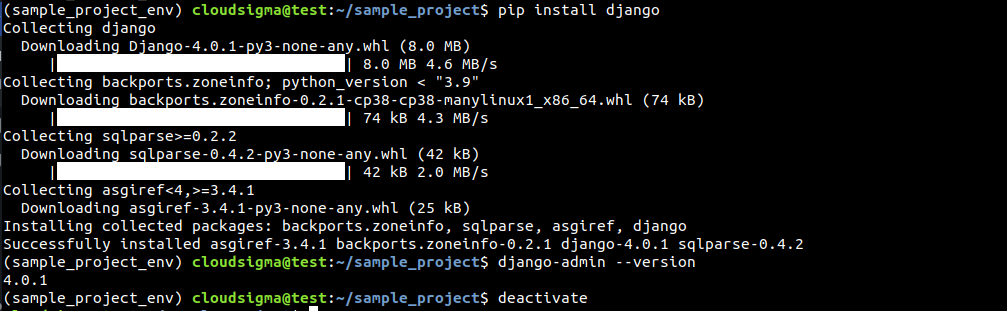
A parancssor promptjának valami hasonlóra kell változnia:

A virtuális környezeten belül most már telepíthetjük a Django-t:
|
1 |
$ pip install django |
Ellenőrizze, hogy a telepítés sikeres volt-e:
|
1 |
$ django-admin --version |
A virtuális környezetből való kilépéshez futtassa a következő parancsot:
|
1 |
$ deactivate |
3. A Django fejlesztői verziójának telepítése
A Django fejlesztői verziója közvetlenül elérhető a GitHub oldalon. A git eszközt fogjuk használni a klónozásához és a virtuális környezetben való telepítéséhez.
Először győződjön meg arról, hogy a szükséges eszközök telepítve vannak. A következő parancs telepíti a venv és pip (Python modulokat), valamint a git:
|
1 |
$ sudo apt update && sudo apt install python3-pip python3-venv git |
Ezután klónozza a Django repót. Ez tartalmazni fogja az összes legújabb funkciót és hibajavítást (a stabilitás rovására). A következő könyvtárba fogjuk klónozni: ~/django-dev:
|
1 |
$ git clone git://github.com/django/django ~/django-dev |
Váltson át a klónozott repó könyvtárára:
|
1 |
$ cd ~/django-dev |
Ezt követően hozzon létre egy virtuális környezetet a Python venv moduljával:
|
1 |
$ python3 -m venv sample_project_env |
Ezután aktiválja a virtuális környezetet:
|
1 |
$ source sample_project_env/bin/activate |
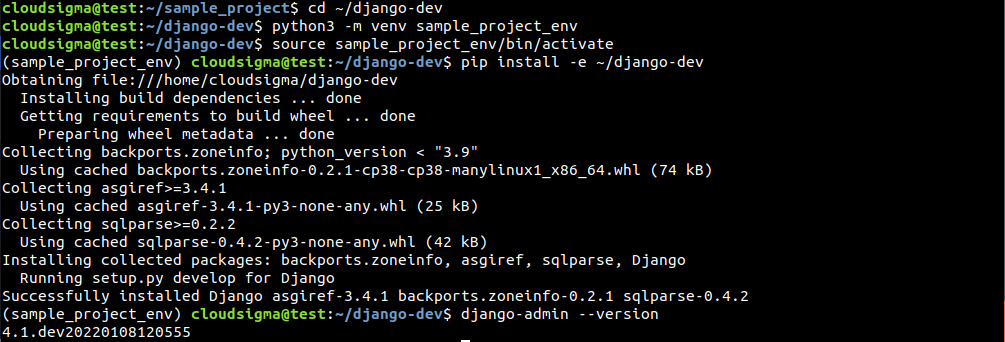
Most már telepíthetjük a GitHubról klónozott Django-t. Itt a -e jelző a „szerkeszthető” (editable) módra utal, amely lehetővé teszi a verziókezelőből történő telepítést:
|
1 |
$ pip install -e ~/django-dev |
Végül ellenőrizze a telepítést:
|
1 |
$ django-admin --version |
Minta Django projekt
Eddig bemutattuk, hogyan kell telepíteni a Django-t a rendszerre. Most itt az ideje, hogy működésbe hozzuk a Django-t. Ebben a részben bemutatjuk, hogyan hozhat létre egy minta Django projektet. A minta projekt egy virtuális környezetben fog elkészülni.
Hozzon létre egy könyvtárat a minta projekt számára:
|
1 |
$ mkdir -pv ~/django-test |
Váltson át a projekt könyvtárára:
|
1 |
$ cd ~/django-test |
Ezután használja a venv modult egy Python virtuális környezet létrehozásához:
|
1 |
$ python3 -m venv dummy_env |
A virtuális környezet elkészült. Aktiválja a környezetet:
|
1 |
$ source dummy_env/bin/activate |

Telepíthetjük a Django-t a környezeten belül:
|
1 |
$ pip install django |
A django-admin eszközt használhatjuk a projekt alapjának felépítéséhez. Itt a minta projekt neve sampleproject lesz. A projektnek lesz egy könyvtára a környezeti könyvtáron belül, amely tartalmazza az összes szükséges fájlt.
manage.py: Egy kezelőszkript, amely a különböző Django-specifikus feladatokat adminisztrálja.minta projekt: Egy könyvtár a projekt nevével, amely a tényleges projektkódot tartalmazza.
Azonban nem szeretnénk túl sok egymásba ágyazott könyvtár hálóját. Ezért utasítsa a Django-t, hogy a fájlokat és könyvtárakat az aktuális könyvtárba helyezze:
|
1 |
$ django-admin startproject sampleproject . |

A következő lépés az adatbázis migrálása. Alapértelmezés szerint a Django a SQLite. A migrációk alkalmazzák a Django modelleken végzett változtatásokat az adatbázis-sémára. Futtassa a következő parancsot az adatbázis migrálásához:
|
1 |
$ python manage.py migrate |
Végül létrehozunk egy adminisztrátort a Django admin felület használatához. Futtassa a következő parancsot:
|
1 |
$ python manage.py createsuperuser |
Ez meg fogja kérdezni a felhasználónevet, az e-mail címet és a jelszót a felhasználó számára.

ALLOWED_HOSTS a Django beállításokban
Az alkalmazás teszteléséhez módosítanunk kell egy bizonyos direktívát a Django beállításaiban. Nyissa meg a settings.py fájlt egy szövegszerkesztőben:
|
1 |
$ nano ~/django-test/sampleproject/settings.py |
Minket az ALLOWED_HOSTS direktíva érdekel. Ez azon címek vagy tartománynevek listáját írja le, amelyek csatlakozhatnak a Django példányhoz. Bármely olyan gazdagéptől érkező kérés, amely nem szerepel a listán, kivételt fog kiváltani. Erre a Django-nak szüksége van bizonyos biztonsági sebezhetőségek megelőzése érdekében.
A szögletes zárójelen belül sorolja fel a Django szerverhez társított IP-címeket vagy domainneveket. Minden elem idézőjelek között szerepel, vesszővel (,) elválasztva. Az irányelv szerkezete a következőképpen fog kinézni:
|
1 |
$ ALLOWED_HOSTS = ['<server_ip_or_domain>', '<server2_ip_or_doman>'] |

Mentse el a listát, és zárja be a szerkesztőt.
A szerver tesztelése
Most már elindíthatjuk a Django élesítési (deployment) szervert. Ez egy friss Django projektet fog megjeleníteni. Vegye figyelembe, hogy ez csak fejlesztési célokra használható. A teljes körű élesítéshez kövesse a hivatalos Django élesítési útmutatót.
Mielőtt hozzáférne a fejlesztői szerverhez, győződjön meg arról, hogy a tűzfal engedélyezi a hozzáférést a következő porthoz: 8000. Ha követi a Ubuntu szerver beállítási útmutatót, akkor utasítsa az UFW-t a következő port megnyitására: 8000 a kommunikációhoz:
|
1 |
$ sudo ufw allow 8000 |

Az UFW egy elterjedt tűzfal, amely minden nagyobb Linux disztribúción elérhető. Itt egy útmutató, amely elmagyarázza az UFW alapjait. A fejlesztői szerver most már készen áll a futtatásra. Indítsa el a szervert:
|
1 |
$ python manage.py runserver <server_ip>:8000 |

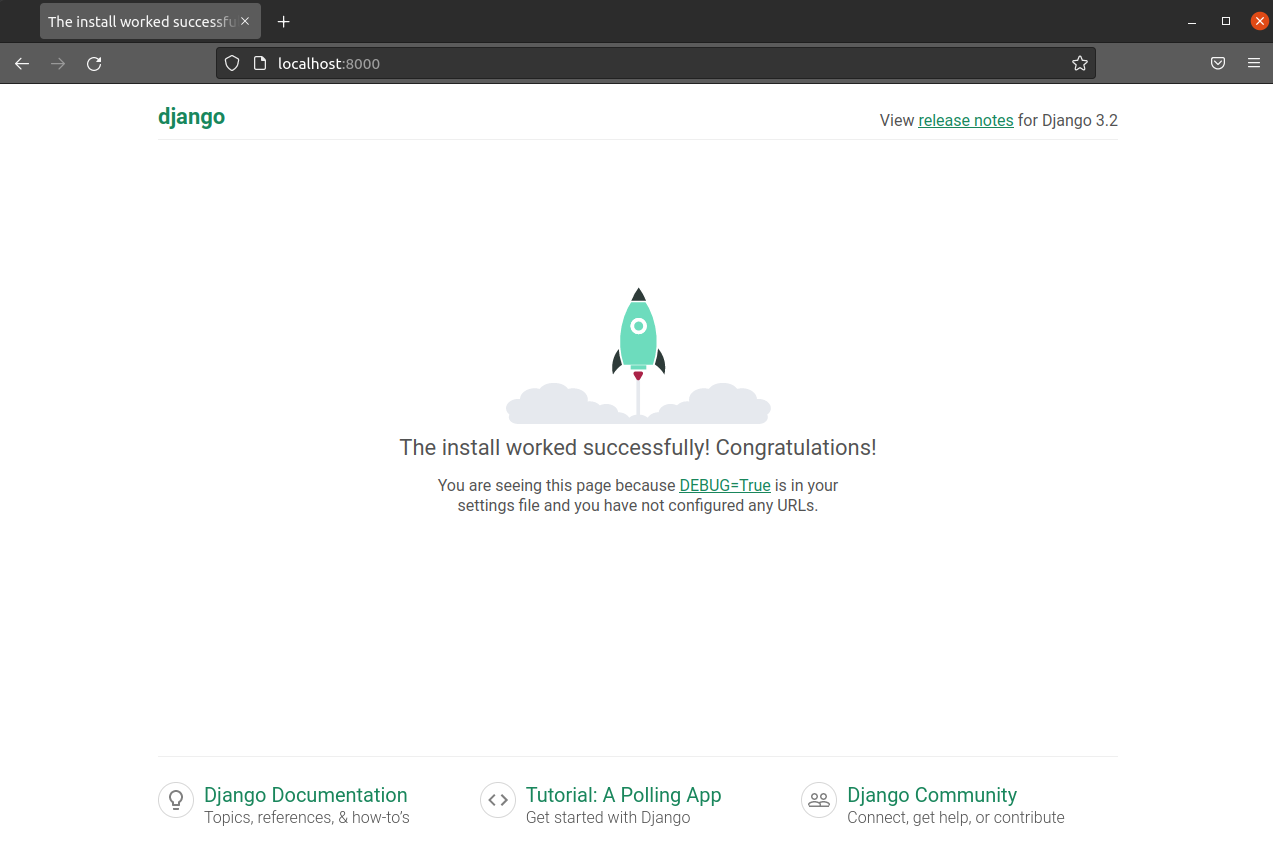
Ezután keresse fel a szerver IP-címét a következő porton: 8000 egy webböngészőben. Ez a Django üdvözlőoldalára fog vezetni:
|
1 |
$ http://<server_ip>:8000 |
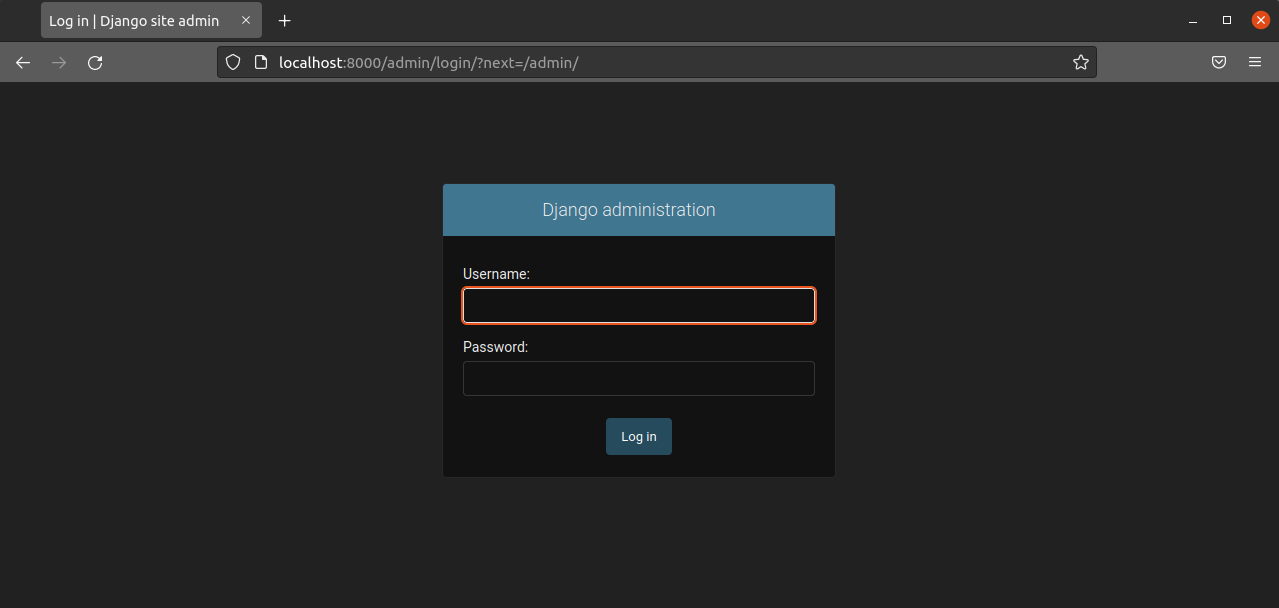
A Django adminisztrációs panel eléréséhez fűzze hozzá a /admin/ részt az URL végéhez:
|
1 |
$ http://<server_ip>:8000/admin/ |
Az adminisztrációs rész eléréséhez adja meg az admin felhasználónevet és jelszót:
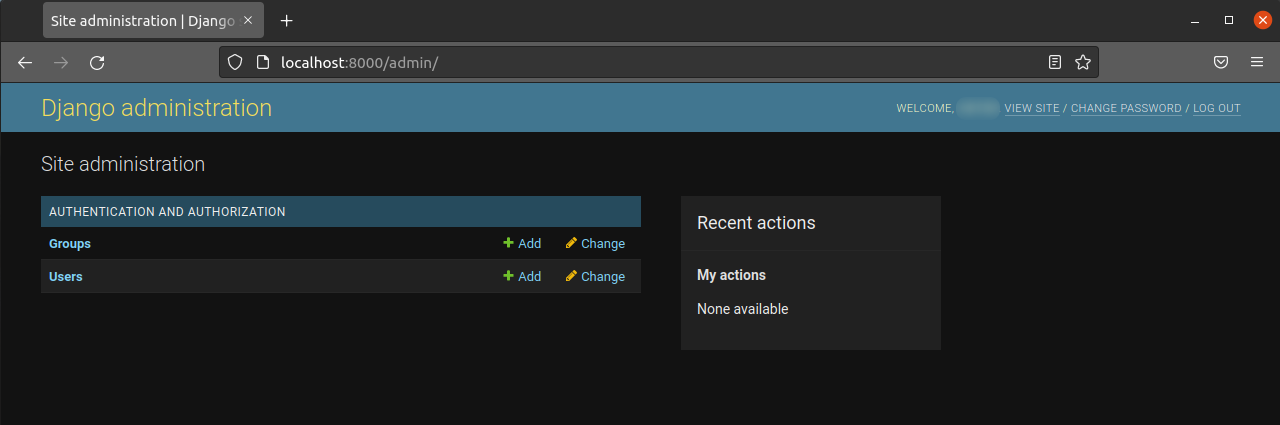
A szervert a CTRL-C billentyűkombináció megnyomásával állíthatja le a terminálban.
Záró gondolatok
A Django projekt strukturális alapot nyújt egy teljesebb webhely megtervezéséhez. Biztosítja a webalkalmazások működtetéséhez szükséges főbb eszközöket. Egy olyan webes keretrendszer kihasználása, mint a Django, gyorsabb projektfejlesztést tesz lehetővé, így több időt tölthet az alkalmazás egyedi aspektusaival.
Kellemes kódolást!
Comments
No comments yet. Be the first.