
Bevezetés
Az Apache HTTP Server egy nyílt forráskódú webszerver, amelyet a az Apache Software Foundation fejleszt. Ez egy olyan szoftver, amely összeköti a helyi szervert a weboldal-szerverekkel, például a Firefox-szal vagy a Google Chrome-mal. Ez a kapcsolat fájlok és adatok küldésére és fogadására szolgál.
Ez a legnépszerűbb szerver az egész világon. A világhálón található összes webhely több mint 40%-át az Apache HTTP működteti. Népszerűségének okai a nagymértékű testreszabhatóság, a kiváló integrációs képesség és a megbízható médiatámogatás. Az Apache modulalapú architektúrán működik. Az egyes modulokat módosíthatja különböző funkciók hozzáadásához és eltávolításához. Ebben az útmutatóban bemutatjuk, hogyan telepítheti az Apache szervert Ubuntu 18.04-re.
Telepítés előtt
Mielőtt elkezdené az Apache telepítését, gondoskodnia kell néhány előfeltételről. Először is győződjön meg arról, hogy már beállított egy nem-root felhasználót sudo jogosultságokkal a helyi szerveren. A másik dolog, amire szüksége lesz, egy tűzfal. Engedélyeznie kell az alapszintű tűzfalat, és blokkolnia kell a nem létfontosságú portokat. A telepítés megkezdése előtt jelentkezzen be a jogosultságokkal rendelkező nem-root felhasználójával. Könnyedén telepítheti szerverét, ha követi az Ubuntu szerver beállításáról szóló útmutatónkat.
Hogyan telepítsük az Apache webszervert Ubuntu 18.04-re
Ha teljesítette az előfeltételeket, rátérhet a tényleges telepítésre. Az Apache webszervert 6 egyszerű lépésben telepítheti és fedezheti fel:
1. lépés: Az Apache telepítése
Örömmel fogja hallani, hogy az Apache már az Ubuntu része. Ez azt jelenti, hogy az Apache-t a szokásos csomagkezelő eszközökkel telepítheti a szerverére. Alapértelmezett szoftverként érhető el a tárolóban. Először frissítenie kell a helyi csomagindexet:
|
1 |
sudo apt update |
Ez a parancs megjeleníti a legutóbbi upstream változásokat a csomagindexben. Ezután ki kell adnunk a parancsot az apache2 csomag telepítésére:
|
1 |
sudo apt install apache2 |
2. lépés: A tűzfalbeállítások módosítása
Az előfeltételek teljesítése során be kellett állítania az UFW tűzfalat. Ha követte az utasításokat, a tűzfal blokkolni fogja a szerverhez való hozzáférést. Az Apache működtetése előtt engedélyeznünk kell az alapértelmezett webes portok hozzáférését a szerverhez. Emiatt a tűzfalbeállításokat módosítani kell.
A telepítés során az Apache regisztrál az UFW-nél. Ennek a regisztrációnak az eredménye néhány alkalmazásprofil létrehozása. Ezenkívül ezeket a profilokat használhatja az Apache tűzfal-hozzáférésének engedélyezésére vagy letiltására. Ezután jelenítse meg ezeket az ufw alkalmazásokat a következő paranccsal:
|
1 |
sudo ufw app list |
Az alkalmazásprofilokat egy ehhez hasonló listában fogja látni:
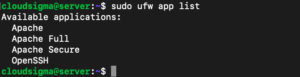
A fenti lista azt mutatja, hogy három alkalmazásprofil jött létre, név szerint az Apache, az Apache Full, és az Apache Secure. Íme néhány hasznos részlet ezekről a profilokról:
-
Apache:
Az Apache profil csak a 80-as portot képes megnyitni. Ez a port normál és titkosítatlan webes forgalmat tesz lehetővé.
-
Apache Full:
Az Apache Full profil képes megnyitni a 80-as és a 443-as portot is. Míg a 80-as port a normál, titkosítatlan webes forgalmat teszi lehetővé, addig a 443-as port a TLS/SSL titkosított forgalmat szolgálja ki.
-
Apache Secure:
Végül az Apache Secure csak a 443-as portot nyitja meg. Mint fentebb említettük, ez felelős a TLS vagy SSL titkosított webes forgalom beengedéséért.
Amikor választ ezek közül a profilok közül, gondoljon a beállított forgalomra. Érdemes megbizonyosodni arról, hogy a kívánt forgalom átmegy, miközben a legszigorúbb profilt választja. Az SSL konfigurálása jelenleg kívül esik a témánkon. Ezért egyelőre a 80-as porton érkező forgalomra fogunk összpontosítani. Ez azt jelenti, hogy ebben a forgatókönyvben az „Apache” alkalmazásprofilt engedélyezzük. Ezt a következőképpen teheti meg:
|
1 |
sudo ufw allow ‘Apache’ |
A módosítás ellenőrzéséhez írja be a következőt:
|
1 |
sudo ufw status |
Ez a parancs megjelenít egy kimenetet, amely tartalmazza a jelenleg átengedett HTTP-forgalmat. Valami hasonlót fog látni:
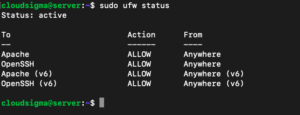
A forgalom áramlása azt mutatja, hogy a kívánt Apache profil aktiválásra került. A hozzáférés engedélyezve lett a webszerverhez a tűzfalon keresztül.
3. lépés: Ellenőrizze a webszervert
Az Apache telepítése befejeződött, és a tűzfalbeállítások módosításra kerültek. A folyamat végén az Ubuntu 18.04 automatikusan elindítja az Apache-ot. Ezután a systemd init rendszerrel kell ellenőriznie, hogy a szolgáltatás fut-e az adott pillanatban. Ha többet szeretne megtudni az init rendszerekről, tekintse meg a útmutatónkat a Systemd szolgáltatások és egységek Systemctl segítségével történő kezeléséről. A szolgáltatás futásának ellenőrzéséhez írja be:
|
1 |
sudo systemctl status apache2 |
A kimenet a következő lesz:
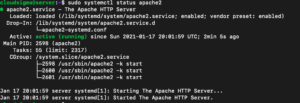
A fentiekben a szolgáltatás Active vagy running (aktív vagy futó) állapotát kell keresnie. Ez azt mutatja, hogy a szolgáltatás elindult és sikeresen fut. Van egy másik, előnyösebb módja is a szolgáltatás működésének tesztelésére. Az állapotát ellenőrizheti egy oldal lekérésével az Apache-tól. A szerver IP-címének használatával megerősítheti, hogy a szoftver fut-e az alapértelmezett Apache kezdőlapon. Íme egy parancs, amellyel lekérdezheti a szerver IP-címét, ha még nem tudja:
|
1 |
hostname -I |
Ez a parancs egy szóközökkel elválasztott IP-címekből álló eredményt fog mutatni. Tesztelje mindegyiket egyenként a böngészőben. Egy másik módja az elérésnek a nyilvános IP-cím lekérdezése. Használhat egy ilyen parancsot:
|
1 |
curl -4 icanhazip.com |
Ez megmutatja az IP-címét, ahogyan az az internet más helyeiről látható. Miután megvan az IP-címe, nyissa meg a webböngészőjét. A címsorba írja be és futtassa a következőt:
|
1 |
http://your_server_ip |
Ez megnyitja az alapértelmezett Ubuntu 18.04 Apache weboldalt. Ez így néz ki:
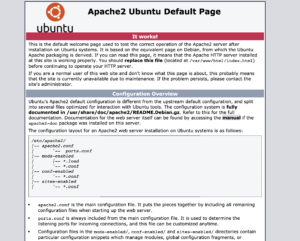
Ez az oldal néhány alapvető információt tartalmaz a fájljairól és könyvtárairól. Mivel a cím beírásakor elindult, ez azt jelzi, hogy az Apache megfelelően fut.
4. lépés: Alapvető kezelés az Apache-ban
Az ellenőrzés megerősíti, hogy az Apache fut, és a szerver működőképes. Most megvizsgálunk néhány alapvető parancsot, amelyeket a szerveren használhat a kezeléshez.
Az Apache alapértelmezett konfigurációja elindítja azt a szerver minden rendszerindításakor. Lehetősége van letiltani ezt a beállítást. Írja be:
|
1 |
sudo systemctl disable apache2 |
Ezen alapértelmezett funkció újbóli aktiválásához használja ezt a parancsot:
|
1 |
sudo systemctl enable apache2 |
Ezután írja be a következőt, ha manuálisan szeretné leállítani a szervert:
|
1 |
sudo systemctl stop apache2 |
Ha a leállítás után újra el szeretné indítani, használja a következő parancsot:
|
1 |
sudo systemctl start apache2 |
A szerver leállításához és elindításához, vagy lényegében a frissítéséhez írja be:
|
1 |
sudo systemctl restart apache2 |
Amikor leállítja a szervert, az általában elveszíti az összes kapcsolatát. Az újbóli elindítás azt jelenti, hogy újra megtalálja és összekapcsolja ezeket a kapcsolatokat. Ha szeretné, újra is töltheti az Apache-ot a kapcsolat elvesztése nélkül. Ez különösen hasznos a konfigurációs módosítások elvégzésekor. Írja be a következőt az újratöltéshez a kapcsolatok megszakítása nélkül:
|
1 |
sudo systemctl reload apache2 |
5. lépés: Virtuális gazdagép beállítása
Bár ez nem kötelező, erősen ajánlott a virtuális gazdagépek beállítása. A virtuális gazdagépek olyan kis blokkok a szerveren, amelyek konfigurációs részletek csoportjait tartalmazzák. Egyetlen virtuális gazdagépen több domaint is kiszolgálhat a szerveréről.
Alapértelmezés szerint, ha Apache-ot használ Ubuntu 18.04-en, egy aktív szerverblokk fog működni, amely a /var/www/html könyvtárban található dokumentumokat szolgálja ki. Ezt a beállítást érdemes megváltoztatnia, ha egyetlen helyett több webhelyet üzemeltet. Van azonban egy másik, még jobb lehetőség is. Hagyja érintetlenül a /var/www/html könyvtárat. Ehelyett lépjen a /var/www/ könyvtárba, és hozzon létre egy könyvtárszerkezetet a kívánt tartományhoz (domainhez) tartozó webhelyek számára. Ha így tesz, a /var/www/html könyvtár lesz beállítva alapértelmezett könyvtárként. Abban az esetben, ha egy ügyfélkérés nem felel meg a tartományán lévő egyik webhelynek sem, a kiszolgálás innen fog történni.
Ezt követően megnézzük, hogyan hozhat létre egy új tartományt és a hozzá tartozó könyvtárat. Ebben a példában egy fiktív nevet fogunk használni: your_domain. A további utasításokban szereplő your_domain nevet mindenhol helyettesítse a saját tartománynevével. Kezdésként lássuk, hogyan hozhat létre új könyvtárat a your_domain számára:
|
1 |
sudo mkdir /var/www/your_domain |
Most hozzá kell rendelnie a könyvtár tulajdonjogát. Erre a célra használhatja a $USER környezeti változót:
|
1 |
sudo chown -R $USER:$USER /var/www/your_domain |
A folytatáshoz a webes gyökérkönyvtár jogosultságainak megfelelőnek kell lenniük. Ha nem módosította az unmask értéket a konfigurációban, a jogosultságoknak rendben kell lenniük. De ha nem biztos benne, bármikor ellenőrizheti a következővel:
|
1 |
sudo chmod -R 755 /var/www/your_domain |
Ezután létrehozunk egy index.html oldalt. Használhatja a nano-t, mint mi, vagy bármilyen más szerkesztőt, ha van kedvence:
|
1 |
nano /var/www/your_domain/index.html |
Adja hozzá ezt a minta HTML-t az index fájlhoz, majd mentse el és zárja be:
|
1 2 3 4 5 6 7 8 |
<html> <head> <title>Üdvözöljük a Your_domain!</title> </head> <body> <h1>Siker! A your_domain virtuális gazdagép már működik!</h1> </body> </html> |
A következő lépés egy virtuális gazdagépfájl létrehozása. Egy megfelelő direktívákkal ellátott virtuális gazdagépfájl szükséges ahhoz, hogy az Apache kiszolgálja a fenti mintatartalmat. Az alapértelmezett konfigurációs fájl itt található: /etc/apache2/sites-available/000-default.conf. Ahelyett, hogy ezt a fájlt módosítaná, egy újat hozunk létre a következő helyen: /etc/apache2/sites-available/your_domain.conf.
|
1 |
sudo nano /etc/apache2/sites-available/your_domain.conf |
Az előzőekhez hasonlóan most is hozzáadunk egy mintakonfigurációt. Ezúttal azonban a tartománynévnek és az imént létrehozott új könyvtárnak megfelelően frissítjük azt. Adja hozzá ezt a blokkot, majd mentse el és zárja be:
|
1 2 3 4 5 6 7 8 |
<VirtualHost *:80> ServerAdmin webmaster@localhost ServerName your_domain ServerAlias www.your_domain DocumentRoot /var/www/your_domain ErrorLog ${APACHE_LOG_DIR}/error.log CustomLog ${APACHE_LOG_DIR}/access.log combined </VirtualHost> |
Ahogy fentebb látható, a ServerAdmin e-mail-címét is frissítettük. Ez egy olyan cím, amelyen a your_domain webhely adminisztrátora elérhető. Emellett a DocumentRoot-ot is frissítettük az új könyvtárra, és két új direktívát adtunk hozzá. Ezek a direktívák a ServerName és a ServerAlias. A ServerName az alaptartomány beállítására szolgál. Az alaptartománynak egyeznie kell a virtuális gazdagép meghatározásához. A ServerAlias ezzel szemben más olyan neveket ad meg, amelyeknek szintén egyezniük kell, az alapnévhez hasonlóan. A fájlt egyszerűen engedélyezheti az a2ensite eszköz használatával:
|
1 |
sudo a2ensite your_domain.conf |
A 000-default.conf fájlban említett alapértelmezett webhely letiltásához használja ezt a parancsot:
|
1 |
sudo a2dissite 000-default.conf |
Most, hogy a konfiguráció elkészült, a következő parancs beírásával ellenőrizheti a hibákat:
|
1 |
sudo apache2ctl configtest |
Ha nincsenek konfigurációs hibák, a következő kimenet jelenik meg:
|
1 2 3 |
Kimenet Syntax OK |
A módosítások alkalmazásához újra kell indítania az Apache szervert a korábban bemutatott módon:
|
1 |
sudo systemctl restart apache2 |
Voila! Beállította a virtuális gazdagépet és megadta a tartománynevét. Annak ellenőrzéséhez, hogy az Apache valóban kiszolgálja-e a your_domain címet, lépjen a http://your_domain oldalra.
6. lépés: Fájlok és könyvtárak böngészése
Sikeresen elvégezte az Apache szerver néhány alapvető konfigurációját. Emellett már tisztában van azzal is, hogyan kezelheti az Apache szolgáltatást. Ezután szánhat egy kis időt a legfontosabb könyvtárak és fájlok felfedezésére.
Tartalom
- /var/www/html
Erről a könyvtárról már korábban is beszéltünk. Ez tartalmazza az alapértelmezett Apache oldalt. Ha szeretné, megváltoztathatja az oldal tartalmát. Ehhez módosítania kell az Apache konfigurációs fájljait.
Szerverkonfiguráció
- /etc/apache2
Ez a fő Apache konfigurációs könyvtár. Ez azt jelenti, hogy ez a könyvtár tartalmazza az összes Apache-hoz kapcsolódó konfigurációs fájlt.
- /etc/apache2/apache2.conf
Ahogy a könyvtár végén lévő kiegészítés is sugallja, ez a fő konfigurációs fájl. Ez a fájl több más fájlt is betölt a könyvtárból, és az Apache konfigurációjának módosítására használható. Ha bármilyen változtatást szeretne eszközölni az Apache szerver konfigurációján, itt kell elvégeznie a módosításokat.
- /etc/apache2/ports.conf
Ahogy a név is sugallja, ez a fájl a korábban tárgyalt portokra vonatkozik. A 80-as port alapértelmezés szerint engedélyezve van, a 443-as port pedig akkor aktiválódik, ha SSL-t tartalmazó modulokat vezetünk be. Ez a fájl részleteket tartalmaz arról, hogy mely portok vannak nyitva és engedélyezve.
- /etc/apache2/sites-available/
Ide kerülnek a virtuális gazdagépek. Minden elvégzendő szerverblokk-konfiguráció ebben a könyvtárban történik. A szerverblokkok engedélyezéséhez azokat az a2ensite segítségével más könyvtárakhoz kell kapcsolni. Az Apache csak akkor fér hozzá az ebben a könyvtárban lévő fájlokhoz, ha azokat a sites-enabled könyvtárhoz való kapcsolással engedélyezték.
- /etc/apache2/sites-enabled/
Ez az a könyvtár, ahol az engedélyezett virtuális gazdagépek találhatók. Mint említettük, a gazdagépek akkor engedélyezettek, ha a sites-available könyvtárban lévő fájlokat az a2ensite parancson keresztül összekapcsolja. Az ebben a könyvtárban lévő fájlok fontosak az Apache indulásakor, újratöltésekor vagy a konfiguráció fordításakor.
- /etc/apache2/conf-available/, /etc/apache2/conf-enabled/
Ezek a könyvtárak a sites-available és sites-enabled könyvtárakhoz hasonlóan működnek. A conf-available könyvtárban lévő fájlok engedélyezéséhez az a2enconf parancsot kell használnia. A letiltó parancs az a2disconf. Ahelyett, hogy webhelyenkénti virtuális gazdagépeket tárolnának, ezek a könyvtárak olyan konfigurációs részleteket tartalmaznak, amelyek nem kapcsolódnak a virtuális gazdagéphez:
- /etc/apache2/mods-available/, /etc/apache2/mods-enabled/
Ezek a könyvtárak szintén a fenti két példához hasonló kapcsolatban állnak egymással. Tartalmazzák a modulokat, az elérhetőket és azokat, amelyeket az a2enmod parancs engedélyez. Egy modul letiltásához az a2dismod parancsot használhatja. A .load kiterjesztésű fájlok olyan töredékeket tartalmaznak, amelyek be tudnak tölteni egy adott modult. A .conf kiterjesztésű fájlok az adott modulra vonatkozó konfigurációs részleteket tartalmazzák.
Szervernaplók
- /var/log/apache2/access.log
Ez a naplófájl tartalmazza a szerverére érkező összes kérést. Ez alapértelmezés szerint így történik. Lehetősége van arra is, hogy az Apache-ot úgy konfigurálja, hogy a kéréseket más módon rögzítse.
- /var/log/apache2/error.log
Ez a hibanapló. Alapértelmezés szerint minden elkövetett hiba közvetlenül ebbe a fájlba kerül. A LogLevel direktíva segítségével megtekintheti, hogy a hibanaplók milyen részletességgel kerülnek rögzítésre.
Összegzés
Végül, a fenti lépések követésével könnyedén telepítheti az Apache webszervert az Ubuntu 18.04 rendszerére. Miután a szerver már a rendszerén van, felfedezheti a platformon elérhető különféle lehetőségeket. Különböző technológiákat használhat különféle típusú tartalmak előállítására. Így egyedi és támogató élményt alakíthat ki magának a szerveren.
Azt is megtanulhatja, hogyan biztosíthatja Apache szerverét a Let’s Encrypt segítségével a lépésről lépésre követhető útmutatónk segítségével. Ha szeretné megtanulni, hogyan telepítheti az Apache-ot CentOS 7-re, kövesse a Linux, Apache, MySQL, PHP (LAMP) szoftvercsomag CentOS 7-re történő telepítéséről szóló útmutatónkat.
Kellemes számítógépezést!
Comments
No comments yet. Be the first.