
Bevezetés
Node.js egy ingyenesen használható, nyílt forráskódú szerverkörnyezet. Általában böngészőalapú webfejlesztési célokra használják. Lehetővé teszi a fejlesztők számára, hogy a JavaScriptet használják a backend programozáshoz. Mivel a legtöbb fejlesztő behatóan ismeri a JavaScript nyelvet, ez nagyon megkönnyíti a dolgokat. A program lehetővé teszi fájlok hozzáadását, módosítását és törlését a szerveren, dinamikus tartalom előállítását és adatok gyűjtését. Ebben az útmutatóban bemutatjuk, hogyan állíthatja be a Node.js-t egy CentOS 8 szerveren. Átvesszük az összes különböző módot, amellyel elvégezheti ezt a telepítést. Ha Ön egy Ubuntu felhasználó, itt is olvashat arról, hogyan kell telepíteni a Node.js-t Ubuntu 18.04-re.
Telepítés előtt
Mielőtt a program telepítésére gondolna, gondoskodnia kell néhány előfeltételről. Például meg kell győződnie arról, hogy egy CentOS 8 szervert használ. Be kell jelentkeznie nem-root felhasználóként is, aki sudo-jogosultsággal rendelkezik. Követheti az útmutatónkat a Linux sudoers fájl konfigurálásáról ennek beállításához. Miután erről meggyőződött, továbbléphet a program telepítésére a rendszerén.
A Node telepítésének különböző módjai
Három különböző lehetőség áll rendelkezésére, amikor a Node.js telepítéséről van szó a szerverére. Az első lehetőség az alapértelmezett AppStream tároló használata a CentOS-ből. A dnf parancsot kell használnia a nodejs csomag telepítéséhez a CentOS tárolóból. A második lehetőség a Node Version Manager, vagyis az nvm használata a program telepítéséhez. Ezzel a telepítési módszerrel a node számos különböző verzióját telepítheti és kezelheti. A harmadik és egyben utolsó módszer a node forrásból történő lefordítása és telepítése. A következőkben részletesen elmagyarázzuk az egyes lehetőségeket, hogy kiválaszthassa az Önnek legmegfelelőbbet.
Kezdjük el!
Hogyan telepítsük a Node-ot a CentOS AppStream tároló használatával
Nézzük meg közelebbről, hogyan telepítheti a Node.js-t a CentOS AppStream tárolójából. Örömmel fogja tudni, hogy a Node.js több verziója is elérhető az AppStream szoftvertárolóban. Az egyes verziók telepítésének módja a megfelelő modulfolyam engedélyezése. Az összes folyamot megtekintheti a dnf paranccsal, így:
|
1 |
sudo dnf module list nodejs |
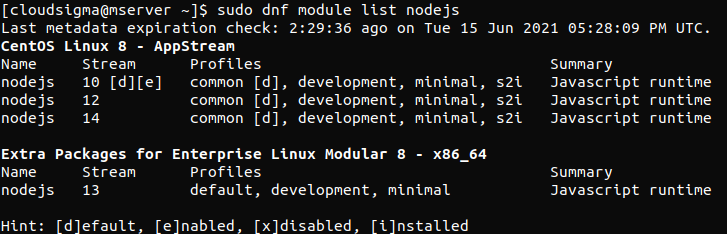
Ez azt mutatja, hogy jelenleg három elérhető folyam van. Ezek a 10, 12, és 14. A [d] szimbólum a 10-es mellett az alapértelmezettet jelenti. Ez azt jelenti, hogy a 10-es verziójú folyam az alapértelmezett. Lehetőség van a modulfolyamok közötti váltásra. A Node.js 12 telepítéséhez a következő parancsot kell használnia:
|
1 |
sudo dnf module enable nodejs:12 |
A parancs futtatása után meg kell erősítenie a döntést. Ez engedélyezi a 12-es verziójú folyamot a Node.js-hez. Most már végre letöltheti a nodejs csomagot a dnf segítségével, az alábbiak szerint:
|
1 |
sudo dnf install nodejs |
Még egyszer meg kell erősítenie a döntését. A program telepítéséhez nyomja meg az y gombot, majd az ENTER billentyűt. Ha ellenőrizni szeretné, hogy a szoftver telepítve lett-e, le kell kérdeznie a node verziószámát, így:
|
1 |
node --version |
Ha a 10-es verziót telepítette, a kimenet valami hasonlót fog mutatni:

A verzió érthető módon eltérő lesz, ha a nodejs 10-es verzióját telepítette a 12-es helyett. Amikor a kettő közötti választásról van szó, bátran választhatja bármelyik verziót. Mindkettő hosszú távú támogatással rendelkező kiadásnak minősül. Ez azt jelenti, hogy a forrást továbbra is frissíteni és karbantartani fogják jelentős ideig. Ha többet szeretne megtudni, olvashat róla a hivatalos weboldalon itt. Egy másik dolog, ami a nodejs csomag telepítésével jár, a Node Package Manager. Ez más néven az npm segédprogram. Ez egy olyan függőség, amelyre később szüksége lesz. Annak ellenőrzésére, hogy telepítette-e, ellenőrizze ezzel a paranccsal:
|
1 |
npm --version |
Hogyan telepítsük a Node-ot a Node Version Manager segítségével
A második módszer a Node Version Manager, vagyis az nvm, a Node.js telepítéséhez. Ezzel a szoftverrel egyszerre több Node.js verziót is telepíthet. Emellett a kapcsolódó node csomagokat is tartalmazza. Az nvm-et letöltheti a hivatalos GitHub oldaláról. Keresse meg a README fájlt a főoldalon. Másolja ki a curl parancsot. Ez hozzáférést biztosít a program telepítőszkriptjének legújabb verziójához. Távolítsa el a | bash részt a parancs végéről a szkript ellenőrzéséhez. Ezután küldje el a parancsot a bash:
|
1 |
curl -o- https://raw.githubusercontent.com/nvm-sh/nvm/v0.35.3/install.sh |
Ellenőrizze újra a szkriptet az általa végrehajtott változtatások miatt. Ezután futtassa újra a parancsot a szkript végére helyezett | bash szegmenssel. A szkriptet a következőképpen futtathatja:
|
1 |
curl -o- https://raw.githubusercontent.com/nvm-sh/nvm/v0.35.3/install.sh | bash |
Eredményként az nvm szkript telepítésre kerül a fiókjában. Használhatja, miután eléri a .bash_profile fájlból, így:
|
1 |
source ~/.bash_profile |
Az összes elérhető Node verzió megismeréséhez használja ezt a parancsot az nvm:
|
1 |
nvm list-remote |
Ebből az elérhető listából a Node bármelyik verzióját telepítheti. Mindössze annyit kell tennie, hogy beírja a megfelelő verziót az install paranccsal, így:
|
1 |
nvm install v13.6.0 |
Példánkban a Node 13.6.0-s verzióját telepítjük. A jelenleg telepített verziókat ezzel a paranccsal láthatja:
|
1 |
nvm list |
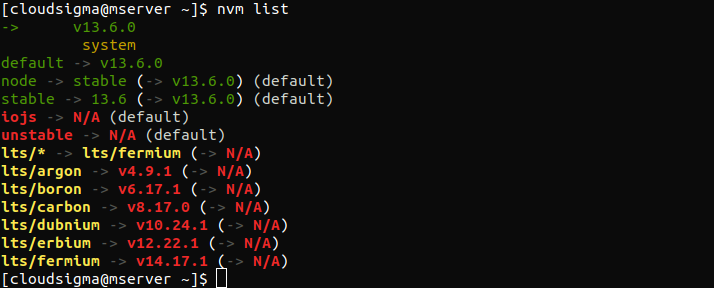
Az első sor mindig a jelenleg használatban lévő Node verziót mutatja. Ebben az esetben ez a (-> v13.6.0). Ezután láthatunk néhány aliast és az általuk jelölt verziót. Megmutatja a Node számos hosszan támogatott (LTS) kiadásának aliasait is. Tegyük fel, hogy a legújabb hosszan támogatott verziót szeretnénk telepíteni - az erbium-ot. A következőt kell beírnia:
|
1 |
nvm install lts/erbium |
Szükség szerint válthat a különböző telepített verziók között. Ezenkívül használhatja az nvm use parancsot erre a célra, így:
|
1 |
nvm use v13.6.0 |
Most a node v13.6.0 (npm v6.13.4) verziót használja. Használja ezt a parancsot a sikeres telepítés ellenőrzéséhez:
|
1 |
node --version |
A kimenet megerősíti, hogy a program megfelelő verzióját telepítettük.
Hogyan telepítsük a Node-ot forrásból
A Node.js telepítésének harmadik módja, ha a forráskód letöltése után saját maga fordítja le azt. A linket megtalálhatja és kimásolhatja a Node.js hivatalos letöltési oldaláról. Nyissa meg a saját könyvtárát az SSH-munkamenetben:
|
1 |
cd ~ |
Írja be a curl parancsot a kimásolt linkkel, és adja hozzá a | tar xz részt a végén:
|
1 |
curl https://nodejs.org/dist/v12.16.1/node-v12.16.1.tar.gz | tar xz |
Most lépjen be az új forráskönyvtárba ezzel:
|
1 |
cd node-v* |
Ezután le kell fordítania a kódot. Ehhez le kell töltenie néhány csomagot a CentOS tárolókból. Ezeket a dnf:
|
1 |
sudo dnf install gcc-c++ make python2 |
Erősítse meg a csomagok telepítésére vonatkozó döntését. Most írja be az y betűt, majd nyomja meg az ENTER billentyűt. Kezdjük el a szoftver konfigurálását:
|
1 |
./configure |
|
1 |
make -j4 |
Ha négymagos szervert használ, a fordítás körülbelül 30 percet vehet igénybe. A -j4 opció hozzáadásával négy párhuzamos fordítási folyamat fut. Amint a fordítás befejeződött, telepítse a szoftvert:
|
1 |
sudo make install |
Az előző szakaszokhoz hasonlóan ellenőrizze a telepítést a verziószám lekérdezésével:
|
1 |
node --version |
A csomagok sikeresen települtek, ha a helyes verziót látja kimenetként. A Node-hoz egy kapcsolódó npm is elérhető lesz.
Összegzés
Lefedtük az összes alapot a Node.js rendszerre történő telepítésével kapcsolatban. Most már ismeri a program telepítésére használható három módszer részleteit. Az első a CentOS AppStream tárolón keresztül, a második a Node Version Manager használatával, a harmadik pedig a forráskódból történő fordítással történik. Most már kihasználhatja a Node.js program előnyeit a JavaScript segítségével. Ha többet szeretne megtudni a JavaScript programozásról, tekintse meg blogunk kapcsolódó bejegyzéseit:
- Útmutató a JavaScript HTML-hez való hozzáadásához
- Az alkalmazás beállítása: Hogyan válasszuk ki a legjobb szerverbeállítást?
- Blog létrehozása a Ghost használatával
Kellemes számítógépes munkát!
Comments
No comments yet. Be the first.