
A programozás világában Java az egyik legnépszerűbb programozási nyelv. A Java egy magas szintű programozási nyelv, amely az objektumorientált programozási rendszerek koncepcióját követi. Emellett platformfüggetlen nyelv is, amely platformfüggetlen alkalmazásokat hoz létre. A Java mindenhol ott van – a banki szolgáltatásokban és tranzakciókban, webes keretrendszerekben, játékokban (Minecraft) és még a mobil operációs rendszerekben (Android) is.
Ebben az útmutatóban végigvezetjük a Java telepítésének lépésein a CentOS és Fedora.
Előfeltételek
A rendszerszintű módosítások végrehajtásához sudo jogosultság szükséges. Ezen műveletek végrehajtása során azonban ajánlott egy sudo jogosultsággal rendelkező, nem root felhasználót használni. Az alábbi útmutatóból megtudhatja, hogyan kezelheti a felhasználók sudo jogosultságait a sudoers fájl segítségével. A részletes CentOS szervertelepítési és -konfigurációs utasításokért tekintse meg ezt az útmutatót.
Java változatok
Számos különböző Java kiadás érhető el:
- Standard Edition - Java SE
- Enterprise Edition - Java EE
- Micro Edition - Java ME
Bár mindegyiknek megvan a maga szerepe az iparágban, a legtöbb Java-alkalmazást a Java SE használatával fejlesztik. Ez az útmutató a Java SE telepítését mutatja be.
A Java SE kétféle csomagban érhető el:
- JRE: A Java Runtime Environment (Java futtatókörnyezet) rövidítése. Bármely Java-alkalmazás futtatásához szükséges. A JRE csomag tartalmazza a szükséges binárisokat és könyvtárakat, amelyek a JVM-et (Java virtuális gép) és a segédprogramokat biztosítják.
- JDK: A Java Development Kit (Java fejlesztőkészlet) rövidítése. A JDK tartalmazza a Java-alkalmazások fejlesztéséhez és hibakereséséhez szükséges összes eszközt és könyvtárat. Minden JDK csomag tartalmazza a JRE egy példányát is.
A Java-nak két fő implementációja létezik: Oracle Java és OpenJDK. Az OpenJDK egy nyílt forráskódú projekt, amely magának a Java-nak az elsődleges alapját képezi. Az Oracle Java az OpenJDK-t valósítja meg néhány saját tulajdonú kóddal kiegészítve.
Mindkét Java-implementáció eltérő licencelési szabályzattal rendelkezik. A Java 9 óta az OpenJDK kiadások licencelése a következő alatt történik: GPLv2+CPE (GPLv2 Classpath Exception-nel). Az Oracle Java ezzel szemben a következő licenc alatt jelenik meg: OTN License Agreement for Java SE.
A licencelési szabályzat változása nagy felháborodást keltett a Java közösségben. Azóta az OpenJDK számos változata érhető el: AdoptOpenJDK, GraalVM, Liberica, stb.
Melyik Java SE-t válasszuk?
A rendelkezésre álló lehetőségek sokasága miatt nehéz lehet eldönteni, melyik a megfelelő Java változat az Ön számára. Ez a szakasz bemutatja ezen opciók alkalmazási körét.
- JDK vs. JRE
Ez egy meglehetősen egyszerű választás. A JDK leginkább a Java-fejlesztőknek szól. Szeretne Java-alkalmazásokat tanulni vagy fejleszteni? Ha igen, akkor a JDK a megfelelő választás.
Ha csak Java programokat szeretne futtatni, válassza a JRE-t. A JDK telepítése is működni fog, de a hatékonyság szempontjából felesleges.
- OpenJDK vs. Oracle
Mind az OpenJDK, mind az Oracle Java ingyenesen elérhető. A telepítési környezettől függően azonban az Oracle Java díjköteles lehet. Az árazás a Java kiadási ciklusához kapcsolódik. Félévente új Java-verzió jelenik meg. Minden új kiadással a régebbi verziók már nem kapnak javításokat, hibajavításokat vagy fejlesztéseket a nyilvános kódbázisban.
Ami a telepítési környezetet illeti, az Oracle Java ingyenes, amennyiben oktatási célokra és személyes használatra használják. Ha vállalati éles környezetről van szó, az díjköteles lehet. Ha a vállalatoknak támogatásra van szükségük egy régebbi Java-verzióhoz, az Oracle díj ellenében kínál meghosszabbított támogatást.
Ön magánszemélyként, kizárólag személyes használatra használja a Java-t? Akkor bármelyik megfelel Önnek. Szeretné a Java-t a vállalatánál/vállalkozásánál bevezetni? Az Oracle Java fizetés ellenében érhető el. Alternatív megoldásként megtekintheti az OpenJDK változatokat. Az alap OpenJDK nem tartalmaz támogatást, de a különböző OpenJDK változatok (AdoptOpenJDK, Amazon Corretto, Azul Zulu stb.) ingyenesen kínálnak hosszú távú támogatást az összes főbb kiadáshoz.
- OpenJDK változat
A funkcionalitás szempontjából az összes OpenJDK változat szinte ugyanazt az élményt nyújtja. Általában különféle kisebb (és néhány nagyobb) funkció különbözteti meg az egyes OpenJDK változatokat. A vanilla OpenJDK a javítások és hibajavítások tekintetében az Oracle Java-hoz hasonló mintát követ. Miután egy új Java-verzió megjelenik, a régebbi verziók már nem kapnak jövőbeli frissítéseket. A régebbi OpenJDK-kiadások azonban továbbra is ingyenesen használhatók.
Itt jönnek képbe a többi változatok. Ezek az OpenJDK változatok általában hosszabb ideig nyújtanak támogatást a régebbi és új kiadásokhoz, mint amit az Oracle hivatalosan kínál. Ezen projektek némelyikét iparági óriások szponzorálják.
A Java telepítése
Ezen cikk írásakor a legújabb LTS-kiadás a Java 11. Javasoljuk a Java LTS (hosszú távú támogatás) kiadás használatát, mivel ez kapja a leghosszabb ideig a frissítéseket. A Java 11 LTS OpenJDK változatok a tervek szerint 2030-ig kapnak támogatást.
-
Az Oracle JDK telepítése
Oracle JDK 16
Az Oracle telepíthető csomagokat kínál Linuxra. Az Oracle-féle JDK DEB, RPM és TAR.GZ csomagokként érhető el. Mivel CentOS és Fedora rendszerekkel dolgozunk, a célunk az Oracle JDK RPM csomagja.
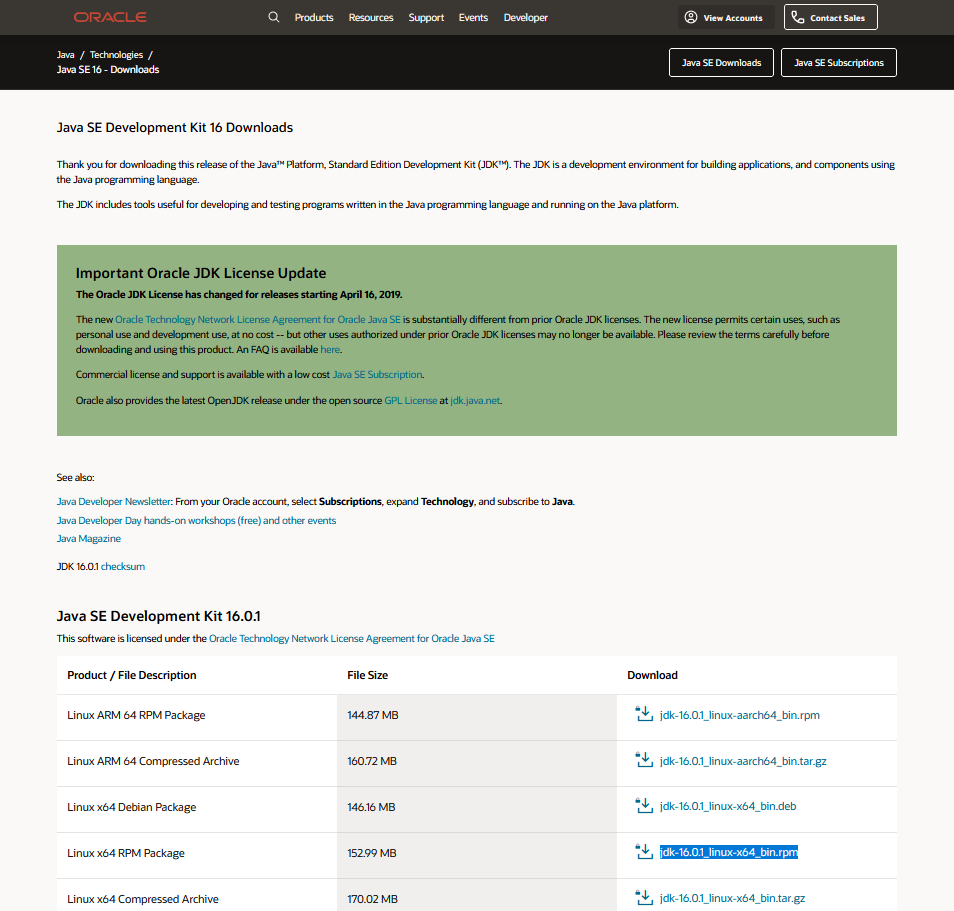
Az Oracle csak a legújabb JDK-kiadást teszi elérhetővé nyilvános letöltésre. A régebbi kiadások eléréséhez Oracle-fiókra van szükség. Az írás pillanatában a legújabb Java-kiadás a Java 16. Először keresse fel a Oracle JDK 16 letöltési oldalát:
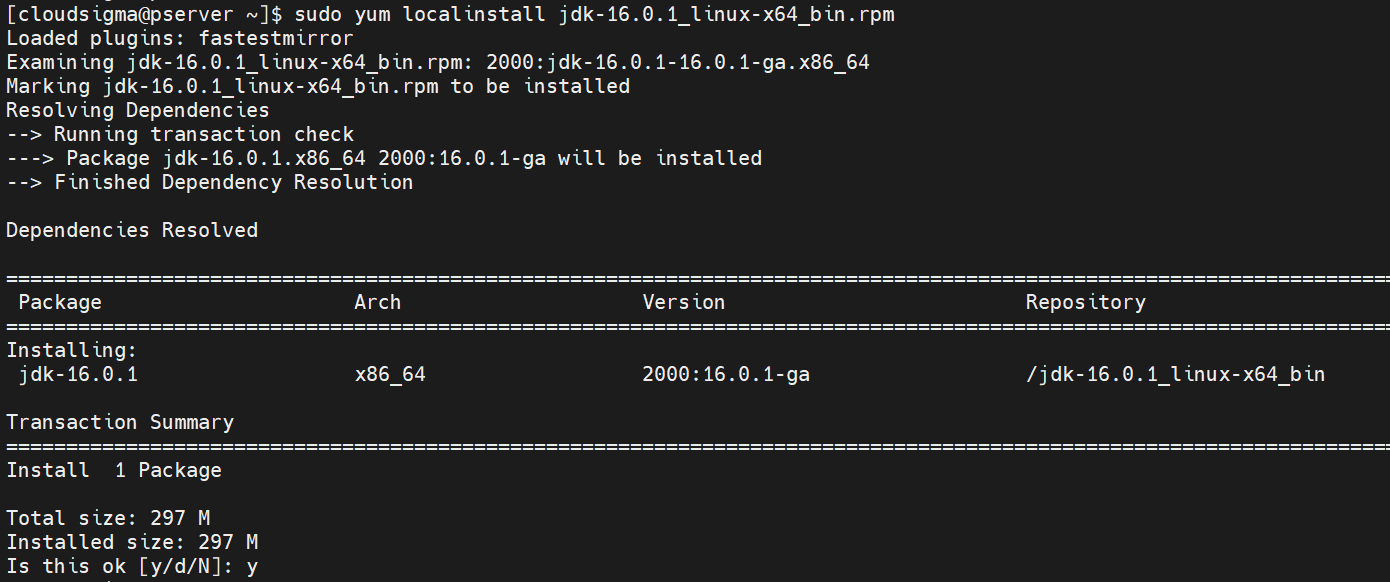
A Java-csomag CentOS rendszerre történő telepítéséhez futtassa a következő parancsot:
|
1 |
sudo yum localinstall jdk-16.0.1_linux-x64_bin.rpm |
A Java-csomag Fedora rendszerre történő telepítéséhez futtassa a következő parancsot:
|
1 |
sudo rpm -Uvh --nodeps ./jdk-16.0.1_linux-x64_bin.rpm |

Oracle JDK 11
Keresse fel az Oracle JDK 11 letöltési oldalát. Ezután töltse le az RPM-csomagot. Most itt az ideje a csomag telepítésének. Az RPM-csomag CentOS rendszerre történő telepítéséhez futtassa a következő parancsot:
|
1 |
sudo yum localinstall jdk-11.0.11_linux-x64_bin.rpm |
Az RPM-csomag Fedora rendszerre történő telepítéséhez futtassa a következő parancsot:
|
1 |
sudo rpm -Uvh --nodeps ./ jdk-11.0.11_linux-x64_bin.rpm |
Oracle JDK 8
Bár újabb kiadások is születnek, a Java 8 továbbra is az egyik legnépszerűbb verzió a fejlesztők körében. Érthető módon az iparág lassan elmozdul az újabb kiadások felé, de a Java 8 népszerűsége még mindig magas. Telepíthető RPM-csomagokként is elérhető a hivatalos Oracle webhelyről. Keresse fel az Oracle JDK 8 download page. Ezután töltse le az RPM-csomagot a rendszerére.
Az RPM-csomag Fedora rendszerre történő telepítéséhez futtassa a következő parancsot:
|
1 |
sudo rpm --Uvh --nodeps ./jdk-8u291-linux-x64.rpm |
CentOS rendszerre történő telepítéséhez futtassa a következő parancsot:
|
1 |
sudo yum localinstall jdk-8u291-linux-x64.rpm |
-
Az OpenJDK telepítése
OpenJDK 16
Az OpenJDK csomagok közvetlenül elérhetők a hivatalos csomagszerverekről. Mindössze annyit kell tennie, hogy utasítja a csomagkezelőt a csomag telepítésére. CentOS és Fedora rendszereken is az OpenJDK 16 a következő csomagként érhető el: java-16-openjdk-devel.
Az OpenJDK 16 telepítése CentOS rendszerre:
|
1 |
sudo yum install java-16-openjdk-devel |
Az OpenJDK 16 telepítése Fedora rendszerre:
|
1 |
sudo dnf install java-16-openjdk-devel |
OpenJDK 11
CentOS és Fedora rendszereken is az OpenJDK 11 a következőként érhető el: java-11-openjdk-devel.
Az OpenJDK 11 telepítése CentOS rendszerre:
|
1 |
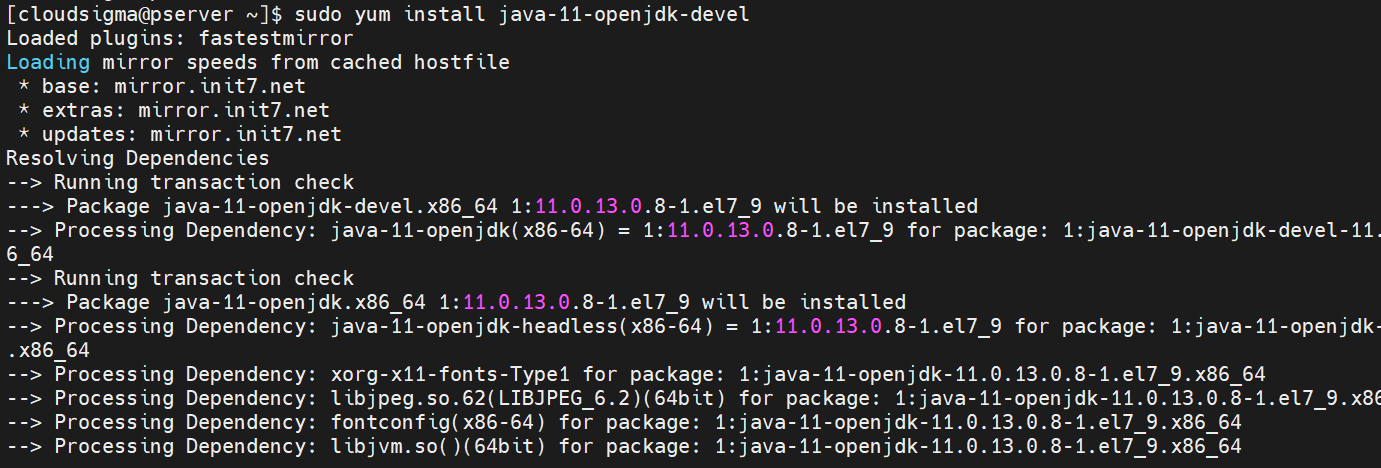
sudo yum install java-11-openjdk-devel |
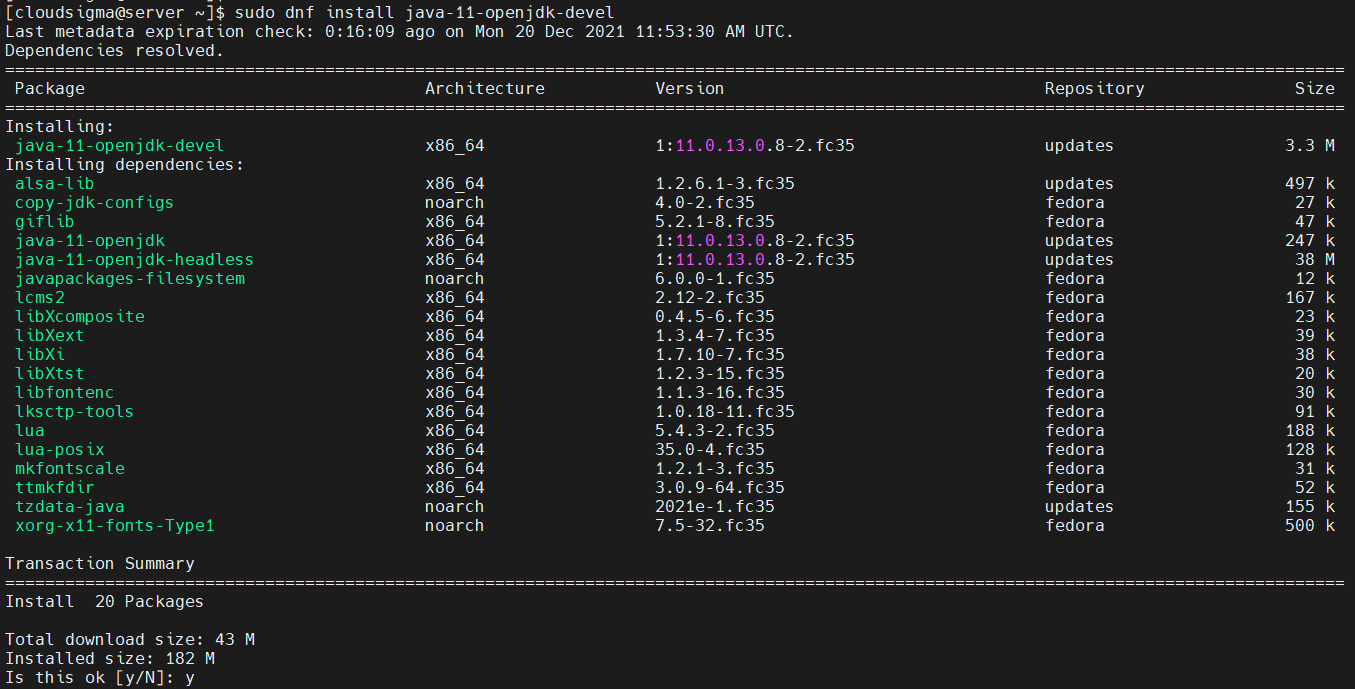
Az OpenJDK 11 telepítése Fedora rendszerre:
|
1 |
sudo dnf install java-11-openjdk-devel |
OpenJDK 8
Szerencsére az OpenJDK 8 is közvetlenül elérhető a hivatalos csomagszerverekről. CentOS és Fedora rendszereken is az OpenJDK csomag megjelölése: java-1.8.0-openjdk-devel.
Az OpenJDK 8 telepítése Fedora rendszerre:
|
1 |
sudo dnf install java-1.8.0-openjdk-devel |
Az OpenJDK 8 telepítése CentOS rendszerre:
|
1 |
sudo yum install java-1.8.0-openjdk-devel |
OpenJDK változatok
Az OpenJDK változatok érdekes lehetőséget kínálnak mind a magán-, mind a vállalati/intézményi felhasználók számára. Sokan közülük ingyenesen kínálnak hosszú távú támogatást a különböző Java-kiadásokhoz.
- Az AdoptOpenJDK telepítése
Az AdoptOpenJDK egy másik igen népszerű OpenJDK változat. Minden OpenJDK build ingyenesen elérhető. Ezt a projektet Java-fejlesztők és gyártók (Amazon, IBM, Azul, Microsoft, Red Hat és mások) támogatják. Az AdoptOpenJDK binárisok közösségi és kereskedelmi támogatást is kínálnak.
Az AdoptOpenJDK telepítéséhez kihasználjuk azt a harmadik féltől származó tárolót, amely előre lefordított DEB és RPM csomagokat kínál Debian/Ubuntu, CentOS/RHEL/Fedora és openSUSE/SLES rendszerekhez. A tárolót és az elérhető csomagokat röviden ismerteti ez a cikk: AdoptOpenJDK — RPM és DEB fájlok.
Először is telepítenünk kell a harmadik féltől származó tárolót. Ez egy kicsit bonyolultabb, mint az ebben az útmutatóban leírt többi módszer. Röviden, manuálisan kell létrehoznunk a tárolóbejegyzést. Hozzon létre egy új tárolót adoptopenjdk.repo. Vegye figyelembe, hogy a parancsot root felhasználóként kell futtatnia:
|
1 |
cat <<EOF > /etc/yum.repos.d/adoptopenjdk.repo |
Ezután írja be a következő kódot. A CentOS verziójától függően frissítse a baseurl bejegyzést ennek megfelelően:
|
1 2 3 4 5 6 7 |
[AdoptOpenJDK] name=AdoptOpenJDK baseurl=https://adoptopenjdk.jfrog.io/adoptopenjdk/rpm/centos/7/$(uname -m) enabled=1 gpgcheck=1 gpgkey=https://adoptopenjdk.jfrog.io/adoptopenjdk/api/gpg/key/public EOF |

Fedora rendszeren ehelyett írja be a következő kódot. A Fedora verziójától függően frissítse a baseurl bejegyzést ennek megfelelően. Ne felejtse el rootként futtatni a parancsot:
|
1 |
cat <<EOF > /etc/yum.repos.d/adoptopenjdk.repo |
|
1 2 3 4 5 6 7 |
[AdoptOpenJDK] name=AdoptOpenJDK baseurl=https://adoptopenjdk.jfrog.io/adoptopenjdk/rpm/fedora/33/$(uname -m) enabled=1 gpgcheck=1 gpgkey=https://adoptopenjdk.jfrog.io/adoptopenjdk/api/gpg/key/public EOF |

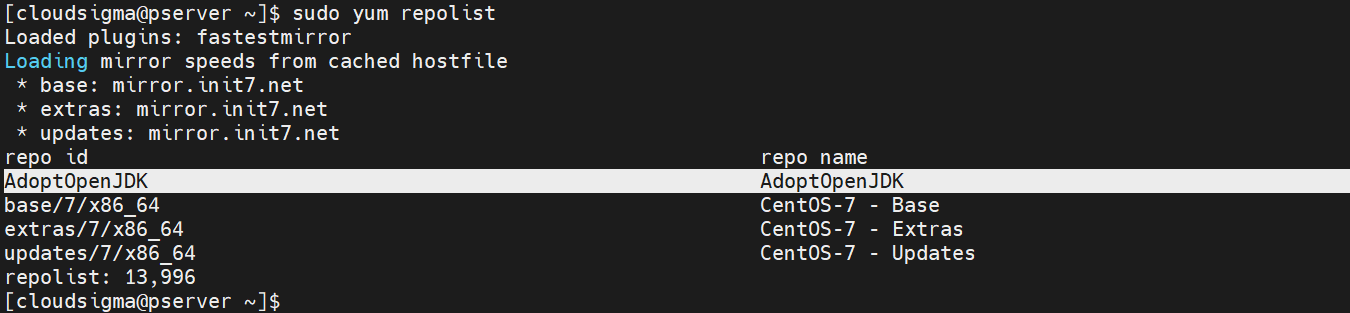
A tároló most már konfigurálva van. Ezután ellenőrizze, hogy a YUM/DNF észleli-e az új tárolót:
|
1 |
sudo yum repolist |
|
1 |
sudo dnf repolist |

Most már telepíthetjük az AdoptOpenJDK csomagokat. Tekintse meg az összes elérhető csomagot:
|
1 |
yum search adoptopenjdk |
|
1 |
dnf search adoptopenjdk |
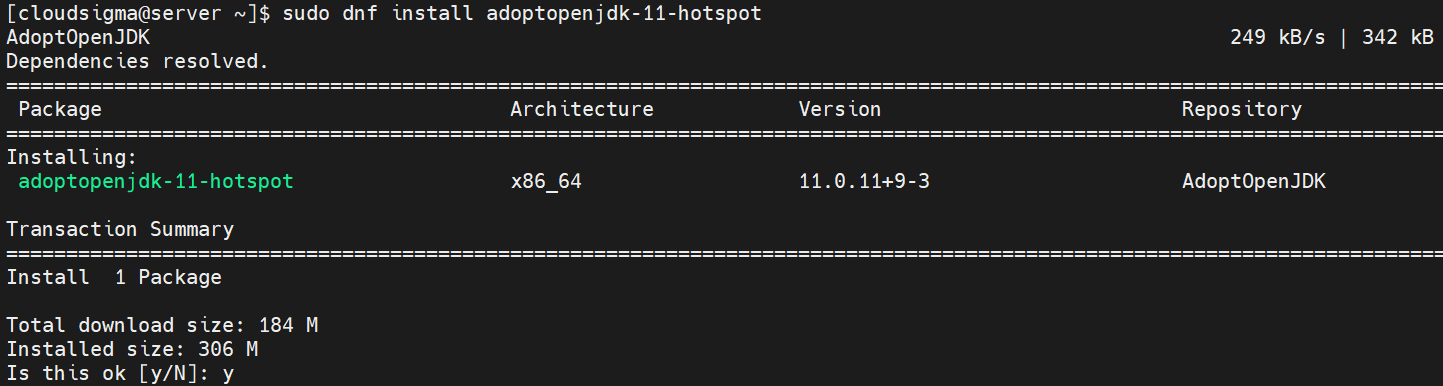
Az AdoptOpenJDK 11 (hotspot) Fedora rendszerre történő telepítéséhez futtassa a következő parancsot:
|
1 |
sudo dnf install adoptopenjdk-11-hotspot |
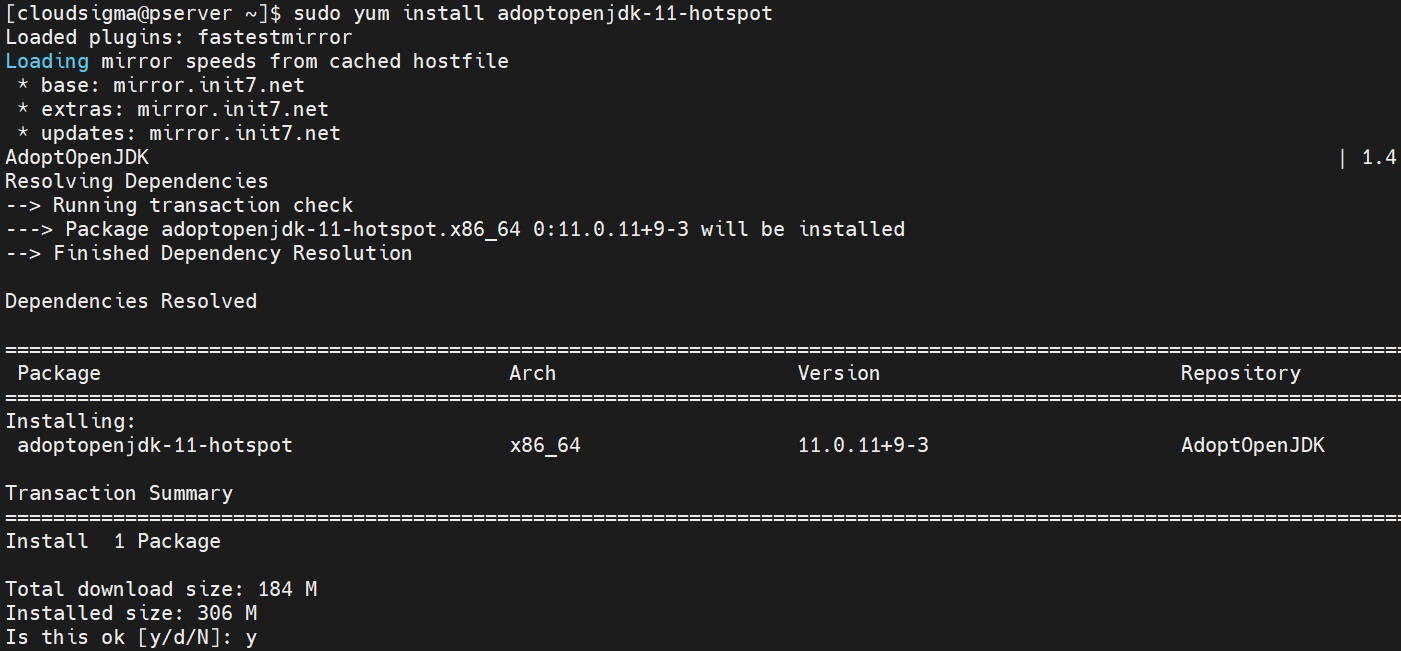
Az AdoptOpenJDK 11 (hotspot) CentOS rendszerre történő telepítéséhez futtassa a következő parancsot:
|
1 |
sudo yum install adoptopenjdk-11-hotspot |
A telepítés tesztelése
Miután telepítette a választott JDK-t, végezzen el egy rövid tesztet annak ellenőrzésére, hogy a telepítés megfelelően működik-e:
|
1 |
java -version |

|
1 |
javac -version |

Az alapértelmezett Java beállítása
Ha a rendszerére több JDK van telepítve, az konfliktusokhoz vezethet. A problémás működés elkerülése érdekében be kell állítania egyet alapértelmezett JDK-ként. Ezt a alternatives paranccsal állíthatjuk be. Egyes programok a környezeti változók további konfigurálását igénylik a JDK helyének meghatározásához.
-
Az alternatives használata
CentOS/Fedora rendszereken az alternatives parancs szimbolikus linkeken keresztül kezeli az alapértelmezett parancsokat. A Java esetében ez hihetetlenül hasznos. Az alapértelmezett Java módosításához futtassa a következő alternatives parancsot:
|
1 |
sudo alternatives --config java |
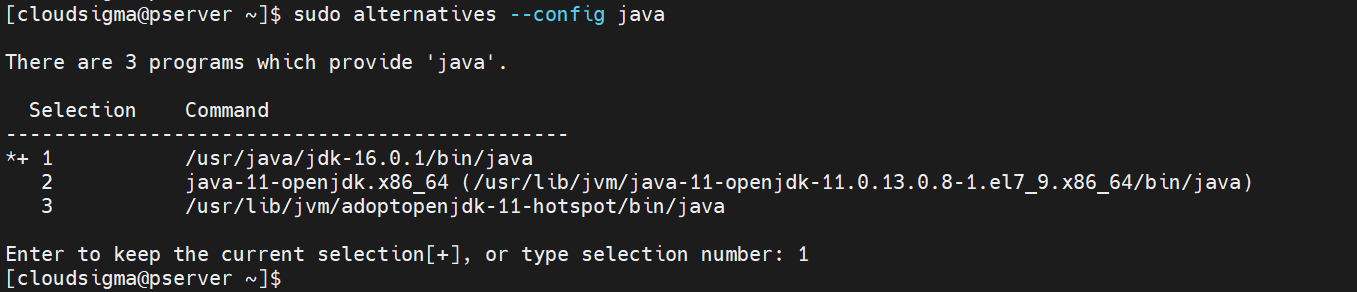
A kimenetben az alternatives kilistázza az összes Java-telepítést. Írja be a preferált Java-telepítés Selection értékét, hogy beállítsa azt alapértelmezettként.
-
Környezeti változók
Néhány környezeti változó kifejezetten a Java számára van fenntartva. Ezek a változók határozzák meg a Java futtatható fájlok helyét. A legnépszerűbb környezeti változó a(z) JAVA_HOME. Értéke a Java telepítési könyvtárának teljes elérési útja. Állítsa be a környezeti változót:
|
1 |
export JAVA_HOME=<java_path> |

A(z) JAVA_HOME beállításához a rendszer összes felhasználója számára, meg kell adnia annak értékét a /etc/environment:
|
1 |
sudo sh -c "echo export JAVA_HOME=<java_path> >> /etc/environment" |

Záró gondolatok
Ez az útmutató bemutatta, hogyan telepítheti a Java-t CentOS és Fedora rendszerekre. Ismertettük a különböző Java-verziókat is, hogy kiválaszthassa az Ön igényeinek leginkább megfelelő JDK-t.
A Java egy erőteljes programozási nyelv. Azon kevés programozási környezetek egyike, amelyek a platformfüggetlen fejlesztést helyezik előtérbe. Szinte bármely Java program futtatható bármely más támogatott platformon. Fejlesztőként mentesül a platformok miatti aggodalmaktól. Felhasználóként pedig biztos lehet benne, hogy a kívánt alkalmazás futni fog a rendszerén.
Ha inkább az Ubuntu-ra szeretné telepíteni a Java-t, tekintse meg ezt az útmutatót.
Kellemes számítógéphasználatot!
Comments
No comments yet. Be the first.