
A felhőalapú számítástechnika korában a virtuális gépek (VM-ek) nagyon elterjedtté váltak, míg a fizikai gépek használata fokozatosan csökkenni kezdett. Ebben a bejegyzésben bemutatjuk a ‘vnStat’ és ‘iftop’ eszközöket, amelyeket a VM-ek adatfogyasztásának nyomon követésére használhatunk.
Először is létrehozok egy gépet a következő erőforrásokkal:
20 GHz CPU
16 GB RAM
20 GB SSD
Csatolom a lemezt az Ubuntu 18.04 lemezképpel, amely elérhető a CloudSigma könyvtárában.
Ubuntu 18.04 : Előre telepített 64 bites verzió VirtIO illesztőprogramokkal, superuser, Python 2.7.15, Pip 18.0, OpenSSL 1.1.0i, Cloud-init és a legújabb frissítések 2018-09-30-ig.
Ezután frissítem a gépen lévő összes meglévő tárolót és csomagot.
|
1 2 |
sudo apt update sudo apt upgrade |
Most, hogy a rendszerünk naprakész, rátérek az eszközeinkre: a ‘vnStat’-ra és az ‘iftop’-ra.
VNSTAT
A humdi szerint a vnStat egy konzolalapú hálózati forgalomfigyelő Linux és BSD rendszerekre, amely naplózza a kiválasztott interfész(ek) hálózati forgalmát. Információforrásként a kernel által biztosított hálózati interfész-statisztikákat használja. Ez azt jelenti, hogy a vnStat valójában nem fogja lehallgatni a forgalmat, és biztosítja a rendszererőforrások alacsony szintű használatát is.
A vnStat néhány funkciója:
- Az adatok a rendszer újraindítása után is megmaradnak.
- Egyszerre több interfészt is képes figyelni.
- Számos kimeneti opció létezik, például napi, heti bontásban stb.
- Az adatmegőrzési szabályzatokat a felhasználó konfigurálhatja.
- A hónapok a számlázási ciklusnak megfelelően konfigurálhatók.
- Maga az eszköz nagyon könnyű, és az erőforrás-használata minimális.
- A CPU-használat a forgalomtól függetlenül ugyanaz marad.
Telepítés
Használja a következő parancsot a vnStat telepítéséhez:
|
1 |
sudo apt install vnstat |
Automatikusan fel kell ismernie a hálózati interfészt. Ha mégsem tenné, a következő paranccsal ellenőrizhetem az interfészt:
|
1 |
ip addr |
Az én esetemben két interfész látható:
|
1 2 3 4 5 6 7 8 9 10 11 12 |
1: lo: <LOOPBACK,UP,LOWER_UP> mtu 65536 qdisc noqueue state UNKNOWN group default qlen 1000 link/loopback 00:00:00:00:00:00 brd 00:00:00:00:00:00 inet 127.0.0.1/8 scope host lo valid_lft forever preferred_lft forever inet6 ::1/128 scope host valid_lft forever preferred_lft forever 2: ens3: <BROADCAST,MULTICAST,UP,LOWER_UP> mtu 1500 qdisc fq_codel state UP group default qlen 1000 link/ether 22:af:d1:32:d2:0b brd ff:ff:ff:ff:ff:ff inet XXX.XXX.XX.XXX/24 brd XXX.XXX.XX.XXX scope global dynamic ens3 valid_lft 1853sec preferred_lft 1853sec inet6 fe80::20af:d1ff:fe32:d20b/64 scope link valid_lft forever preferred_lft forever |
A loopback interfészt figyelmen kívül hagyhatom. Az interfész, amelyet figyelni szeretnék, az ‘ens3’. Ezt a vnStat-ban a következő paranccsal frissíthetem:
|
1 |
sudo vnstat -u -i ens3 |
Usage Guide
A használati útmutató a következő paranccsal tekinthető meg: vnStat –help
A használat a következőképpen lesz leírva:
|
1 2 3 4 5 6 7 8 9 10 11 12 13 14 15 16 17 18 |
vnStat 1.18 készítette: Teemu Toivola <tst kukac iki pont fi> -q, --query adatbázis lekérdezése -h, --hours órák megjelenítése -d, --days napok megjelenítése -m, --months hónapok megjelenítése -w, --weeks hetek megjelenítése -t, --top10 legjobb napok 10 megjelenítése -s, --short rövid kimenet használata -u, --update adatbázis frissítése -i, --iface interfész kiválasztása (alapértelmezett: ens3) -?, --help rövid súgó -v, --version verzió megjelenítése -tr, --traffic forgalom számítása -ru, --rateunit beállított sebesség- mértékegység váltása -l, --live átviteli sebesség valós időben történő megjelenítése Lásd még a "--longhelp" opciót a beállítások teljes listájáért és a "man vnstat" kézikönyvet. |
Ezen parancsok segítségével lekérhetjük az adathasználati mutatókat.
Az egyszerű és intuitív nyomon követés érdekében telepíthetjük a vnStat irányítópultot. A műszerfal telepítésének lépései a következők:
Telepítse a következő szükséges függőségeket:
|
1 |
sudo apt install apache2 php wget unzip -y |
A szükséges függőségek telepítése után letöltjük az irányítópultot a GitHub tárhelyről, kicsomagoljuk, és elhelyezzük a webszerverünk könyvtárában.
|
1 2 3 |
wget https://github.com/alexandermarston/vnstat-dashboard/archive/master.zip unzip master.zip sudo mv vnstat-dashboard-master/ /var/www/html/vnstat/ |
Ezután módosítanunk kell a konfigurációt.
|
1 |
sudo vi /var/www/html/vnstat/config.php |
A következő sorokat kell módosítani. A szükséges változtatásokat félkövérrel jelölöm.
|
1 2 3 4 5 6 7 |
$use_predefined_interfaces = <strong>true</strong>; if ($use_predefined_interfaces == <strong>true</strong>) { $interface_list = <strong>["ens3"]</strong>; $interface_name<strong>['ens3']</strong> = "Teszt interfész"; } |
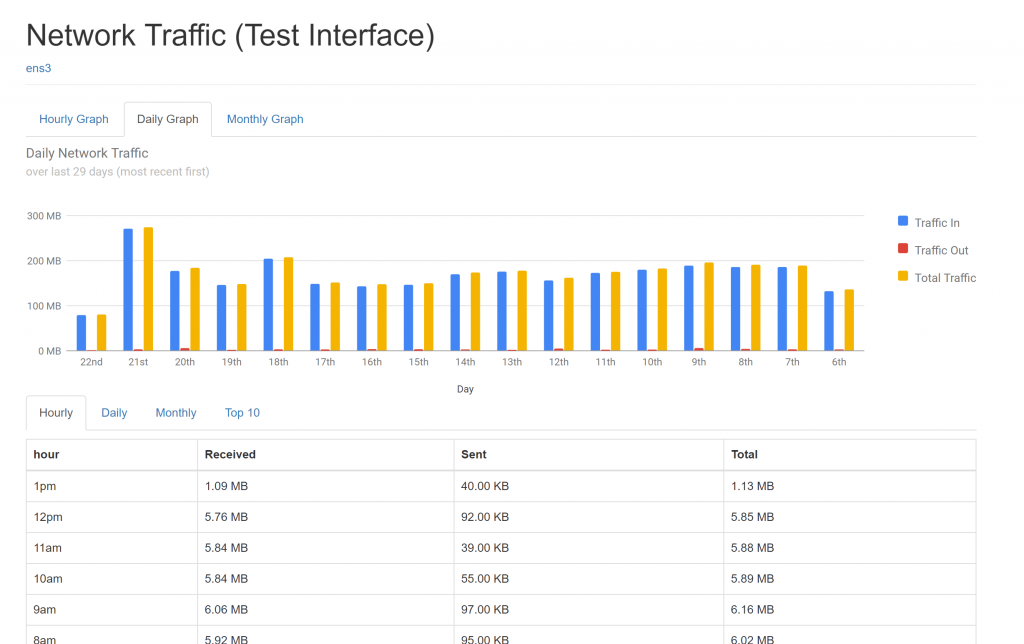
Elnevezhetem az interfészt, hogy könnyebb legyen monitorozni. Több monitorozandó interfészünk is lehet. Ezeket itt adhatjuk hozzá.
Miután elvégezte a módosításokat, nyissa meg a <<IP-ADDRESS>>/vnstat címet
Most már elegáns módon láthatom az adatokat.
IFTOP
Az iftop figyeli a hálózati forgalmat egy megnevezett interfészen, vagy az első olyan interfészen, amelyet talál, és amely külső interfésznek tűnik, ha nincs megadva semmi. Megjeleníti a gazdagéppárok aktuális sávszélesség-használatának táblázatát. Az iftop-ot megfelelő jogosultságokkal kell futtatnunk ahhoz, hogy az interfész összes hálózati forgalmát monitorozni tudjuk.
Telepítés
Az Iftop-ot a következő paranccsal telepíthetjük:
|
1 |
sudo apt install iftop |
Használati útmutató
A használati útmutató a következő paranccsal tekinthető meg: iftop -h
A használat a következőképpen lesz leírva:
|
1 2 3 4 5 6 7 8 9 10 11 12 13 14 15 16 17 18 19 20 21 22 23 24 25 26 27 28 29 30 31 32 33 34 35 36 |
iftop: megjelenítés sávszélesség használat rajta: egy interfész szerint: gazdagép Áttekintés: iftop -h | [-npblNBP] [-i interfész] [-f szűrő kód] [-F hálózat/maszk] [-G hálózat6/maszk6] -h megjelenítés ezen üzenet -n ne végezzen gépnév-feloldást -N ne t alakítsa át a portszámokat szolgáltatások ká -p futtatás promiszkusz módbanmode (forgalom mutatása más hosztok között ugyanazon a hálózati szegmensensegment) -b ne 'jelenítsen meg sáv diagramot a forgalomróltraffic -B Sávszélesség megjelenítése bájtban bytes -i interface hallgatózás a megnevezett interfészen -f filter code szűrőkód használata a számolandó csomagok kiválasztásáhozto count (alapértelmezett: nincs, , de csak az IP csomagok kerülnek számolásra) -F net/mask forgalom áramlásának mutatása be//ki az IPv4 hálózatbólnetwork -G net6/mask6 forgalom áramlásának mutatása be//ki az IPv6 hálózatbólnetwork -l link-local IPv6 forgalom megjelenítése -és számolásatraffic (alapértelmezett: ki) -P portok és hosztok megjelenítése is hosts -m limit beállítja a felső határt a sávszélesség skáláhozscale -c config file egy alternatív konfigurációs fájlt ad meg -t szöveges felület használata ncurses nélkül Rendezési sorrendek: -o 2s Rendezés az első oszlop (2s forgalmi átlaga szerint) -o 10s Rendezés a második oszlop (10s forgalmi átlaga szerint) [alapértelmezett] -o 40s Rendezés a harmadik oszlop (40s forgalmi átlaga szerint) -o forrás Rendezés forráscím szerintaddress -o cél Rendezés célcím szerintaddress A következő opciók csak a -t opcióval együtt érhetők el -t -s szám egyetlen szöveges kimenet kiírása szám másodperc után, majd , kilépés quit -L szám kiírandó sorok számato print iftop, verzió 1.0pre4 szerzői jog (c) 2002 Paul Warren <pdw@ex-parrot.com> és közreműködők |
A működéséhez root jogosultság szükséges. Én egyszerűen a sudo-t használom, mivel a cloudsigma felhasználóm sudoer felhasználó. Használhatom a ‘sudo su’ parancsot is, majd minden parancsot root felhasználóként futtathatok.
A következő parancs megjeleníti az összes kapcsolatot az ‘ens3’ interfészen és az adatforgalmat:
|
1 2 |
sudo su iftop |
Egy egyszerűbb módszer, ha a követelmény az adatforgalom rögzítése egy adott időtartamra:
|
1 |
iftop -t -s 30 |
A fenti parancs összesíti az elkövetkező 30 másodperc adatforgalmát, és az idő letelte után egy táblázatot ad, amely felsorolja az összes adathasználatot és átviteli sebességet.
Bár az iftop élő átviteli sebességet biztosít, nem tárolja az adatokat, és nincs olyan műszerfala sem, amellyel intuitív módon vizualizálhatnánk és láthatnánk a mintázatokat. Ezért ha élő adatátviteli sebességet szeretnénk látni, az iftop-ot ajánljuk. Hosszabb távú adatforgalom-figyeléshez a vnStat-ot javasoljuk.
Reméljük, hogy hasznára válik ez az útmutató, és alkalmazni tudja a vnStat és az iftop használatának alapjait a VM-en belüli adatfogyasztás monitorozására.
Comments
No comments yet. Be the first.