
A legtöbb általunk használt eszköz JAVA-t futtat. Ezért ebben a CloudSigma útmutatóban megtudhatja, hogyan kell beállítani a JAVA-t Ubuntu 18.04 szerveren.
A JVM (JAVA Virtual Machine) szükséges különféle szoftverek, például a Jenkins, Tomcat stb. futtatásához. Emellett a JAVA Development Kit (JDK) bizonyos specifikus JAVA alapú szoftverek fordítására és futtatására szolgál. Az útmutató segítségével kiválaszthatja és telepítheti a JRE és a JDK bármely konkrét verzióját. Ezt követően használhatja különféle alkalmazások futtatására vagy új szoftverek fejlesztésére.
A gép létrehozása
Első lépésként létre kell hoznia egy gépet. Ezt egyszerűen megteheti a CloudSigma WebApp számítási szekciójában.

Az útmutató céljaira a következő erőforrásokat használhatja:
CPU: 8 GHz
RAM: 8 GB
SSD: 50 GB
A lemezt a CloudSigma könyvtárában elérhető Ubuntu 18.04 LTS lemezképpel csatolhatja:
Ubuntu 18.04: Előre telepített 64 bites verzió VirtIO illesztőprogramokkal, superuserrel, Python 2.7.17, Pip 20.0.2, OpenSSL 1.1.1d, Cloud-init és a legújabb frissítésekkel 2019-03-03-ig.
A gép elindítása után a következő parancsok futtatásával frissítheti a gépen lévő összes meglévő tárolót és csomagot:
|
1 2 |
sudo apt update sudo apt upgrade |
A JRE/JDK telepítése
A JAVA telepítésének legegyszerűbb módja az Ubuntuhoz csomagolt verzió telepítése az ‘apt’ használatával. Az Ubuntu 18.04 tartalmazza az OpenJDK 11-es verzióját, amely a JAVA nyílt forráskódú változata.
Először futtassa a következő parancsot annak ellenőrzésére, hogy a JAVA telepítve van-e már a szerverén:
|
1 |
java -version |
A következő kimenetet fogja látni, ha a JAVA nincs telepítve a szerverén:
|
1 2 3 4 5 6 7 |
# java -version Parancs 'java' nem található, de lehet telepíteni a következővel: apt install default-jre apt install openjdk-11-jre-headless apt install openjdk-8-jre-headless |
Ezután futtathatja a következő parancsot a Java futtatókörnyezet (Java Runtime Environment) telepítéséhez, miután megbizonyosodott arról, hogy a JAVA nincs telepítve:
|
1 |
sudo apt install default-jre |
Ellenőrizze a telepítést a JAVA verziójának lekérdezésével:
|
1 2 3 4 |
# java -version openjdk version "11.0.7" 2020-04-14 OpenJDK Runtime Environment (build 11.0.7+10-post-Ubuntu-2ubuntu218.04) OpenJDK 64-Bit Server VM (build 11.0.7+10-post-Ubuntu-2ubuntu218.04, mixed mode, sharing) |
Néhány szoftvernek szüksége van a Java Development Kitre (JDK) a fordításhoz és futtatáshoz. A telepítéséhez futtassa a következő parancsot:
|
1 |
sudo apt install default-jdk |
Ellenőrizze a telepítést a verzió lekérdezésével:
|
1 |
javac -version |
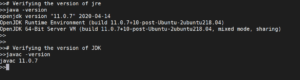
Most, hogy megtanulta a JAVA nyílt forráskódú verziójának telepítését, továbbléphet a következő szakaszra, ha meg szeretné tudni, hogyan kell beállítani az Oracle JDK-t.
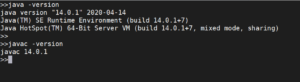
Az Oracle JDK 14 telepítése
Mivel az Oracle’s licencelése nem teszi lehetővé a csomagkezelőkön keresztüli telepítést, egy harmadik féltől származó szkriptet/telepítőt kell használnia a JAVA telepítéséhez.
Az Oracle JDK telepítéséhez hozzáadhatja a linuxuprising tárolóját, és frissítheti a csomagokat. Ezután futtathatja a telepítési parancsot:
|
1 2 3 |
sudo add-apt-repository ppa:linuxuprising/java sudo apt update sudo apt install oracle-java14-installer |
Különböző JAVA verziók kezelése
Ha több JAVA verzió is telepítve van egy szerveren, beállíthatja az egyiket alapértelmezettként. Ehhez használja a következő parancsot:
|
1 |
sudo update-alternatives --config java |
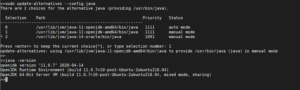
Kiválaszthatja a preferált JAVA verzióhoz tartozó számot. Nyomja meg az ‘Enter’ billentyűt a kiválasztott verzió alapértelmezettként való beállításához.
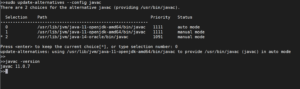
Ugyanezt megteheti a JAVA fordító esetében is:
Környezeti változó beállítása – JAVA_HOME
Sok olyan program, amelynek szüksége van a JAVA-ra, a telepítési helyet a “JAVA_HOME” környezeti változóból tudja meg. A változó beállításához meg kell találnia a telepítés helyét. Ezt az update-alternatives paranccsal teheti meg:
|
1 |
sudo update-alternatives --config java |
Másolja ki a szükséges JAVA verzió útvonalát, és illessze be az alábbi parancsba:
|
1 2 3 4 |
echo "JAVA_HOME=[[INSTALLATION LOCALTION]]" >> /etc/environment Példa: echo "JAVA_HOME=/usr/lib/jvm/java-11-openjdk-amd64/bin/java" >> /etc/environment |
Ezután a beállítások érvénybe lépéséhez újra be kell töltenie a környezeti fájlt a következő paranccsal:
|
1 |
source /etc/environment |
Ezt követően a következő parancs végrehajtásával ellenőrizheti, hogy a változó be van-e állítva:
|
1 |
echo $JAVA_HOME |

A szerveren dolgozó felhasználóknak ki kell jelentkezniük, majd be kell jelentkezniük ahhoz, hogy ez a változtatás érvénybe lépjen.
Most, hogy már tudja, hogyan kell beállítani a JAVA-t Ubuntun és kezelni a különböző verzióit, készen áll a JAVA-t igénylő különféle programok telepítésére.
Kellemes számítógéphasználatot!
Comments
No comments yet. Be the first.