
Ebben az útmutatóban végigmegyünk az Ubuntu szerver beállításához szükséges kezdeti lépéseken. A tárgyalt konfigurációk növelik majd a szerver biztonságát és használhatóságát. Egy Ubuntu 18.04 LTS lemezképet fogunk használni.
1. lépés: A példány beállítása a CloudSigma-n
Egy gépet használok a következő erőforrásokkal:
- 8 GHz CPU
- 8 GB RAM
- 50 GB SSD
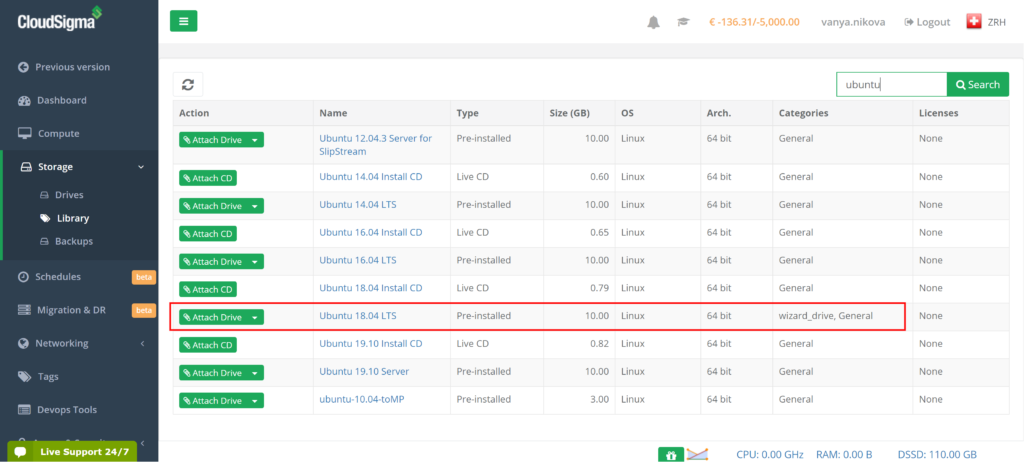
Klónozom az Ubuntu 18.04-et a könyvtárból, és átméretezem 50 GB-ra. A könyvtárban található Ubuntu 18.04 előre telepítve tartalmazza a 64 bites rendszert VirtIO illesztőprogramokkal, a szuperfelhasználót, a Python 2.7.17-et, a Pip 20.0.2-t, az OpenSSL 1.1.1d-t, a Cloud-initet és a legújabb frissítéseket 2019-03-03-ig.
Nem ajánlott a root felhasználó használata, mivel az igen széles körű jogosultságokkal rendelkezik, és csak nagyon specifikus tevékenységekre szabadna használni. Ezért érdemes egy másik, kevesebb jogosultsággal rendelkező felhasználót létrehoznunk. Szerencsénkre a CloudSigma által biztosított lemezképek már tartalmaznak egy létrehozott ‘cloudsigma’ felhasználót.
Összekapcsoltam egy ssh-kulcsot a példányommal a gép eléréséhez. Most beállítunk egy jelszót a ‘cloudsigma’ felhasználó számára, hogy kulcs nélkül is elérhesse azt.
2. lépés: Bejelentkezés engedélyezése jelszavak használatával
Ajánlott a szervert ssh-kulcsokkal elérni jelszavak helyett, de ha jelszavakkal kell elérnie, kövesse az alábbi lépéseket:
Először használja a következő parancsot a jelszó beállításához a – cloudsigma felhasználó számára:
|
1 |
sudo passwd cloudsigma |
Kimenet:
|
1 2 3 4 |
cloudsigma@ubuntumachine:~$ sudo passwd cloudsigma Adja meg az új UNIX jelszót: Írja be újra az új UNIX jelszót: passwd: jelszó sikeresen frissítve |
A jelszó beállítása után a következő parancsokkal engedélyezzük a jelszóval történő bejelentkezést az sshd konfigurációkban:
|
1 2 |
sudo sed -i 's/PasswordAuthentication no/PasswordAuthentication yes/g' /etc/ssh/sshd_config sudo systemctl restart sshd |
Most már jelszavak használatával is elérheti az Ubuntu szerverét ssh-n keresztül.
3. lépés: További felhasználók létrehozása
Bármikor létrehozhatunk új felhasználót egy adott személy számára. Létrehozok egy felhasználót a saját nevemmel, amelyet ehhez az útmutatóhoz fogok használni.
|
1 |
sudo adduser akshay |
A fenti parancs futtatása után a rendszer jelszót és néhány információt kér tőlem. Miután ezeket kitöltöttem, létrehozza a felhasználót számomra.
4. lépés: Adminisztrátori jogosultságok megadása
Az előző lépéssel egy normál engedélyekkel és jogosultságokkal rendelkező felhasználót kaptunk. Azonban előfordulhat, hogy egyes felhasználóknak adminisztrációs feladatokat is el kell látniuk. Hogy elkerüljük a root felhasználó és a saját felhasználói fiókjuk közötti váltogatást, hozzáadhatjuk őket a sudo felhasználók/szuperfelhasználók listájához. Ezzel a felhasználók képesek lesznek parancsokat futtatni root felhasználói jogosultságokkal, ha a parancs elé beírják a ‘sudo’ kulcsszót.
Az ‘akshay’ felhasználó listához való hozzáadásához futtathatjuk ezt a parancsot a root felhasználótól vagy a cloudsigma felhasználótól, amely már eleve szuperfelhasználó.
|
1 |
sudo usermod -aG sudo akshay |
A parancs futtatása után az ‘akshay’ felhasználótól is futtathatunk adminisztrátori jogosultságokkal rendelkező parancsokat a ‘sudo’ kulcsszó hozzáadásával.
5. lépés: Alapszintű tűzfal beállítása
Használhatjuk az Ubuntu 18.04 operációs rendszer részét képező UFW-t – Uncomplicated Firewall-t, hogy biztosítsuk, csak a megbízható alkalmazásokhoz való csatlakozás legyen engedélyezve. Az UFW segítségével a különböző alkalmazások profilokat regisztrálhatnak, amelyek a kezelésükre használhatók. OpenSSH az az alkalmazás, amely lehetővé teszi a kapcsolat létrehozását a szerverünkkel. Már rendelkezik egy OpenSSH nevű regisztrált profillal az UFW-ben.
Az alkalmazásprofilokat ezzel a paranccsal láthatjuk:
|
1 |
sudo ufw app list |
Kimenet:
|
1 2 3 |
akshay@ubuntumachine:/home/cloudsigma$ sudo ufw app list Elérhető alkalmazások: OpenSSH |
Gondoskodnunk kell arról, hogy az OpenSSH szerepeljen az engedélyezési listán, különben a tűzfal blokkolni fogja a kapcsolatot a következő bejelentkezéskor. A következő parancs futtatásával tehetjük ezt meg:
|
1 |
sudo ufw allow OpenSSH |
Ezután, miután hozzáadtuk az alkalmazást az engedélyezési listához, a következő paranccsal engedélyezzük a tűzfalat:
|
1 |
sudo ufw enable |
Ezt követően a következő paranccsal ellenőrizhetjük a tűzfal állapotát és az alkalmazást az engedélyezési listáján:
|
1 |
sudo ufw status |
Kimenet:
|
1 2 3 4 5 6 7 |
akshay@ubuntumachine:/home/cloudsigma$ sudo ufw status Állapot: aktív Cél Művelet Forrás -- ------ ---- OpenSSH ENGEDÉLYEZ Bárhonnan OpenSSH (v6) ENGEDÉLYEZ Bárhonnan (v6) |
Végezetül, mivel a tűzfalat úgy konfiguráltuk, hogy csak az SSH-kapcsolatokat engedélyezze, a többi alkalmazást a telepítésükkor konfigurálni kell majd a forgalom engedélyezéséhez.
Az Ubuntu szerverünk most már be van állítva, és készen áll a használatra!
Comments
No comments yet. Be the first.