
A rendszergazdák számára Webmin valóságos áldás. Ez egy webalapú vezérlőpult, amely lehetővé teszi egy Linux-gép távoli kezelését egy modern webes felületen keresztül. A Webmin menet közben képes módosítani a különböző rendszerkonfigurációkat, beleértve a webszervereket és az adatbázisokat is. Emellett felhasználók, csoportok és szoftvercsomagok kezelésére is alkalmas.
Ebben az útmutatóban végigvezetjük a Webmin Ubuntu 18.04-re történő telepítésének és konfigurálásának lépésein.
Webmin Ubuntun
Bár a Webmin egy népszerű eszköz a rendszergazdák körében, nem érhető el a hivatalos Ubuntu tárolókból. Szerencsére a Webmin rendelkezik egy dedikált PPA-val az Ubuntuhoz. Ez gondoskodik a szoftver naprakészen tartásáról. Íme az előfeltételek, amelyekre szükség lesz a kezdés előtt:
- Szükséged lesz egy Ubuntu szerverre egy sudo jogokkal rendelkező, nem root felhasználóval és egy tűzfallal. Nézd meg, hogyan telepítheted az Ubuntu szerveredet itt, és hogyan állíthatod be a sudo felhasználódat itt.
- A Webmin jellegéből adódóan fontos megvédeni a hozzáférést a hívatlan kezektől. Alapértelmezés szerint a Webmin számos biztonsági funkcióval rendelkezik. Ebben az útmutatóban azonban a Webmint a Let’s Encrypt és az Apache segítségével fogjuk biztosítani. Kövesd ezt az útmutatót az Apache szerver telepítéséhez.
- A következő útmutatóhoz szükséged lesz egy FQDN-re (teljesen minősített tartománynévre) is, amelynek DNS-rekordja a szerver IP-címére mutat.
- Szükséged lesz továbbá a Certbot szoftverre is, amelynek telepítését követheted az Apache biztosítása Let’s Encrypt segítségével Ubuntu 18.04-en című útmutatónk 1. lépéséből. A Certbotot fogod használni a Webmin TLS/SSL tanúsítványának létrehozásához.
Most pedig kezdjük el!
A Webmin telepítése Ubuntun
A Webmin telepítéséhez hozzá kell adnunk a Webmin PPA-t. Először győződj meg arról, hogy a rendszer tartalmazza az összes szükséges függőséget:
|
1 |
sudo apt update && sudo apt install software-properties-common apt-transport-https wget |
Ezután importáld a Webmin PGP-kulcsot:
|
1 |
wget -q http://www.webmin.com/jcameron-key.asc -O- | sudo apt-key add - |
Végül add hozzá a Webmin tárolót:
|
1 |
sudo add-apt-repository "deb [arch=amd64] http://download.webmin.com/download/repository sarge contrib" |
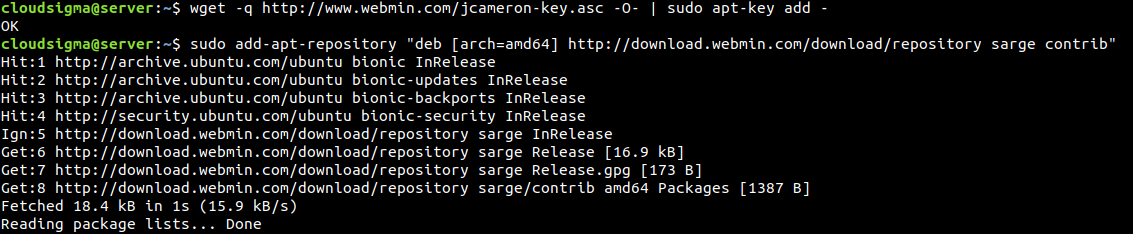
Az APT most már felismeri a Webmin PPA-t. Frissítsd az APT gyorsítótárat:
|
1 |
sudo apt update |
Végül telepítsd a Webmint:
|
1 |
sudo apt install webmin |
A telepítés befejezése után valami hasonló jelenik meg, ami azt jelzi, hogy a Webmin közvetlenül elérhető az alábbi linken keresztül. Ebben a példában a rendszerem állomásnevét használja:
|
1 |
https://localhost:10000 |

Ez azt jelzi, hogy a rendszer Webmin segítségével történő teljes körű vezérléséhez a felhasználónak ismernie kell a root jelszót. Ez azonban nem elegendő egy olyan érzékeny dolog biztosításához, mint a Webmin. Ezért a korábban említetteknek megfelelően az Apache webszerver mögé fogjuk helyezni egy érvényes TLS/SSL tanúsítvánnyal.
A Webmin biztosítása
A Webmin elérésének alapértelmezett módja, hogy a(z) 10000 port nyitva van. A mi esetünkben ez nem optimális. A probléma megoldására egy Apache virtuális gazdagépet fogunk beállítani proxyként a Webmin szerveréhez, amely a(z) 10000 porton fut. Ezután a virtuális gazdagépet a Let’s Encrypt segítségével beszerzett TLS/SSL tanúsítvánnyal biztosítjuk. Ehhez az eljáráshoz szükséges, hogy telepítve és megfelelően konfigurálva legyen az Apache webszerver és a Certbot.
- Új Apache virtuális gazdagép létrehozása
Az új virtuális gazdagépet a konfigurációs fájlja fogja meghatározni. Nyisd meg a konfigurációs fájlt a választott szövegszerkesztővel:
|
1 |
sudo vim /etc/apache2/sites-available/my_domain.conf |
A fájlba add hozzá a következő sorokat:
|
1 2 3 4 5 6 |
<VirtualHost *:80> ServerAdmin <email> ServerName <domain> ProxyPass / http://localhost:10000/ ProxyPassReverse / http://localhost:10000/ </VirtualHost> |
Ez arra utasítja az Apache-ot, hogy a virtuális gazdagépre érkező kéréseket továbbítsa a Webmin szervernek a következő helyen. Biztosítja továbbá, hogy a Webmin által generált belső linkek áthaladjanak az Apache-on.
- A Webmin TLS/SSL letiltása
Mivel az Apache-ot TLS/SSL-lel fogjuk konfigurálni, nincs szükség arra, hogy a Webmin saját TLS/SSL-lel rendelkezzen. Javasolt ezt a funkciót letiltani a Webminben. Ezután nyissa meg a Webmin konfigurációs fájlját a választott szövegszerkesztővel:
|
1 |
sudo vim /etc/webmin/miniserv.conf |
Ezután keresse meg a következő sort:
|
1 |
ssl=1 |
Itt az „1” érték azt jelzi, hogy a Webminnél engedélyezve van az SSL. Ezután állítsa az értéket „0”-ra a Webmin SSL letiltásához.
- A domain hozzáadása a Webminhez
Alapértelmezés szerint a Webmin nem engedélyezné a domainünk számára a hozzáférést. Ennek az az oka, hogy az ilyen hozzáférés egy rosszindulatú támadás, például egy Cross-Site Scripting (XSS) támadás része lehet.
Annak biztosítására, hogy a Webmin engedélyezze a domainünket, azt deklarálni kell a Webmin konfigurációjában. Nyissa meg a konfigurációs fájlt a kedvenc szövegszerkesztőjével:
|
1 |
sudo vim /etc/webmin/config |
A szöveg aljára adja hozzá a következő sort:
|
1 |
referers=<domain> |
Ezt követően mentse el a szöveget, lépjen ki a szerkesztőből, és indítsa újra a Webmin szolgáltatást, hogy minden módosítás életbe lépjen:
|
1 |
sudo systemctl restart webmin |
- Az Apache konfigurálása
Szükségünk van az Apache proxy_http moduljára. A következő parancs engedélyezi azt:
|
1 |
sudo a2enmod proxy_http |
Ez az Apache újraindítását javasolja. Először azonban engedélyeznie kell az új virtuális gazdagépet:
|
1 |
sudo a2ensite <domain> |
Végül indítsa újra az Apache-ot. Ez engedélyezni fogja a modult és a virtuális gazdagépet:
|
1 |
sudo systemctl restart apache2 |
A következő parancs beállítja a tűzfalat, hogy engedélyezze a bejövő forgalmat a 80 és 443 portokon (az Apache alapértelmezett portjai a HTTP/HTTPS forgalomhoz):
|
1 |
sudo ufw allow in "Apache Full" |
A konfiguráció sikeres működésének ellenőrzéséhez lépjen a domainjére. Ennek be kell töltenie a Webmin bejelentkezési oldalát. Azonban NE jelentkezzen be a Webminbe. Mivel a TLS/SSL még nincs bevezetve, HTTP-n keresztül fog kommunikálni, és minden adatot egyszerű szöveges formátumban küld el:
|
1 |
http://<domain> |
- A TLS/SSL konfigurálása
Szükségünk van egy tanúsítványra a domainünkhöz, hogy a kapcsolat titkosított legyen. Ehhez a Let’s Encrypt szolgáltatást fogjuk használni. Ez egy ingyenes, automatizált és nyitott tanúsítványkiosztó (CA). A nyilvánosság javát szolgálja, és az Internet Security Research Group (ISRG) biztosítja.
A tanúsítvány generálásához a certbot eszközt kell használni a parancssorban. Futtassa a következő certbot parancsot egy TLS/SSL tanúsítvány generálásához a domainjéhez, és az Apache konfigurálásához, hogy a forgalmat a biztonságos oldalra irányítsa át:
|
1 |
sudo certbot --apache --email <email> -d <domain> --agree-tos --redirect --noninteractive |
A kimenet így fog kinézni:
|
1 2 3 4 5 6 7 8 9 10 11 12 13 14 15 16 17 18 19 20 |
Mentés hibakeresési napló ide /var/log/letsencrypt/letsencrypt.log Bővítmények kiválasztva: Authenticator apache, Installer apache Beszerzés egy új tanúsítvány Végrehajtás a következő kihívások: http-01 kihívás számára <domain> Engedélyezve Apache rewrite modul Várakozás az ellenőrzésre... Tisztítás fel kihívások Létrehozva egy SSL vhost itt /etc/apache2/sites-available/<domain>-le-ssl.conf Engedélyezve Apache socache_shmcb modul Engedélyezve Apache ssl modul Telepítés Tanúsítvány ide VirtualHost /etc/apache2/sites-available/<domain>-le-ssl.conf Engedélyezés elérhető webhely: /etc/apache2/sites-available/<domain>-le-ssl.conf Engedélyezve Apache rewrite modul Átirányítás vhost itt /etc/apache2/sites-enabled/<domain>.conf ide ssl vhost itt /etc/apache2/sites-available/<domain>-le-ssl.conf ------------------------------------------------------------------------------- Gratulálunk! Ön már sikeresen engedélyezte https://<domain> Önnek kellene tesztelnie a konfigurációt itt: https://www.ssllabs.com/ssltest/analyze.html?d=<domain> ------------------------------------------------------------------------------- |
Ez azt jelzi, hogy a tanúsítvány telepítése sikeres volt, és az Apache sikeresen be lett állítva a kérések átirányítására innen: http://<domain> ide: https://<domain>.
A Webmin használata
Végül készen állunk a rendszer kezelésére a Webmin segítségével. Nyissa meg a Webmin domaint egy webböngészőből, és jelentkezzen be root felhasználóként (vagy bármely más, sudo jogosultságokkal rendelkező felhasználóként).
- Felhasználók és csoportok kezelése
Először nézzük meg, hogyan kezelhetjük a felhasználókat és csoportokat a Webmin segítségével. A bal oldali panelen lépjen a következő helyre: System >> Users and Groups:
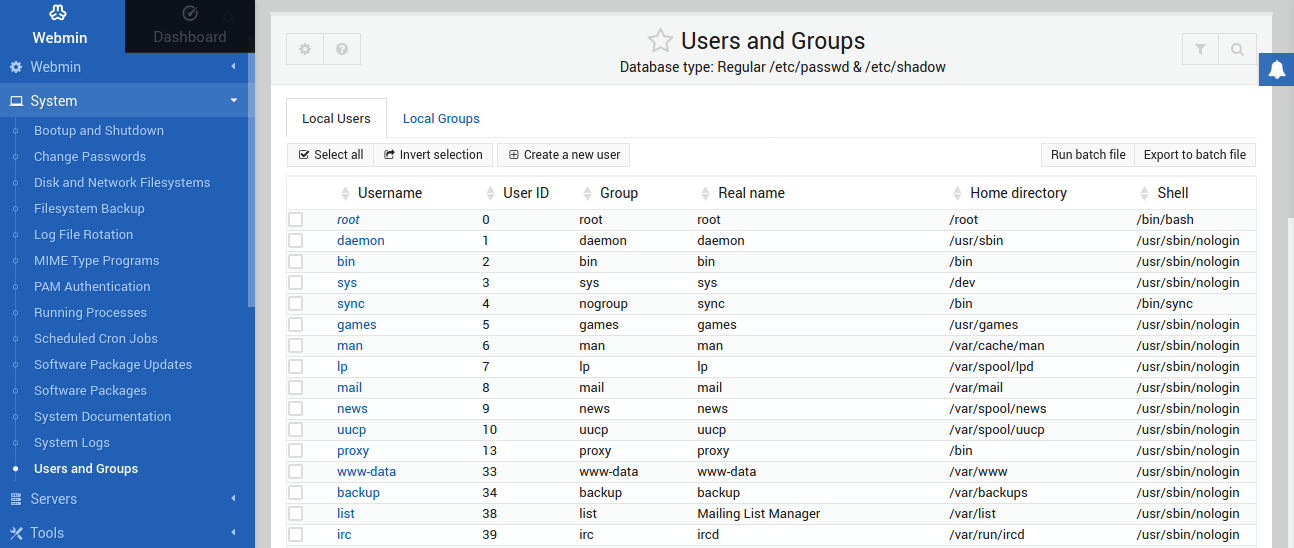
Új felhasználó létrehozásához kattintson a következőre: Create a new user:
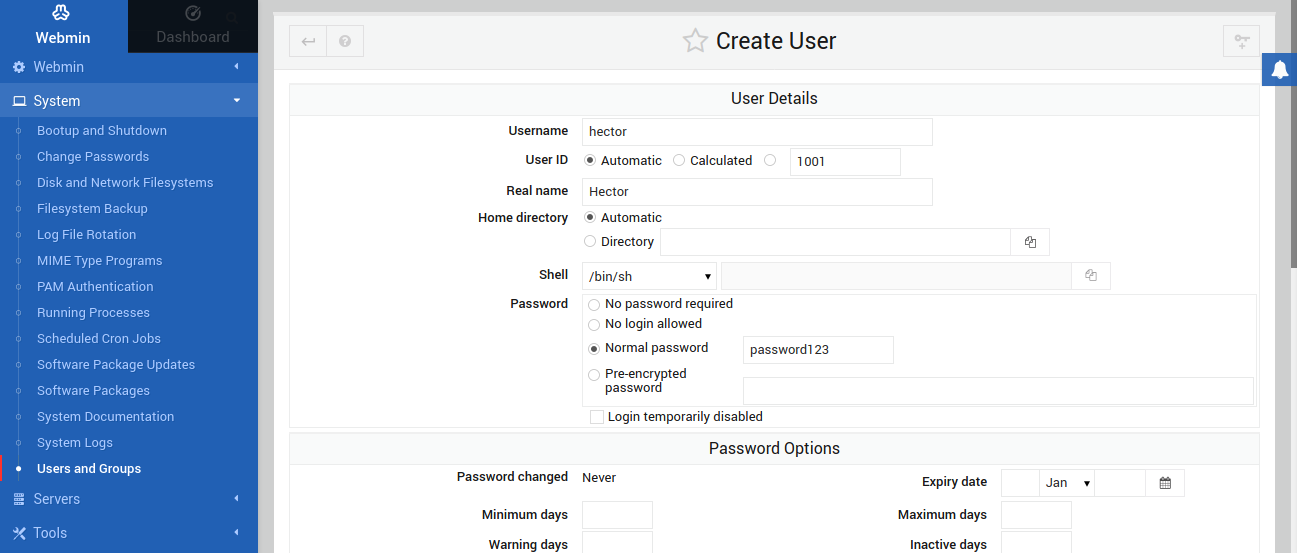
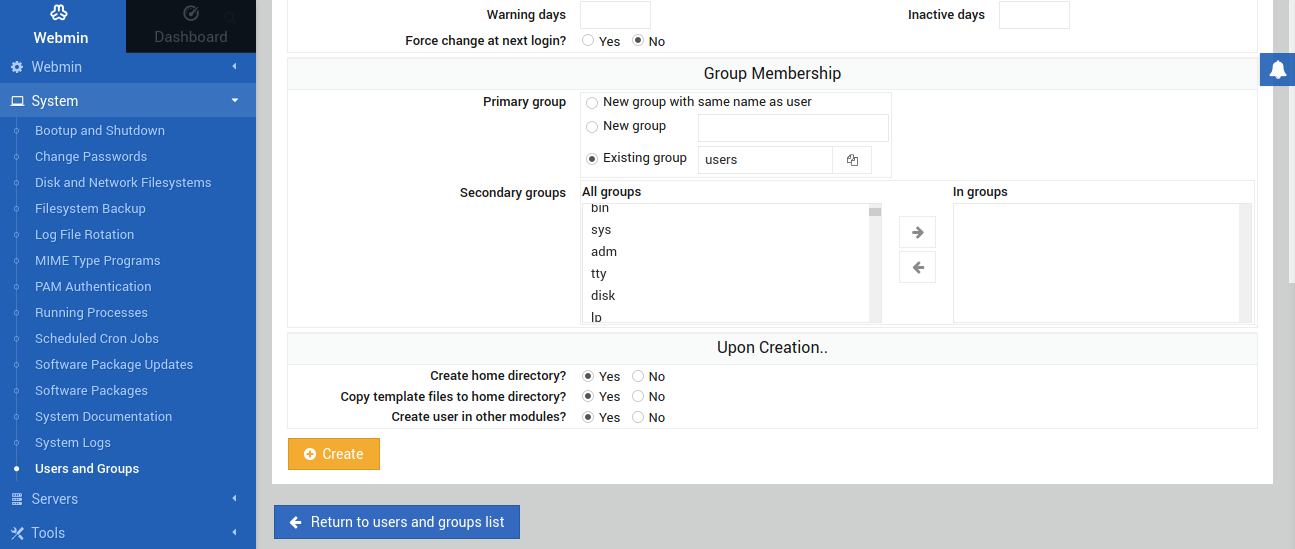
Ezt követően töltse ki az új felhasználóhoz szükséges adatokat. Kattintson a Create gombra az eljárás véglegesítéséhez:
- Csomagfrissítések
A Webmin az elérhető csomagfrissítéseket is képes ellenőrizni. A bal oldali panelen kattintson az Dashboard ikonra:
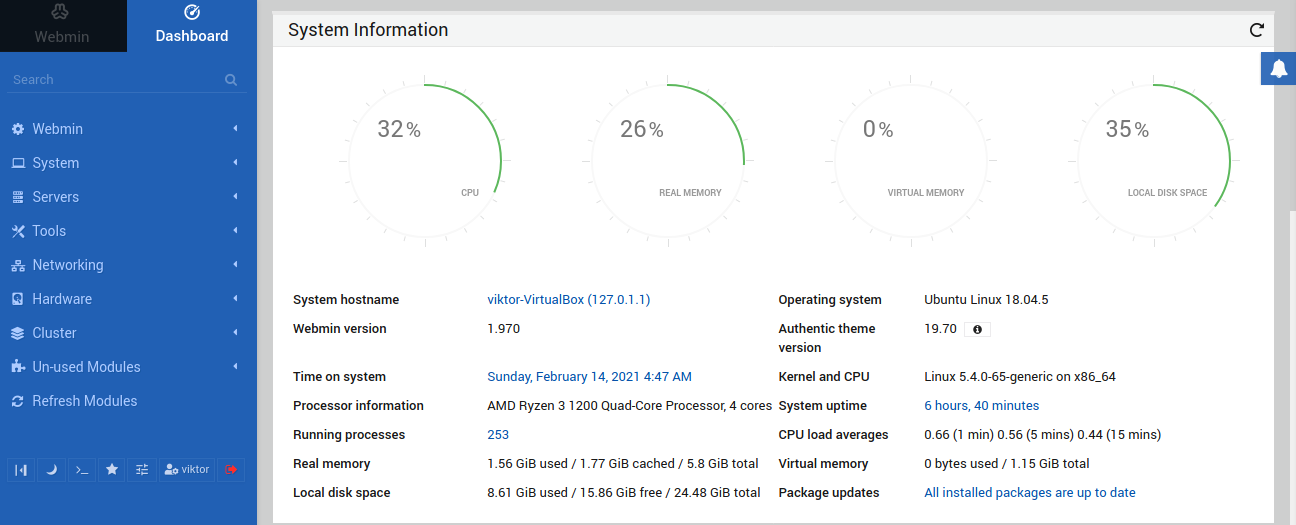
Az Dashboard gyors összefoglalót jelenít meg a rendszerstatisztikákról. A System Information szakasz alatt keresse meg a Package updates címkét. Ez jelzi, ha elérhető frissítés bármelyik csomaghoz.
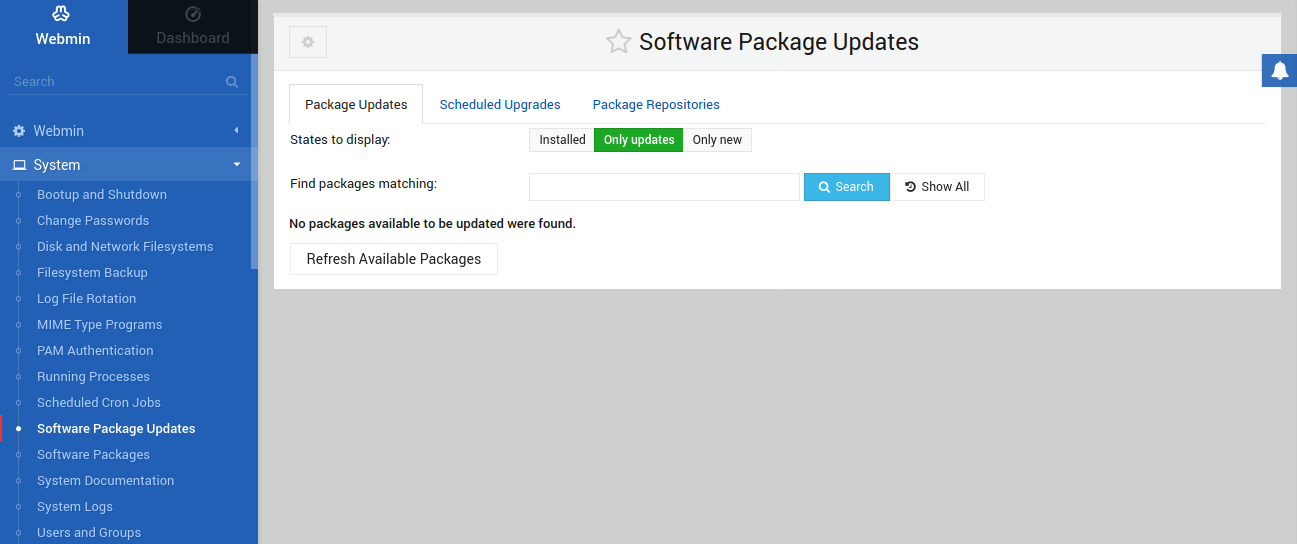
Alternatív megoldásként a bal oldali panelen lépjen a következő helyre: System >> Software Package Updates. A Package Updates lapon a Webmin felsorolja az összes olyan csomagot, amelyhez elérhető frissítés:
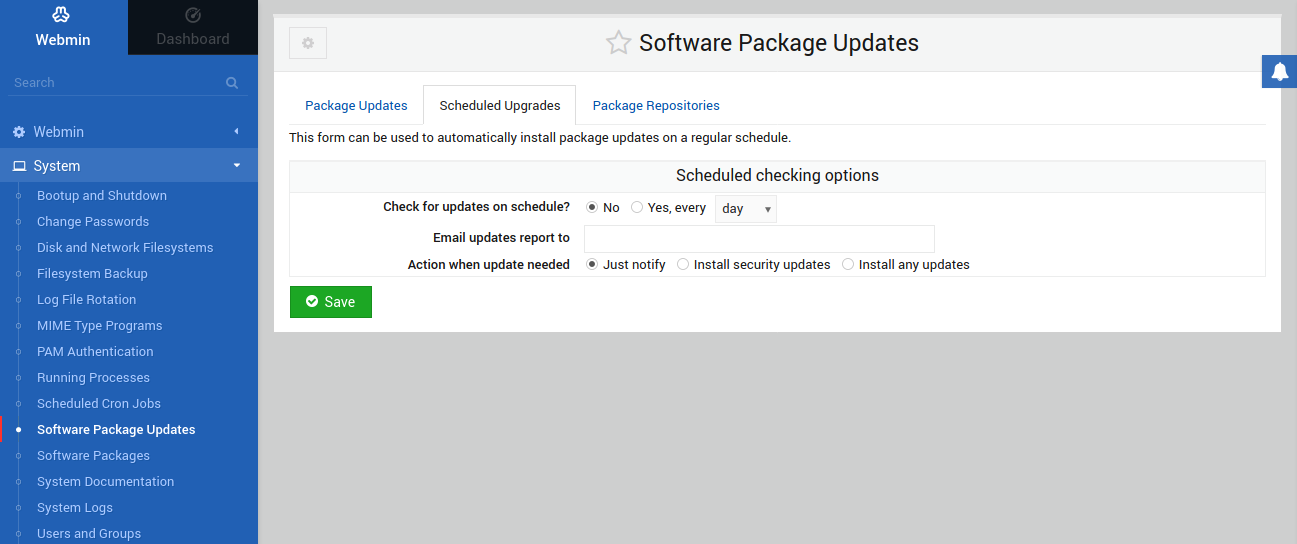
Az Scheduled Upgrades lapon a Webmin lehetőséget kínál a csomagfrissítések telepítésének automatizálására:
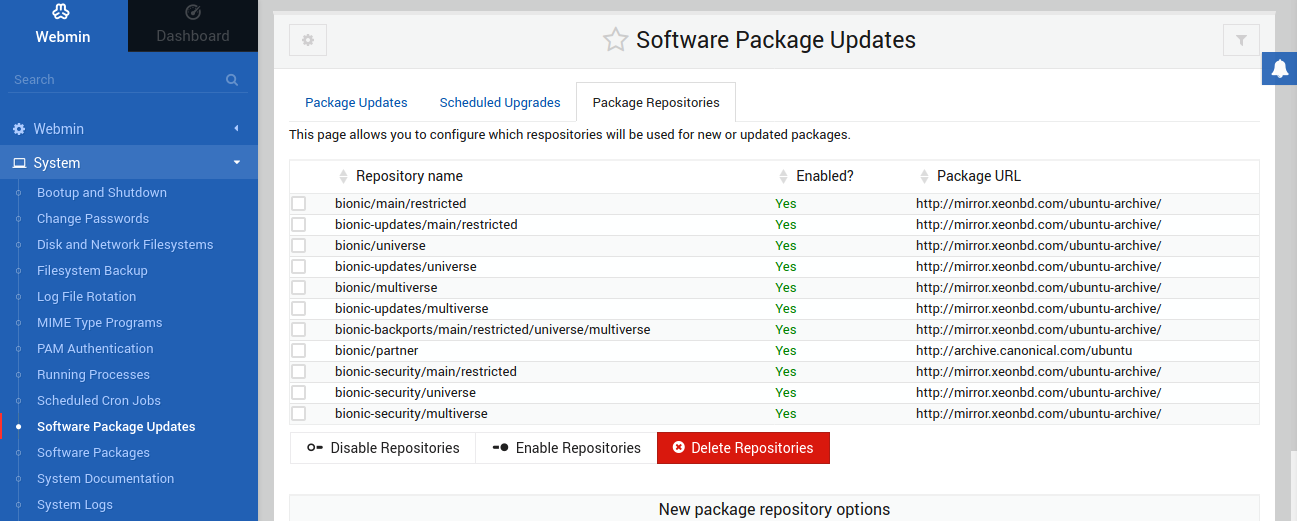
Ezután a Package Repositories lap alatt a Webmin egyszerű módot kínál a rendszerben konfigurált összes csomagtároló kezelésére:
- Egyéni parancsok futtatása
Bár a Webmin rengeteg opciót és testreszabási lehetőséget kínál, még mindig vannak olyan dolgok, amelyeket manuálisan kell elvégezni. A Webmin bármilyen shell parancsot képes futtatni. Egy parancs futtatásához a bal oldali panelen lépjen a következő helyre: Tools >> Command Shell:
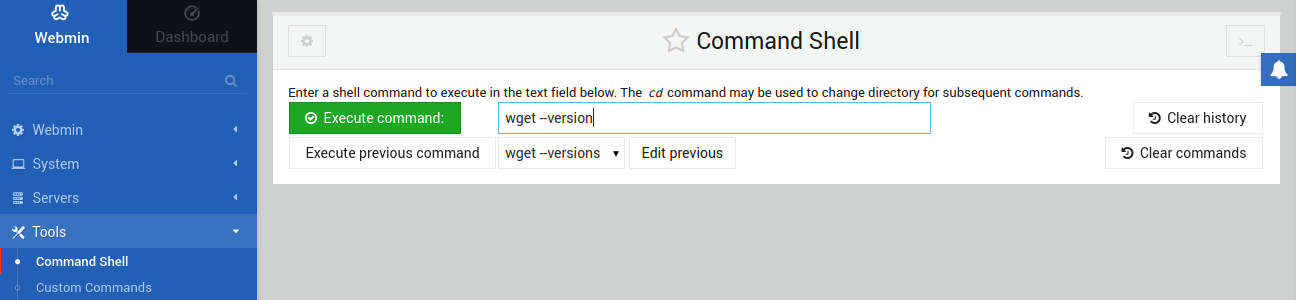
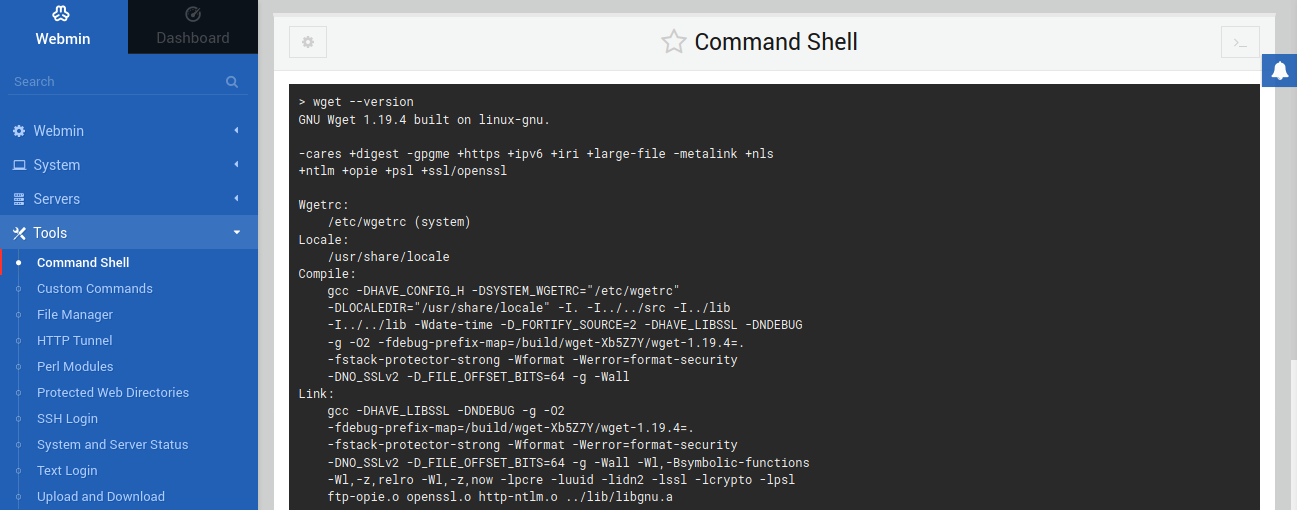
Ezután adja meg a kívánt parancsot, majd kattintson a Execute command gombra a futtatásához:
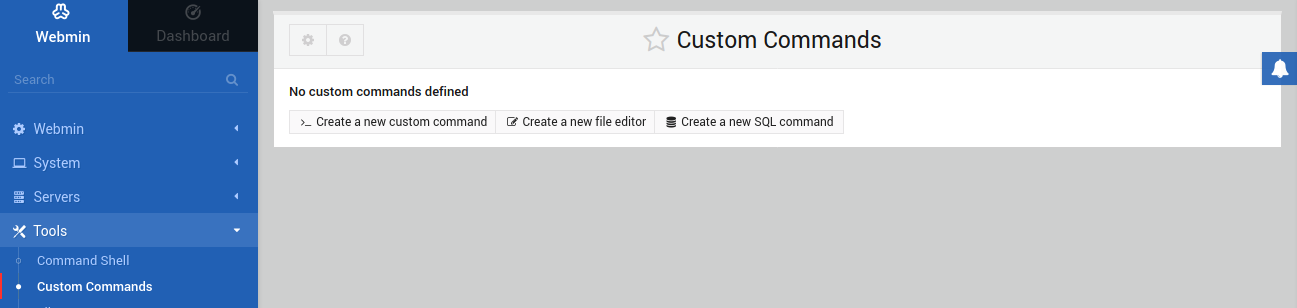
Rendszeresen futtat bizonyos parancsokat? Fontolja meg ezek megjelölését a Webminben. A bal oldali panelen lépjen a következő helyre: Tools >> Custom Commands. Többé nem kell manuálisan beírnia ezeket a parancsokat:
- Az Apache kezelése
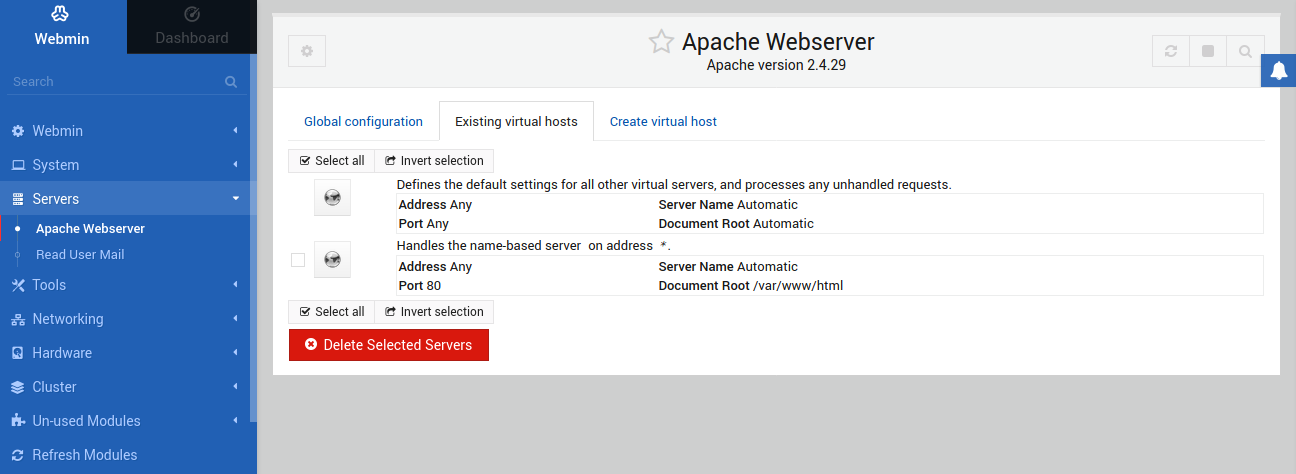
Ezenkívül, ha van telepítve valamilyen szervermotor, a Webmin képes kezelni azt. Ebben a példában az Apache-ot használtuk. Az Apache Webminen keresztüli kezeléséhez lépjen a Szerverek >> Apache:
Záró gondolatok
A Webmin egy nagyon hasznos eszköz a teljes rendszer kezelésére. Kényelmes módot kínál olyan dolgok elvégzésére, amelyek általában unalmas interakciót igényelnének a konzol képernyőjével. Ráadásul segít a rendszer precíz rendszerezésében. Ez az útmutató a Webmin leghasznosabb alkalmazásait mutatja be. Nyugodtan fedezze fel a hivatalos Webmin wikit, hogy többet tudjon meg az eszköz lehető legjobb kihasználásáról.
Kellemes számítógéphasználatot!
Comments
No comments yet. Be the first.