
A Node.js egy nyílt forráskódú platform, amely lehetővé teszi a programozók számára dinamikus weboldalak és alkalmazások készítését. Széles körben használják szerveroldali szkriptelésre, és lehetővé teszi a felhasználók számára, hogy a JavaScriptet mind a kliens-, mind a szerveroldali szkriptekhez használják. Ebben az útmutatóban megtudhatja, hogyan telepítheti a Node.js-t Ubuntu 18.04-re, és hogyan kezdhet hozzá a használatához.
Előfeltételek
Először létre kell hoznia egy gépet. Ezt könnyen megteheti a CloudSigma WebApp’s compute szekciójában:

Ehhez az útmutatóhoz a következő erőforrásokat használhatja:
CPU: 8 GHz
RAM: 8 GB
SSD: 50 GB
A lemezt felcsatolhatja az Ubuntu 18.04 LTS lemezképpel, amely elérhető a CloudSigma könyvtárában:
Ubuntu 18.04: Előre telepített 64 bites verzió VirtIO illesztőprogramokkal, superuser, Python 2.7.17, Pip 20.0.2 OpenSSL 1.1.1d, Cloud-init és a legújabb frissítések 2019-03-03-ig.
A gép elindítása után a következő parancsok futtatásával frissítheti a gépen lévő összes meglévő tárolót és csomagot:
|
1 2 |
sudo apt update sudo apt upgrade |
A stabil verzió telepítése Ubuntura
Ebben a szakaszban a Node.js-t fogja telepíteni Ubuntu 18.04-re az ‘apt’ parancs segítségével. Az Ubuntu tárolóiban megtalálható a Node.js egy stabil verziója. A stabil verzió konzisztensebb élményt nyújt több rendszeren keresztül. A stabil verzió Ubuntu tárolóiból történő telepítéséhez futtassa a következő parancsot:
|
1 |
sudo apt install nodejs |
A telepítés után telepítenie kell az ‘npm’-et is. NPM – Node Package Manager. Ez egy csomagkezelő a JavaScript programozási nyelvekhez. Lehetővé teszi a Node.js csomagok és modulok kezelését és telepítését. Az NPM telepítéséhez futtassa a következő parancsot:
|
1 |
sudo apt install npm |
A szerverére telepített Node.js verzióját a következő paranccsal ellenőrizheti:
|
1 |
nodejs -v |

Egy másik, robusztusabb módon is telepítheti. Ennek módját a következő szakaszban ismerheti meg.
Telepítés PPA – Personal Package Archive használatával
A NodeSource tartja karban a PPA-t – Personal Package Archive-ot, amely lehetővé teszi a Node.js újabb verziójának beszerzését. Ez nagyobb szabadságot biztosít a használni kívánt Node.js verzió kiválasztásában.
Ebben az útmutatóban a Node.js v14-es verziójához tartozó parancsokat fogom használni. Először a következő paranccsal telepítheti a PPA-t:
|
1 2 |
curl -sL https://deb.nodesource.com/setup_14.x | sudo -E bash - sudo apt-get install -y nodejs |
Bármely más verzió telepítéséhez egyszerűen változtassa meg a verziószámot a parancsban. Ha például a v10-et szeretné telepíteni, a verziót ehhez hasonlóan módosíthatja:
|
1 2 |
curl -sL https://deb.nodesource.com/setup_10.x | sudo -E bash - sudo apt-get install -y nodejs |
A fenti parancsok hozzáadják a PPA-t a konfigurációhoz, és frissítik a helyi csomaggyorsítót. A második parancs telepíti a Node.js-t. A verzió ellenőrzéséhez futtassa a következő parancsot:
|
1 |
sudo nodejs -v |

Nem szükséges külön telepítenie az NPM-et, mivel a fent telepített csomag már tartalmazza azt. Az NPM a saját könyvtárában található konfigurációs fájl segítségével követi nyomon a frissítéseket. Az NPM telepítésének ellenőrzéséhez futtassa a következő parancsot:
|
1 |
sudo npm -v |

Néhány NPM csomagnak szüksége van a build-essential csomagra a forráskódból történő fordításhoz. Ezeket a következő paranccsal telepítheti:
|
1 |
sudo apt install build-essential -y |
Telepítés NVM – Node.js Version Manager használatával
A Node.js telepítésének egy másik módja az NVM – “Node.js Version Manager” használata. Az NVM könyvtárszinten működik a rendszerszint helyett, ami azt jelenti, hogy különböző könyvtárakban különböző verziók lehetnek telepítve anélkül, hogy ez kihatással lenne a teljes rendszerre.
Az NVM lehetővé teszi az új verziók használatát, miközben megtartja a Node.js régebbi kiadásait is. Az apt és az NPM által telepített Node.js kezelése eltérő módon történik.
Az NVM telepítéséhez lépjen a Github oldalra projektet, és ellenőrizze a szükséges verziót. Ebben az útmutatóban a vo.35-ös verziót használom
|
1 |
sudo curl -o- https://raw.githubusercontent.com/nvm-sh/nvm/v0.35.3/install.sh | bash |
A fenti parancs telepíti az NVM-et a ~/.nvm könyvtárba. Ezenkívül hozzáadja a szükséges szkriptsorokat a ~/.bashrc
Kijelentkezhet és bejelentkezhet, vagy forrásolhatja (source) a “~/.bashrc” fájlt a változtatások betöltéséhez a jelenlegi munkamenetbe.
|
1 |
sudo source ~/.bashrc |
Az NVM segítségével telepítheti a Node.js különböző verzióit. A Node.js elérhető verzióinak ellenőrzéséhez futtassa a következő parancsot:
|
1 |
sudo nvm ls-remote |
|
1 2 3 4 5 6 7 8 9 10 11 12 13 14 15 16 |
Kimenet Részlet: v12.11.1 v12.12.0 v12.13.0 (LTS: Erbium) v12.13.1 (LTS: Erbium) v12.14.0 (LTS: Erbium) v12.14.1 (LTS: Erbium) v12.15.0 (LTS: Erbium) v12.16.0 (LTS: Erbium) v12.16.1 (LTS: Erbium) v12.16.2 (LTS: Erbium) v12.16.3 (LTS: Erbium) v12.17.0 (LTS: Erbium) v12.18.0 (LTS: Erbium) v12.18.1 (Legújabb LTS: Erbium) v13.0.0 |
A kívánt verziót a következő paranccsal telepítheti:
|
1 |
sudo nvm install 12.18.1 |
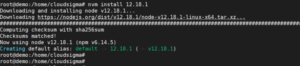
A verziót a következővel ellenőrizheti:
|
1 2 3 4 5 |
sudo node -v Kimenet: root@demo:/home/cloudsigma# node -v v12.18.1 |
Az NVM általában a legutóbb telepített verziót használja, de ezt a ‘ncm use’ paranccsal is megadhatja:
|
1 |
sudo nvm use 12.18.1 |
Több Node.js verziót is kezelhet. A telepített verziók megtekintéséhez használja a következő parancsot:
|
1 |
sudo nvm ls |
Egy verzió alapértelmezetté tételéhez létrehozhat hozzá egy aliast. Amikor új munkamenet jön létre, a Node.js alapértelmezett verziója lesz használatban.
|
1 |
sudo nvm alias default 12.18.1 |
Az alábbiak szerint is hivatkozhat rá:
|
1 |
sudo nvm use default |
A Node.js mindegyik verziója nyomon követi a saját csomagjait. Amikor csomagokat telepít az NPM-en keresztül, megadhatja, hogy azokat a Node.js adott verziójához vagy globálisan telepítse.
A csomag telepítéséhez a használatban lévő adott verzióhoz futtassa ezt a parancsot:
|
1 |
sudo npm install express |
Globális telepítéshez adja hozzá a ‘-g’ jelzőt,
|
1 |
npm install -g express |
A csomag globális telepítése után képes lesz parancsokat futtatni, de ahhoz, hogy a programja használni tudja azt, össze kell kapcsolnia (link) a csomagot a helyi környezetével.
|
1 |
npm link express |
Az NVM-mel elérhető további lehetőségeket a következő parancs végrehajtásával találhatja meg:
|
1 |
nvm help |
A Node.js eltávolítása
A Node.js-t eltávolíthatja az ‘apt’ vagy az NVM használatával is.
Az ‘apt’ segítségével telepített stabil verzió eltávolításához használja ezt a parancsot:
|
1 |
sudo apt remove nodejs |
A fenti parancs eltávolítja a Node.js-t, de megtartja a konfigurációs fájlokat. Ha el szeretné távolítani a Node.js-t, és a konfigurációs fájlokat is törölni szeretné, használja a következő parancsot:
|
1 |
sudo apt purge nodejs |
Továbbá, azon csomagok eltávolításához, amelyek automatikusan lettek telepítve néhány eltávolított csomag telepítése során, használja a következő parancsot:
|
1 |
sudo apt autoremove |
Az NVM használatával telepített verziók eltávolításához használja ezt a parancsot:
|
1 |
nvm uninstall 12.18.1 |
Ha az eltávolítani kívánt verzió az aktuális verzió, először deaktiválja azt, majd futtassa az eltávolítási parancsot:
|
1 2 |
nvm deactivate nvm uninstall 12.18.1 |
A fenti parancsok eltávolítják a verzióhoz kapcsolódó összes fájlt, kivéve a gyorsítótárazott fájlokat.
Most, hogy elvégezte ezt az útmutatót, 3 különböző és egyszerű módot ismer a Node.js Ubuntu 18.04 szerverre történő telepítésére.
Kellemes számítógépezést!
Comments
No comments yet. Be the first.