
A VNC (Virtual Network Computing) lehetővé teszi, hogy úgy használja a szerverét, mint a saját számítógépét – grafikus felhasználói felülettel (GUI), asztallal, valamint az egérrel és billentyűzettel. Megkönnyíti a számítástechnikát azon felhasználók számára, akik most ismerkednek a szerverekkel.
A CloudSigma lehetővé teszi a VNC elérését közvetlenül a szerver létrehozása után. Ezenkívül ebben az útmutatóban beállít egy VNC-szervert az Ubuntu 18.04 rendszeren, és egy biztonságos alagúton keresztül csatlakozik hozzá. Ebben az útmutatóban a TigerVNC-t fogja használni, amely egy könnyű és gyors VNC-szerver csomag. Ez zökkenőmentes élményt biztosít még lassú hálózatokon is.
Előfeltételek
Először létre kell hoznia egy gépet. Ezt egyszerűen megteheti a CloudSigma WebApp számítási (compute) részlegében:

Ehhez az útmutatóhoz a következő erőforrásokat használhatja:
CPU: 8 GHz
RAM: 8 GB
SSD: 50 GB
A lemezt csatlakoztathatja a CloudSigma könyvtárában elérhető Ubuntu 18.04 LTS lemezképpel:
Ubuntu 18.04: Előre telepített 64 bites verzió VirtIO illesztőprogramokkal, superuserrel, Python 2.7.17, Pip 20.0.2, OpenSSL 1.1.1d, Cloud-init szoftverekkel és a legújabb frissítésekkel 2019-03-03-ig.
A gép elindítása után a következő parancsok futtatásával frissítheti a gépen lévő összes meglévő tárolót és csomagot:
|
1 2 |
sudo apt update sudo apt upgrade |
CloudSigma VNC funkció
A CloudSigma egyszerű módot biztosít a gépek VNC-n keresztüli elérésére.
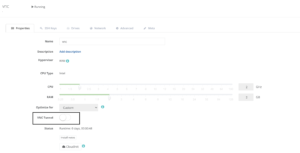
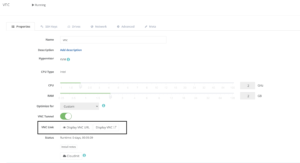
A bekapcsoláshoz kattintson a VNC Tunnel’s kapcsolójára. Ha ezt megtette, ezt a képernyőt fogja látni.
Ha csatolt SSH-kulcsot, akkor be kell lépnie a szerverre, és meg kell változtatnia a jelszót a következő paranccsal:
|
1 2 3 |
ssh -i key.pem cloudsigma@IP sudo passwd cloudsigma |
Ha nem csatolt SSH-kulcsot, kihagyhatja a fenti lépést. A jelszót a Telepítési megjegyzésekben (Install Notes) találja.
Kattintson a ‘Display VNC’ gombra a VNC ablak böngészőben való megnyitásához, vagy a ‘Display VNC URL’ gombra a VNC klienshez való csatlakozáshoz szükséges adatok megtekintéséhez. Ha a ‘Display VNC’ gombra kattint, egy új lap nyílik meg, és kéri a hitelesítési adatokat. Ugyanúgy használhatja, mint a VM-et egy VNC klienssel.
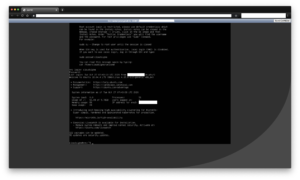
Most lássuk a másik módszert a VNC szerverre történő telepítésére.
A VNC-szerver telepítése
Az Ubuntu lemezkép alapértelmezés szerint nem tartalmazza a GUI csomagokat. Telepíteni fogjuk a legújabb XFCE asztali környezet csomagjait és az Ubuntu tárolójában elérhető TigerVNC csomagot.
Az XFCE csomagot a következő paranccsal telepítheti:
sudo apt install xfce4 xfce4-goodies
Az XFCE csomagok telepítése után a következő paranccsal telepítheti a TigerVNC szervert:
|
1 |
sudo apt install tightvncserver |
A konfiguráció befejezéséhez futtassa a következő parancsot, és állítson be egy jelszót a VNC-kapcsolathoz:
|
1 |
vncserver |
A fenti parancs futtatása közben a rendszer megkérdezi, hogy szeretne-e csak megtekintésre jogosító (view-only) jelszóval bejelentkezni. Csak megtekintésre jogosító jelszóval csak láthatja a képernyőt, de nem használhatja a rendszert. Ez az opció akkor lehet hasznos, ha azt szeretné, hogy valaki más láthassa a képernyőt, de ne tudja használni azt.
Ezután a parancs létrehozza az összes szükséges konfigurációt. Ezen a ponton már használhatja a VNC-szervert egy távoli rendszerről vagy a számítógépéről. Az útmutató részeként a használat előtt tovább fogjuk konfigurálni a szerverünket.
A VNC-szerver konfigurálása
Ebben a részben megmutatjuk, hogyan konfigurálhatja a használni kívánt asztali környezetet.
Ezeket a parancsokat a saját könyvtárában lévő .vnc mappában található ‘xstartup’ nevű fájlban kell konfigurálnia. Amikor először futtatta a vncserver parancsot, az indító szkript létrejött. Létre fog hozni egy másikat az XFCE asztal elindításához.
Ezenkívül, amikor először futtatta a vncserver parancsot, az elindított egy alapértelmezett szerverpéldányt az 5901-es porton. Ezt a portot megjelenítési portnak (display port) nevezik, és a VNC “:1”-ként hivatkozik rá. Ha újra futtatja a parancsot, a VNC egy másik példányt hoz létre “:2” néven más portokon, és így tovább.
Mivel konfigurálni fogja a VNC szervert, állítsa le a már futó példányokat:
|
1 |
vncserver -kill :1 |
Az indítófájl módosítása előtt készítsen biztonsági mentést az eredeti fájlról:
|
1 |
mv ~/.vnc/xstartup ~/.vnc/xstartup.bak |
Most szerkesztheti az eredeti fájlt a vim szerkesztővel, és lecserélheti a tartalmát az alábbira:
|
1 2 3 4 5 6 7 |
vim ~/.vnc/xstartup Tartalom: #!/bin/bash xrdb $HOME/.Xresources startxfce4 & |
Amikor elindítja vagy újraindítja a vncservert, a folyamat futtatja a fájlban található parancsokat. Ezek a parancsok elindítják az asztali környezetet, ha az még nem fut.
Az első parancs, “xrdb $HOME/.Xresources” arra utasítja a GUI keretrendszert, hogy erről a helyről olvassa be a konfigurációkat. Beállíthatja az asztal különféle beállításait, például a terminál színeit, kurzortémákat stb. A második parancs elindítja az XFCE-t.
Annak érdekében, hogy a VNC szerver végre tudja hajtani a fájlt, meg kell változtatnia a jogosultságait:
|
1 |
sudo chmod +x ~/.vnc/xstartup |
A jogosultságok módosítása után futtathatja a VNC szervert:
|
1 |
vncserver |
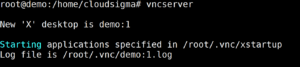
Most, hogy a szerver készen áll, csatlakozhatunk hozzá a számítógépünkről.
Biztonságos alagút létrehozása a VNC kapcsolathoz
Mivel a VNC nem használ biztonságos protokollokat a csatlakozáskor, az SSH-t fogjuk használni a biztonságos kapcsolat létrehozásához. Egy biztonságos SSH-alagút segítségével csatlakozhatunk a virtuális asztalunkhoz.
Egy olyan SSH-alagút létrehozásához, amely biztonságosan továbbítja a kapcsolatot a localhostra, használhatja a következő parancsot a terminálon vagy a PowerShellben (Windows esetén):
|
1 |
ssh -L 5901:127.0.0.1:5901 -C -N -l <UserName> <ServerIP> -i <pemKey> |
A fenti parancsban:
-L: A port-hozzárendelések megadására szolgál. Ebben az esetben a szerver 5901-es portját továbbítjuk a rendszerünk 5901-es portjára
-C: A tömörítés engedélyezésére szolgál
-N: Annak megadására szolgál, hogy nincs szükség a parancs távoli végrehajtására
-l: Megadja a távoli bejelentkezési nevet
-i: Megadja a kulcs helyét
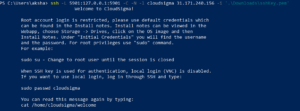
Miután az alagút fut, használjon egy VNC klienst a localhost:5901 címhez való csatlakozáshoz. Kérni fogja a korábban beállított jelszó megadását.
Miután csatlakozott, ehhez hasonló képernyőt fog látni.
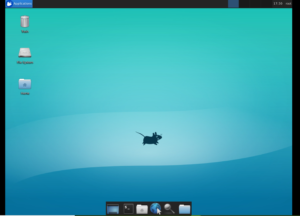
Az SSH-alagutat a Ctrl + C billentyűkombinációval állíthatja le.
A VNC futtatása rendszerszolgáltatásként
Most már beállíthatja a VNC-t rendszerszolgáltatásként, hogy elindítsa, újraindítsa vagy ellenőrizze az állapotát a systemd parancsok segítségével. Ez azt is biztosítja, hogy a VNC szerver elinduljon a szerver újraindításakor.
Ehhez hozzon létre egy új unit fájlt – /etc/systemd/system/vncserver@.service.
|
1 |
touch /etc/systemd/system/vncserver@.service |
Észreveheti, hogy a fenti fájlnévben van egy ‘@’ szimbólum. Ez lehetővé teszi egy argumentum átadását, amelyet a szerver konfigurációjában használhat.
Adja hozzá a következő tartalmat a fájlhoz:
|
1 2 3 4 5 6 7 8 9 10 11 12 13 14 15 16 |
[Unit] Description=Start TightVNC server at startup After=syslog.target network.target [Service] Type=forking User=<User> Group=<UserGroup> WorkingDirectory=/home/<User> PIDFile=/home/<User>/.vnc/%H:%i.pid ExecStartPre=-/usr/bin/vncserver -kill :%i > /dev/null 2>&1 ExecStart=/usr/bin/vncserver -depth 24 -geometry 1280x800 :%i ExecStop=/usr/bin/vncserver -kill :%i [Install] WantedBy=multi-user.target |
Az ‘ExecStartPre’ parancs leállítja a VNC-t, ha az már fut, míg az ExecStart parancs elindítja a VNC-t 24 bites színmélységgel és 1280×800-as felbontással. Ezt a fájlt az igényeinek megfelelően módosíthatja.
Most újratöltheti a systemd egységeit a következő paranccsal:
|
1 |
sudo systemctl daemon-reload |
Most, hogy a systemctl már ismeri az új egységet, engedélyezheti azt a következő paranccsal:
|
1 |
sudo systemctl enable vncserver@1.service |
A @ utáni 1-es szám azt jelzi, hogy melyik kijelzőszámon kell megjelennie a szolgáltatásnak. Példa: :1, :2 stb.
Az aktuális példány leállításához futtassa a következő parancsot:
|
1 |
vncserver -kill :1 |

Most már elindíthatja a VNC-szervert, ahogy bármely más szolgáltatást is elindítana.
|
1 |
sudo systemctl start vncserver@1 |
Annak ellenőrzéséhez, hogy a szolgáltatás fut-e, futtassa a következő parancsot:
|
1 |
sudo systemctl status vncserver@1 |
A VNC-szerver mostantól elérhető lesz a szerver újraindításakor.
Most, hogy már tudja, hogyan kell beállítani egy VNC-szervert, könnyedén kezelheti szerverét, éppúgy, mintha a saját számítógépét kezelné.
Comments
No comments yet. Be the first.