
Bevezetés
A szoftverfejlesztésben a verziókezelés egy hihetetlenül hatékony eszköz. Lehetővé teszi a fejlesztő(k) számára, hogy forráskódszinten kövessék nyomon a szoftvert. A verziókezelés segít a változások nyomon követésében, a korábbi állapotok visszaállításában, valamint az ágak létrehozásában a fájlok és könyvtárak alternatív verzióinak elkészítéséhez. Az összes verziókezelő rendszer közül a Git valószínűleg a legnépszerűbb. A Git rendszer esetében a projektfájlokat Git tárolókban tartják fenn. Az olyan oldalak, mint a GitHub, GitLab, és Bitbucket ingyenes/fizetős Git tárolók hosztolását kínálják mindenféle célra. A Git emellett hatékonyabbá teszi a projektmegosztást és az együttműködést is.
Ebben az útmutatóban, megtudhatja, hogyan telepítheti a Git-et Ubuntu 18.04-re.
Előfeltételek
Mielőtt elkezdenénk, meg kell győződnie arról, hogy rendelkezik egy sudo jogosultságokkal rendelkező, nem root felhasználóval az Ubuntu 18.04 szerveren. Ezt megteheti az Ubuntu szerver beállításával a lépésről lépésre követhető útmutatónk segítségével. Ezt az útmutatót követve ellenőrizheti, hogy a megfelelő, sudo jogosultságokkal rendelkező, nem root felhasználóval rendelkezik-e. Most pedig kezdjük el!
A Git telepítése Ubuntura
Ubuntu-n többféle módszer is létezik a Git telepítésére. A szoftver közvetlenül elérhető a hivatalos Ubuntu tárolókból. Alternatív megoldásként a Git forrásból is lefordítható és telepíthető. Ez az útmutató mindkét módszert bemutatja.
Git telepítése az Ubuntu tárolóból
Először indítson el egy terminált, és frissítse az APT helyi csomagindexét:
|
1 |
sudo apt update |
A következő APT parancs letölti és telepíti a Git-et a tárolókból:
|
1 |
sudo apt install git |
Ellenőrizze, hogy a Git sikeresen telepítve lett-e.
|
1 |
git --version |

A Git telepítése forrásból
A Git egy nyílt forráskódú projekt. Lehetőség van az eszköz manuális letöltésére és lefordítására. Bár ez nagyobb rugalmasságot biztosít, bonyolultabb folyamat. Amikor a Git frissítést kap, ezt a teljes folyamatot újra el kell végezni. Általános használatra javasolt elkerülni ezt a módszert.
Szükséges szoftverek
Először is szükségünk van arra, hogy a rendszer rendelkezzen a Git fordításához szükséges összes eszközzel és függőséggel. Mindezek a csomagok közvetlenül elérhetők az Ubuntu tárolókból:
|
1 |
sudo apt update && sudo apt install make libssl-dev libghc-zlib-dev libcurl4-gnutls-dev libexpat1-dev gettext unzip |
A Git forráskódjának letöltése
A következő lépés a forráskód letöltése. Ha a Git korábban nem volt telepítve, akkor a forráskódot manuálisan kell letölteni. Ha a Git korábban már telepítve volt, akkor a Git segítségével is letölthetjük a Git forráskódját.
Először nézzük meg, hogyan töltheti le manuálisan a legújabb Git forráskódot. Látogasson el a hivatalos Git oldalra a GitHubon:
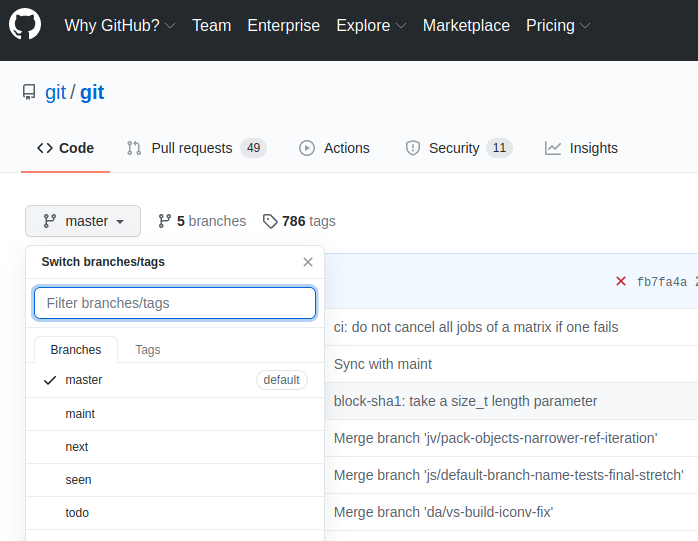
A legördülő menüből válassza ki a „master” ágat. Címkeként (tag) válassza ki a Git célverzióját. Javasoljuk a legújabb stabil verzió használatát. E cikk írásakor ez a v2.30.0. Kerülje a kiadásra jelölt (release candidate, „rc” jelölésű) verziókat, mivel azok instabilak lehetnek:
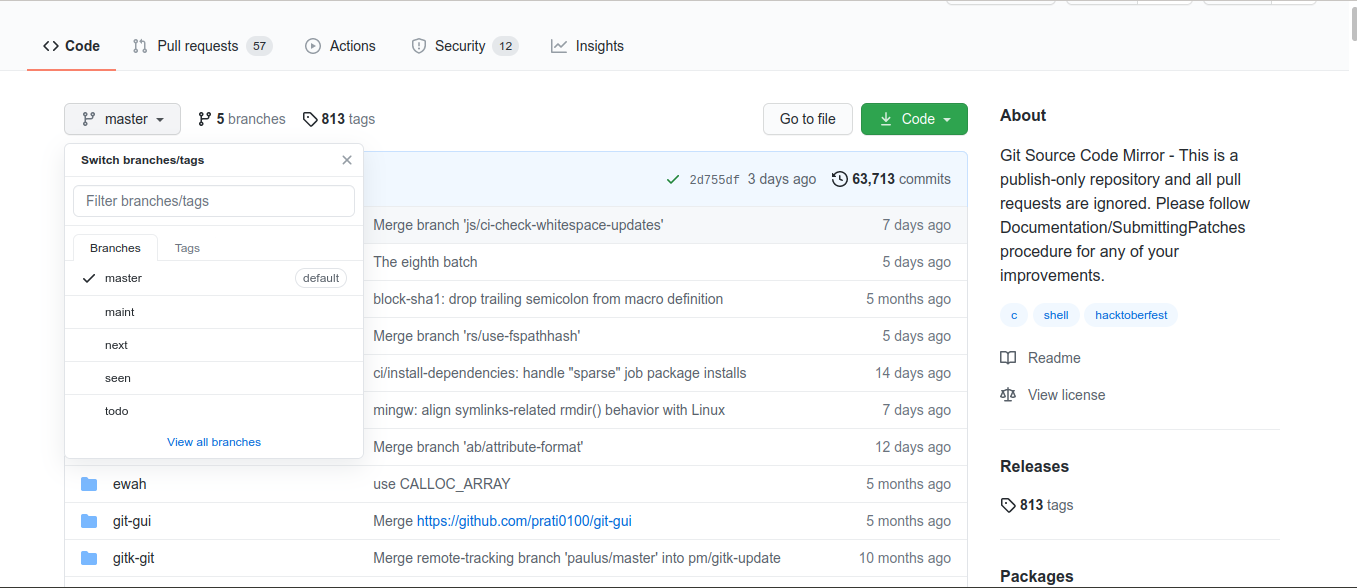
Ezután kattintson a „Code” ikonra. Válassza a „Download ZIP” lehetőséget. Ebben a példában ez letölti a Git v2.30.0 forráskódját egy tömörített archívumban:
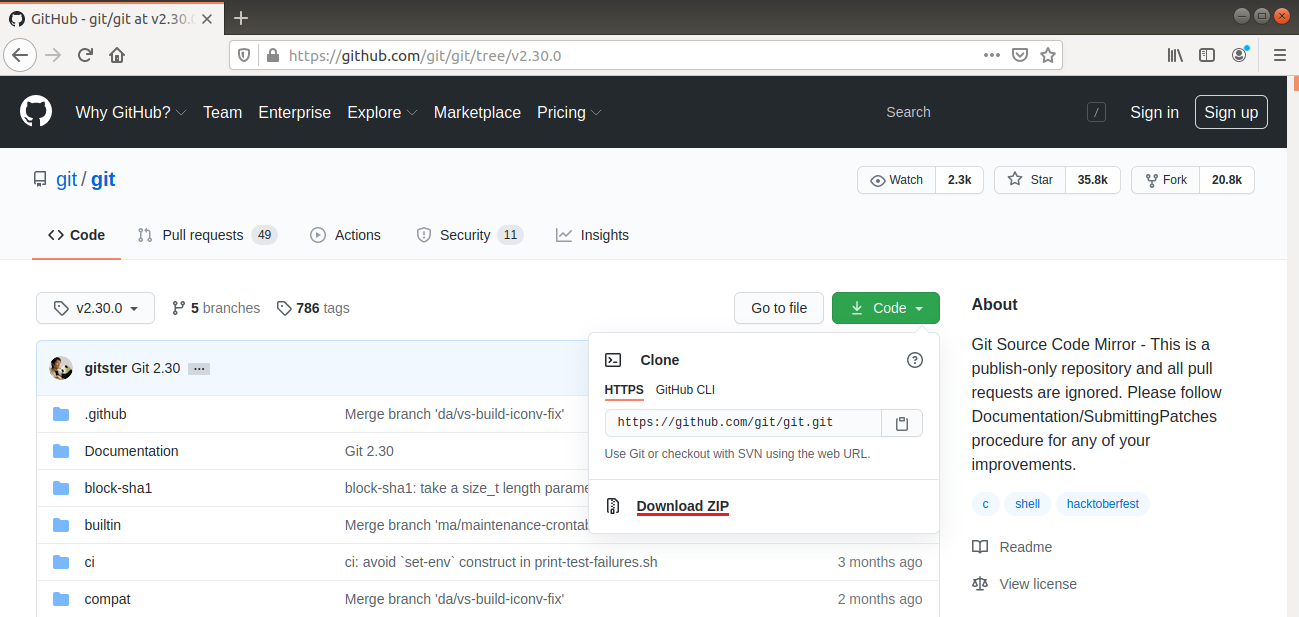
Alternatív megoldásként a forrásarchívum közvetlenül elérhető a következő URL-formátumban:
|
1 |
https://github.com/git/git/archive/<version>.zip |
A Git v2.30.0 forrásarchívum wget segítségével történő letöltéséhez futtassa a következő parancsot:
|
1 |
wget https://github.com/git/git/archive/v2.30.0.zip -O git_source.zip |
Egy másik alternatíva a Git használata a Git forrástároló klónozására. Ha a Git már telepítve van, a folyamat sokkal egyszerűbb. Csak futtassa a következő parancsot:
|
1 |
git clone https://github.com/git/git.git |

A Git forráskódjának fordítása
Ebben a részben feltételezzük, hogy a zip archívumként beszerzett Git forráskódot használjuk. Csomagolja ki az archívumot:
|
1 |
unzip git_source.zip |
Váltson át az aktuális könyvtárra:
|
1 |
cd git-2.30.0/ |
Indítsa el a fordítási folyamatot. A „-j” kapcsoló használatával a „make” több CPU-magot fog használni a folyamat felgyorsítására:
|
1 |
make prefix=/usr/local all -j$(nproc) |
A Git telepítése
A következő parancs telepíti a frissen lefordított programot:
|
1 |
sudo make prefix=/usr/local install |
Ezt követően ellenőrizze, hogy a telepítés sikeres volt-e:
|
1 |
git --version |
Git konfiguráció
Mostanra a Git sikeresen telepítve van. A megfelelő használathoz a Gitnek szüksége van néhány információra a megfelelő commit üzenetek generálásához. A Git minden commitba beágyazza a nevet és az e-mail-címet. Adja meg ezeket az információkat a következő parancsokkal:
|
1 2 |
git config --global user.name "<username>" git config --global user.email "<email_address>" |
Ezután ellenőrizze, hogy a konfigurációk sikeresen beállításra kerültek-e:
|
1 |
git config --list |

Ez az információ helyileg a Git konfigurációs fájljában tárolódik. A fájl a következő helyen érhető el:
|
1 |
vim ~/.gitconfig |
A Git számos további opciót támogat. Azonban ez a kettő feltétlenül szükséges. Ha kihagyja őket, a Git figyelmeztetést küldhet, amikor megpróbál commitolni bármelyik Git tárhelyre. Ez növeli a munkaterhelést, mivel minden commitot felül kell vizsgálni a javított információkkal.
Összegzés
A Git egy hatékony verziókezelő rendszer. Ez az útmutató bemutatta, hogyan kell telepíteni és konfigurálni a Git-et Ubuntun.
Kellemes számítógép-használatot!
Comments
No comments yet. Be the first.