
A biztonság elsődleges szempont a szerveradminisztrátorok számára, különösen akkor, ha rendszeres időközönként távolról kell elérniük a szervereket. A kibertámadások elleni védelem kulcsfontosságú a munkafolyamatok egyszerűsítése és az üzletmenet folytonosságának biztosítása érdekében. A felhasználónév és jelszó használatának bevett gyakorlata rendkívül bizonytalan, nem biztonságos és hatástalan. Egy robusztus és fejlett módszerre van szükség, mint például az SSH kulcspár-alapú hitelesítés a szerverek eléréséhez, kezeléséhez és vezérléséhez. Az SSH-kulcsokban használt kriptográfiai algoritmusok egy fejlett szintű biztonságot nyújtanak a szerverek védelméhez, ahol a megfejtés lehetetlenné válik, még brute force támadással is.
Napjainkban az SSH-kulcs alapú hitelesítés a legmegbízhatóbb hitelesítési mód, és a Linux-felhasználók kedvence. Az SSH segítségével választhat az “RSA” (Rivest-Shamir-Adleman) vagy a “DSA” (“Digital Signature Algorithm”) kulcsok közül. Ha először generál kulcsokat, az RSA a javasolt opció. Ebben az útmutatóban az “RSA kulcs” módszert fogjuk használni az alapértelmezett portmérettel 2048 a privát és nyilvános kulcsok generálásához, valamint a VPS-hez való csatlakozáshoz.
Hogyan működik az SSH-kulcs alapú hitelesítés?
Az SSH-kulcs alapú hitelesítés kliens-szerver modellt használ az adatok cseréjére a szerver és a kliens között. A szerver fogadja a kapcsolatokat, míg a kliens felelős a Transmission Control Protocol (TCP) protokollért a szerverhez való csatlakozáshoz. Ön generál egy kulcspárt (egy privát és egy nyilvános kulcsot), és párosítja a szervert a klienssel. A privát kulcs a helyi gépen marad, míg a nyilvános kulcs feltöltésre kerül a szerverre. A kapcsolat létrehozásához a privát kulcs ellenőrzésre kerül a nyilvános kulccsal. A kapcsolat csak akkor jön létre, ha mindkét kulcs sikeresen átmegy az ellenőrzésen és egyezés van, ellenkező esetben a kapcsolat elutasításra kerül.
Tagadhatatlan, hogy az SSH kulcspár-alapú hitelesítés rendkívül biztonságos és megbízható módja a szerverekhez való csatlakozásnak. Valójában a Linux-felhasználók beállíthatják a Linux szervert és használhatják a kulcsalapú hitelesítést is. Függetlenül attól, hogy milyen operációs rendszert használ, kihasználhatja a kulcspár-alapú hitelesítés előnyeit erőforrásai védelme és a gondtalan használat érdekében. Ebben az útmutatóban mi végigvezetjük az SSH-kulcsok PuTTY segítségével történő generálásának és a VPS-hez való csatlakoztatásának lépésein. Kezdjük el!
Előfeltételek
Az útmutató követéséhez a következőkre lesz szüksége:
-
Hozzáférés egy Linux szerverhez.
-
A rendszerére telepített PuTTY és PuTTYgen.
1. lépés — A PuTTYgen letöltése
Töltse le a PuTTYgen-t a hivatalos weboldalról.
2. lépés — Az SSH-kulcspár generálása
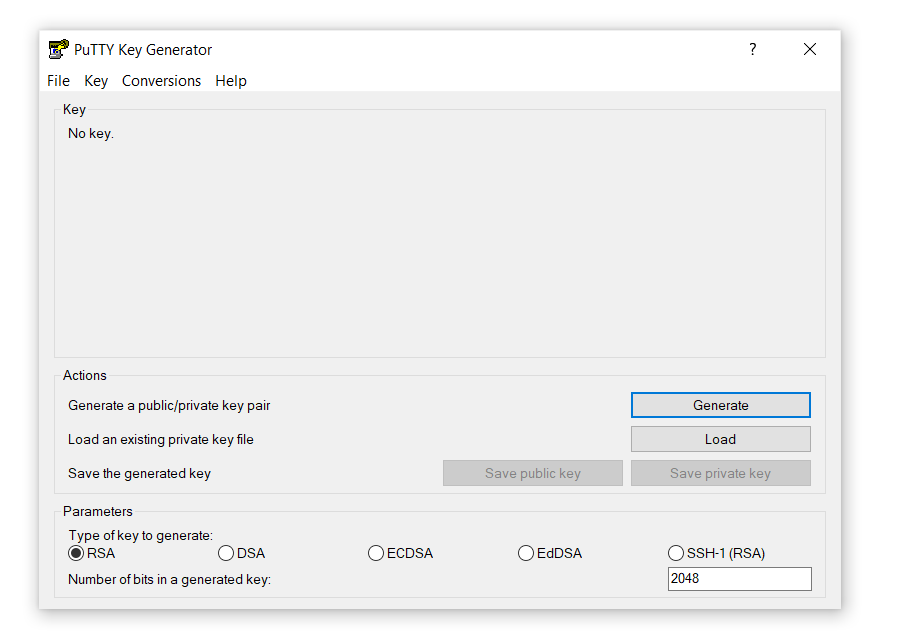
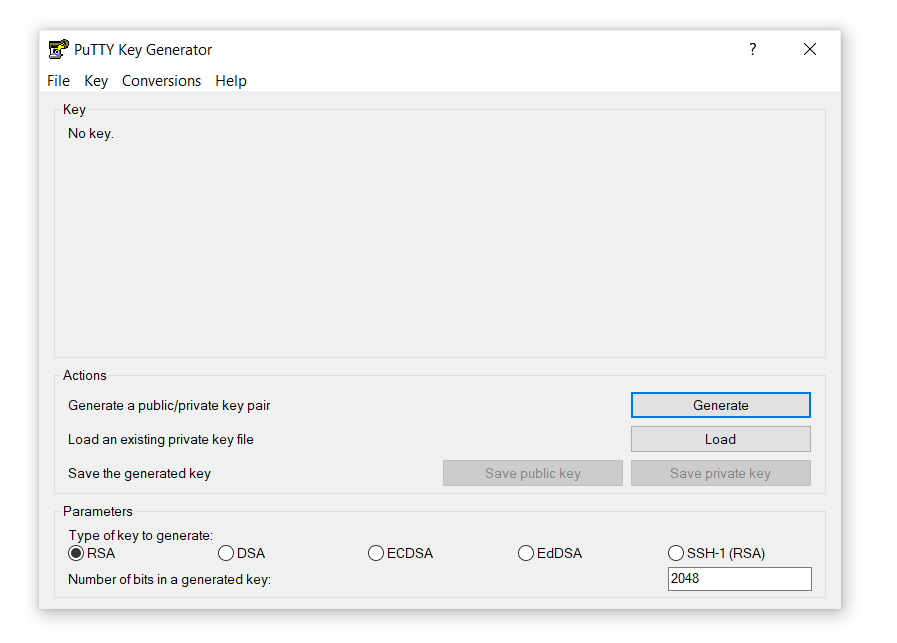
- Először kattintson duplán a puttygen.exe fájlra a PuTTYgen megnyitásához, amelyet letöltöttünk az 1. lépésben.
-
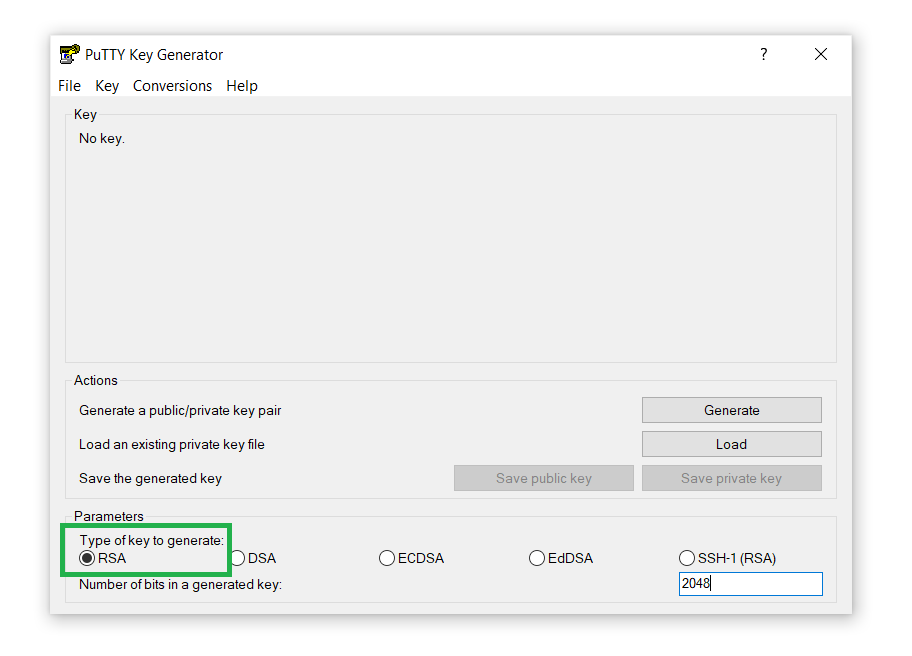
Egy ablak fog megjelenni:
-
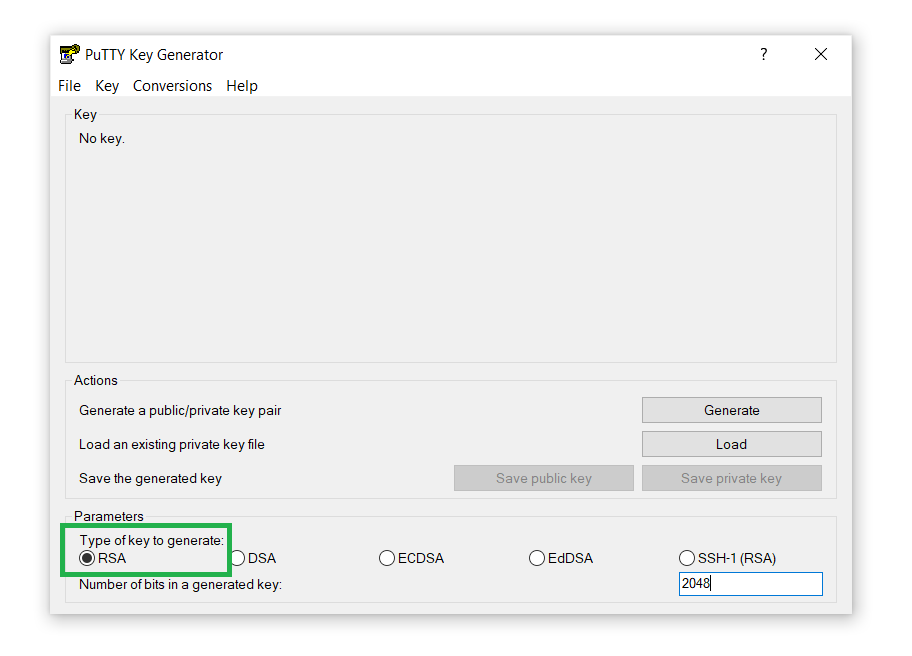
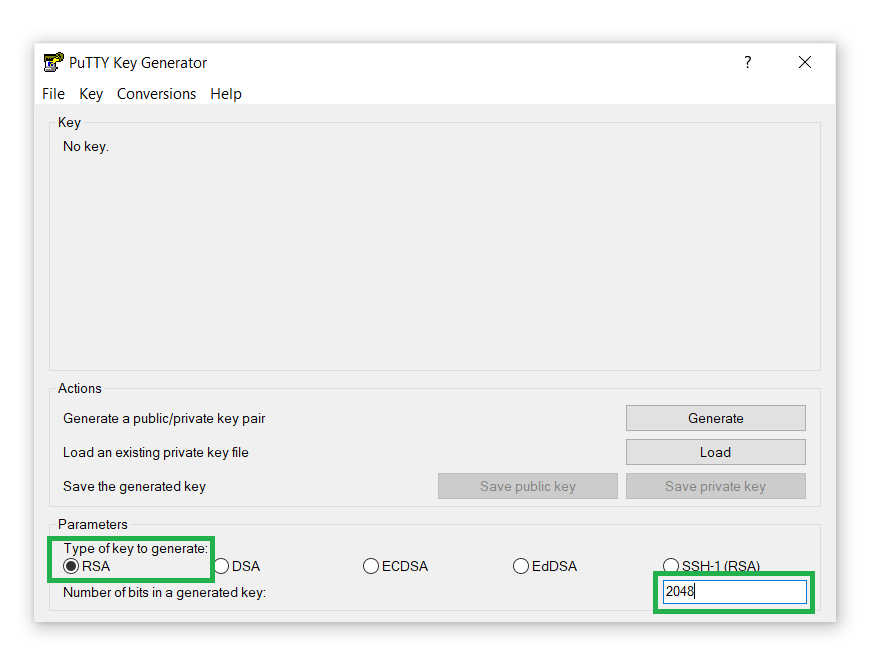
Ezután a Parameters rész alatt válassza az RSA lehetőséget a Type of key to generate opciónál:
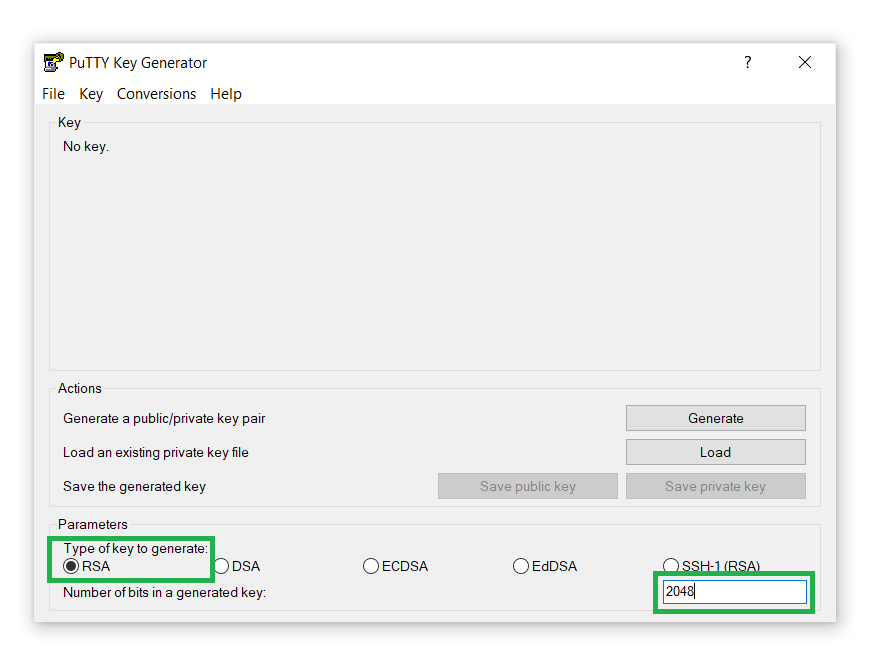
- Tartsa meg az alapértelmezett RSA kulcsméretet
2048. Növelheti is ezt az értéket
4096 értékre, hogy egy extra biztonsági réteget és védelmet biztosítson a brute-force támadások ellen:
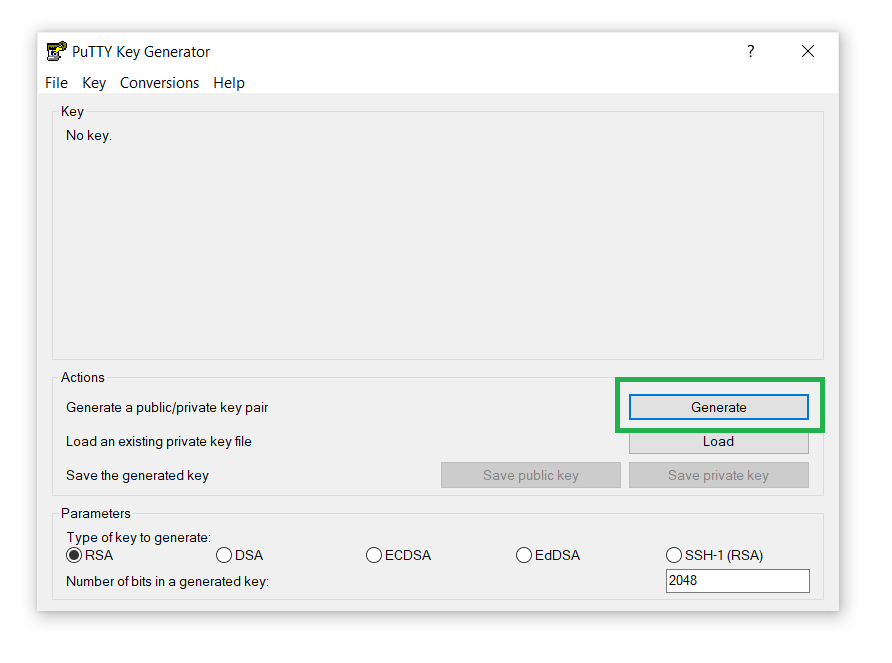
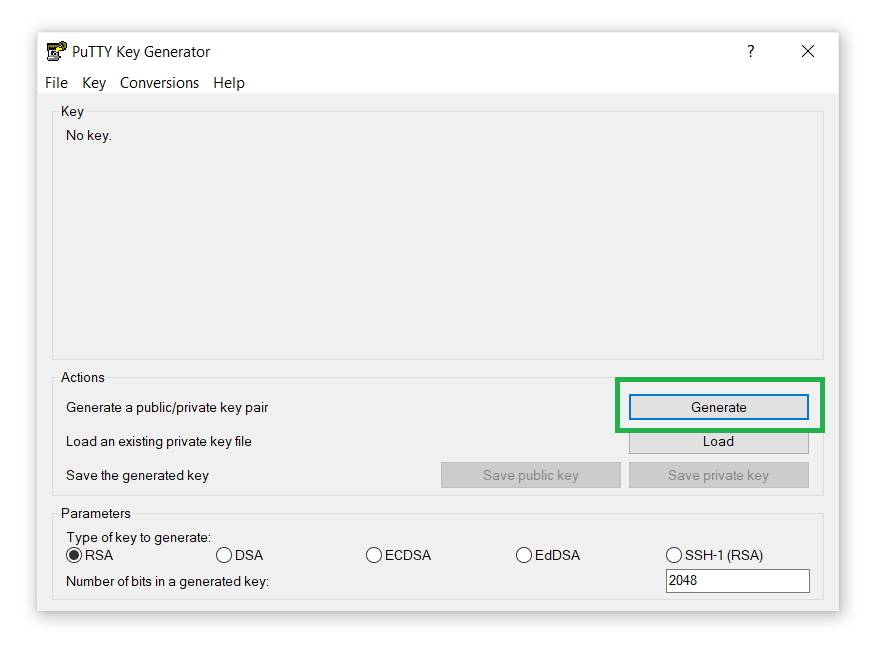
- Ezután kattintson a Generate gombra az SSH-kulcs pár generálásához:
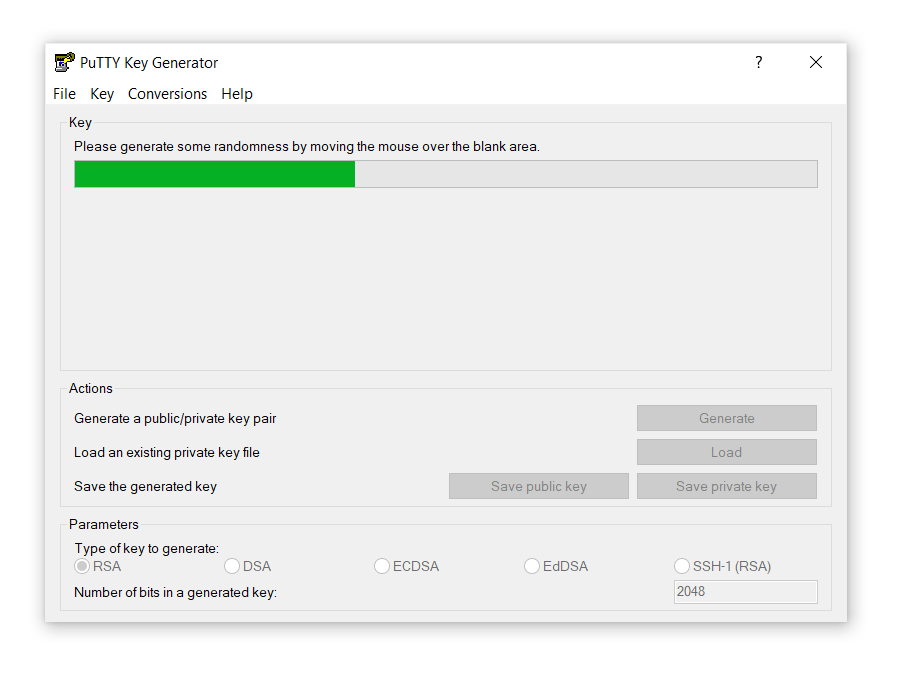
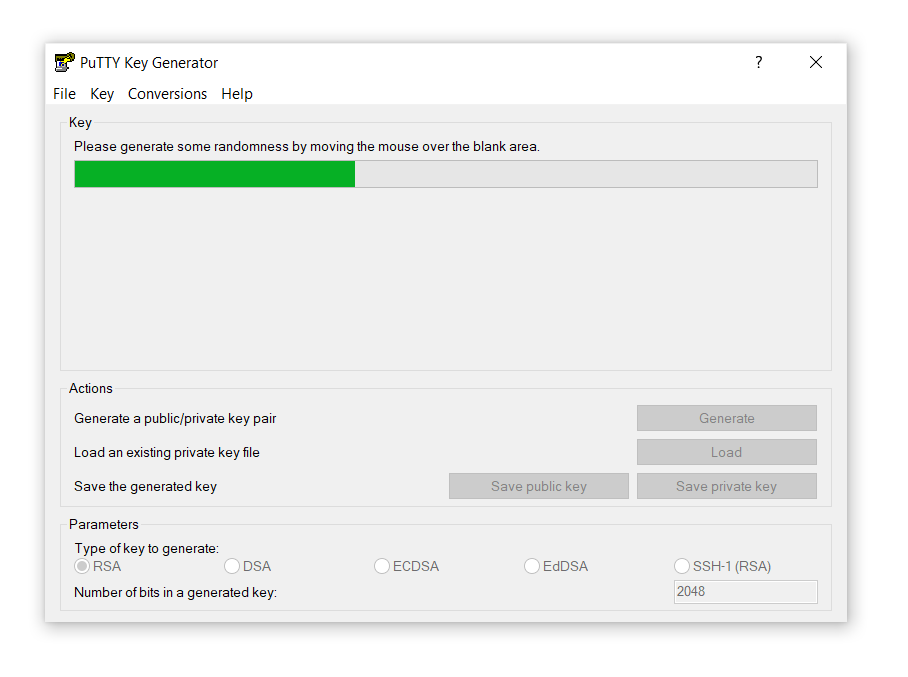
- Ezt követően mozgassa az egérmutatót a Key szekció sötét területén, amíg a folyamatjelző sáv be nem töltődik:
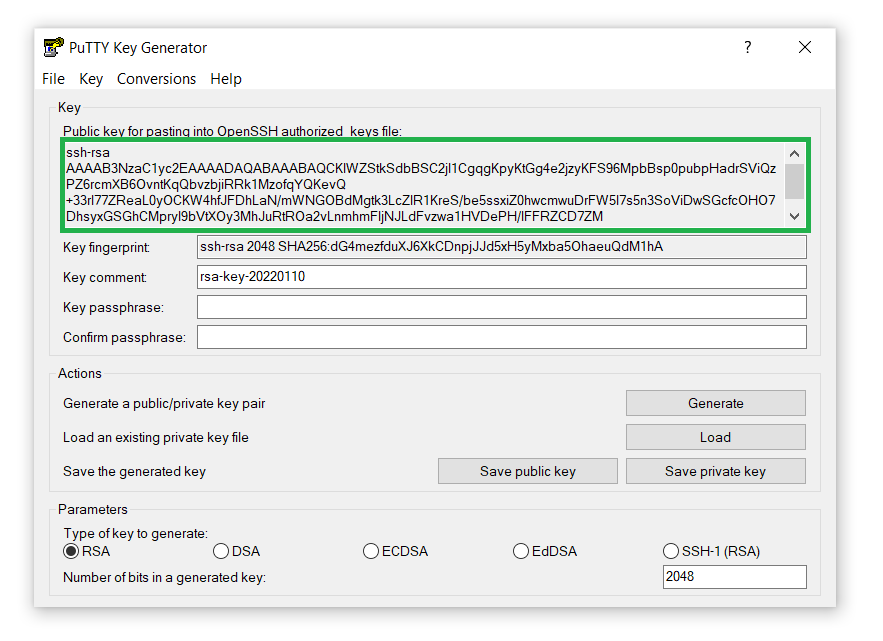
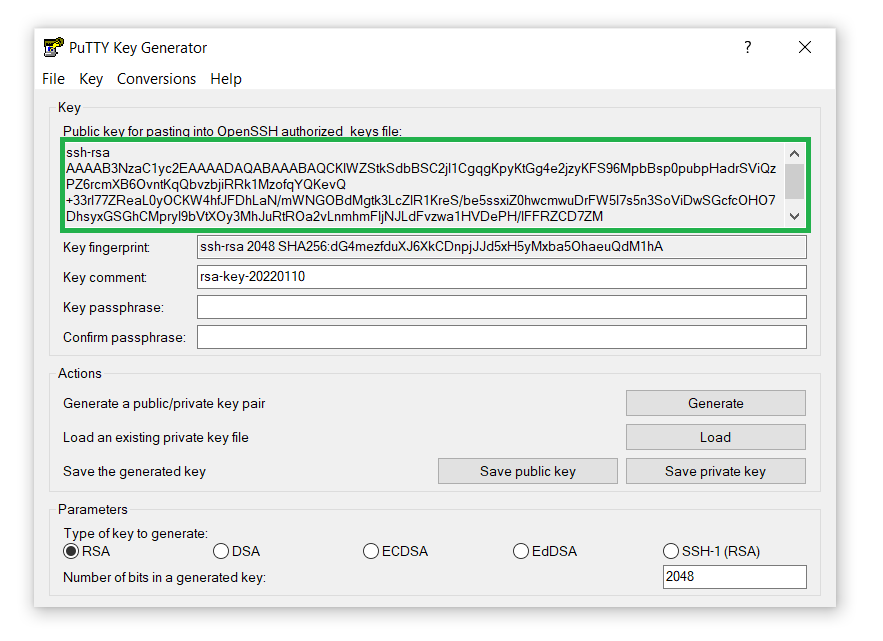
- Meg fogja látni a nyilvános SSH-kulcsot a képernyőn:
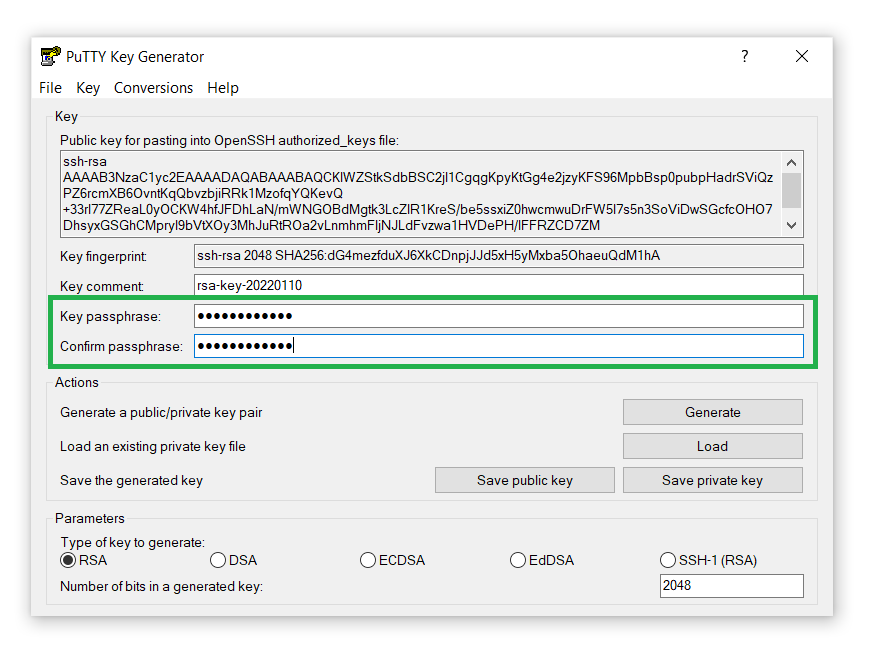
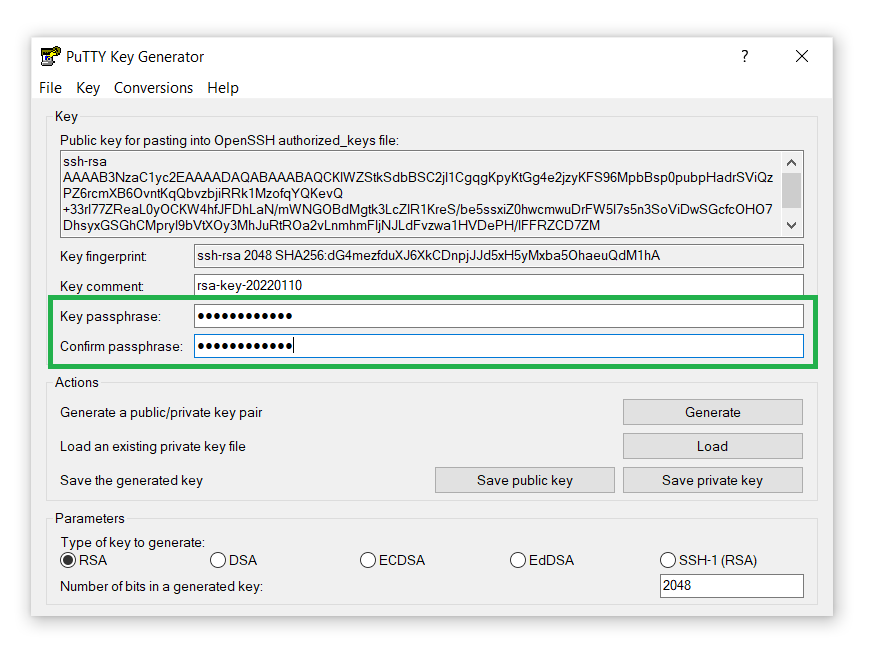
- Ezenkívül adjon meg egy Key passphrase-t (kulcs jelmondatot) biztonsági okokból. Erősítse meg és folytassa:
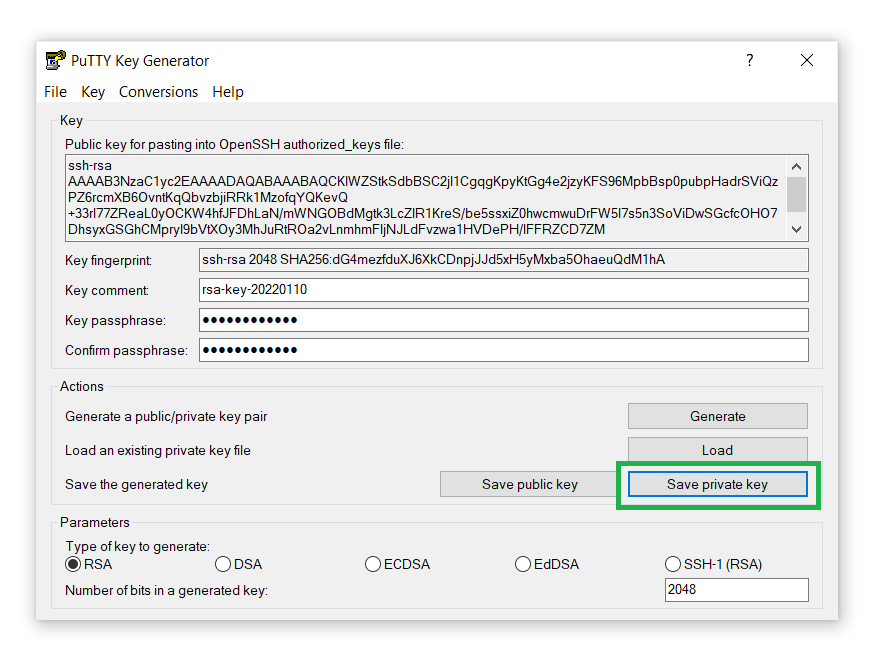
- Mentse el a privát kulcsot a számítógépére a Save private key gombra kattintva:
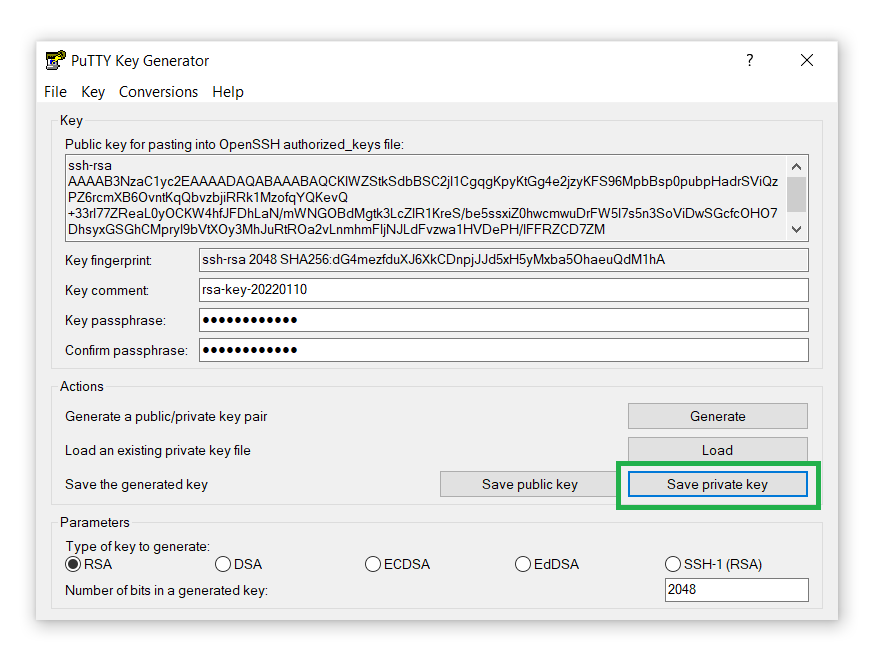
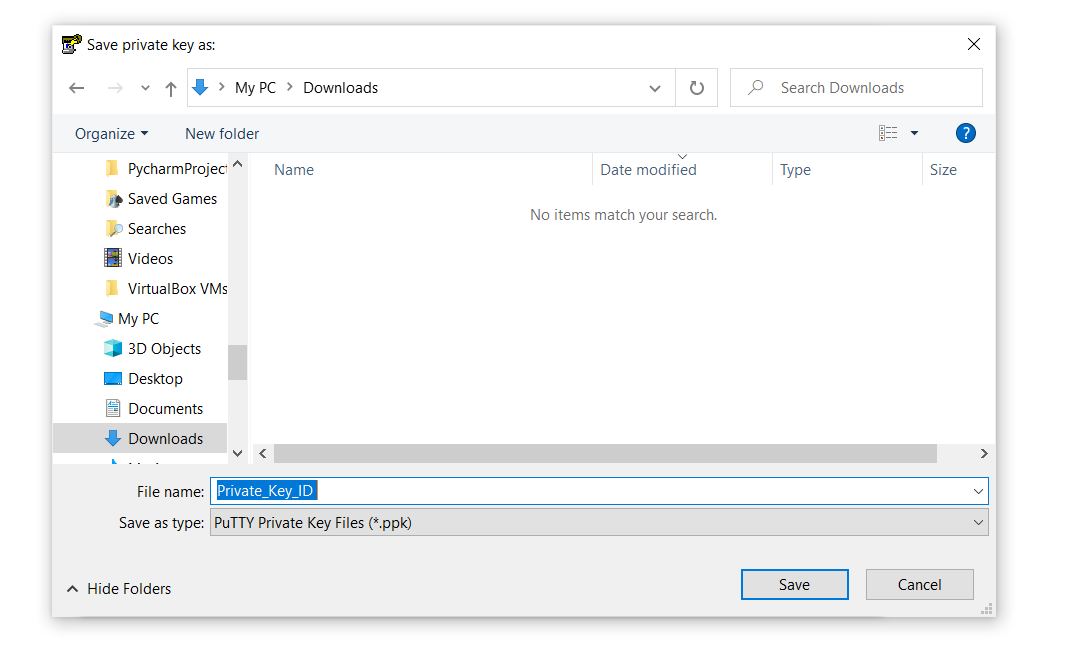
- Adjon nevet a privát kulcsnak, és mentse el bárhová a számítógépén. Ne feledje, hogy erre a kulcsra szükségünk lesz a következő lépésben, ezért győződjön meg róla, hogy tudja a mentési helyet:
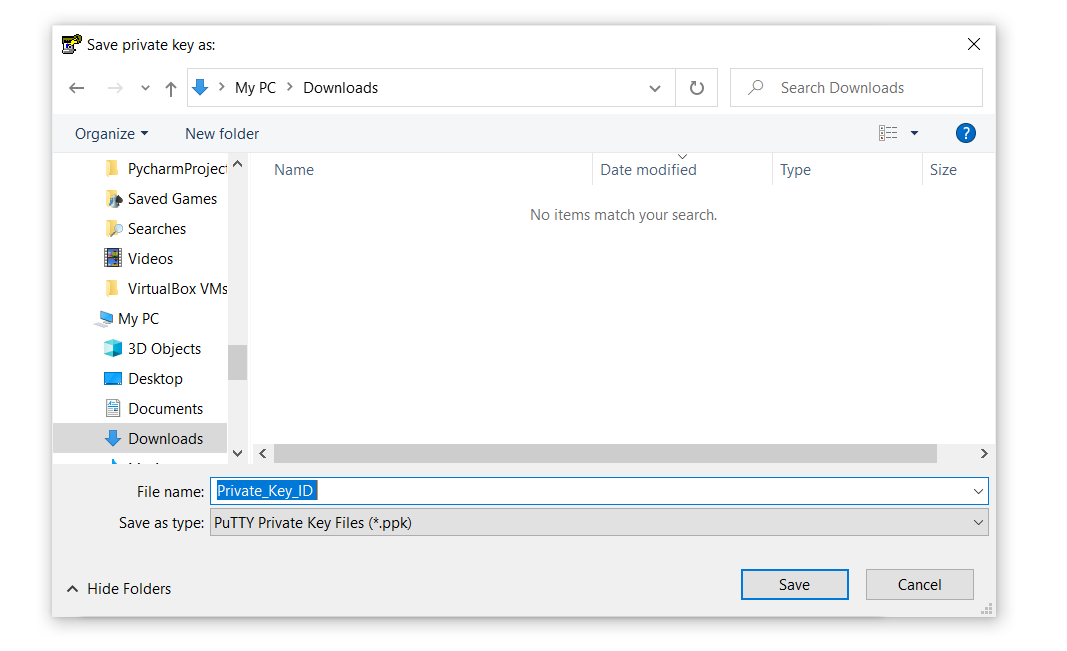
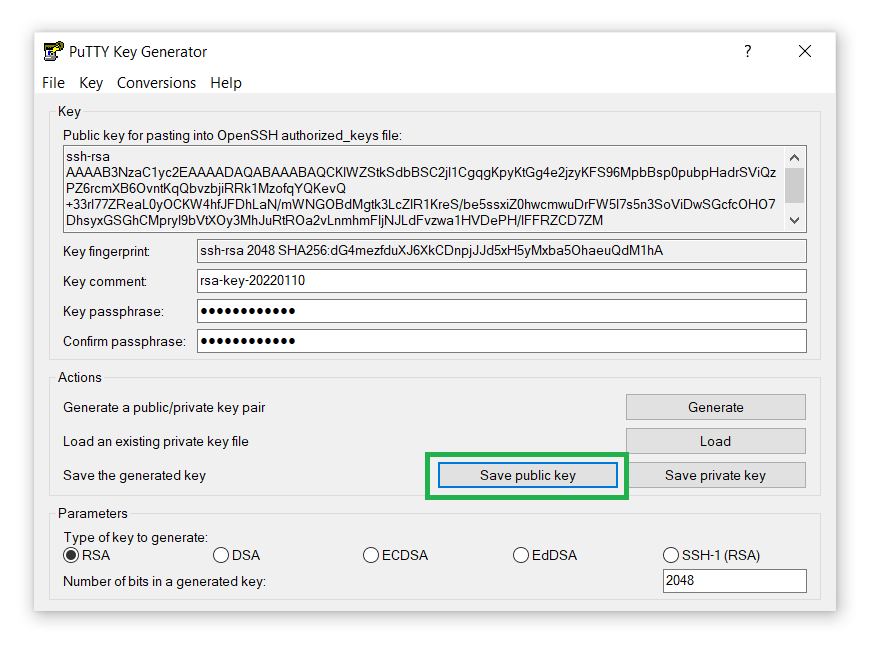
- Hasonlóképpen mentse el a privát kulcsot a számítógépére a Save public key gombra kattintva:
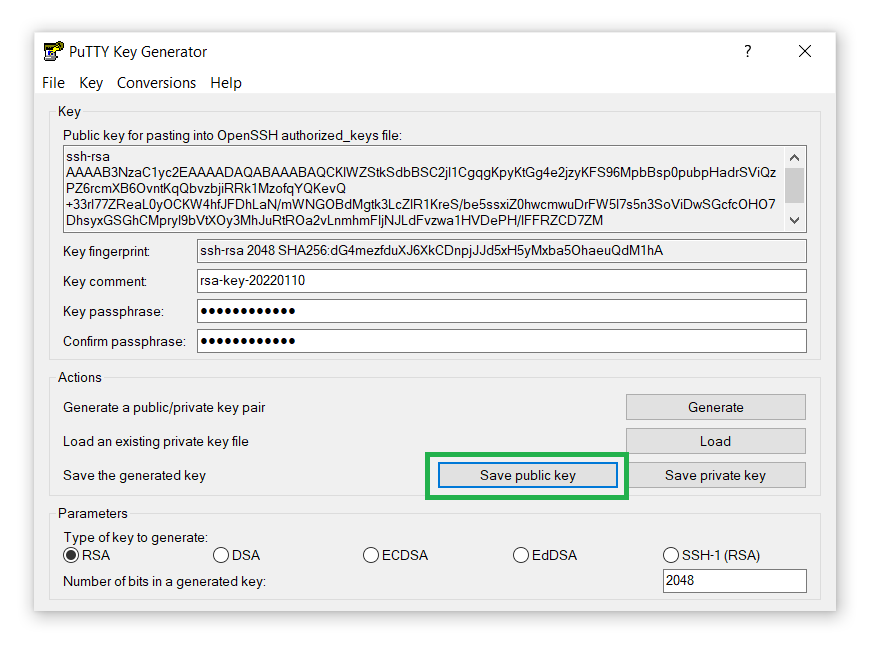
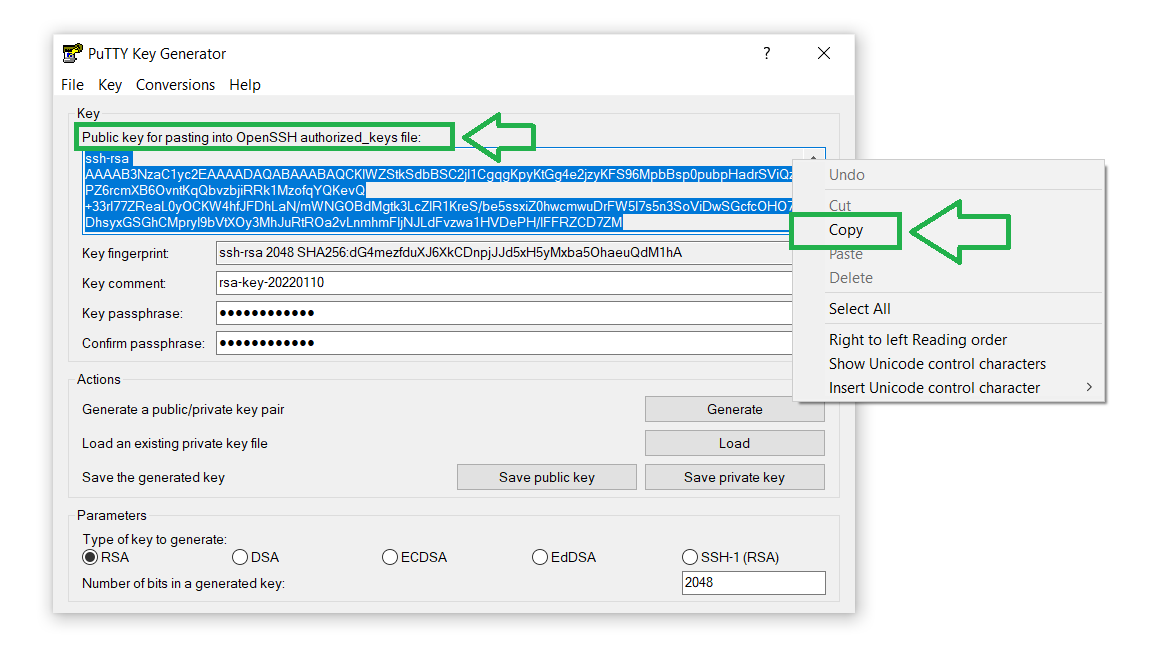
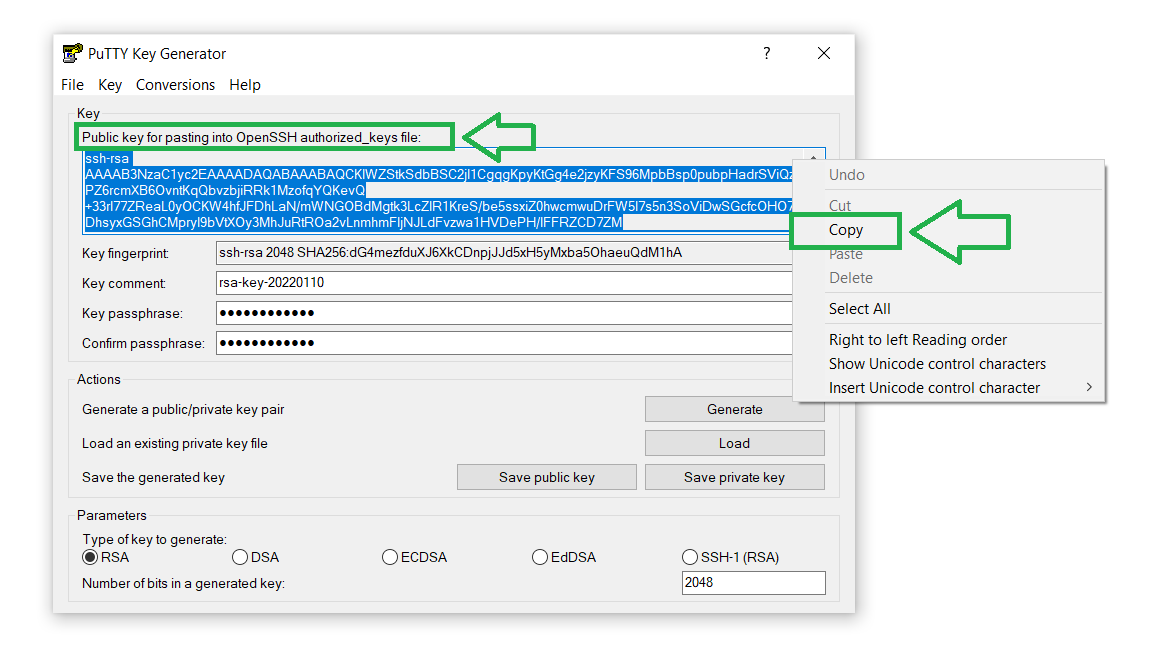
- Ki is másolhatja a nyilvános kulcs fájlt, és elmentheti a számítógépére. Szükségünk lesz a nyilvános kulcsra, a szerverre való feltöltéshez a biztonságos kapcsolat létrehozása érdekében:
Most már sikeresen generálta az SSH-kulcspárját! Lépjünk tovább a privát kulcs PuTTY-val történő beállítására. Alternatív megoldásként kihagyhatja a 3. lépést és megnézheti, hogyan generálhat RSA-kulcsokat a PuTTYgen segítségével a CloudSigma felhőjének biztonságos eléréséhez.
3. lépés — A szerver beállításainak mentése
A szerver egyelőre még nem ismeri fel a rendszeredet. Csatoljuk a privát kulcsot a PuTTY-hoz, hogy bemutassuk a szervert a rendszerünknek. Kövesd az alábbi lépéseket:
-
Indítsd el a PuTTY-t a futtatható fájljára való dupla kattintással.
-
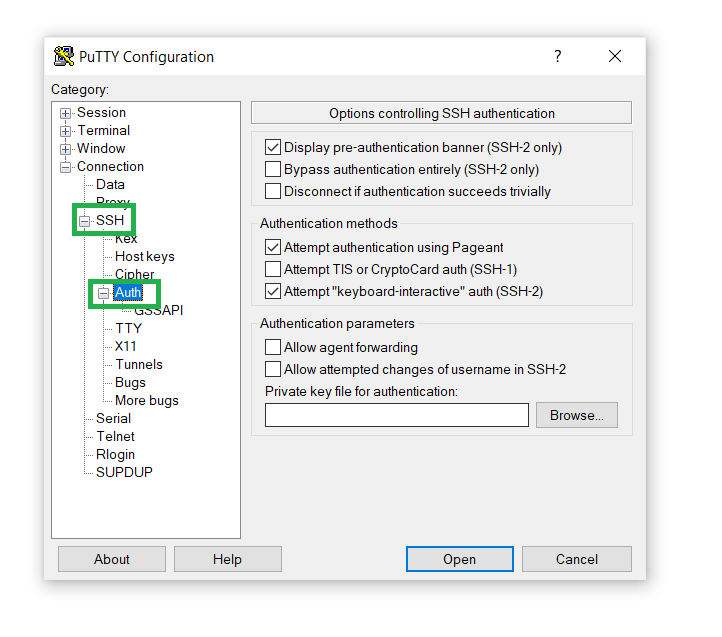
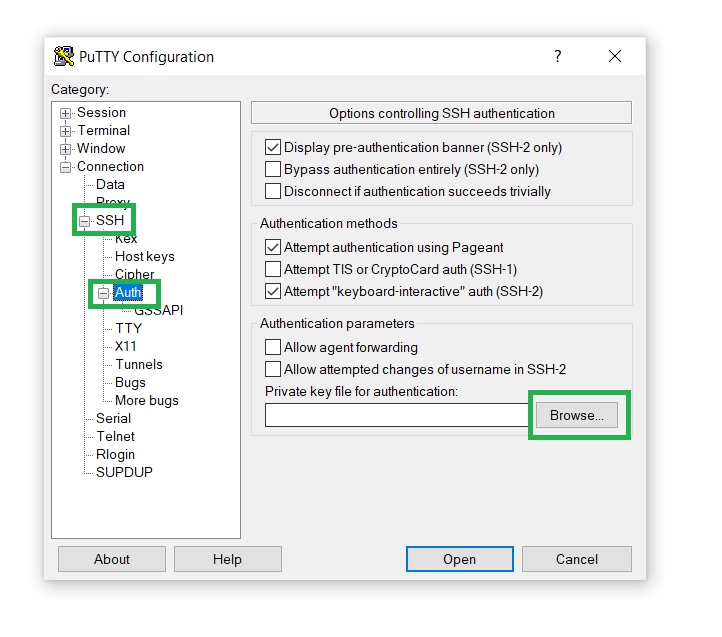
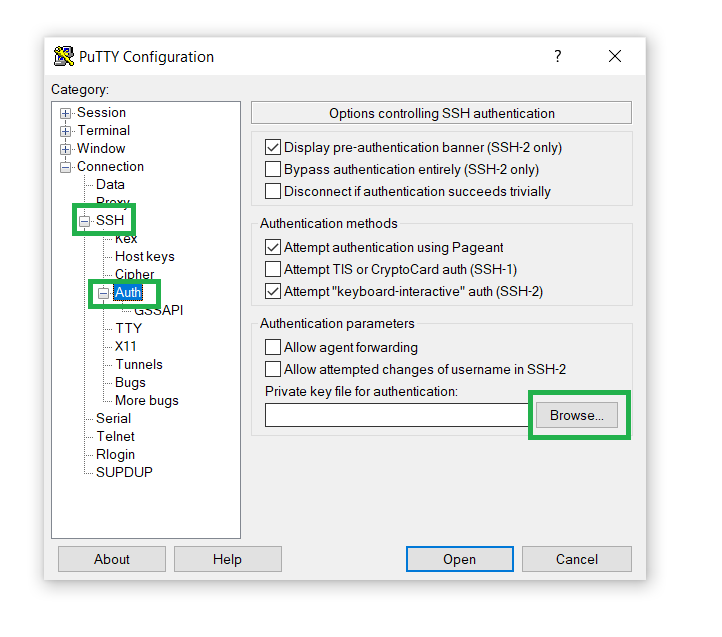
A bal oldali sávban nyisd meg a Connection szekciót, lépj az SSH részre, majd kattints az Auth:
-
A Private key for authentication mezőben kattints a Browse gombra, és nyisd meg a privát kulcs fájlt, amelyet elmentettünk a 2. lépésben (11.):
-
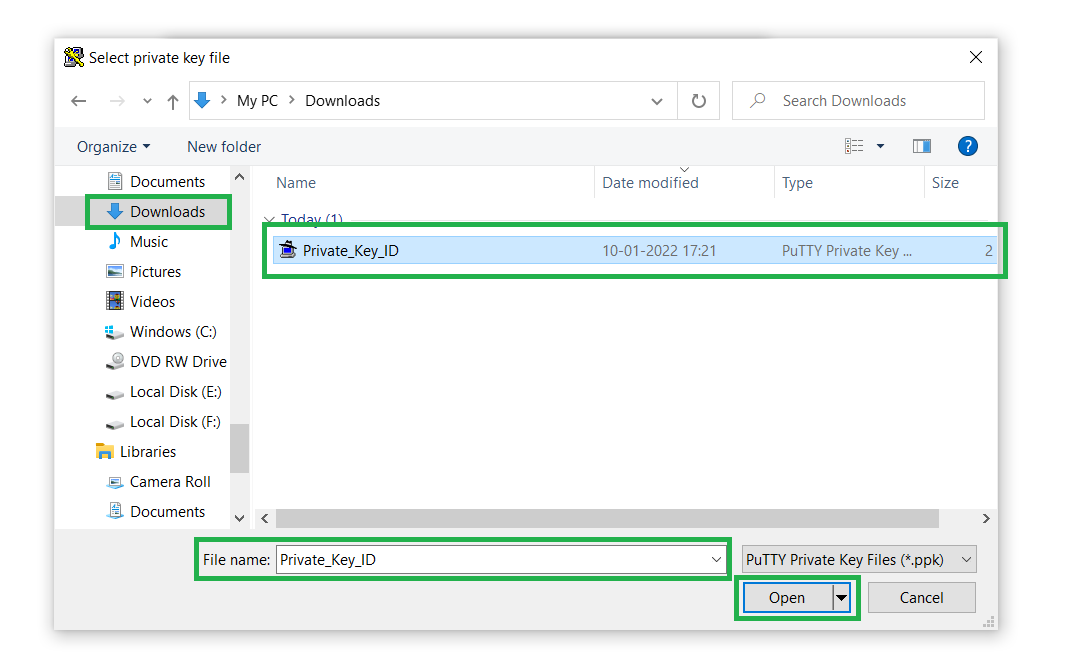
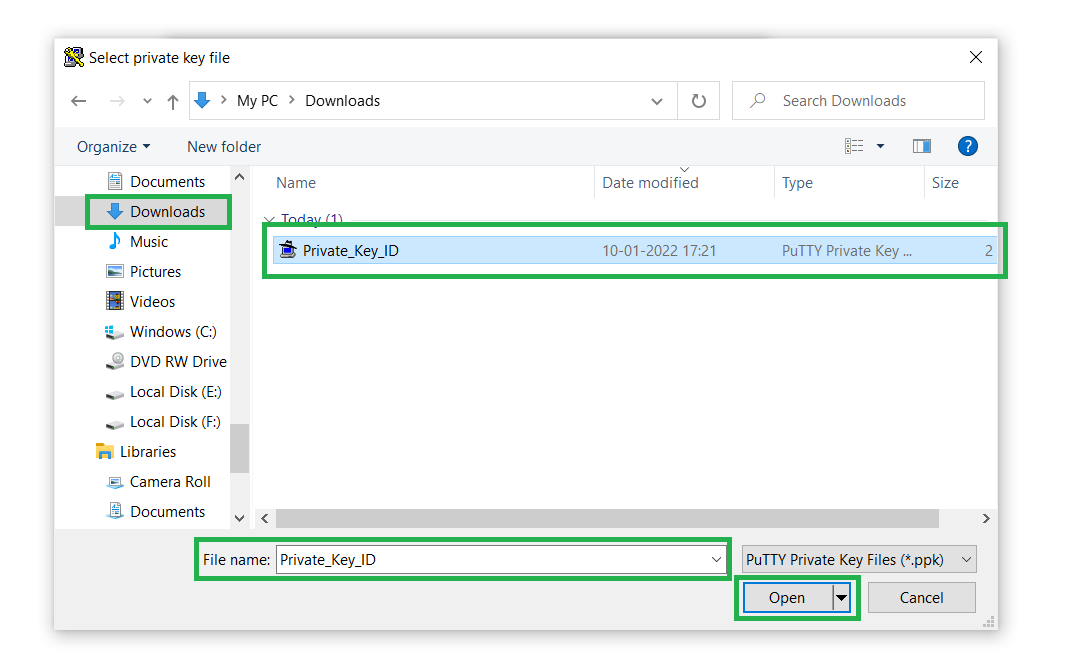
Ezután nyisd meg a Privát kulcs fájlt a forrás-célhelyről:
4. lépés — Privát kulcs hozzáadása a szerverhez
Illesszük be a másolt nyilvános kulcsot a ~/.ssh/authorized_keys fájlba a szervereden.
-
Jelentkezz be a célszerverre.
-
Ha az SSH mappád még nem létezik, hozd létre manuálisan a authorized_keys:
|
1 |
mkdir ~/.ssh | touch ~/.ssh/authorized_keys |
-
Ezután módosítsd a jogosultságokat az SSH-kulcsok védelme érdekében:
|
1 |
chmod 0700 ~/.ssh; chmod 0644 ~/.ssh/authorized_keys |
-
Ezután nyisd meg a ~/.ssh/authorized_keys fájlt a vim szövegszerkesztővel:
|
1 |
vim ~/.ssh/authorized_keys |
-
Nyomd meg az i billentyűt a billentyűzeteden, majd kattints jobb gombbal a beillesztéshez.
-
A mentéshez nyomd meg a következő billentyűket a billentyűzeteden (ebben a sorrendben): Esc, :, w, q, Enter.
5. lépés — Felhasználónév/jelszó alapú bejelentkezés letiltása
A kulcsalapú bejelentkezés ellenőrzése után letilthatod a felhasználónév vagy jelszó alapú bejelentkezést a további biztonság növelése érdekében.
-
Szerkeszd az SSH-szerver konfigurációs fájlját, amely itt található: /etc/ssh/sshd_config.
-
Ezután nyomd meg az i billentyűt a billentyűzeteden, és szerkeszd a sorokat:
|
1 2 3 4 |
[...] PasswordAuthentication no [...] UsePAM no [...] |
-
A mentéshez nyomd meg a következő billentyűket a billentyűzeteden (ebben a sorrendben): Esc, :, w, q, Enter.
-
Ezután töltsd újra az SSH-szerver konfigurációját:
|
1 |
$ sudo reload ssh |
Összegzés
Az SSH-kulcsos hitelesítés használata kiváló választás a szerverek biztosítására és a rendszer védelmére a kiberfenyegetésekkel szemben. A kulcsalapú biztonsági módszer azonban éberséget igényel a privát kulcsok mentése során. Ügyelj arra, hogy a privát kulcsot bizalmasan kezeld, és soha ne oszd meg senkivel. Ha nem tudod biztonságban tartani a privát kulcsodat, a hackerek hozzáférést szerezhetnek, és végül engedélyed nélkül felügyelhetik a szervereidet.
Szeretnél többet megtudni az SSH-ról és a Linux szerverekről? Merülj el a következő útmutatókban a mi blogunkról:
- Hogyan használjuk az SSH-t távoli szerverhez való csatlakozáshoz Ubuntun
- SSH áttekintés – SSH szerverek, kliensek és kulcsok
- A Linux szerver konfigurálása SSH kulcsalapú hitelesítés használatára
Kellemes számítógéphasználatot!
Hozzászólások
Még nincsenek hozzászólások. Legyen Ön az első.