
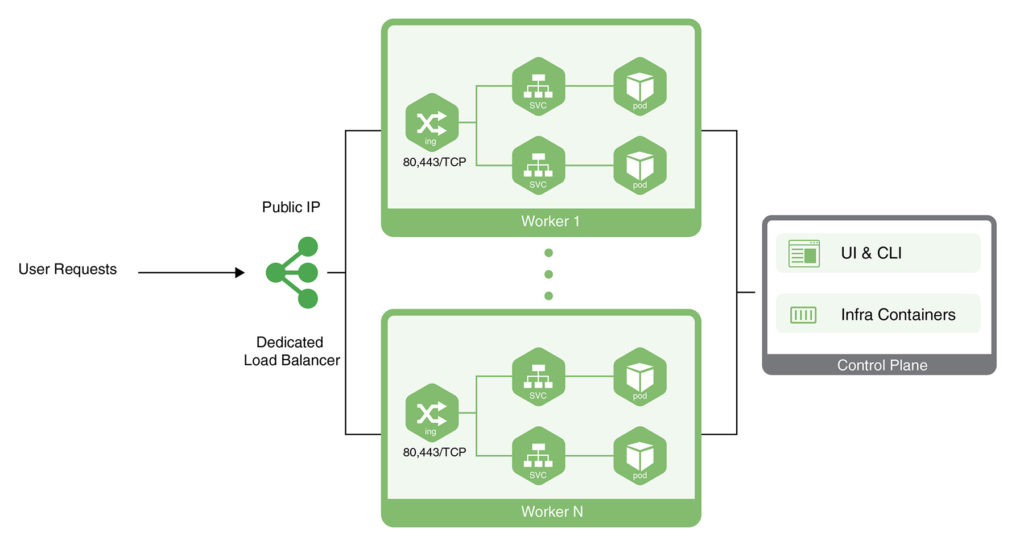
CloudSigma PaaS lehetővé teszi a felhasználók számára, hogy alkalmazásaikat nyilvános IP-címmel tegyék elérhetővé. Ezt a címet hozzá kell rendelni egy csomóponthoz a Kubernetes cluster környezetből. Ennek elérésére két mód van a CloudSigma PaaS környezetben:
- Az egyik mód, hogy a nyilvános IP-t egy dedikált terheléselosztóhoz csatoljuk.
- A másik mód, hogy a nyilvános IP-t a Kubernetes egy Worker node-jához csatoljuk.
Ebben az útmutatóban bemutatjuk, hogyan érheti el a Kubernetes alkalmazást ezen megközelítések bármelyikével.
Dedikált terheléselosztó beállítása a Kubernetes alkalmazás eléréséhez
Először megtanuljuk, hogyan kell beállítani egy dedicated load balancer csomópontot az alkalmazás eléréséhez:
- Látogasson el a CloudSigma Marketplace oldalra a Kubernetes cluster megkereséséhez és telepítéséhez. Ezután telepítse az alkalmazását. Példaként a Jakarta EE Cargo Tracker.
- A Kubernetes cluster mellett keresse meg és kattintson a Change Environment Topology lehetőségre. A megnyíló ablakban adjon hozzá egy Dedicated Load Balancer csomópontot. Ezután csatoljon hozzá egy nyilvános IP-címet az alábbiak szerint:
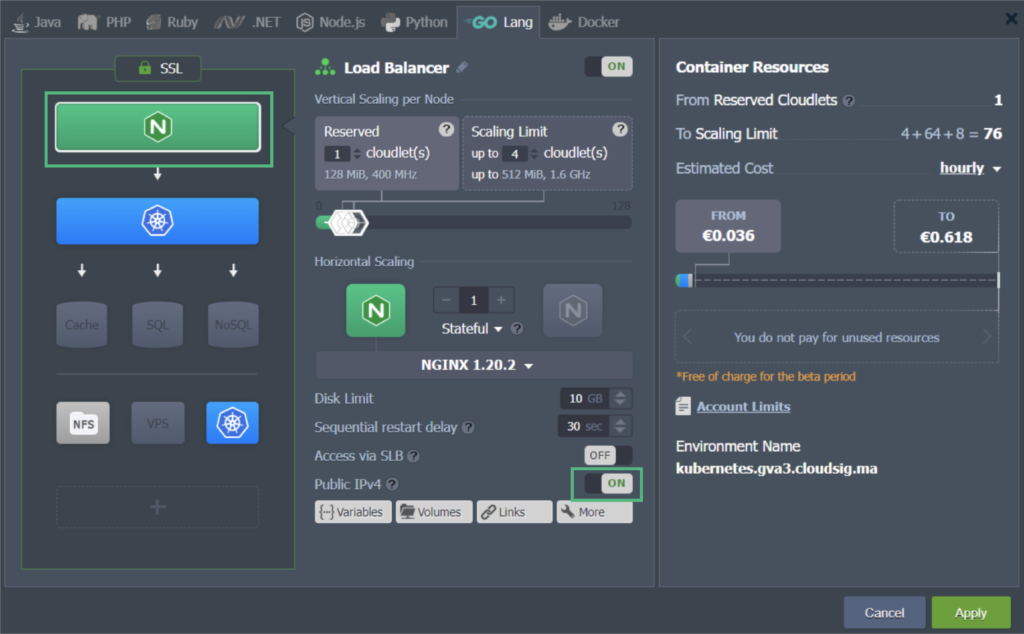
Példánkban az NGINX terheléselosztó csomópontot használtuk. Számos más terheléselosztó is elérhető, beleértve a következőket: HAProxy, LS Web ADC, és Varnish. Kiválaszthatja azt, amelyiket preferálja.
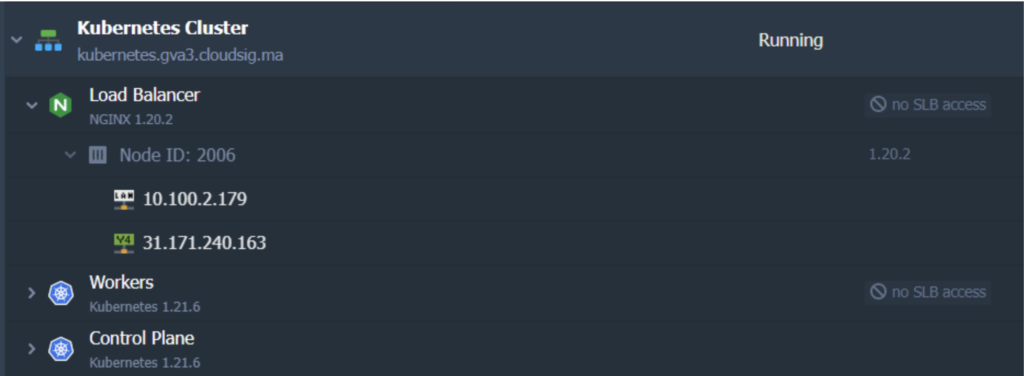
Ha végzett a topológia módosításával, az alkalmazott változtatások így fognak kinézni:
3. A következő lépés egy A rekord létrehozása egy egyéni domainhez. Ugyanazt a nyilvános IP-címet fogja használni, mint az előző lépésekben. Ebben a példában a következőt fogjuk használni: cargo-tracker.cloudsigma.website:
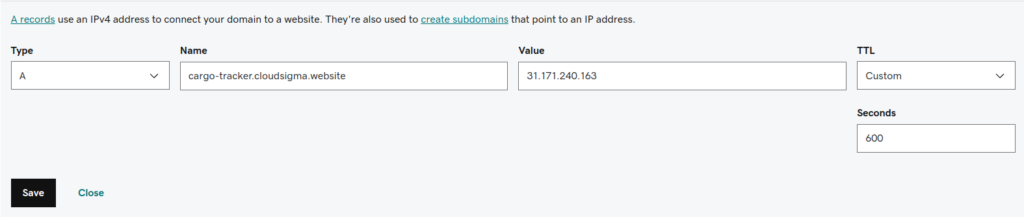
4. Most már csatolhatjuk az egyéni domainünket a K8s clusterhez. Ehhez egy kérést küldünk egy megbízható Let’s Encrypt SSL tanúsítvány kiállítására:
- Vigye az egeret a Load Balancer fölé, és kattintson az Add-Ons.
- Keresse meg és telepítse a Let’s Encrypt Free SSL:
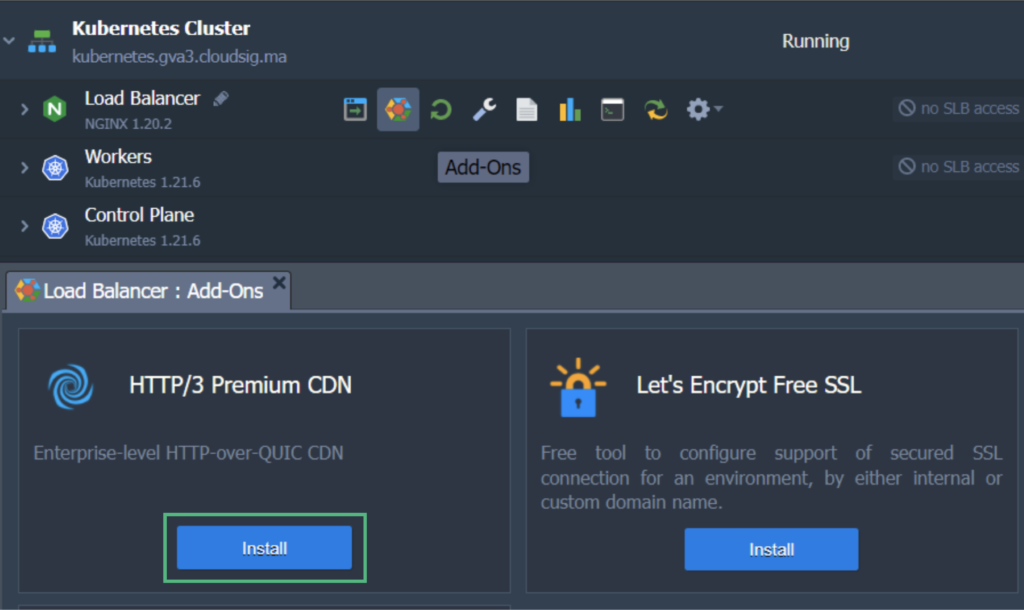
- A konfigurációban adja meg az egyéni domain nevét, majd kattintson az Install gombra. A mi esetünkben a domain név a következő:
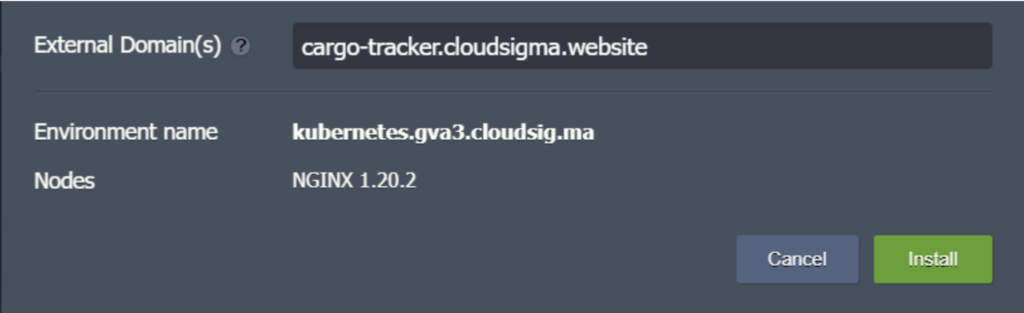
Végül elkészítettük az alkalmazásunkat, amelyet az egyéni domain használatával érhetünk el: https://cargo-tracker.cloudsigma.website. Az alkalmazásunk forgalmát egy érvényes és megbízható Let’s Encrypt SSL tanúsítvánnyal is titkosítottuk.
Alkalmazás-hozzáférés biztosítása a Kubernetes Worker Node nyilvános IP-címének használatával
Ezután megvizsgáljuk azt az alternatív megközelítést, amellyel az alkalmazást elérhetővé teheti a Kubernetes clusteren kívül. Alapvetően megtanuljuk, hogyan kell nyilvános IP-címet csatolni a Kubernetes cluster egyik worker node-jához, hogy az alkalmazás közvetlenül elérhető legyen:
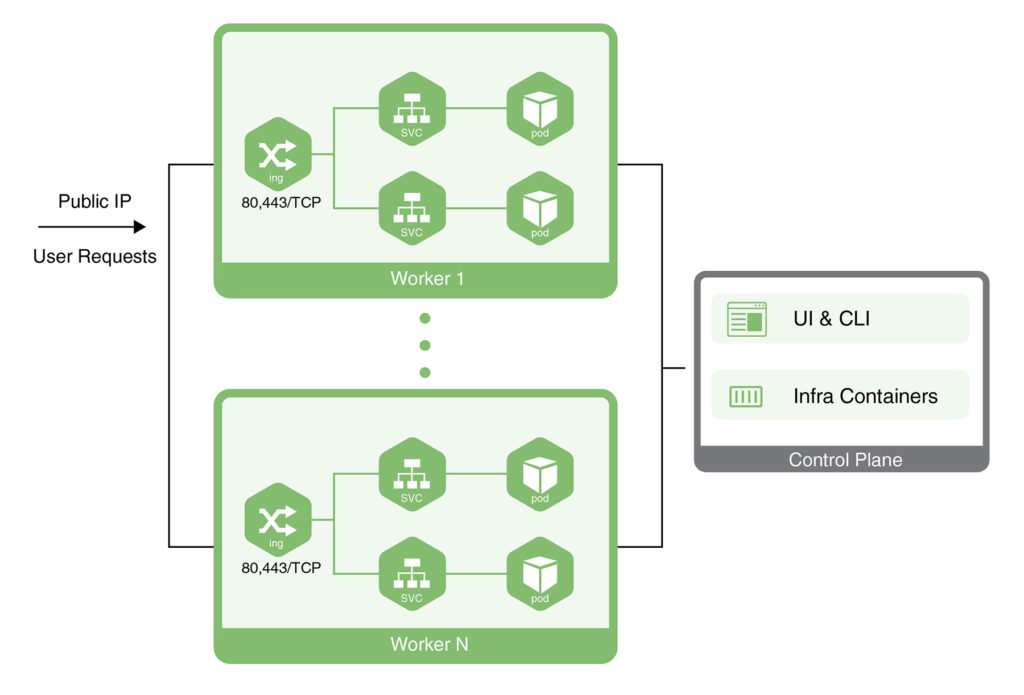
Folytassuk ugyanazzal a példával, amelyet korábban mutattunk. Ugyanazt a clustert fogjuk használni, amelyre a Cargo Tracker alkalmazásunkat telepítettük. A következőképpen járjon el:
1. Kattintson a Change Environment Topology. Adja hozzá a nyilvános IP-címet a worker node-hoz:
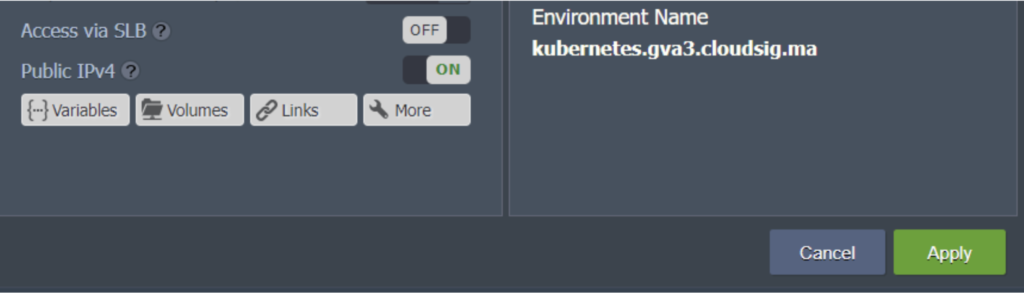
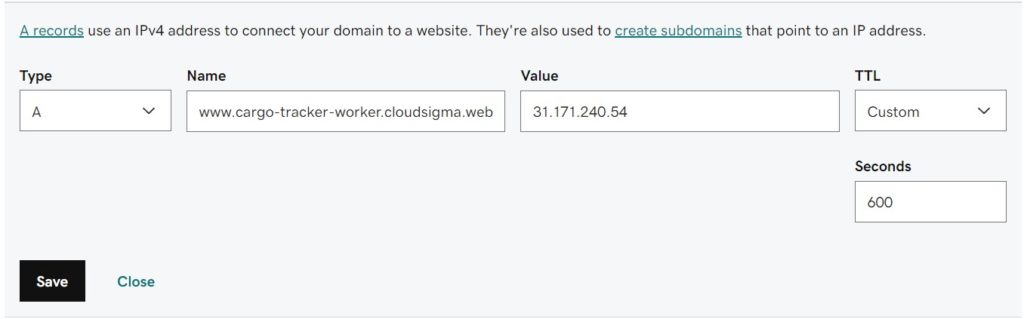
2. Ezután hozzon létre egy A rekordot az egyéni domainjéhez, és képezze le a most hozzáadott IP-címre. Győződjön meg arról, hogy az előző fejezetben használttól eltérő domainnevet használ. Például a következő domainnevet fogjuk használni: cargo-tracker-worker.cloudsigma.website:
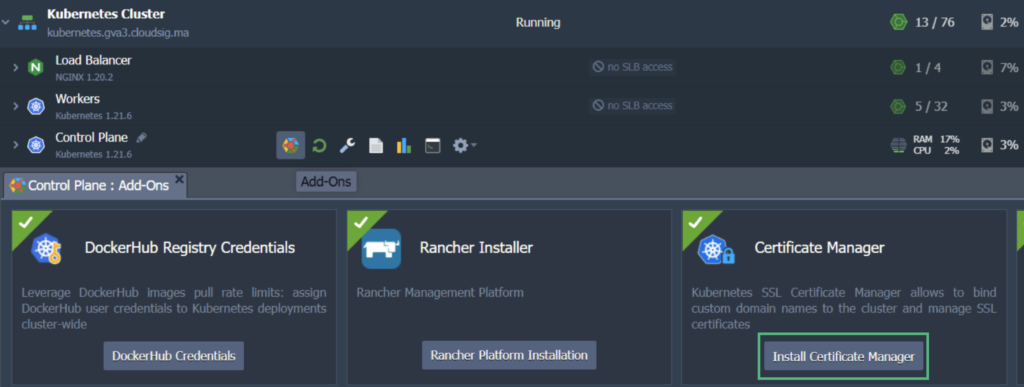
3. Vigye az egeret a Control Plane vagy Master node fölé, és kattintson az Add-Ons lehetőségre. Keresse meg és telepítse a Certificate Manager szoftvert. Ez telepít egy cert-manager vezérlőt, valamint egy NGINX ingress vezérlőt LoadBalancer szolgáltatástípussal. Ez utóbbi tartalmazza a worker node-hoz társított IP-címet. Ez fogja kiszolgálni az „nginx-cert” ingress osztály erőforrásait:
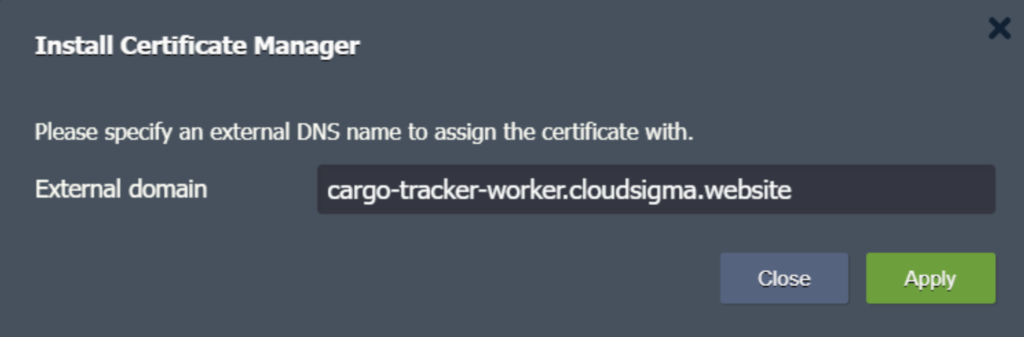
4. A megadott mezőbe írja be a kívánt domainnevet, majd kattintson az Apply:
5. A telepítés során a bővítmény egy tesztalkalmazást is telepít, amelynek neve helloworld-cert. Az általa használt erőforrásokat egyszerűen törölheti az alábbi parancsokkal:
|
1 2 3 4 5 |
$ kubectl delete deploy hello-cert-manager $ kubectl delete svc hello-cert-manager $ kubectl delete ing helloworld-cert |
Ezeket a parancsokat az SSH (SFTP) vagy a Web SSH Gate segítségével kell beírni és végrehajtani a Control Plane vagy Master Node. Vigye az egeret a csomópont fölé, és kattintson a Web SSH lehetőségre mellette a kapu eléréséhez.
A másik lehetőség az, hogy az egeret a Control Plane vagy Master Node fölé viszi, és rákattint a Config lehetőségre. Innen lépjen a SFTP/SSH Gate részhez, és kövesse a megadott utasításokat.
6. Az alkalmazás SSL-forgalmának lezárásához és a cargo-tracker szolgáltatás felé történő útvonalválasztás kezeléséhez létre kell hoznunk egy ingress erőforrást, amelynek neve cargo-tracker-worker. Tegyük fel, hogy a cargo-tracker-worker-ingress.yaml. fájlt használjuk. Használhat egy olyan szerkesztőt, mint a vi a fájl létrehozásához, majd illessze be a következő kódot:
|
1 |
vi cargo-tracker-worker-ingress.yaml |
Ezután járjon el az alábbiak szerint:
|
1 2 3 4 5 6 7 8 9 10 11 12 13 14 15 16 17 18 19 20 21 22 23 24 25 26 27 28 29 |
apiVersion: networking.k8s.io/v1 kind: Ingress metadata: name: cargo-tracker-worker namespace: default annotations: kubernetes.io/ingress.class: nginx-cert cert-manager.io/cluster-issuer: "letsencrypt-prod" kubernetes.io/tls-acme: "true" nginx.ingress.kubernetes.io/affinity: "cookie" nginx.ingress.kubernetes.io/affinity-mode: "persistent" nginx.ingress.kubernetes.io/session-cookie-expires: "172800" nginx.ingress.kubernetes.io/session-cookie-max-age: "172800" spec: tls: - hosts: - cargo-tracker-worker.cloudsigma.website secretName: external-domain-tls rules: - host: cargo-tracker-worker.cloudsigma.website http: paths: - path: / pathType: ImplementationSpecific backend: service: name: cargo-tracker port: number: 80 |
|
1 |
$ kubectl apply -f cargo-tracker-worker-ingress.yaml |
7. Amikor létrehozza ezt az ingresst, a Certificate Manager automatikusan kiállít egy Let’s Encrypt SSL-tanúsítványt az új tartománynevéhez. Várjon egy-két percet, mielőtt ellenőrizné, hogy az alkalmazás elérhető-e az új egyéni tartományneven, amely https://cargo-tracker-worker.cloudsigma.website a mi esetünkben.
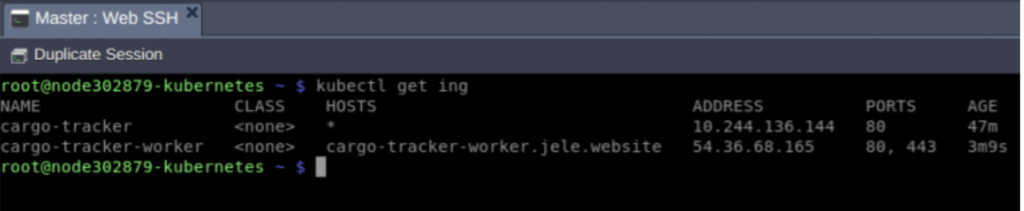
És íme! Ezeket a lépéseket követve két különböző megközelítéssel tette közzé az alkalmazását. Ennek eredményeként két ingresst fog látni. Nálunk ezek a következők:
- cargo-tracker
Ez az ingress kiszolgálja az alkalmazás forgalmát, amely a dedikált terheléselosztó nyilvános IP-címén keresztül érkezik.
- cargo-tracker-worker
Ez az ingress úgy van beállítva, hogy kiszolgálja az alkalmazás forgalmát, amely közvetlenül a K8s worker csomóponthoz csatolt IP-címről érkezik.
Így fognak megjelenni:
Attól függően, hogy milyen típusú implementációt választ, éles környezetben mindössze egy ingressre lesz szüksége. A CloudSigma PaaS számos eszközt biztosít felhasználóinak a terheléselosztás elvégzésére, az alkalmazásaik igényeinek megfelelően. Nyugodtan olvasson utána és tudjon meg többet a terheléselosztásról a platformon. Részletes útmutatókkal is rendelkezünk a terheléselosztás alapjairól, többek között olyan eszközökkel, mint az NGINX és a HAProxy, a többi elérhető eszköz mellett.
Kipróbálhatja a CloudSigma’s PaaS rendszert a 7 napos ingyenes próbaverziónkkal, vagy vegye fel velünk a kapcsolatot, ha szeretné, hogy további részleteket és egy platformbemutatót biztosítsunk Önnek.
Hozzászólások
Még nincsenek hozzászólások. Legyen Ön az első.