
Az adatbiztonság fontosságát a modern üzleti világban nem lehet eléggé hangsúlyozni. Rendkívül fontos, hogy a magánszemélyek gondoskodjanak a magánéletük védelméről és az online biztonságukról, nem is beszélve a vállalkozásokról és a vállalatokról. Az interneten szinte minden lépésnél és sarokban jól álcázott csalások és vírusok leselkednek ránk. Még ha a lehető legéberebb is marad, akkor is jelentős kockázatnak van kitéve az adatvédelmi incidensek terén. Ezért kifejezetten javasoljuk az olyan eszközök használatát, mint a VPN-ek, hogy maximalizálja az online biztonságát.
Mik azok a VPN-ek?
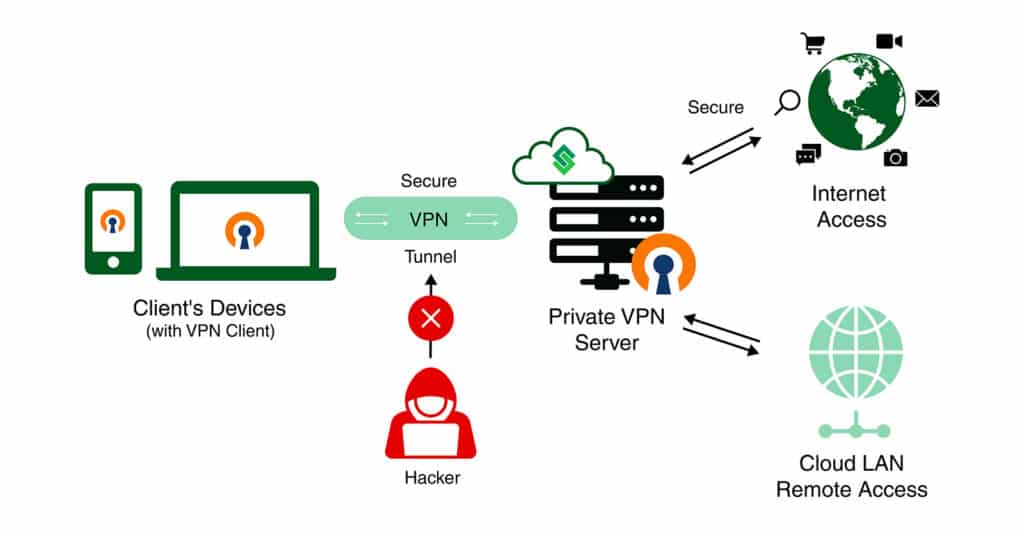
VPN a Virtual Private Network (virtuális magánhálózat) rövidítése. Ahogy a név is sugallja, a VPN lehetővé teszi a felhasználó számára, hogy online tevékenységeit egy olyan biztonságos térben végezze, ahol személyes adatai védve vannak a potenciális hackerektől és egyéb kiberbiztonsági fenyegetésektől. A VPN olyan erős titkosítási algoritmusok alapján működik, amelyeket arra terveztek, hogy megvédjék a kapcsolatokat és a bizalmas kommunikációt a harmadik felektől.
A VPN-ek használata az idő múlásával rendkívül elterjedtté válik. Ezért előfordulhat, hogy már ismeri az interneten elérhető kereskedelmi vagy ingyenes VPN-ek némelyikét. Bár dönthet úgy, hogy ezen nyílt forráskódú VPN-megoldások egyikét választja, javasoljuk, hogy gondolja át egy kicsit jobban ezt a döntést.
Ennek az az oka, hogy a legtöbb ilyen kereskedelmi VPN megosztott infrastruktúrát használ a költségmegtakarítás érdekében. Ez azt jelenti, hogy mindannyian ugyanazokat a szervereket és IP-címeket használják. Így akár egyetlen csaló felhasználó is okozhatja az IP-cím blokkolását a leggyakoribb webhelyekről. Nem is beszélve arról, hogy ezek a harmadik féltől származó VPN-szolgáltatók gyakran hozzáférnek az összes adatfolyamához, ami önmagában is sérti a magánélet védelmét.
Privát VPN kapcsolatok
Az ideális megoldás erre a problémára egy privát VPN-kapcsolat létrehozása egy dedikált szerverrel a saját felhőkörnyezetében. Ez biztosítja, hogy a megosztott VPN-ekkel ellentétben teljes mértékben megbízhasson a kapcsolatban az adatai és műveletei magánéletének és integritásának megőrzése érdekében.
Hogyan segíthet Önnek az OpenVPN
Íme néhány módja annak, hogyan segíthet Önnek a mindennapi működésében egy VPN-kapcsolat létrehozása a CloudSigma PaaS-ban a(z) OpenVPN segítségével:
- A forgalom alagútba terelése a potenciálisan veszélyeztetett hálózatoknak való kitettség korlátozása érdekében.
- A hozzáférés korlátozása kizárólag a megbízható online forrásokra a rosszindulatú programok és az adathalász támadások megelőzése érdekében.
- Biztonságos kapcsolatok biztosítása a privát hálózatok között a telephelyeken és a nyilvános felhőkön keresztül.
- Engedélyezett tartományok meghatározása a bizalmas üzleti adatok biztonságos továbbításához.
- Az adatbiztonság kiterjesztése a távoli asztalmegosztó szolgáltatásokra.
Ebben az útmutatóban bemutatjuk, hogyan hozhatja létre saját privát VPN-kapcsolatát az OpenVPN szerverszoftveren a(z) CloudSigma PaaS rendszeren belül. A továbbiakban lépésről lépésre talál útmutatást a következők végrehajtásához:
- Az OpenVPN szerverszoftver telepítése
- Az OpenVPN kliensszoftver és profilok beállítása
- A VPN kapcsolat létrehozása
- A VPN alagút ellenőrzése
- A VPN hozzáférési mód megváltoztatása
- Egyedi OpenVPN domain SSL tanúsítvány kiállítása
Az OpenVPN szerverszoftver telepítése
1. lépés. Jelentkezzen be a CloudSigma fiókjába és lépjen a Marketplace felületre. A(z) Dev & Admin Tools szekcióban keresse meg az OpenVPN Access Server:
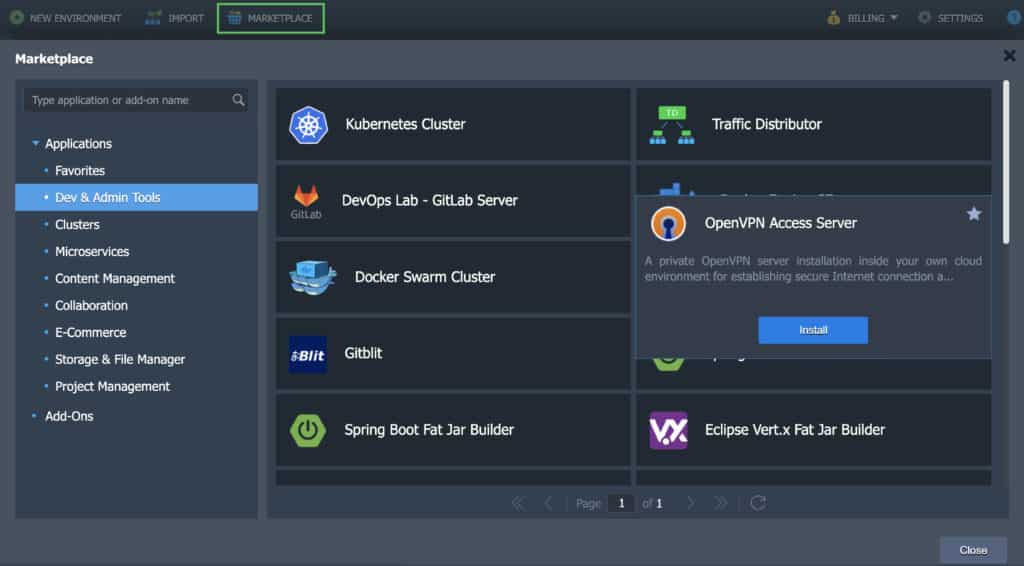
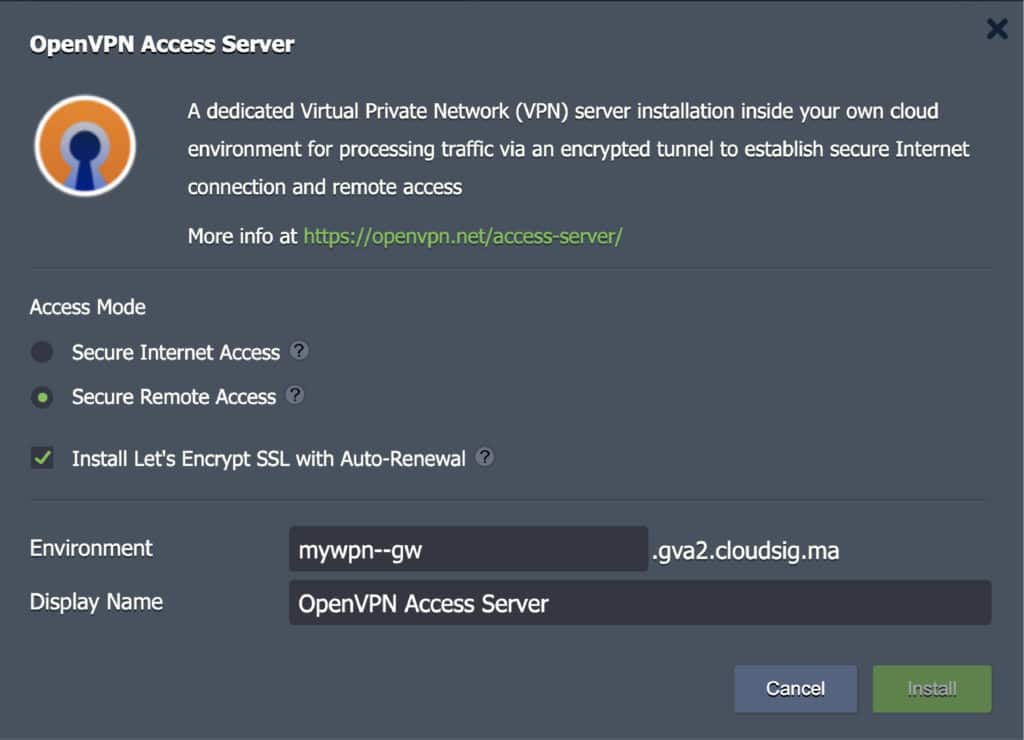
2. lépés. Kattintson az Install gombra a telepítési ablak megnyitásához. Itt a következő beállításokat szabhatja személyre:
- Biztonságos internet-hozzáférés
Ez a funkció a következőket teszi:
-
- Biztonságos csatornát biztosít az internet eléréséhez.
- Blokkolja a nem megbízható vagy ismeretlen hálózatokból és Wi-Fi hotspotokból származó fenyegetéseket.
- Biztonságosan alagútba tereli a forgalmat a vállalati internethasználati szabályzat érvényesítése érdekében.
Ez a mód csak az internetes böngészésre vonatkozik, mivel a DNS-lekérdezéseket a Google Public DNS oldja fel.
- Biztonságos távoli elérés
Ez a funkció a következőket teszi:
-
- Lehetővé teszi az alkalmazottak számára, hogy távolról csatlakozzanak a vállalati erőforrásokhoz és a nyilvános felhőhálózatokhoz.
- Biztonságosabbá teszi a távoli asztal protokollt a felhasználók számára.
- Kiterjeszti az adatbiztonságot más asztali képernyőmegosztó szolgáltatásokra.
Itt a DNS-lekérdezéseket a belső platform DNS-szerverei oldják fel. Ezért a Cloud LAN-hoz való csatlakozáskor minden környezet és konténer gazdagépnév a saját privát IP-címéhez lesz társítva. Ezenkívül, ha a VPN-szerver egy izolált környezetcsoportban fut, a VPN-kliens csak az adott csoport környezeteihez fog hozzáférni.
- Ingyenes Let’s Encrypt SSL telepítése automatikus megújítással az OpenVPN Admin Web Serverhez
Ezen opció kiválasztásával telepítésre kerül a Let’s Encrypt ingyenes SSL-bővítmény a VPN-szerverre. Ezzel egyidejűleg egy érvényes SSL-tanúsítványt is kiállít a platform által generált környezeti tartományhoz. Ennek a bővítménynek a célja az OpenVPN Access Server webes adminisztrációs felülete biztonságának fenntartása. Ha inkább egyéni domaint szeretne használni, a telepítés után lehetősége van megváltoztatni azt.
Ebben az ablakban szükség esetén a környezet nevét is megváltoztathatja. Miután befejezte a beállítások módosítását, kattintson a Telepítés:
3. lépés A telepítés befejezése után megjelenik a sikeres telepítést jelző ablak. Kattintson a Client UI URL-re ebben az ablakban az Admin Web Server eléréséhez. Itt megtalálja a kapcsolati profilokat, valamint a különböző OpenVPN Access Server paraméterek módosítására szolgáló beállításokat:
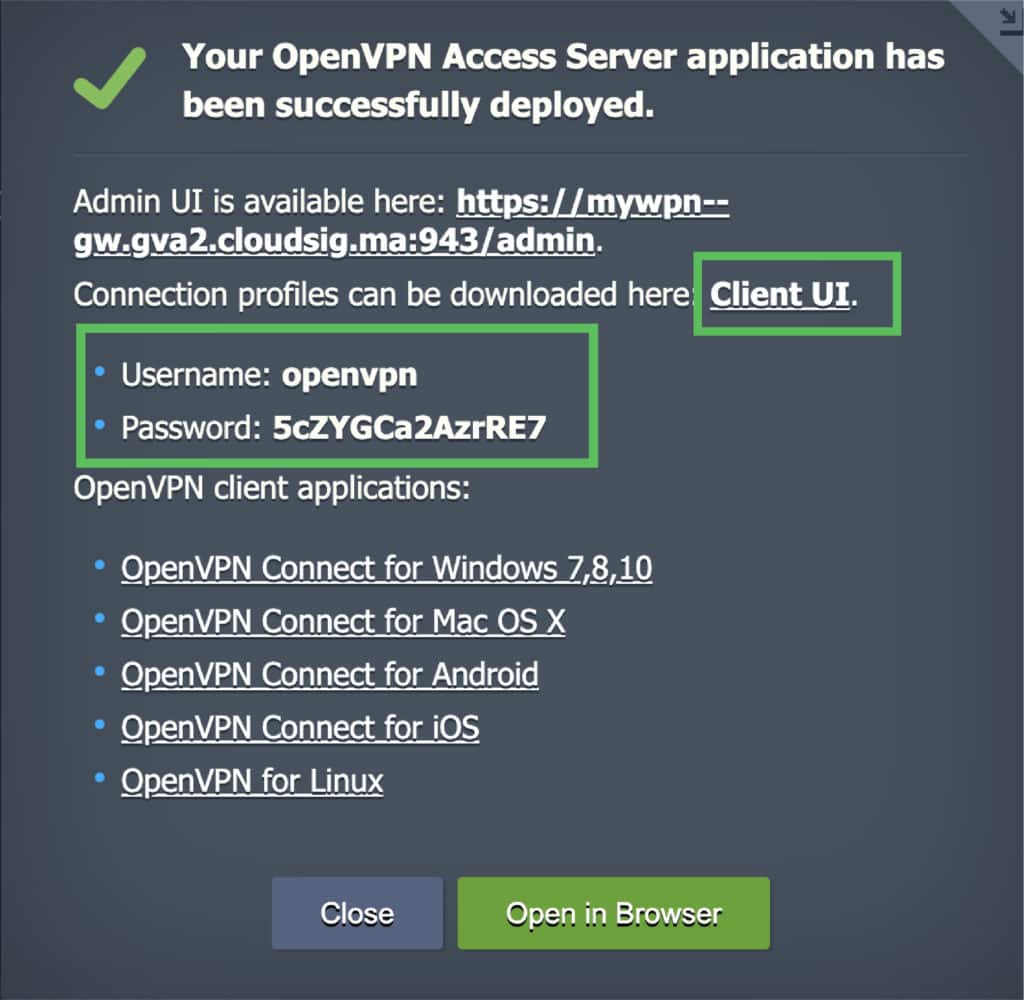
Ha nincs telepítve OpenVPN kliensszoftver a rendszerén, ugyanebben az ablakban kiválaszthatja az operációs rendszerének megfelelőt.
Az OpenVPN kliensszoftver és profilok beállítása
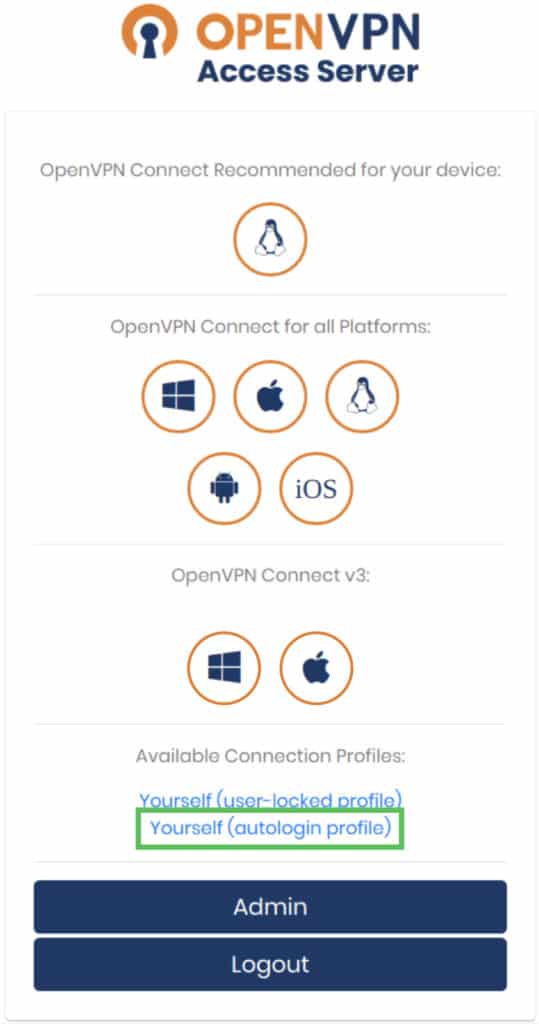
Ezután megvizsgáljuk a felhasználói panelt. A következőket érheti el az OpenVPN Access Server felhasználói paneljéről:
- Kövesse az URL-eket az eszközeihez leginkább megfelelő szoftver beszerzéséhez.
- Szerezzen be egy felhasználóhoz kötött profilt a VPN-szerverhez való csatlakozáshoz. Ne feledje, hogy a VPN-kapcsolat létrehozásakor a sikeres telepítési ablakban megadott bejelentkezési adatokat kell használnia ebben a profilban.
- Szerezzen be egy automatikus bejelentkezési (autologin) profilt (ez azt jelenti, hogy hitelesítési adatok megadása nélkül csatlakozhat a VPN-szerverhez).
- Szerezzen hozzáférést az OpenVPN Access Server Admin UI panelhez az Admin gombra kattintva. Ez a panel a szerver finomhangolására és módosítására használható:
A VPN-kapcsolat létrehozása
A VPN-kapcsolat létrehozásának lépései:
1. lépés Miután letöltötte a kliensszoftvert, töltse le az OpenVPN autologin profilt az eszközére client.ovpn.
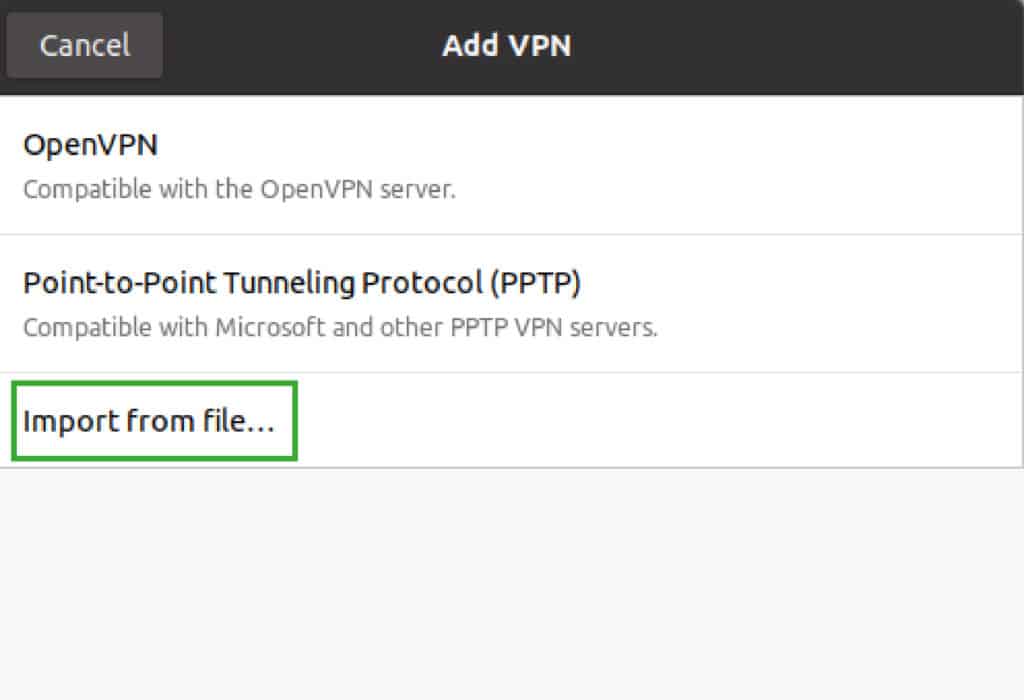
2. lépés Ezután importálja a client.ovpn fájlt, és indítsa el a kapcsolatot:
- Ubuntu Linux esetén:
- Windows 10 esetén:
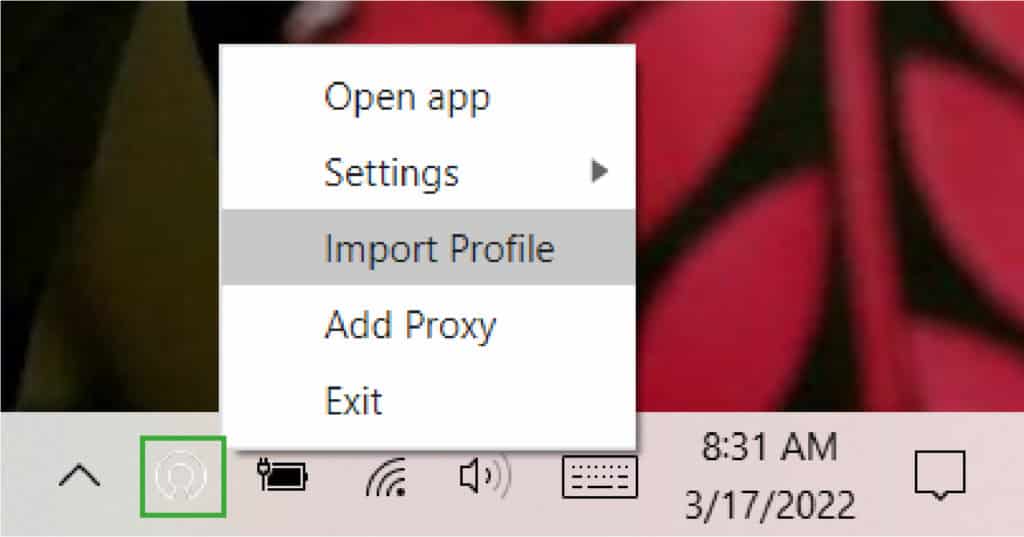
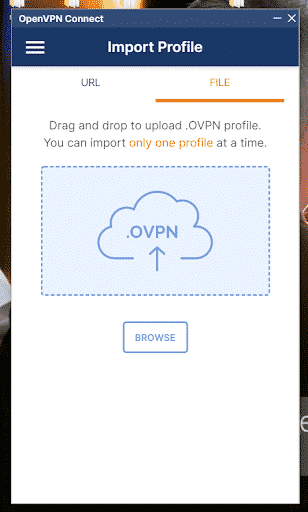
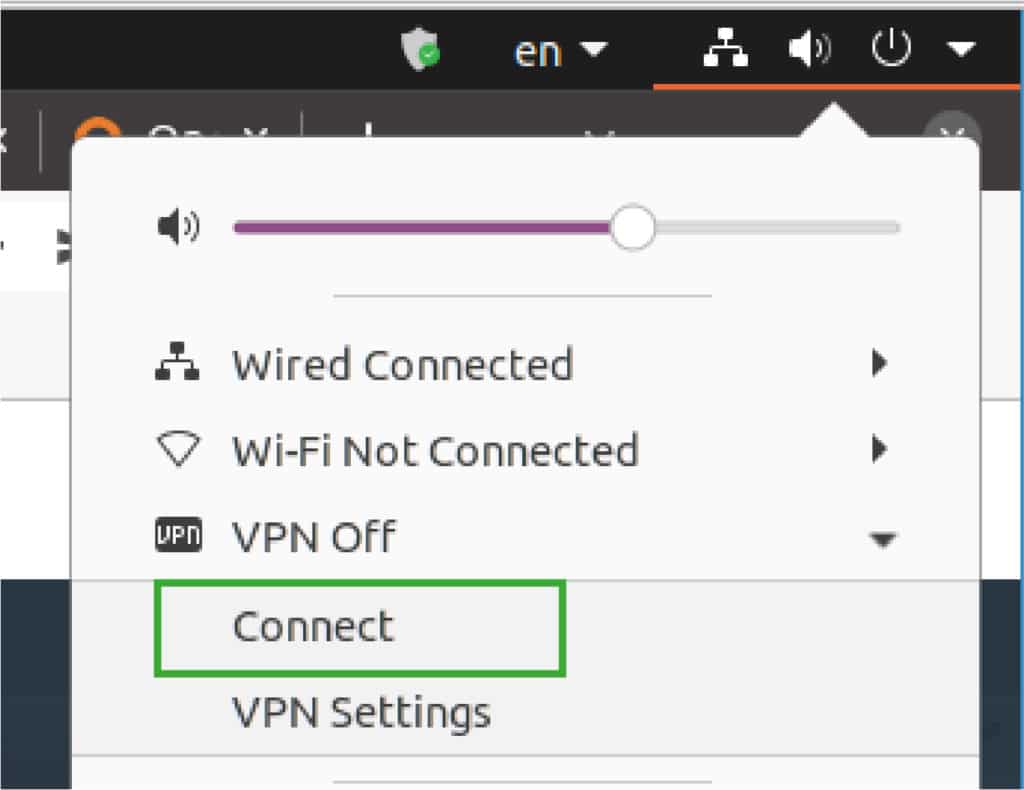
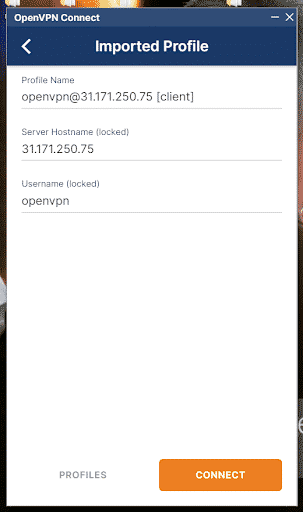
A fájl importálása után csatlakozzon az alábbiak szerint:
- MacOS esetén:
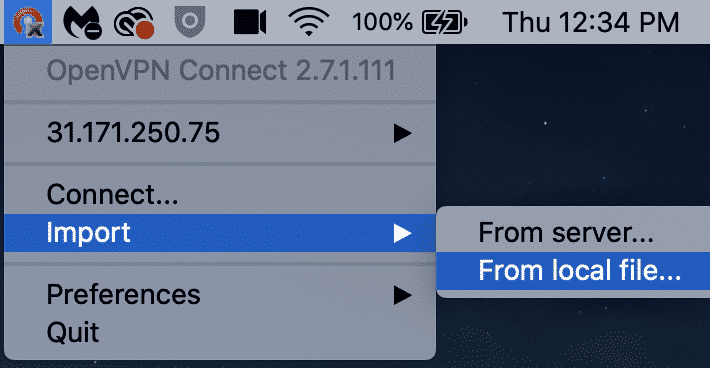
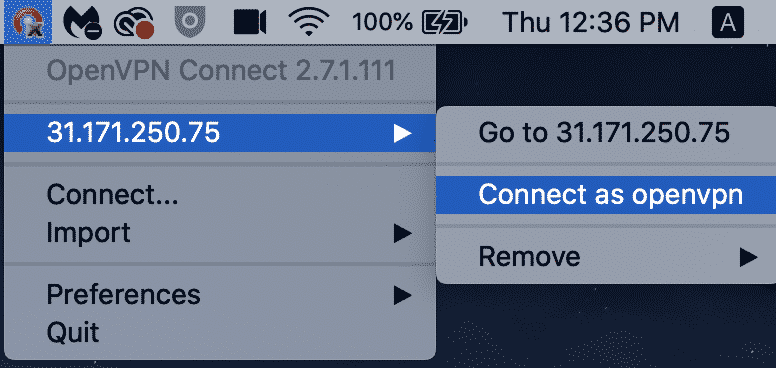
3. lépés Miután a fent látható módon a csatlakozás lehetőségre kattint a megfelelő eszközén, egy titkosított alagút jön létre a felhőalapú infrastruktúrájához. Ez azt jelenti, hogy biztonságosan hozzáférhet a felhőalapú erőforrásokhoz és az internethez is.
A VPN-alagút ellenőrzése
Most, hogy létrehozta az alagutat, ellenőrizheti azt. Ha a Secure Internet Access lehetőséget választotta, akkor folytathatja az internet böngészését. Ha a Secure Remote Access lehetőséget választotta, a környezet gazdagépneveit használhatja a felhő LAN-ban lévő gazdagépek eléréséhez a privát IP-címeik segítségével.
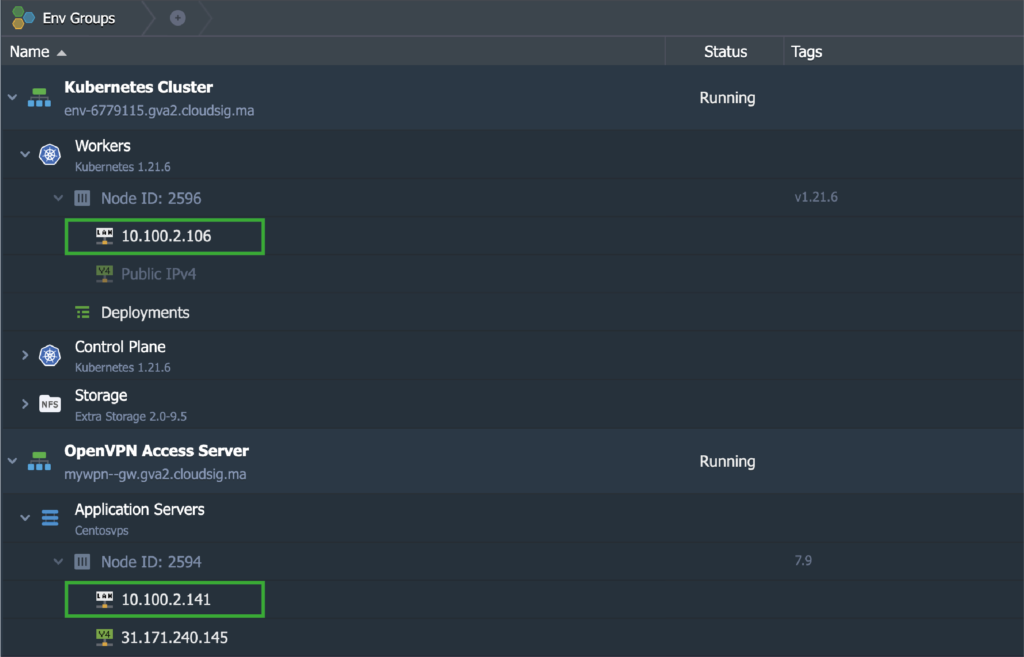
Ehhez a helyi számítógépünket (ami esetünkben egy Mac) fogjuk használni, hogy megpingeljünk két csomópontot a szükséges környezetekből. Ebben a forgatókönyvben ezek a csomópontok az OpenVPN Access Server és a Kubernetes Cluster v1.21.6:
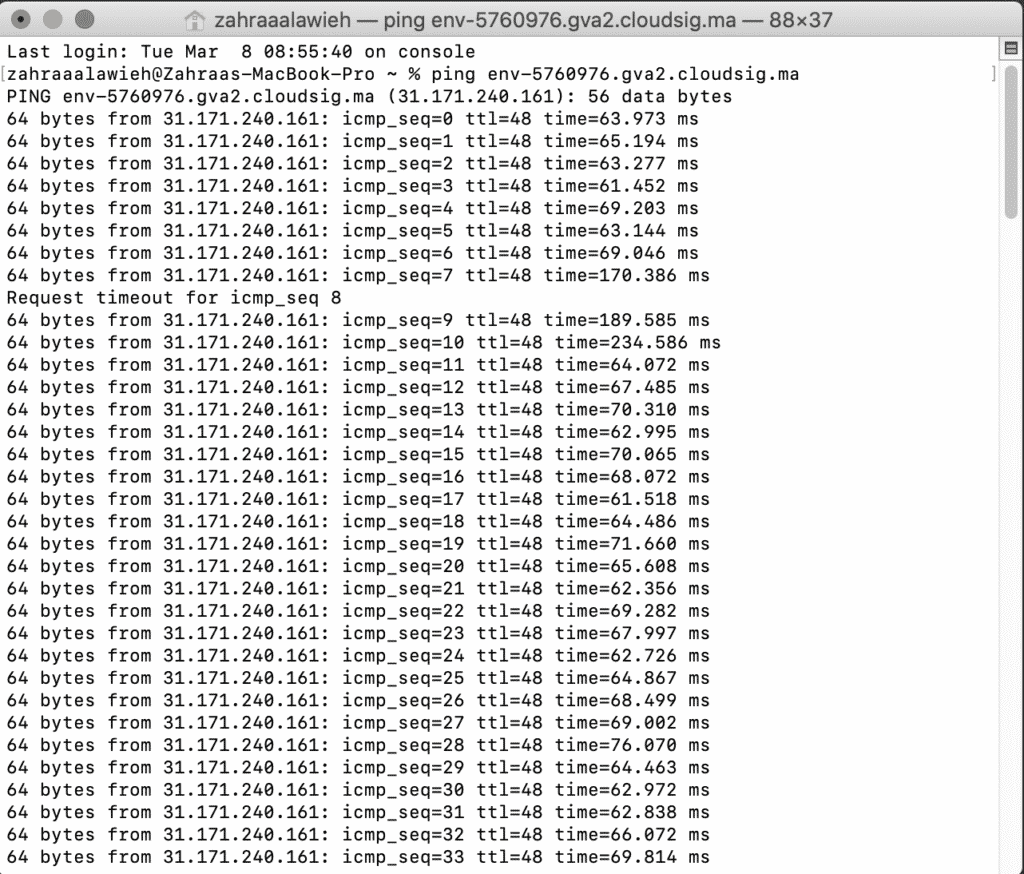
Az egyes csomópontok gazdagépnevei feloldásra kerültek a megfelelő privát IP-címeikre. A ping parancsokra adott válaszok a VPN-alagúton keresztül érkeztek a helyi számítógépről:
A VPN hozzáférési módjának megváltoztatása
Az Access Mode kezdetben a VPN-szerver telepítésekor kerül kiválasztásra. Azonban később, szükség szerint bármikor megváltoztathatja. Ehhez mindössze annyit kell tennie, hogy megnyitja az Add-Ons fület:
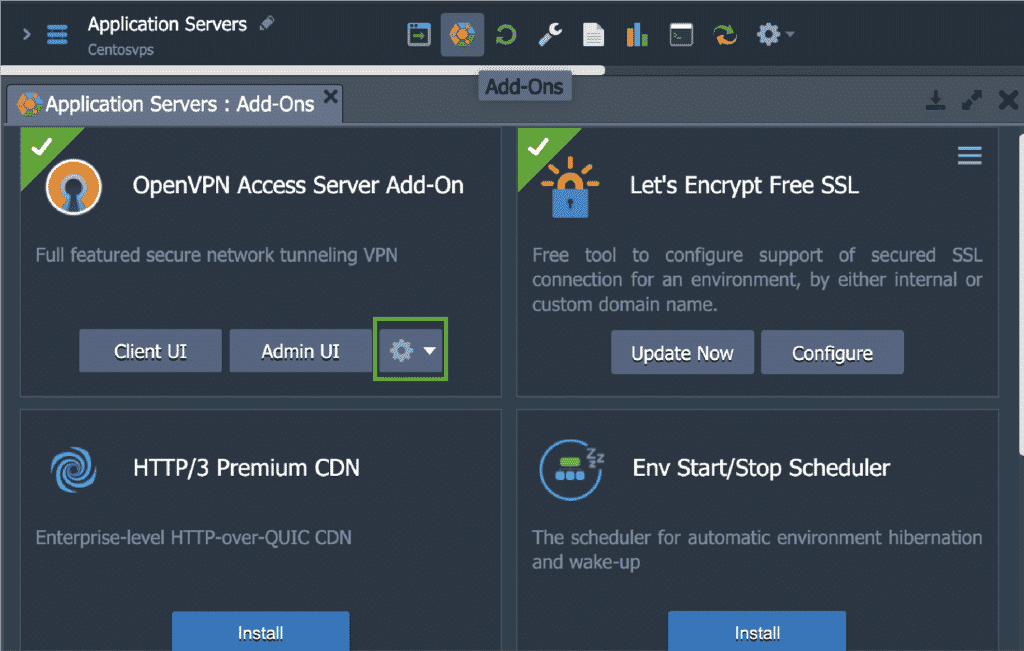
Itt kattintson a Konfiguráció ikonra a Change Mode:
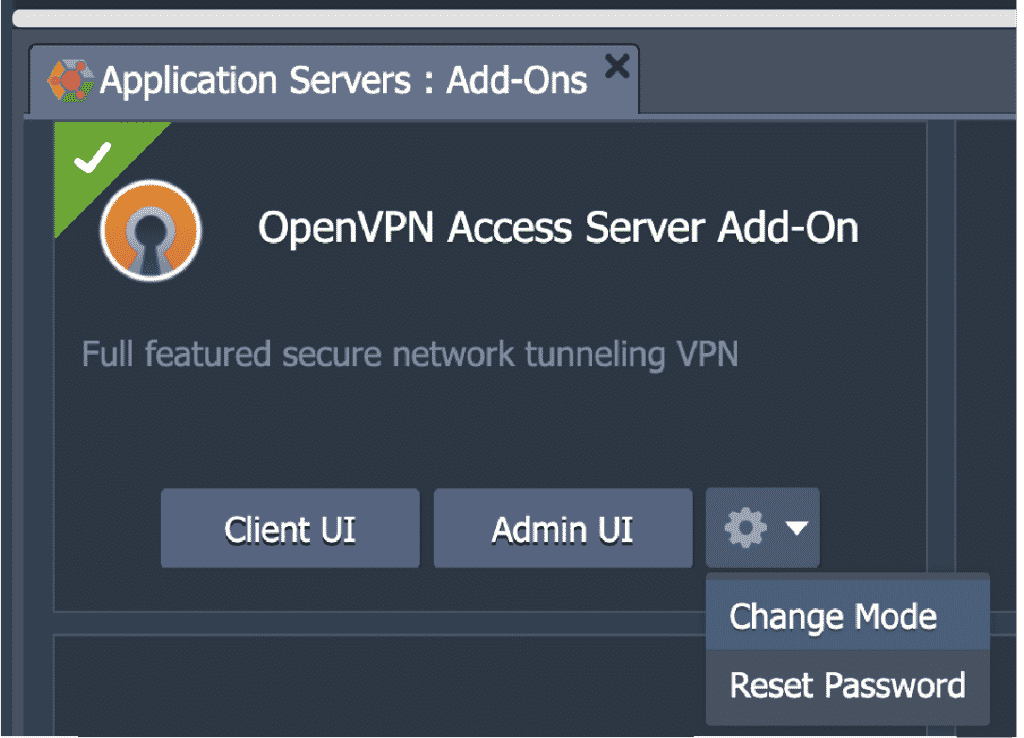
Ezután válasszon a megadott lehetőségek közül:
- Secure Internet Access
- Secure Remote Access
Ezt az ablakot arra is használhatja, hogy elvégezze a Reset Password műveletet az alapértelmezetten létrehozott openvpn felhasználói fiókhoz.
Egyéni OpenVPN domain SSL-tanúsítvány kiállítása
Végezetül megnézzük, hogyan társíthat egyéni domaint az Admin Web Server -hez, valamint hogyan állíthat ki egy érvényes SSL-tanúsítványt hozzá. Ehhez létre kell hoznia egy A rekordot a regisztrált domainjénél a VPN szervercsomóponthoz lefoglalt nyilvános IP-címmel.
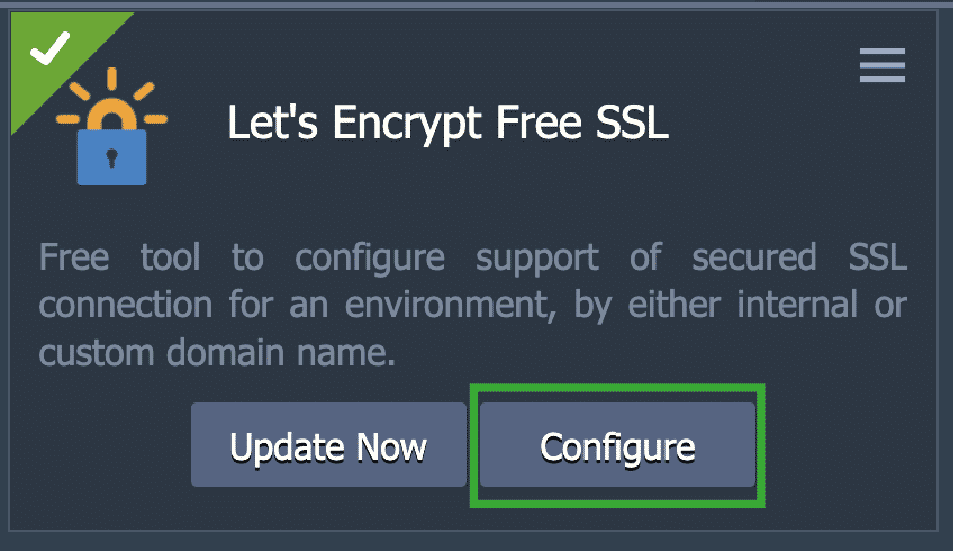
Ezután kattintson a Configure lehetőségre a Let’s Encrypt Free SSL bővítményen belül:
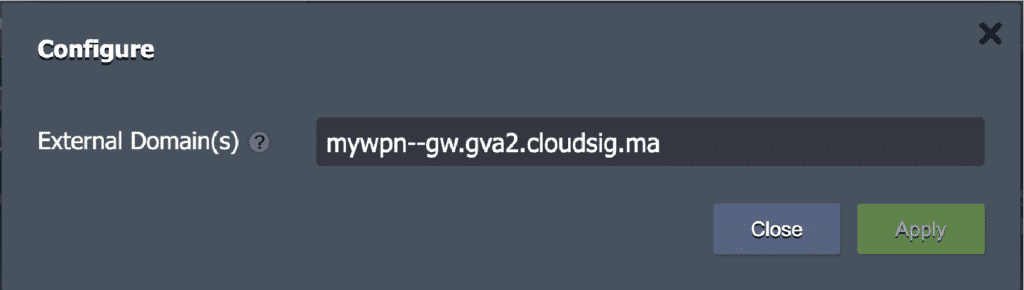
A következő ablakban távolítsa el a meglévő domaint, például ezt…
…egy Ön által választott egyénire, például:
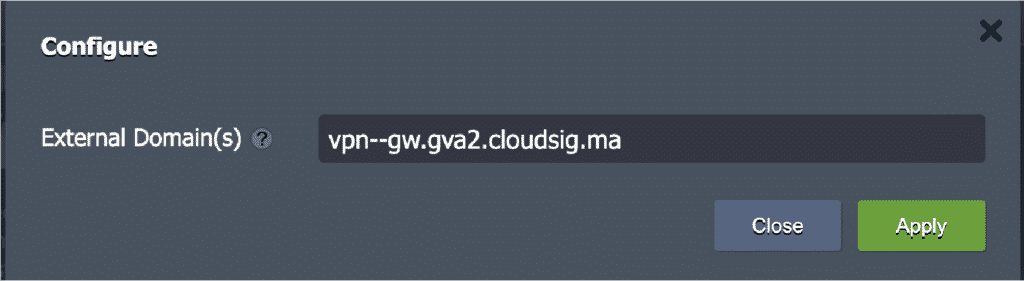
Végül kattintson az Apply gombra. Miután a tanúsítvány kiállításra került, megnyithatja az adminisztrációs Web Server felületet az új egyéni domain nevével, ami a következő: vpn–gw.gva2.cloudsig.ma a mi esetünkben.
Most már tudja, hogyan kell telepíteni, beállítani és elvégezni az OpenVPN Access Server néhány alapvető konfigurációját a CloudSigma PaaS környezetében. Tekintettel arra, hogy a folyamat mennyire egyszerű, kifejezetten javasoljuk ennek elvégzését, hogy Ön és alkalmazottai biztonságos módon működhessenek és kommunikálhassanak az internet veszélyes területein. Azt is megtudhatja, hogyan állíthatja be az OpenVPN Access Servert Ubuntu 18.04 vagy Docker alatt.
Ez csak egy a CloudSigma PaaS által kínált számos funkció közül. Tegyen egy próbát a CloudSigma PaaS-szal a 7 napos ingyenes próbaverziónkkal vagy lépjen kapcsolatba velünk, ha szeretné, hogy további részletekkel és egy platformbemutatóval szolgáljunk.
Hozzászólások
Még nincsenek hozzászólások. Legyen Ön az első.