
Django egy jól ismert webes keretrendszer biztonságos és könnyen karbantartható webhelyek és webalkalmazások gyors fejlesztéséhez. A Python alapú Django leegyszerűsíti a webfejlesztést, így több idő és figyelem jut az alkalmazások írására anélkül, hogy minden egyes alkalommal újra fel kellene találni a spanyolviaszt. A Django egy ingyenes és nyílt forráskódú projekt robusztus hivatalos dokumentációval, nagyszerű közösségi támogatással, valamint rengeteg ingyenes és fizetős támogatási lehetőséggel.
Ebben az útmutatóban elmerülünk a Django modellek létrehozásában. A Django-ban a model az adatokkal kapcsolatos információk kulcsfontosságú forrása. A modellek leírják a tárolandó adatok mezőit és viselkedését. A Django a modellt használja az adatbázis-táblák létrehozásához az ORM (Object Relational Mapping) segítségével, amelyeket szintén modellekként emlegetnek.
Előfeltételek
Egy Unix-alapú operációs rendszeren dolgozunk, lehetőleg egy Ubuntu 20.04 felhőszerveren, mint azon a rendszeren, amelyen teszteltük. Ha hasonló környezetben szeretné beállítani a Django-t, kérjük, olvassa el a „Hogyan telepítsük a Django-t és állítsunk be fejlesztői környezetet Ubuntu 20.04-en.”
1. lépés: Python fejlesztői környezet
A Django a Pythonra épül. Ezért szükségünk van egy robusztus Python fejlesztői környezetre az összes szükséges eszközzel a Python alkalmazásokkal való munkához. Ezt már tárgyaltuk egy dedikált útmutatóban. Itt egy rövid bemutatót tartunk.
Először indítson el egy terminált, és futtassa a következő parancsokat:
|
1 2 |
$ sudo apt update && sudo apt upgrade -y $ sudo apt install python3 python-is-python3 |
Ezután telepítse a pip – a Python csomagkezelőt:
|
1 |
$ sudo apt install python3-pip |
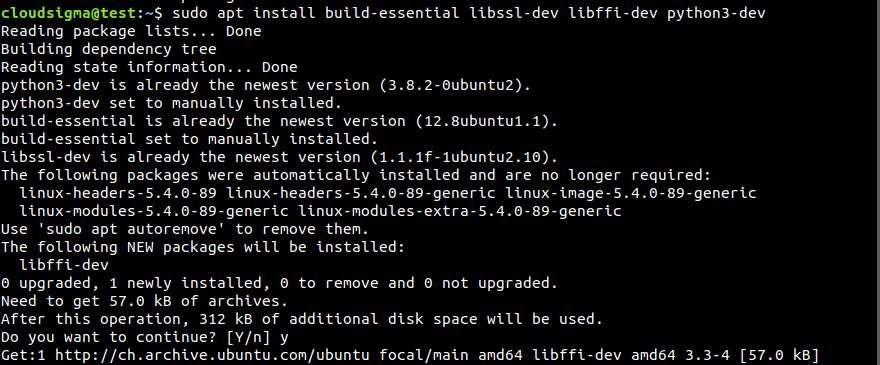
Ezután telepítsen néhány további fejlesztői csomagot:
|
1 |
$ sudo apt install build-essential libssl-dev libffi-dev python3-dev |
A virtuális környezet létrehozásához szükségünk van a Python venv modulra is:
|
1 |
$ sudo apt install python3-venv |
2. lépés: A MySQL szerver telepítése
A MySQL egy népszerű relációs adatbázis-kezelő rendszer. Nyílt forráskódú, stabil és funkciókban gazdag. A MySQL-t fogjuk használni adatbázis-szerverként a Django alkalmazásunkhoz. Telepítse a MySQL-t az APT segítségével:
|
1 |
$ sudo apt install mysql-server |
Ezután ellenőrizze a telepítést:
|
1 |
$ systemctl status mysql |
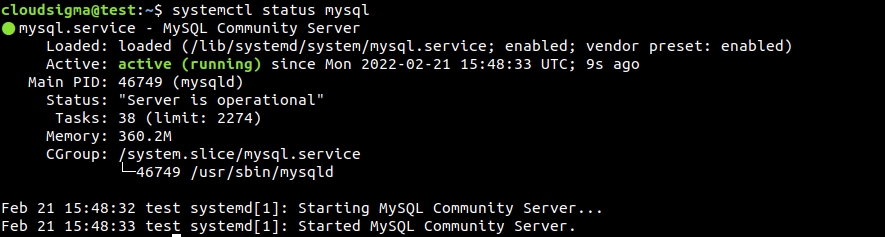
Ez csak egy alapvető MySQL beállítás az alapértelmezett opciókkal. Tekintse meg a részletesebb útmutatót a MySQL telepítéséről és konfigurálásáról.
3. lépés: A Django alkalmazás beállítása
Most már készen állunk a Django alkalmazásunk létrehozására. Ha érdekli a Django további részletes bemutatása, kérjük, olvassa el a „A Django webes keretrendszer telepítése Ubuntu 20.04-en.”
Ezután hozzon létre egy dedikált könyvtárat az alkalmazás számára. A könyvtár nevének tükröznie kell a projekt nevét:
|
1 |
$ mkdir -pv <project_dir> |
A projektkönyvtáron belül hozzon létre egy Python virtuális környezetet a venv modul használatával:
|
1 |
$ python3 -m venv <virtual_env_name> |
Aktiválja a virtuális környezetet:
|
1 |
$ . sample_app_env/bin/activate |

Telepítse a Django-t a következővel: pip:
|
1 |
$ pip install django |
Ezután hozzon létre egy új Django projektet a(z) django-admin paranccsal:
|
1 |
$ django-admin startproject sample_app |

4. lépés: A Django alkalmazás konfigurálása
A Django alkalmazás tartalmazza az összes alapértelmezett konfigurációt. A célunk eléréséhez el kell végeznünk néhány módosítást.
Kezdje a konfigurációs fájl szerkesztésével: settings.py:
|
1 |
$ nano sample_app/sample_app/sample_app/settings.py |
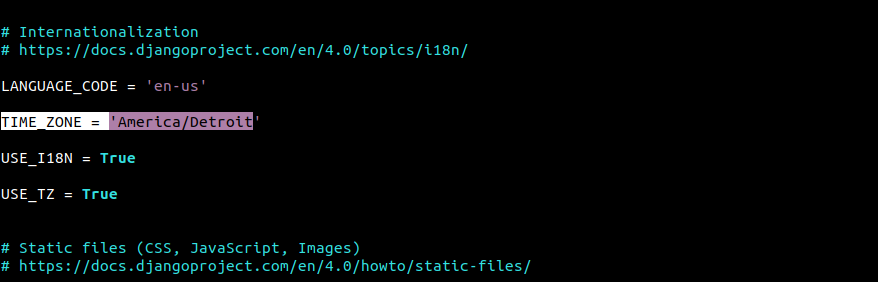
Ezután módosítsa az időzónát:
|
1 |
$ TIME_ZONE = '<time_zone>' |
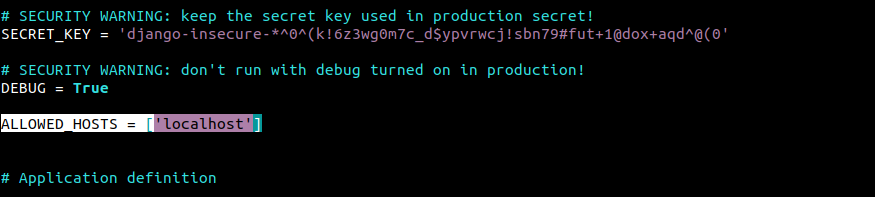
Adja hozzá azokat a gépeket, amelyek hozzáférhetnek a Django alkalmazásszerverhez:
|
1 |
$ ALLOWED_HOSTS = ['<allowed_host_ip_or_domain_name >'] |
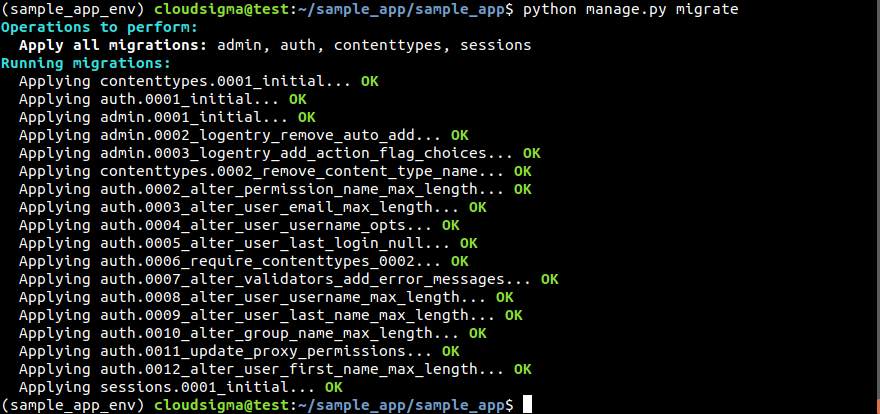
Ezután alkalmazza a változtatásokat:
|
1 |
$ python manage.py migrate |
Végül hozzon létre egy szuperfelhasználót a Django webalkalmazásunkhoz:
|
1 |
$ python manage.py createsuperuser |

5. lépés: Django alkalmazás csatlakoztatása a MySQL-hez
A MySQL-hez való csatlakozáshoz egy további, a Django-val kompatibilis Python konnektor könyvtárra van szükségünk. A következőt fogjuk használni: mysqlclient.
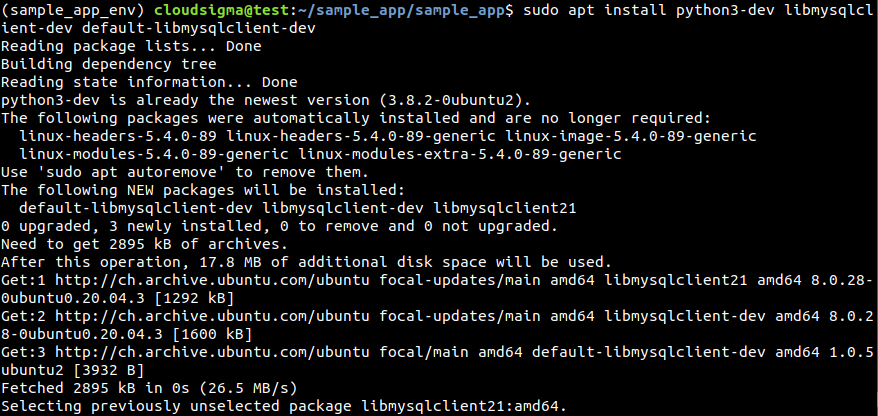
Először ellenőrizze, hogy a szükséges csomagok telepítve vannak-e:
|
1 |
$ sudo apt install python3-dev libmysqlclient-dev default-libmysqlclient-dev |
Ezután telepítse a következőt: mysqlclient:
|
1 |
$ pip install mysqlclient |
- Dedikált adatbázis létrehozása
Az alkalmazásunkhoz létre kell hoznunk egy dedikált adatbázist és egy adatbázis-felhasználót. Indítsa el a MySQL shellt mint root:
|
1 |
$ sudo mysql -u root |
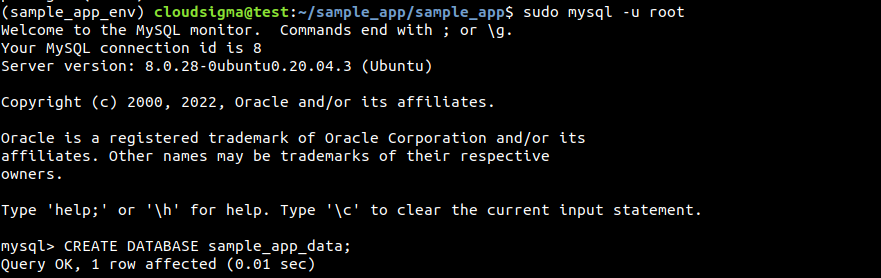 Hozzon létre egy dedikált adatbázist a Django alkalmazásunkhoz:
|
1 |
$ CREATE DATABASE <dedicated_database>; |
Ezután hozzon létre egy dedikált adatbázis-felhasználót a Django alkalmazáshoz:
|
1 |
$ CREATE USER '<username>'@'%' IDENTIFIED WITH mysql_native_password BY '<user_password>'; |
Végül adjon teljes jogosultságot a dedikált felhasználónak a dedikált adatbázison:
|
1 |
$ GRANT ALL ON <database>.* TO '<username'@'%'; |

- A Django konfiguráció módosítása a MySQL használatához
Most módosítanunk kell néhány Django konfigurációt, hogy az a MySQL-t használhassa adatbázis-szerverként. Nyissa meg a settings.py fájlt egy szövegszerkesztőben:
|
1 |
$ nano settings.py |
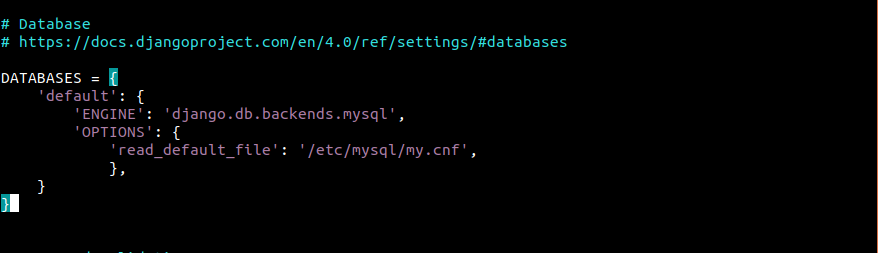
Görgessen le a DATABASES részhez, és illessze be a következő kódot:
|
1 2 3 4 5 6 7 8 |
DATABASES = { 'default': { 'ENGINE': 'django.db.backends.mysql', 'OPTIONS': { 'read_default_file': '/etc/mysql/my.cnf', }, } } |
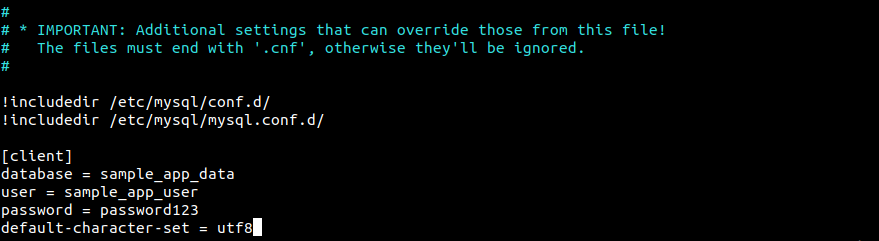
Ezután szerkessze a MySQL konfigurációs fájlt, hogy az tartalmazza a szükséges adatbázis-hitelesítő adatokat:
|
1 |
$ sudo nano /etc/mysql/my.cnf |
Adja hozzá a következő blokkot a fájl végéhez:
|
1 2 3 4 5 |
[client] database = <dedicated_database> user = <dedicated_user> password = <user_password> default-character-set = utf8 |
Indítsa újra a MySQL-t a változtatások érvénybe léptetéséhez:
|
1 2 |
$ sudo systemctl daemon-reload $ sudo systemctl restart mysql |
6. lépés: Django modell létrehozása
Most már készen állunk egy új modell létrehozására a Django projektünkben. Aktiválja a virtuális környezetet:
|
1 2 3 |
$ cd sample_app/ $ . sample_app_env/bin/activate $ cd sample_app/ |
Ezen a helyen utasítsa a Django-t egy új alkalmazás létrehozására:
|
1 |
$ python manage.py startapp <new_app> |
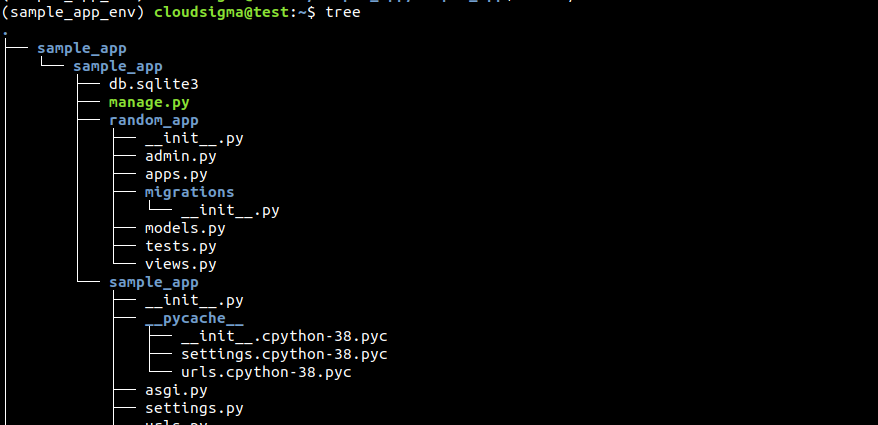
A létrehozás után a fájlstruktúrának valahogy így kell kinéznie. Itt a models.py fájl fogja tartalmazni az egyéni Django modellünk kódjait:
Ellenőrizze a fájl jelenlegi tartalmát:
|
1 |
$ cat models.py |

A bemutatóhoz egy blogbejegyzésekhez tartozó modellt fogunk létrehozni, melynek neve Post. Ez a következő mezőket fogja tartalmazni:
title: A blogbejegyzés címe.slug: Érvényes URL-eket tárol és generál a weboldalakhoz.content: A blogbejegyzés szövege.created_on: A bejegyzés létrehozásának dátuma.author: A bejegyzést létrehozó felhasználó.
Nyissa meg a models.py fájlt egy szövegszerkesztőben:
|
1 |
$ nano models.py |
Importáljunk néhány szükséges API-t a modellünkhöz. Alapértelmezés szerint a models API-t importálja. Szükségünk lesz még a slugify API-ra a slug-ok generálásához, a User API-ra a hitelesítéshez, valamint a reverse API-ra a jobb és rugalmasabb URL-létrehozáshoz:
|
1 2 3 4 |
from django.db import models from django.template.defaultfilters import slugify from django.contrib.auth.models import User from django.urls import reverse |
Ezután adja hozzá a Post nevű osztálymetódust. Ez tartalmazni fogja a szükséges adatbázis-mezőket, mint például a title, slug, content, created_on, és author:
|
1 2 3 4 5 6 |
class Post(models.Model): title = models.CharField(max_length=255) slug = models.SlugField(unique=True, max_length=255) content = models.TextField() created_on = models.DateTimeField(auto_now_add=True) author = models.TextField() |
Szükségünk van az URL-generálás és a bejegyzés mentésének funkciójára. Ez azért fontos, mert egyedi linkeket generál, amelyek az egyedi bejegyzésekhez kapcsolódnak:
|
1 2 3 4 5 6 7 |
def get_absolute_url(self): return reverse('blog_post_detail', args=[self.slug]) def save(self, *args, **kwargs): if not self.slug: self.slug = slugify(self.title) super(Post, self).save(*args, **kwargs) |
A következő szakasz megmondja a modellnek, hogyan rendezze a bejegyzéseket és hogyan jelenítse meg azokat a weboldalon. A logikát egy belső osztállyal kódoljuk, a Meta osztállyal. Ez további modell-logikát fog tartalmazni, amely nem érinti az adatbázis meződefinícióját:
|
1 2 3 4 5 |
class Meta: ordering = ['created_on'] def __unicode__(self): return self.title |
Végül pedig szükségünk lesz a Comment modell funkciójára ebben a fájlban. Ehhez egy másik, Comment nevű osztályt kell hozzáadnunk a models.Model szignatúrával. Ez a következő adatbázismezőket fogja tartalmazni:
- name: A hozzászóló neve.
- email: A hozzászóló e-mail-címe.
- text: Magának a hozzászólásnak a tartalma.
- post: A bejegyzés, amelyhez a hozzászólás készült.
- created_on: A hozzászólás létrehozásának ideje.
A kód valahogy így fog kinézni:
|
1 2 3 4 5 6 7 |
class Comment(models.Model): name = models.CharField(max_length=42) email = models.EmailField(max_length=75) website = models.URLField(max_length=200, null=True, blank=True) content = models.TextField() post = models.ForeignKey(Post, on_delete=models.CASCADE) created_on = models.DateTimeField(auto_now_add=True) |
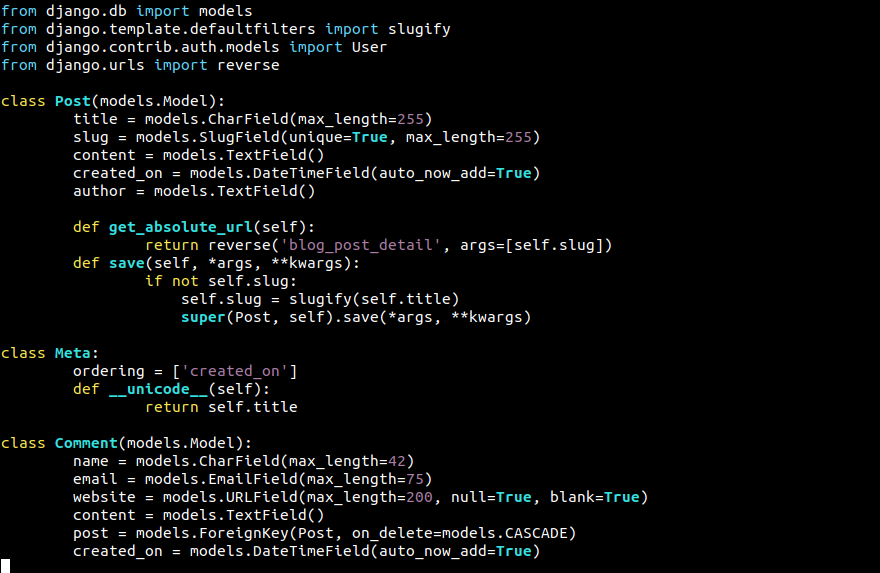
Ezen a ponton a models.py fájlunk így fog kinézni:
Végül mentse el a fájlt, és zárja be a szerkesztőt.
7. lépés: A Django beállításainak frissítése
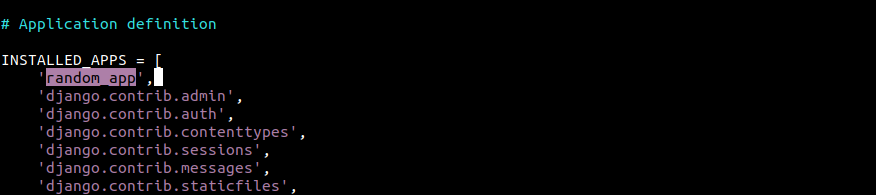
A modell elkészült. Azonban módosítanunk kell néhány konfigurációs fájlt, hogy a modellt működésbe hozzuk. A settings.py fájlon belül hozzá kell adnunk a modellünket az alábbi szekcióhoz: INSTALLED_APPS.
Nyissa meg a settings.py fájlt egy szövegszerkesztőben:
|
1 |
$ nano settings.py |
Regisztrálja az új modult az alábbi szekcióban: INSTALLED_APPS:
Mentse el a fájlt, és zárja be a szerkesztőt.
8. lépés: A változtatások migrálása
Most, hogy hozzáadtuk az összes kívánt modellt, a következő lépés a változtatások alkalmazása. A Django alkalmazni fogja ezeket a sémákat a MySQL adatbázisunkra.
A következő parancs létrehozza az összes szükséges migrációs fájlt. A kimenet megmutatja ezeknek a fájloknak a helyét a projektkönyvtáron belül:
|
1 |
$ python manage.py makemigrations |

A következő parancs kilistázza az összes meglévő migrációt:
|
1 |
$ python manage.py showmigrations |
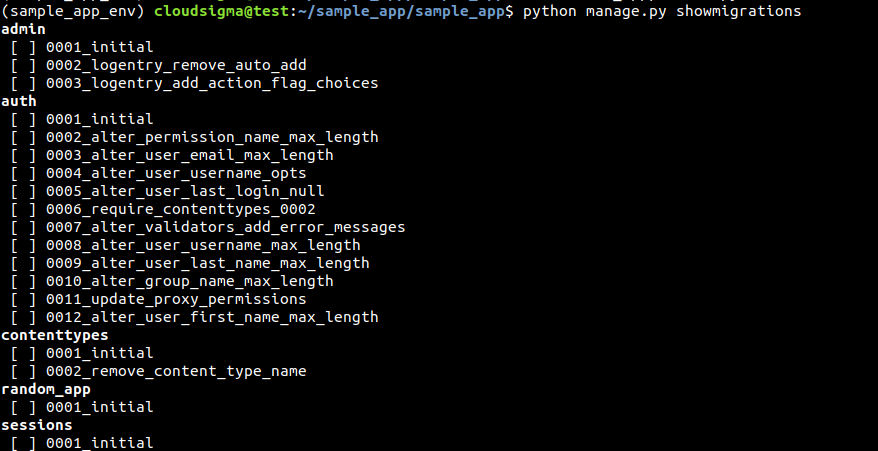
Vegye figyelembe, hogy az összes migráció meg van jelölve, kivéve a 0001_initial jelű, a következő modellekhez létrehozott migrációt: Post és Comment.
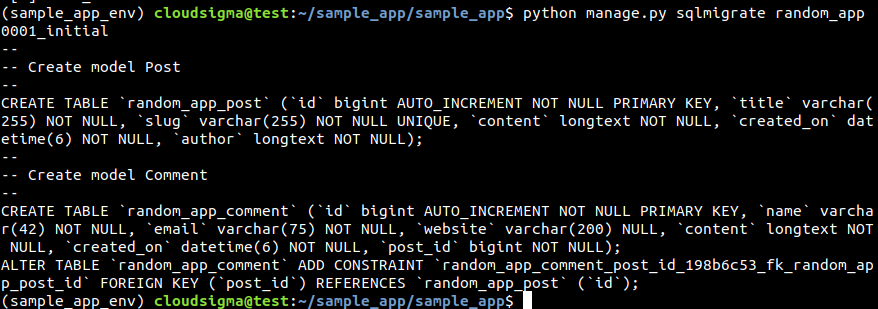
A következő parancs megmutatja, hogy a Django milyen SQL-lekérdezést fog végrehajtani a migrációk elvégzéséhez:
|
1 |
$ python manage.py sqlmigrate random_app 0001_initial |
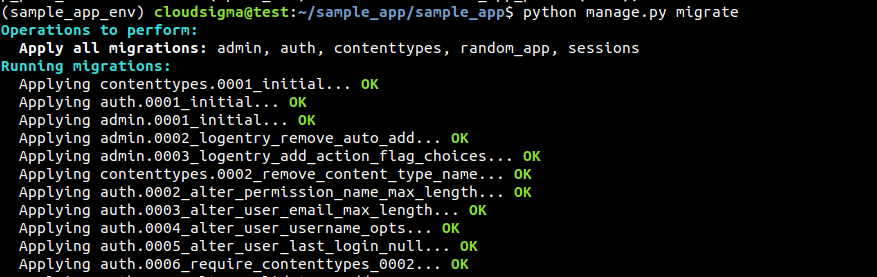
Most már csak alkalmaznunk kell a migrációkat. Ezek a migrációk beírják a változtatásokat az adatbázisba:
|
1 |
$ python manage.py migrate |
9. lépés: A változtatások ellenőrzése
A változtatások ellenőrzéséhez vessünk egy pillantást a MySQL adatbázisunkra. Indítsa el a MySQL shellt Django felhasználóként:
|
1 |
$ mysql sample_app_data -u sample_app_user |
Ezután váltson át az aktuális aktív adatbázisról a Django alkalmazás adatbázisára:
|
1 |
$ USE <django_dedicated_database>; |
Listázza az adatbázis összes tábláját:
|
1 |
$ SHOW TABLES; |
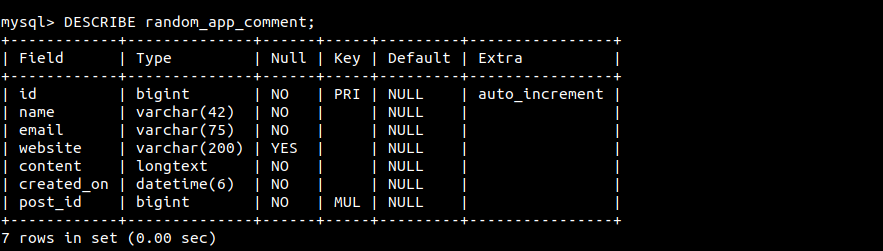
Végezetül, bármelyik tábla tartalmának megtekintéséhez használja a DESCRIBE lekérdezést:
|
1 2 |
$ DESCRIBE random_app_comment; $ DESCRIBE random_app_post; |
A Django korlátai MySQL használata esetén
Ha a MySQL-t használja adatbázis-szerverként a Django alkalmazásához, érdemes néhány dolgot szem előtt tartani:
- A sémamódosító folyamatok körüli tranzakciók támogatása meglehetősen korlátozott. Ez azt jelenti, hogy ha egy migráció meghiúsul, a következő migrációs kísérlet előtt manuálisan kell visszavonni az összes változtatást. Nincs lehetőség egy korábbi állapotra való visszaállításra, amikor a sikertelen migráció még nem történt meg.
- A legtöbb sémamódosító folyamat esetében a MySQL teljesen újraírja a táblákat. Bizonyos helyzetekben ez rendkívül időigényes lehet. Legrosszabb esetben az időbeli összetettség arányos lesz a hozzáadandó sorok vagy az eltávolítandó oszlopok számával. A hivatalos Django dokumentáció szerint ez egymillió soronként akár egy percet is igénybe vehet.
- A MySQL karakterkorlátot kényszerít ki az oszlopok, táblák és indexek neveinek hosszára. Emellett korlátozva van az összes oszlop és index lefedettségének teljes mérete is. A Django túllépheti ezt a korlátot. A MySQL-en kívül néhány más backend képes kezelni a Django magasabb korlátját.
Ezért erősen ajánlott mérlegelni a lehetőségeket, és a megfelelőt választani.
Záró gondolatok
Ez az útmutató sikeresen bemutatja, hogyan adhatunk modulokat egy meglévő Django alkalmazáshoz. Az alkalmazás backendjeként a MySQL-t használtuk. Emellett bemutat néhány kulcsfontosságú Django fogalmat is, mint például a modellek, a migráció működése, és hogy a Django hogyan fordítja le a modelleket MySQL adatbázis-táblákká.
Kellemes kódolást!
Hozzászólások
Még nincsenek hozzászólások. Legyen Ön az első.