
Bevezetés
Iptables egy parancssori tűzfal segédprogram. Ez azt jelenti, hogy ez egy szoftver, amely lehetővé teszi a tűzfal konfigurálását a rendszeren. Általában alapértelmezés szerint elérhető a Linux rendszereken. Ebben az útmutatóban áttekintünk néhányat az iptables tűzfalhoz kapcsolódó gyakori szabályok és parancsok közül. Amikor egy kapcsolat megpróbál létrejönni a rendszerével, a tűzfal ezekre a szabályokra hivatkozik annak meghatározásához, hogy mi legyen a következő lépés.
Iptables parancsok
Ez az útmutató bemutatja a legfontosabb iptables parancsok közül néhányat. Az útmutató követéséhez alapvető ismeretekkel kell rendelkeznie arról, hogy mi az az iptables és hogyan működik. Ez segít jobban megérteni azokat a szabályokat, amelyeket a következő parancsokkal valósít meg. Ne feledje, az alábbi parancsok bármelyike használható önállóan is. Másrészt tetszés szerint kombinálhatja is őket a saját igényeinek megfelelően.
Szem előtt tartandó dolgok
Mielőtt tovább olvasna, íme néhány dolog, amit érdemes észben tartania:
- A szabályok sorrendje az iptables-ben fontos.
- Új szabály hozzáadásához egy lánc végére az Ön
iptablesparancsának a-A. - Ha a szabályt egy másik pozícióba szeretné beszúrni, akkor az
-Iopciót kell használnia. Ez az opció lehetővé teszi a szabály pontos helyének meghatározását. Ha a szabályt a lánc elejére szeretné helyezni, egyszerűen ne adjon meg szabályszámot. - A szerveréhez való folyamatos hozzáférés biztosítása érdekében alapértelmezés szerint blokkolja az SSH-forgalmat a 22-es porton.
- Abban az esetben, ha ezt elmulasztja, és elveszíti a hozzáférést a szerveréhez, a konzol segítségével újracsatlakozhat. Engedélyezze az SSH-forgalmat a tűzfalbeállítások módosításához.
- Ha bármikor át szeretné tekinteni a jelenleg érvényben lévő szabálykészletet, használja a
sudo iptables -S és sudo iptables -L.
Ezenkívül van egy részletes útmutatónk az iptables tűzfalszabályok listázásáról és törléséről, ami még inkább segít abban, hogy a legjobban kihasználja az iptables tűzfalat.
Most, hogy a feltételeket tisztáztuk, merüljünk el néhány gyakori iptables parancsban:
Hogyan mentheti el a szabályait
Először azt határozzuk meg, hogyan mentheti el a szabályait. Fontos megjegyezni, hogy az iptables szabályok ideiglenesek. Ez azt jelenti, hogy a rendszer újraindítása után elvesznek – hacsak nem menti el őket. Így mentheti el manuálisan az új szabályokat Ubuntu és CentOS szervereken:
-
Ubuntu
Az új szabályok mentésének legegyszerűbb módja egy Ubuntu szerveren az iptables-persistent csomag használata. Könnyen létrehozhat egy Ubuntu szervert ezt az útmutatót követve.
Az új iptables szabályok mentésének első lépése az iptables-persistent csomag telepítése az apt-get segítségével. Így szerezheti be:
|
1 |
sudo apt-get install iptables-persistent |
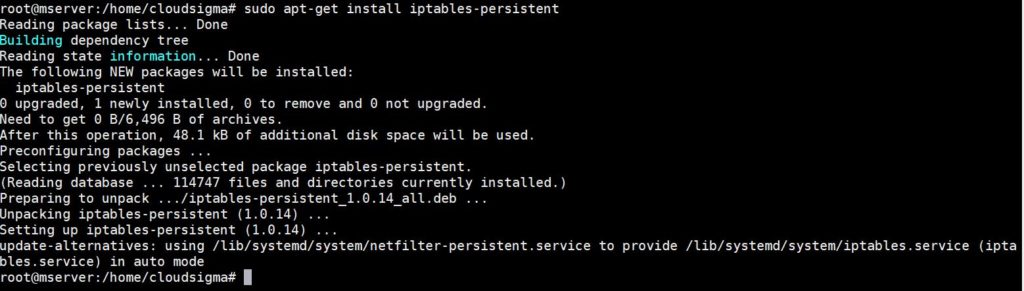
A telepítési folyamat során el kell döntenie, hogy el szeretné-e menteni a jelenleg érvényben lévő tűzfalszabályokat. Ha inkább frissíteni szeretné a szabályokat és elmenteni a változtatásokat, használja ezt a parancsot:
|
1 |
sudo netfilter-persistent save |

A fenti parancs jellemzően a 16.04 utáni Ubuntu verziókon működik. Ha korábbi verziót használ, használja inkább ezt a parancsot:
|
1 |
sudo invoke-rc.d iptables-persistent save |
-
CentOS
A tűzfalat az iptables segítségével konfigurálhatja CentOS 6 vagy annál régebbi verziókon. A CentOS 7 ehelyett a FirewallD-t használja. Kövesse ezt az útmutatót, hogy megtudja, hogyan kell beállítani a FirewallD-t CentOS 7 rendszeren.
Az új szabályokat CentOS-en a iptables init szkript segítségével mentheti el. Lásd a következő parancsot:
|
1 |
sudo service iptables save |
Ez a parancs elmenti az új szabályokat az iptables tűzfalhoz. A jelenleg aktív iptables szabályok a /etc/sysconfig/iptables fájlban találhatók.
Hasznos Iptables parancsok
Most pedig térjünk át néhány nagyon hasznos iptables tűzfalparancsra, amelyeket esetleg használnia kell a szerverén.
-
Loopback kapcsolatok
Először azt vizsgáljuk meg, hogyan engedélyezheti a loopback kapcsolatokat. A rendszere loopback interfészt használ, hogy kapcsolatokat küldjön saját magának. Képzelje el például, hogy ezt a parancsot futtatta: ping localhost vagy ping 127.0.0.1. A szerver egy loopback interfészt, vagy egy lo-t fog használni, hogy lényegében önmagát pingelje. Más esetekben a szerver akkor használhatja ezt, ha az alkalmazásszerver a „localhost” címhez való csatlakozásra van konfigurálva.
Függetlenül attól, hogy mi a helyzet, meg kell bizonyosodnia arról, hogy az iptables tűzfal nem blokkolja ezeket a kapcsolatokat. Ezért engedélyeznie kell a loopback kapcsolatokat, hogy ezek a funkciók működhessenek.
Íme a parancsok, amelyeket futtatnia kell a loopback interfészre érkező összes forgalom engedélyezéséhez:
|
1 2 |
sudo iptables -A INPUT -i lo -j ACCEPT sudo iptables -A OUTPUT -o lo -j ACCEPT |

-
Létrehozott és kapcsolódó bejövő kapcsolatok
Egy másik kapcsolattípus, amelyet esetleg engedélyeznie kell, a kimenő kapcsolat. Annak biztosítására, hogy a szerver fogadja és küldje mind a bejövő, mind a kimenő forgalmat, engedélyeznie kell a már létrehozott és a kapcsolódó bejövő kapcsolatokat. Ez lehetővé teszi a szerver számára, hogy válaszforgalmat küldjön a kimenő kapcsolatokra. Használja ezt a parancsot a létrehozott, valamint a kapcsolódó bejövő kapcsolatok engedélyezéséhez:
|
1 |
sudo iptables -A INPUT -m conntrack --ctstate ESTABLISHED,RELATED -j ACCEPT |

-
Létrehozott kimenő kapcsolatok
A szerver jellemzően a már létrehozott kapcsolatok kimenő forgalmaként küld válaszokat a bejövő kapcsolatokra. Ezek engedélyezéséhez használja a következő parancsot:
|
1 |
sudo iptables -A OUTPUT -m conntrack --ctstate ESTABLISHED -j ACCEPT |

-
Belsőből külsőbe
Néha még a tűzfalat is be kell konfigurálnia, hogy belső hozzáférést biztosítson a külső hálózathoz. Alapértelmezés szerint a külső hálózatnak az eth0 és a belső hálózatnak az eth1 hálózatnak kell lennie. Ha ez a helyzet, használja ezt a parancsot a hozzáférés engedélyezéséhez:
|
1 |
sudo iptables -A FORWARD -i eth1 -o eth0 -j ACCEPT |

-
Érvénytelen csomagok eldobása
Időnként a hálózati forgalom egyes csomagjai érvénytelenként lesznek megjelölve. Legtöbbször egyszerűen eldobhatja ezeket az érvénytelen csomagokat. Ehhez használja a következő parancsot:
|
1 |
sudo iptables -A INPUT -m conntrack --ctstate INVALID -j DROP |

IP-címek blokkolására vonatkozó szabályok
A következőkben megnézünk néhány parancsot, amellyel blokkolhatja a bizonyos IP-címekről érkező kapcsolatokat. A dolgok egyszerűsítése érdekében a parancsainkban példaként a(z) 15.15.15.51 IP-címet fogjuk használni. Ezt az értéket helyettesítheti a saját konkrét IP-címével.
|
1 |
sudo iptables -A INPUT -s 15.15.15.51 -j DROP |
A -s 15.15.15.51 részben a -s a forrást (source) jelenti. Így a parancs a „15.15.15.51” forrás IP-címet határozza meg. Hasonlóképpen bármely tűzfalszabályban megadhatja a forrás IP-címet. Ez magában foglalja az engedélyező (allow) és az elutasító (reject) szabályt is.
Ha el szeretné utasítani a kapcsolatot, a DROP helyett a REJECT-et fogja használni a parancsban, így:
|
1 |
sudo iptables -A INPUT -s 15.15.15.51 -j REJECT |
Ennek eredményeképpen a szerver „kapcsolat elutasítva” (connection refused) hibát ad, valahányszor az adott IP-cím kapcsolatfelvételi kérelmet küld.
-
Egy adott interfészre irányuló kapcsolatok blokkolása
Lehetőség van arra is, hogy blokkolja az összes olyan kapcsolatfelvételi kérelmet, amely egy adott IP-címről egy adott hálózati interfészre érkezik. Példánkban az IP-cím a(z) 15.15.15.51, a hálózati interfész pedig a(z) eth0. A kapcsolatok blokkolásához használja ezt a parancsot:
|
1 |
iptables -A INPUT -i eth0 -s 15.15.15.51 -j DROP |
A nagyszerű dolog az, hogy a hálózati interfészt bármelyik szabályban megadhatja. Ez azt jelenti, hogy bármelyik szabály alkalmazható és korlátozható kizárólag egy adott hálózatra.
Szolgáltatásszabályok: SSH
Az SSH akkor válik fontossá, ha felhőszervert használ. Ebben az esetben engedélyeznie kell a bejövő SSH-kapcsolatokat a 22-es porton. Ezen kapcsolatok engedélyezése lehetővé teszi a szerverhez való csatlakozást és annak kezelését. Itt az SSH-ra vonatkozó számos gyakori szabályt fogunk tárgyalni.
-
Összes bejövő SSH engedélyezése
A következő parancsok engedélyeznek minden bejövő SSH-kapcsolatot:
|
1 2 |
sudo iptables -A INPUT -p tcp --dport 22 -m conntrack --ctstate NEW,ESTABLISHED -j ACCEPT sudo iptables -A OUTPUT -p tcp --sport 22 -m conntrack --ctstate ESTABLISHED -j ACCEPT |
A fenti készletből csak akkor kell használnia a második parancsot, ha az OUTPUT irányelv értéke nem ACCEPT. Ez engedélyezi a már létrejött SSH-kapcsolatok kimenő forgalmát.
-
Bejövő SSH engedélyezése egy alhálózatról
Az előző parancs minden bejövő kapcsolatot engedélyez. A következő parancsokkal korlátozhatja a bejövő kapcsolatokat egy adott IP-címre vagy alhálózatra. Tegyük fel, hogy csak a következő alhálózatról szeretné engedélyezni a bejövő kapcsolatokat: 15.15.15.0/24 alhálózat:
|
1 2 |
sudo iptables -A INPUT -p tcp -s 15.15.0/24 --dport 22 -m conntrack --ctstate NEW,ESTABLISHED -j ACCEPT sudo iptables -A OUTPUT -p tcp --sport 22 -m conntrack --ctstate ESTABLISHED -j ACCEPT |
A korábbiakhoz hasonlóan a második parancsra csak akkor van szükség, ha az OUTPUT irányelv értéke nem ACCEPT. Ez engedélyezi a már létrejött SSH-kapcsolatok kimenő forgalmát.
-
Kimenő SSH engedélyezése
Használja ezeket a parancsokat, ha a tűzfal OUTPUT irányelve nem ACCEPT értékre van állítva, és engedélyezni szeretné az SSH-kapcsolatokat. Ez lehetővé teszi a szervere számára, hogy SSH-kapcsolatokat kezdeményezzen más szerverek felé:
|
1 2 |
sudo iptables -A OUTPUT -p tcp --dport 22 -m conntrack --ctstate NEW,ESTABLISHED -j ACCEPT sudo iptables -A INPUT -p tcp --sport 22 -m conntrack --ctstate ESTABLISHED -j ACCEPT |
Ha szeretné jobban kihasználni az SSH-t a felhőszerverein, tekintse meg az alábbi útmutatóinkat: hogyan használható az SSH távoli szerverhez való csatlakozáshoz Ubuntun és hogyan konfigurálható a Linux szerver SSH-kulcs alapú hitelesítés használatára.
-
Bejövő Rsync engedélyezése egy alhálózatról
Rsync egy olyan funkció, amellyel fájlokat vihet át egyik rendszerből a másikba. A 873-as porton fut. Tehát ha engedélyezni szeretné a bejövő Rsync kapcsolatokat a 873-as porton egy adott IP-címről vagy alhálózatról, használja a következő parancsokat:
|
1 2 |
sudo iptables -A INPUT -p tcp -s 15.15.0/24 --dport 873 -m conntrack --ctstate NEW,ESTABLISHED -j ACCEPT sudo iptables -A OUTPUT -p tcp --sport 873 -m conntrack --ctstate ESTABLISHED -j ACCEPT |
Mint látható, a forrás IP-címet a célporttal együtt adtuk meg. A második parancsot csak akkor kell használnia, ha a tűzfal OUTPUT irányelve nem ACCEPT. Ez engedélyezi a már létrejött Rsync kapcsolatok kimenő forgalmát. Emellett megtekintheti a útmutatónkat arról, hogyan használható az Rsync a szinkronizálásra helyi és távoli könyvtárak között egy VPS-en.
Szolgáltatási szabályok: Webszerver
A HTTP-kapcsolatok általában a 80-as porton érkeznek. Hasonlóképpen, a HTTPS általában a 443-as porton érkezik. Az olyan webszerverek, mint az Apache és az Nginx ezeket a portokat figyelik a kapcsolódási kérelmek fogadásához. Időnként az alapértelmezett beállítások miatt a szerver elutasíthatja vagy eldobhatja ezeket a bejövő kéréseket. Ezért új szabályokat kell beállítania a forgalom átengedéséhez.
-
Minden bejövő HTTP-kapcsolat engedélyezése
A következő parancsokkal engedélyezhet minden bejövő HTTP-kapcsolatot a 80-as porton:
|
1 2 |
sudo iptables -A INPUT -p tcp --dport 80 -m conntrack --ctstate NEW,ESTABLISHED -j ACCEPT sudo iptables -A OUTPUT -p tcp --sport 80 -m conntrack --ctstate ESTABLISHED -j ACCEPT |
A második parancsot csak akkor kell használnia, ha a tűzfal OUTPUT irányelve nem ACCEPT. Ez engedélyezi a már létrejött HTTP-kapcsolatok kimenő forgalmát.
-
Összes bejövő HTTPS-kapcsolat engedélyezése
Használja ezeket a parancsokat az összes bejövő HTTPS-kapcsolati kérelem engedélyezéséhez a 443-as porton:
|
1 2 |
sudo iptables -A INPUT -p tcp --dport 443 -m conntrack --ctstate NEW,ESTABLISHED -j ACCEPT sudo iptables -A OUTPUT -p tcp --sport 443 -m conntrack --ctstate ESTABLISHED -j ACCEPT |
A második parancsot csak akkor kell használnia, ha az iptables tűzfal OUTPUT irányelve nem ACCEPT értékre van beállítva. Ez engedélyezi a már létrejött HTTP-kapcsolatok kimenő forgalmát.
-
Összes bejövő HTTP- és HTTPS-kapcsolat engedélyezése
A multiport modult is használhatja, ha a HTTP- és a HTTPS-portokról érkező forgalmat egyaránt engedélyezni szeretné. Ebben az esetben használja az alábbi parancsokat:
|
1 2 |
sudo iptables -A INPUT -p tcp -m multiport --dports 80,443 -m conntrack --ctstate NEW,ESTABLISHED -j ACCEPT sudo iptables -A OUTPUT -p tcp -m multiport --dports 80,443 -m conntrack --ctstate ESTABLISHED -j ACCEPT |
A második parancsot csak akkor kell használnia, ha a tűzfal OUTPUT irányelve nem ACCEPT értékre van beállítva. Ez engedélyezi a már létrejött HTTP- és HTTPS-kapcsolatok kimenő forgalmát.
Szolgáltatásszabályok: MySQL
Előfordulhat, hogy egy kliens távoli szervert használ az Ön MySQL adatbázis-szerverének eléréséhez. Ebben az esetben manuálisan kell engedélyeznie a bejövő forgalmat a megfelelő porton. A MySQL a 3306-os porton figyeli a kapcsolódási kérelmeket.
-
Bejövő MySQL-kapcsolatok engedélyezése egy alhálózatról
Meg kell adnia a forrást, ha egy adott alhálózatról szeretné engedélyezni a MySQL-kapcsolatokat. Példánkban a bejövő forgalmat a(z) 15.15.15.0/24 alhálózatról engedélyezzük az alábbi parancsok használatával:
|
1 2 |
sudo iptables -A INPUT -p tcp -s 15.15.0/24 --dport 3306 -m conntrack --ctstate NEW,ESTABLISHED -j ACCEPT sudo iptables -A OUTPUT -p tcp --sport 3306 -m conntrack --ctstate ESTABLISHED -j ACCEPT |
A második parancsot csak akkor kell használnia, ha a tűzfal OUTPUT irányelve nem ACCEPT értékre van beállítva. Ez engedélyezi a már létrejött MySQL-kapcsolatok kimenő forgalmát.
-
MySQL-kapcsolatok engedélyezése egy interfészen
Ha azt is meg szeretné adni, hogy melyik hálózati interfész fogadja a MySQL-kapcsolatokat, használhatja az alábbi parancsokat:
|
1 2 |
sudo iptables -A INPUT -i eth1 -p tcp --dport 3306 -m conntrack --ctstate NEW,ESTABLISHED -j ACCEPT sudo iptables -A OUTPUT -o eth1 -p tcp --sport 3306 -m conntrack --ctstate ESTABLISHED -j ACCEPT |
Ebben az esetben a kapcsolatokat egy eth1.
nevű privát hálózati interfészhez engedélyezzük. A második parancsot csak akkor kell használnia, ha a tűzfal OUTPUT irányelve nem ACCEPT értékre van beállítva. Ez engedélyezi a már létrejött MySQL-kapcsolatok kimenő forgalmát.
Követheti a szerverén futó MySQL egyszerű beállításáról szóló útmutatónkat.
Szolgáltatásszabályok: PostgreSQL
Előfordulhat, hogy a kliense távoli szervert használ az Ön PostgreSQL adatbázis-szerverének eléréséhez. Ebben az esetben engedélyeznie kell ezeket a bejövő kapcsolatokat. Ezek a kapcsolatok az 5432-es porton keresztül érkeznek.
-
Bejövő PostgreSQL-kapcsolatok engedélyezése egy alhálózatról
Az alábbi parancsokkal engedélyezheti a bejövő PostgreSQL-kapcsolatokat egy adott alhálózatról vagy IP-címről. Mint látható, megadtuk a forrást, ami a(z) 15.15.15.0/24 alhálózat.
|
1 2 |
sudo iptables -A INPUT -p tcp -s 15.15.0/24 --dport 5432 -m conntrack --ctstate NEW,ESTABLISHED -j ACCEPT sudo iptables -A OUTPUT -p tcp --sport 5432 -m conntrack --ctstate ESTABLISHED -j ACCEPT |
A második parancsot csak akkor kell használnia, ha a tűzfal OUTPUT irányelve nem ACCEPT. Ez lehetővé teszi a már kiépített PostgreSQL kapcsolatok kimenő forgalmát.
-
PostgreSQL kapcsolatok engedélyezése egy adott interfészen
Ha csak egy adott hálózati interfészre szeretné engedélyezni a PostgreSQL kapcsolatokat, használja az alábbi parancsokat:
|
1 2 |
sudo iptables -A INPUT -i eth1 -p tcp --dport 5432 -m conntrack --ctstate NEW,ESTABLISHED -j ACCEPT sudo iptables -A OUTPUT -o eth1 -p tcp --sport 5432 -m conntrack --ctstate ESTABLISHED -j ACCEPT |
Ebben az esetben a kapcsolatokat egy eth1 nevű privát hálózati interfészhez engedélyezzük. A második parancsot csak akkor kell használnia, ha a tűzfal OUTPUT irányelve nem ACCEPT értékre van beállítva. Ez lehetővé teszi a már kiépített PostgreSQL kapcsolatok kimenő forgalmát.
Kövesse ezt az útmutatót a PostgreSQL telepítéséhez az Ubuntu szerverén.
Szolgáltatásszabályok: Levelezés
Szükség lehet a tűzfal konfigurálására is a használt levelezőszervernek megfelelően. Például a Sendmail és a Postfix számos különböző porton fogadhat kapcsolatokat. Ez a kézbesítéshez használt protokolltól függ. Bizonyos levelezési kapcsolatok blokkolásához és engedélyezéséhez tudnia kell, milyen protokollt használ.
-
Bejövő SMTP kapcsolatok engedélyezése
Az SMTP kapcsolatok általában a 25-ös porton érkeznek. Bár az SMTP a kimenő levelekhez gyakran az 587-es portot is használja. Ahhoz, hogy a szerver válaszolni tudjon ezekre a kapcsolatokra, használja az alábbi parancsokat:
|
1 2 |
sudo iptables -A INPUT -p tcp --dport 25 -m conntrack --ctstate NEW,ESTABLISHED -j ACCEPT sudo iptables -A OUTPUT -p tcp --sport 25 -m conntrack --ctstate ESTABLISHED -j ACCEPT |
A második parancsot csak akkor kell használnia, ha a tűzfal OUTPUT irányelve nem ACCEPT értékre van beállítva. Ez lehetővé teszi a már kiépített SMTP kapcsolatok kimenő forgalmát.
-
Minden bejövő IMAP engedélyezése
Ahhoz, hogy a szerver válaszolni tudjon a 143-as porton érkező összes bejövő IMAP kapcsolatra, egyszerűen írja be és futtassa ezt:
|
1 2 |
sudo iptables -A INPUT -p tcp --dport 143 -m conntrack --ctstate NEW,ESTABLISHED -j ACCEPT sudo iptables -A OUTPUT -p tcp --sport 143 -m conntrack --ctstate ESTABLISHED -j ACCEPT |
A második parancsot csak akkor kell használnia, ha a tűzfal OUTPUT irányelve nem ACCEPT értékre van beállítva. Ez lehetővé teszi a már kiépített IMAP kapcsolatok kimenő forgalmát.
-
Minden bejövő IMAPS engedélyezése
Használja ezeket a parancsokat, hogy a szerver válaszolni tudjon a 993-as porton érkező IMAPS kapcsolatokra:
|
1 2 |
sudo iptables -A INPUT -p tcp --dport 993 -m conntrack --ctstate NEW,ESTABLISHED -j ACCEPT sudo iptables -A OUTPUT -p tcp --sport 993 -m conntrack --ctstate ESTABLISHED -j ACCEPT |
A második parancsot csak akkor kell használnia, ha a tűzfal OUTPUT irányelve nem ACCEPT. It allows the outgoing traffic of established IMAPS connections.
-
Minden bejövő POP3 engedélyezése
Ezek a kapcsolatok a 993-as porton érkeznek. Ha azt szeretné, hogy a szerver válaszoljon az IMAPS kapcsolatfelvételi kérelmekre, használja az alábbi parancsokat:
|
1 2 |
sudo iptables -A INPUT -p tcp --dport 110 -m conntrack --ctstate NEW,ESTABLISHED -j ACCEPT sudo iptables -A OUTPUT -p tcp --sport 110 -m conntrack --ctstate ESTABLISHED -j ACCEPT |
A második parancsot csak akkor kell használnia, ha a tűzfal OUTPUT irányelve nem ACCEPT értékre van beállítva. Ez lehetővé teszi a már kiépített POP3 kapcsolatok kimenő forgalmát.
-
Minden bejövő POP3S engedélyezése
Használja ezeket a parancsokat, hogy a szerver kapcsolatot tudjon létesíteni a 995-ös porton érkező POP3S kérelmekkel:
|
1 2 |
sudo iptables -A INPUT -p tcp --dport 995 -m conntrack --ctstate NEW,ESTABLISHED -j ACCEPT sudo iptables -A OUTPUT -p tcp --sport 995 -m conntrack --ctstate ESTABLISHED -j ACCEPT |
A második parancsot csak akkor fogja használni, ha a tűzfal OUTPUT irányelve nincs beállítva a következőre: ACCEPT. Ez engedélyezi a kiépített POP3S kapcsolatok kimenő forgalmát.
-
Kimenő SMTP levelek blokkolása
A bejövő kapcsolatok engedélyezése és a szerverválasz lehetővé tétele helyett előfordulhat, hogy teljesen blokkolni szeretné a kimenő leveleket. A 25-ös porton lévő összes kimenő SMTP levelet blokkolhatja a következő paranccsal:
|
1 |
sudo iptables -A OUTPUT -p tcp --dport 25 -j REJECT |
Ennek eredményeként az iptables tűzfal elutasítja a 25-ös porton lévő összes kimenő forgalmat. Ugyanezt a parancsszerkezetet használhatja, ha bármilyen más szolgáltatást szeretne elutasítani. Mindössze annyit kell tennie, hogy kicseréli a 25-ös portot a megfelelő portszámra.
Összegzés
Ez az útmutató a legfontosabb iptables tűzfalparancsokat mutatja be. Biztosítja azokat az alapvető eszközöket, amelyekre szüksége van az iptables tűzfal hatékony konfigurálásához. Tartsa szem előtt, hogy nincs univerzális megoldás. Ezek a parancsok rendkívül rugalmasak. Ez azt jelenti, hogy úgy használhatja őket, ahogyan az Önnek és az igényeinek a leginkább megfelel.
Kellemes számítógéphasználatot!
Hozzászólások
Még nincsenek hozzászólások. Legyen Ön az első.