Az alábbiakban egy részletes útmutatót talál, amely segít megismerkedni a CloudSigma PaaS vezérlőpulttal. Áttekintjük az összes olyan különböző funkciót, eszközt és ikont, amelyekkel interakcióba léphet a felhasználói felületen a projektje létrehozásához és módosításához.
Ezt az útmutatót a CloudSigma PaaS platformon kell követnie. Így könnyen megtalálhatja az elemeket, és párhuzamosan megértheti azok használatát és funkcióit. Elindíthat egy ingyenes próbaverziót itt, hogy képet kapjon arról, hogyan néz ki a CloudSigma vezérlőpultja.
Az alábbiakban bemutatjuk a CloudSigma PaaS platform azon funkcióit, amelyekkel ebben az útmutatóban foglalkozunk:
- Új környezet létrehozása és kezelése
- Egy környezet funkcióikonjai
- Környezeti beállítások kezelése
- Az egyes példányok funkcióikonjai
- Hogyan kell importálni
- Marketplace
- Környezetcsoportok létrehozása
- Keresés futtatása a vezérlőpulton
- Deployment Manager
- Feladatok panel
- Felhasználói beállítások módosítása
- Fiók frissítése
- Egyenleg feltöltése
- Segítség kérése
Kezdjük el!
Újamp; környezet létrehozása és kezelése
Először megtanuljuk, hogyan hozhat létre új környezetet a CloudSigma PaaS vezérlőpultján. Ezt követően megismerkedünk a kezeléséhez használható különféle eszközökkel.
- Először keresse meg és kattintson a New Environment gombra a vezérlőpult bal felső sarkában:

- Erre kattintva megnyílik a Topology Wizard ablak. Ez a részletes ablak lehetővé teszi a környezeti beállítások teljes körű testreszabását.
- Az alábbiakban bemutatunk néhány olyan elemet, amelyet az igényeinek megfelelően konfigurálhat:
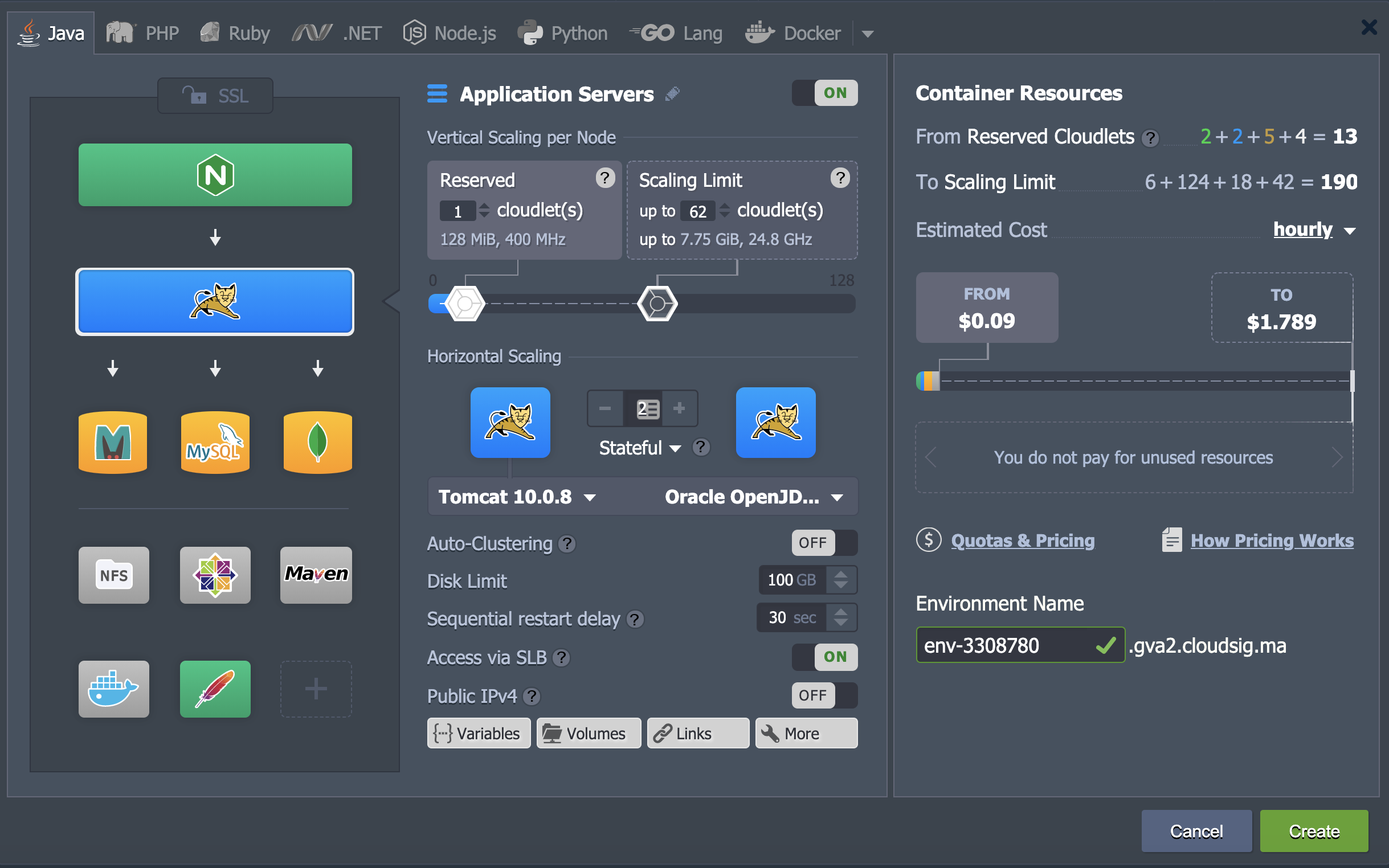
- Kattintson a Create gombra, miután végzett a konfigurációval, és megadta az Environment Name.
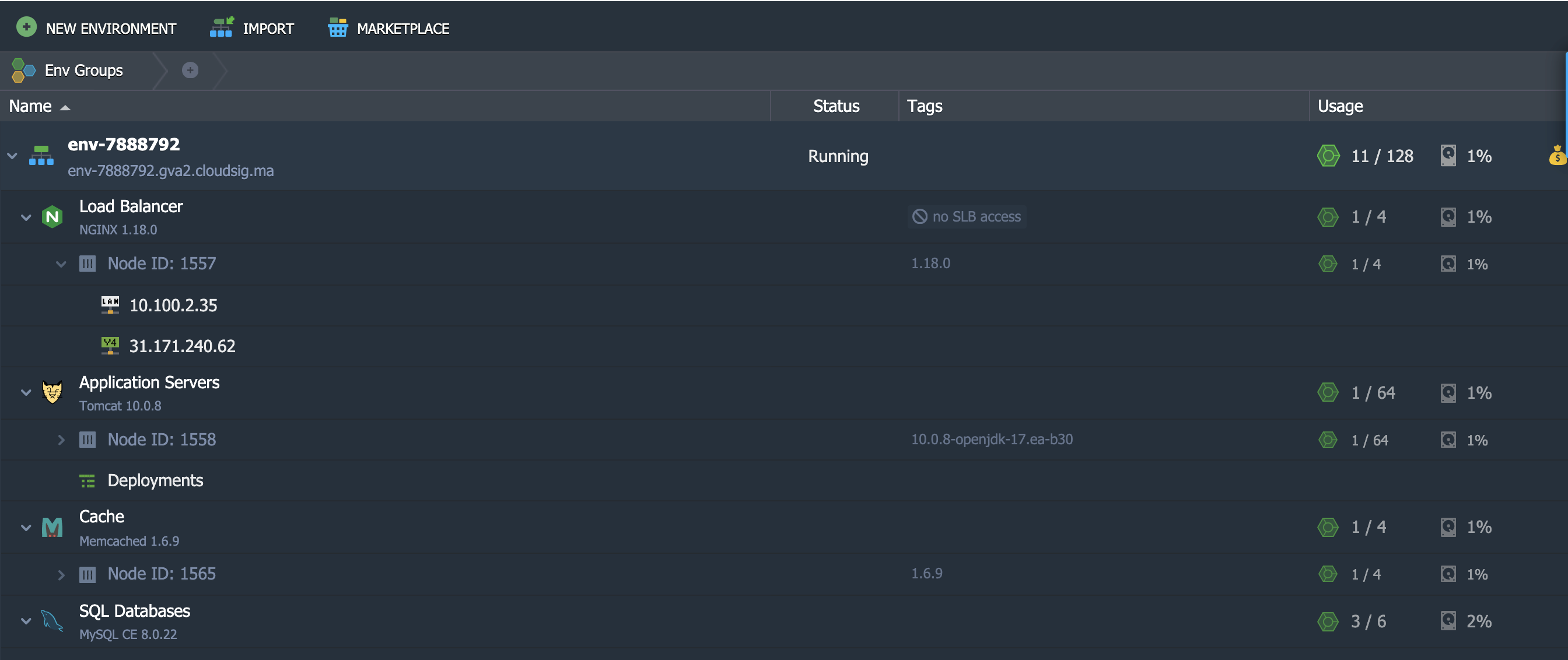
- Az új környezetet a kiválasztott Environment Name alapján találhatja meg a vezérlőpult központi paneljén:

- A fenti panel alapvető információkat nyújt az új környezetről. Az alábbiakban részletesebben elmagyarázzuk, mit jelentenek az egyes oszlopok:
- Név
Ebben az oszlopban találja a környezet nevét vagy álnevét (alias) of the environment. It will also display the domain of the environment with a flag for the region it is hosted in. To view the list of nodes included in a given environment, click on the small triangle next to the environment name.
- Állapot
Ez az oszlop a megadott környezet aktuális állapotát mutatja. Ez az alábbiak egyike lehet: Running, Sleeping, Stopped, Creating, Stopping, Cloning, Launching, Redeploying, Exporting, Migrating, Installing, vagy Deleting.
- Címkék
Ebben az oszlopban láthatja az összes olyan Környezetcsoportot, amelyhez a környezete tartozik. Itt láthatók a konténerek verziói (címkéi) is a projekt.
- Használat
A használat oszlop egy százalékos értéket mutat. Ez a környezet aktuális terhelését jelzi, mint például a lemezterület-használat és a cloudletek.
 Gomb
Gomb
Ez a gomb a Billing History gomb. Erre kattintva egy külön lapra jut, amely részletesen bemutatja az adott környezettel kapcsolatos költéseit és statisztikáit.
Funkcióikonok egy adott környezethez
Ha a kurzort a környezet fölé viszi, több funkcióikon jelenik meg. Az alábbiakban bemutatjuk azokat az ikonokat, amelyekkel interakcióba léphet a vezérlőpulton a különböző kezelési funkciók végrehajtásához:
- Set Alias

Az álnév (alias) a környezet alternatív neve. Az álnév beállítása nem befolyásolja a tartománynevet (domain).
- Open in Browser

Erre az ikonra kattintva a környezet egy új böngészőlapon nyílik meg.
- Settings

A Settings gombra kattintva egy új lap nyílik meg részletes, szerkeszthető konfigurációs panelekkel.
- Change Environment Topology

Ez a funkcióikon lehetővé teszi a Topology Wizard párbeszédpanel elérését és a szükséges módosítások elvégzését. Kattintson az Apply gombra a változtatások mentéséhez.
- Clone Environment

Ez az opció segít a kiválasztott szerver klónozásában. A rendszer arra kéri, hogy adjon meg egy nevet az új környezetnek. Végül kattintson a Clone gombra a másolat elkészítéséhez.
- Start
 / Stop
A Start ikont fogja látni, ha a környezete jelenleg le van állítva, és fordítva. Kattintson bármelyikre a környezet Start/Stop gombjára.
Abban az esetben, ha a környezet állapota jelenleg Stopped, csak a Settings, Clone Environment, Start, és Delete Environment gombokkal tud interakcióba lépni.
- Környezet törlése

Vigye az egeret az eltávolítani kívánt szerver fölé, és kattintson a Törlés ikonra. A művelet megerősítéséhez meg kell adnia a jelszavát.
- Környezeti csoportok hozzáadása
 / Környezeti csoportok szerkesztése
Az egeret a Címkék oszlop fölé kell vinnie, hogy ezek az opciók megjelenjenek. Ezek az ikonok segítenek a Környezeti csoportok.
Környezetek kezelése a Beállításokkal
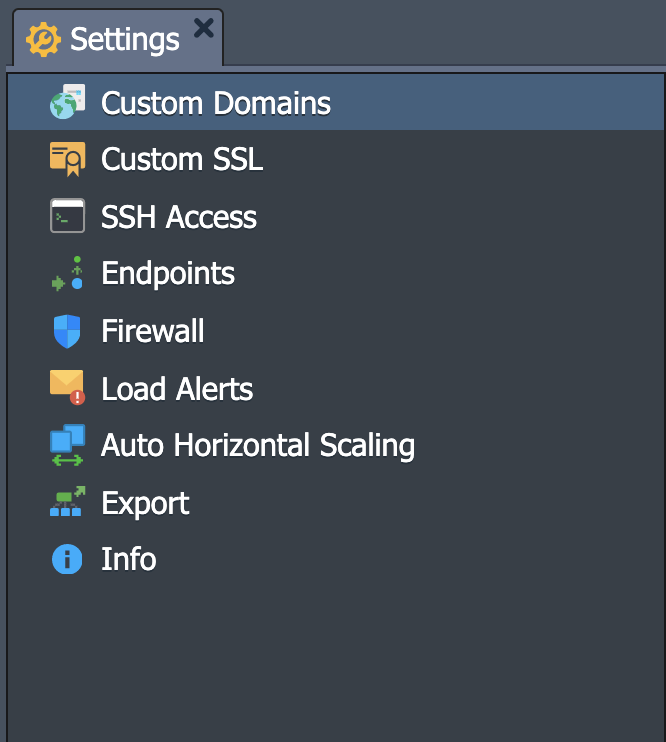
Fedezzük fel, mi mindent érhet el a Környezeti beállítások ablakban. Ebben a fülben tizenegy különböző opciót láthat, amelyek a környezet különböző aspektusaival foglalkoznak. Ezek a következők:
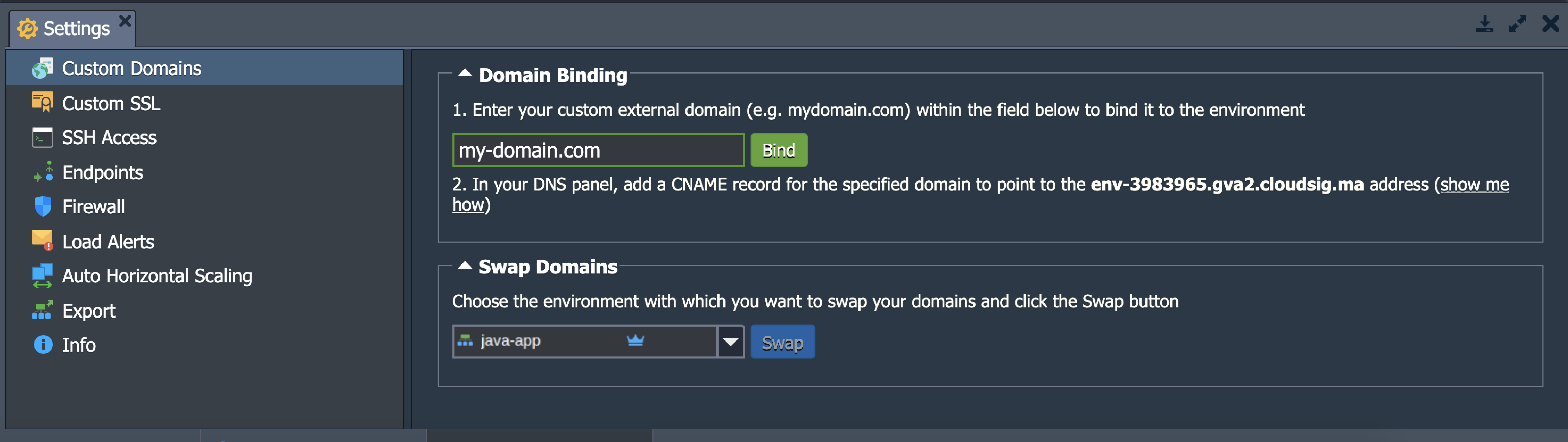
- Egyedi tartományok
A Egyedi tartományok opció lehetővé teszi a hozzáférést a Tartomány-hozzárendelés és Tartományok felcserélése szekciókhoz:
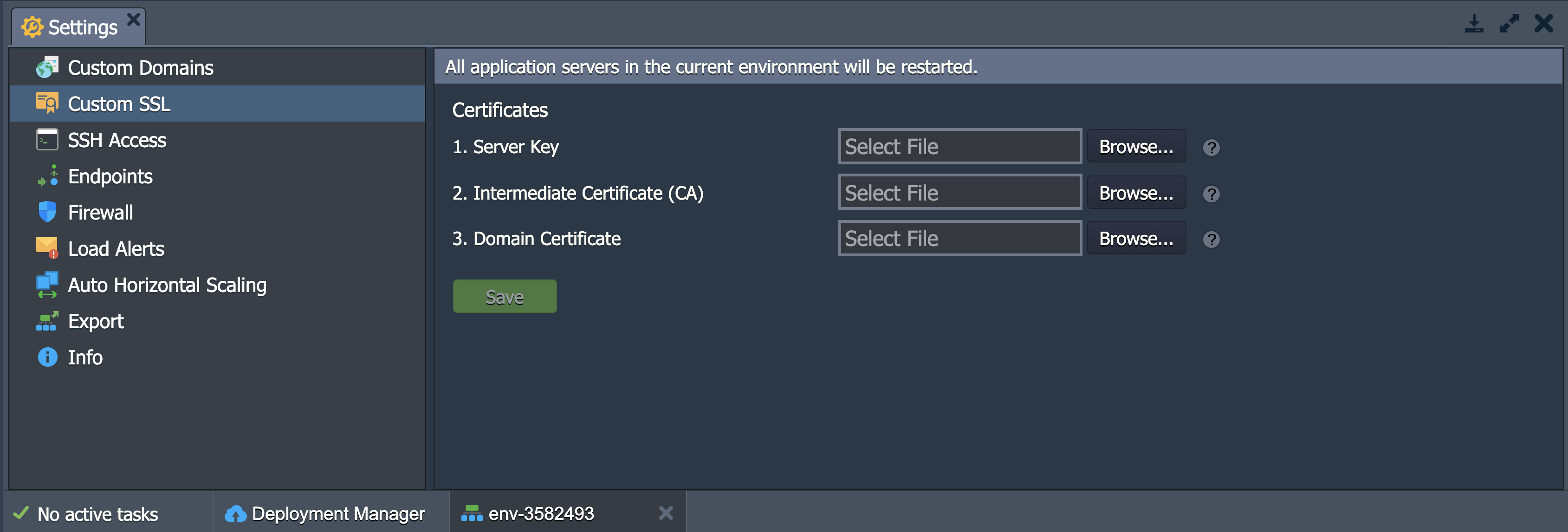
- Egyedi SSL
Itt feltöltheti az egyedi SSL-tanúsítványához szükséges összes fájlt:
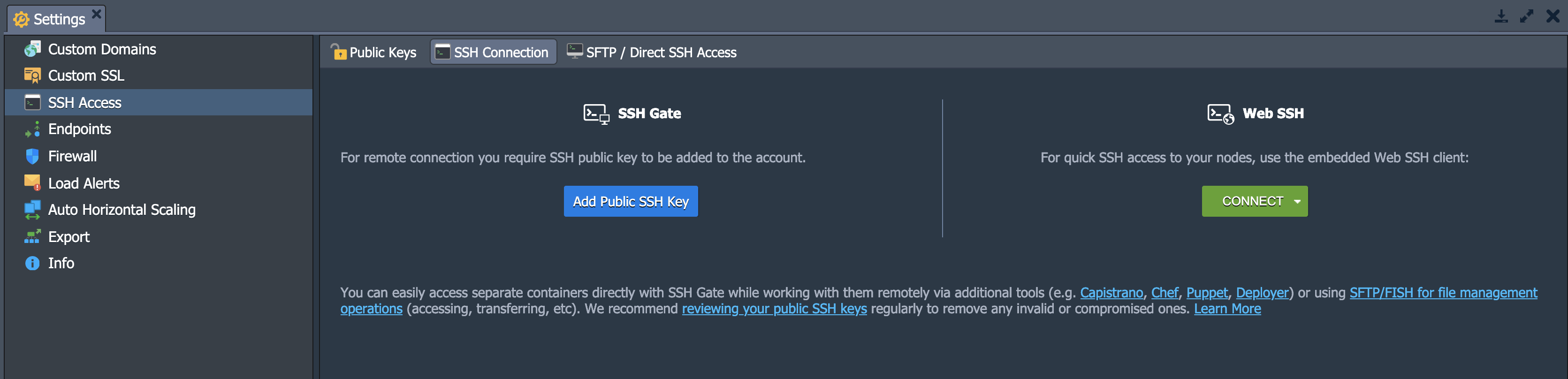
- SSH-hozzáférés
Ebben a szekcióban a következő füleket találja: Nyilvános kulcsok, SSH-kapcsolat, és SFTP/Közvetlen SSH-hozzáférés. A Nyilvános kulcsok, segítségével megtekintheti és kezelheti nyilvános SSH-kulcsait. A SSH-kapcsolat szekcióban meghatározhatja, hogy a hozzáférés az SSH Gate vagy Web SSH segítségével történjen. Végül megtekintheti a kapcsolat részleteit a SFTP/FISH protokollokon keresztül:
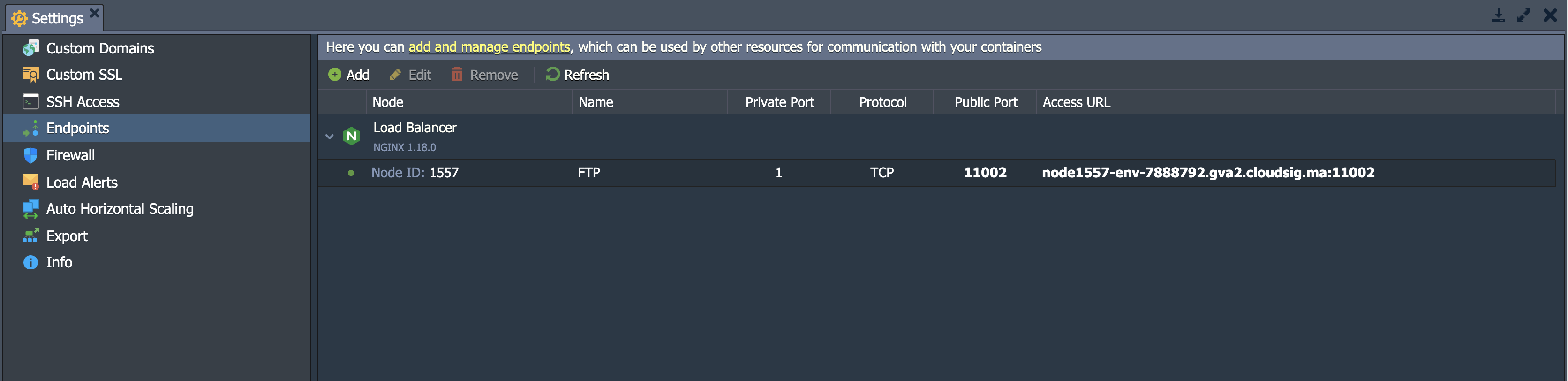
- Végpontok
Ez a szekció lehetővé teszi a konténer TCP/UDP portjai leképezésének meghatározását és kezelését. Ez biztosítja, hogy a portok közvetlen kapcsolatokon keresztül együttműködjenek a külső erőforrásokkal:
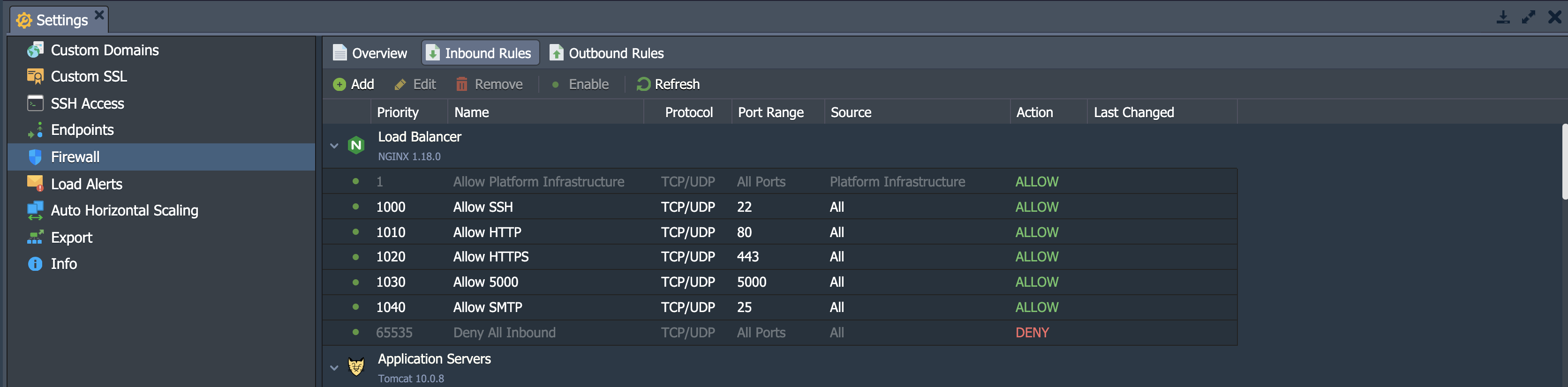
- Tűzfal
A Tűzfal alatt meghatározhatja személyes Bejövő és Kimenő szabályait. Igényei szerint engedélyezhet és tilthat le bizonyos kapcsolatokat. Ez lehetővé teszi, hogy egyedi hozzáférést állítson be a konténereihez:
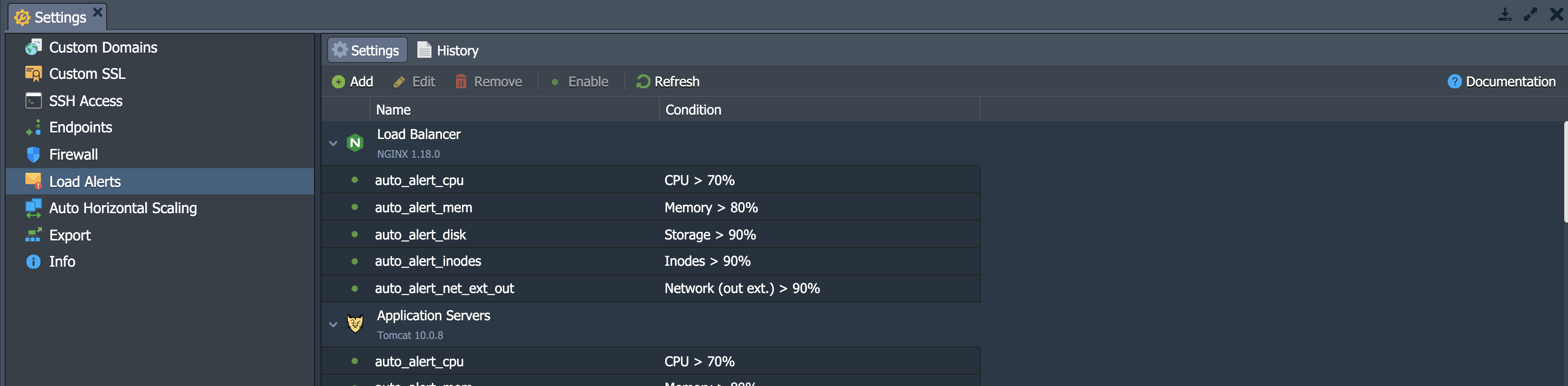
- Terhelési riasztások
Ez az alszekció az erőforrás-fogyasztási korlátok túllépése esetén küldendő e-mail értesítések indítóinak (alapértelmezett vagy új) beállítására és kezelésére használható.
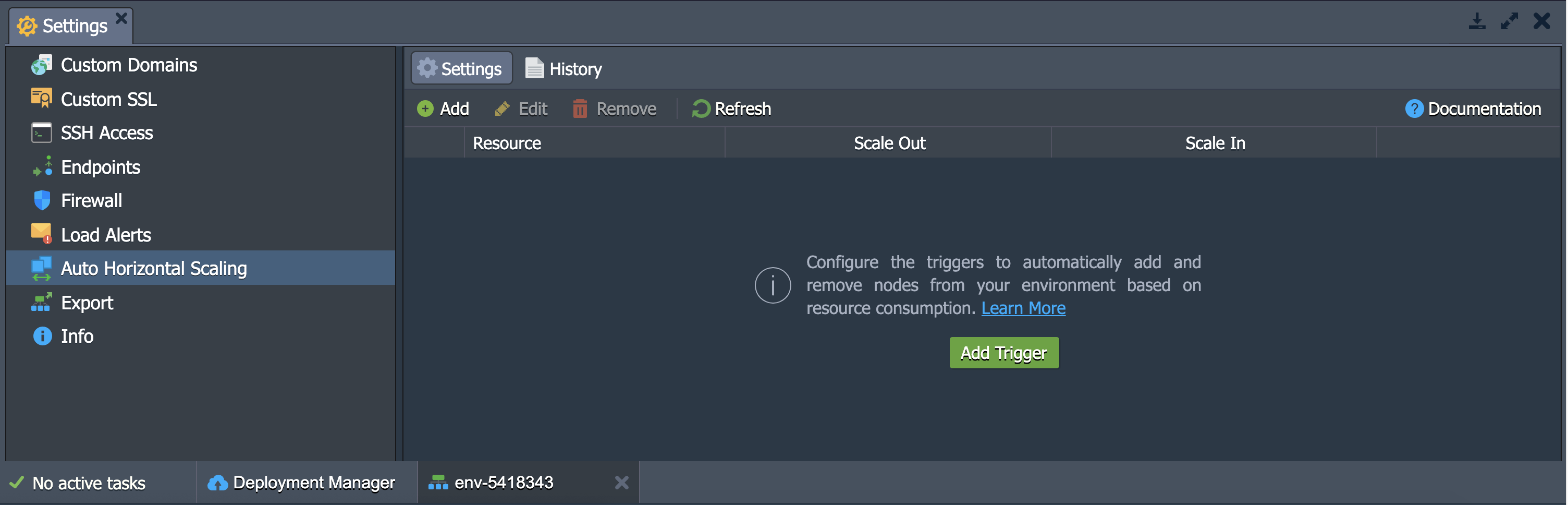
- Automatikus horizontális skálázás
Ebben az alszekcióban lehetősége van a konténerek számának szabályozására a rétegekben, kivéve a Maven build csomópontot. A skálázás feltételei több tényezőtől függnek, beleértve a következőket: CPU, Memória, Hálózat, Lemez I/O, és Lemez IOPS használat.
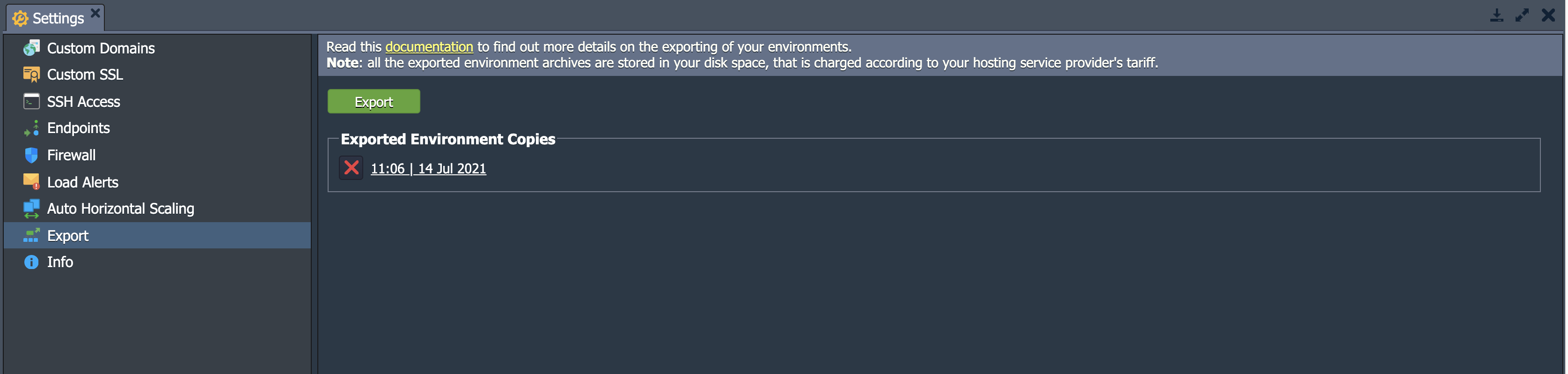
- Export
Az Exportálás gombra kattintva ebben a szekcióban egyetlen fájlt hoz létre, amely tartalmazza az összes környezeti adatot és beállítást. Ez a fájl letölthető, majd visszaállítható egy másik platformon egy másik tárhelyszolgáltatónál. Az új másolat pontosan ugyanolyan lesz:
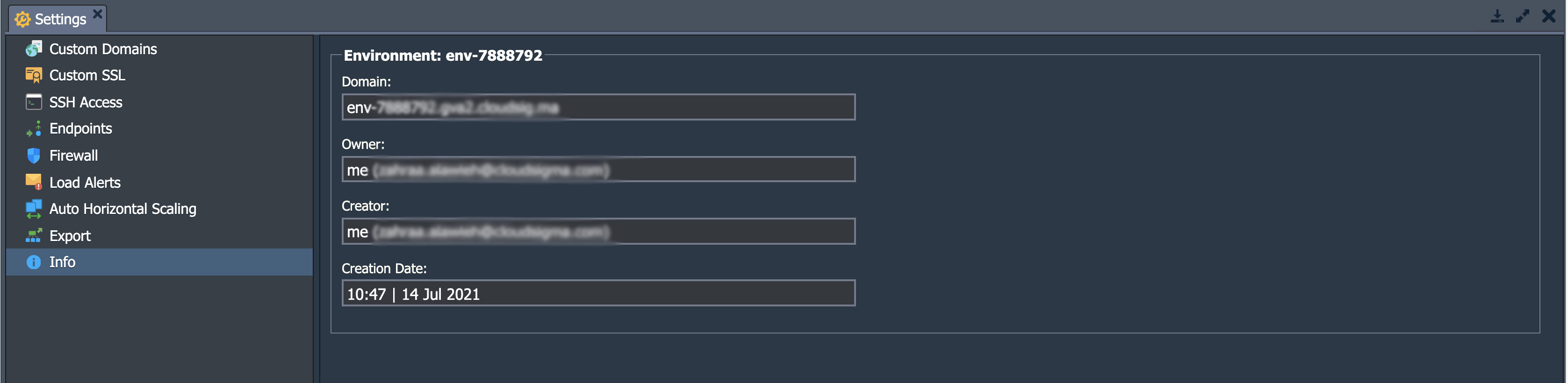
- Infó
Ha többet szeretne megtudni a környezetéről, például annak Tartomány, Tulajdonos, Létrehozó, Régió, és Létrehozás dátuma adatairól, lépjen az Infó szekcióba:
Funkcióikonok az egyes példányokhoz
Ha a környezet neve melletti kis nyíl ikonra kattint, láthatja az összes olyan csomópontcsoport listáját, amelyből az áll. Egy környezet tartalmazhat például terheléselosztókat, alkalmazásszervereket és adatbázisokat is. Ezeket a rétegeket tovább vizsgálhatja a nyílra kattintva, és megtekintheti a benne lévő egyes konténereket és csomópontokat. Minden csomóponthoz tartozik a hozzárendelt IP-címek listája, mind a belső, mind a külső IPv4/IPv6 címek.
Ha a réteg vagy konténer fölé viszi az egeret, megjelenik egy sor funkcióikon, amelyek célját az alábbiakban ismertetjük:
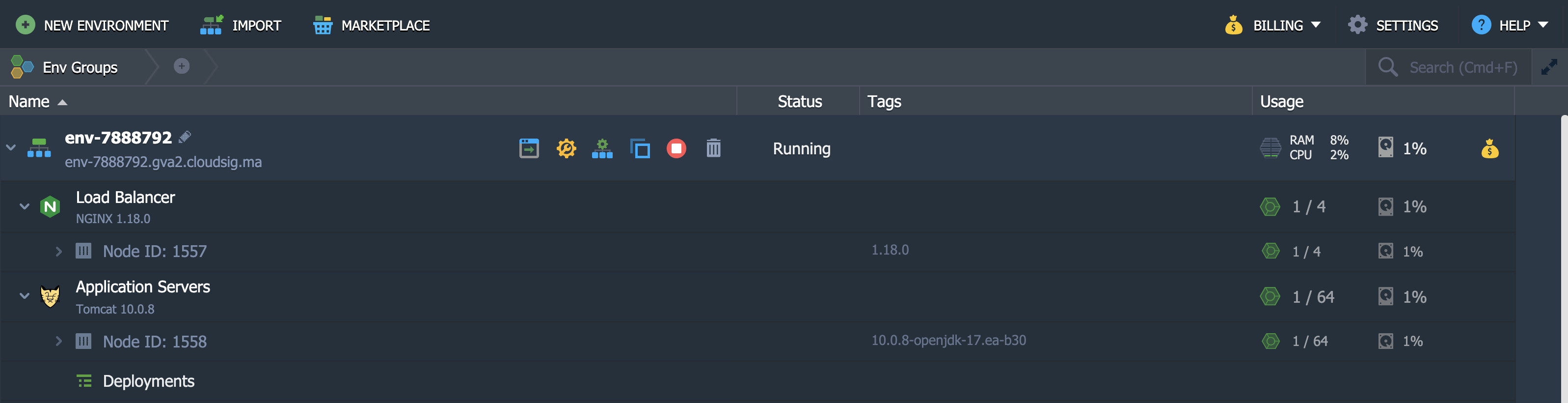
- Álnév beállítása
Ahogy korábban említettük, az álnév a réteg/csomópontok alternatív neve. Az álnevek segítenek megkülönböztetni a master és slave szervereket egy klaszterben.
- Megnyitás böngészőben
Ez megnyitja a réteg csomópontját egy új böngészőlapon.
- Csomópont újraindítása
Ezzel a gombbal újraindíthatja a megfelelő szolgáltatást egy adott konténeren vagy a teljes rétegen belül.
- Konfiguráció
A Konfiguráció opció a konfigurációs fájlkezelő fülre való navigálásra szolgál. Ebben az ablakban módosíthatja a csomópont beállításait a meglévő konfiguráció szerkesztésével vagy új fájlok feltöltésével.
- Napló
Ez az opció lehetővé teszi az adott réteg csomópontjainak naplófájljainak megtekintését.
- Statisztika
Statisztika nyomon követi a CPU, RAM, hálózat, lemezterület és IOPS-fogyasztás adatait. Ezeket az adatokat nyomon követheti egyes csomópontokra vagy csomópontok egy csoportjára vonatkozóan.
- Web SSH
Ezzel az opcióval közvetlenül a böngészőben csatlakozhat a konténerhez SSH protokollon keresztül.
- Konténer újratelepítése
Ez az opció lehetővé teszi a csomópontok frissítését és újratelepítését a megfelelő címkére vagy verzióra
- Bővítmények és Távoli asztal
Ezek az opciók csak a kiválasztott csomópontok esetében érhetők el. Bővítmények lehetővé teszi a csatlakoztatható modulok telepítését, míg a Távoli asztal segítségével kezelheti a Windows-alapú csomópontokat.
- Ezenkívül
A Ezenkívül listával konfigurálhatja a konténerbeállításokat és megtekintheti a SFTP/Közvetlen SSH hozzáférés részleteit. A további opciók közé tartozik a Jelszó visszaállítása vagy az Adminisztrációs panel bejelentkezés, attól függően, hogy melyik csomóponton tartózkodik.
Az importálás menete
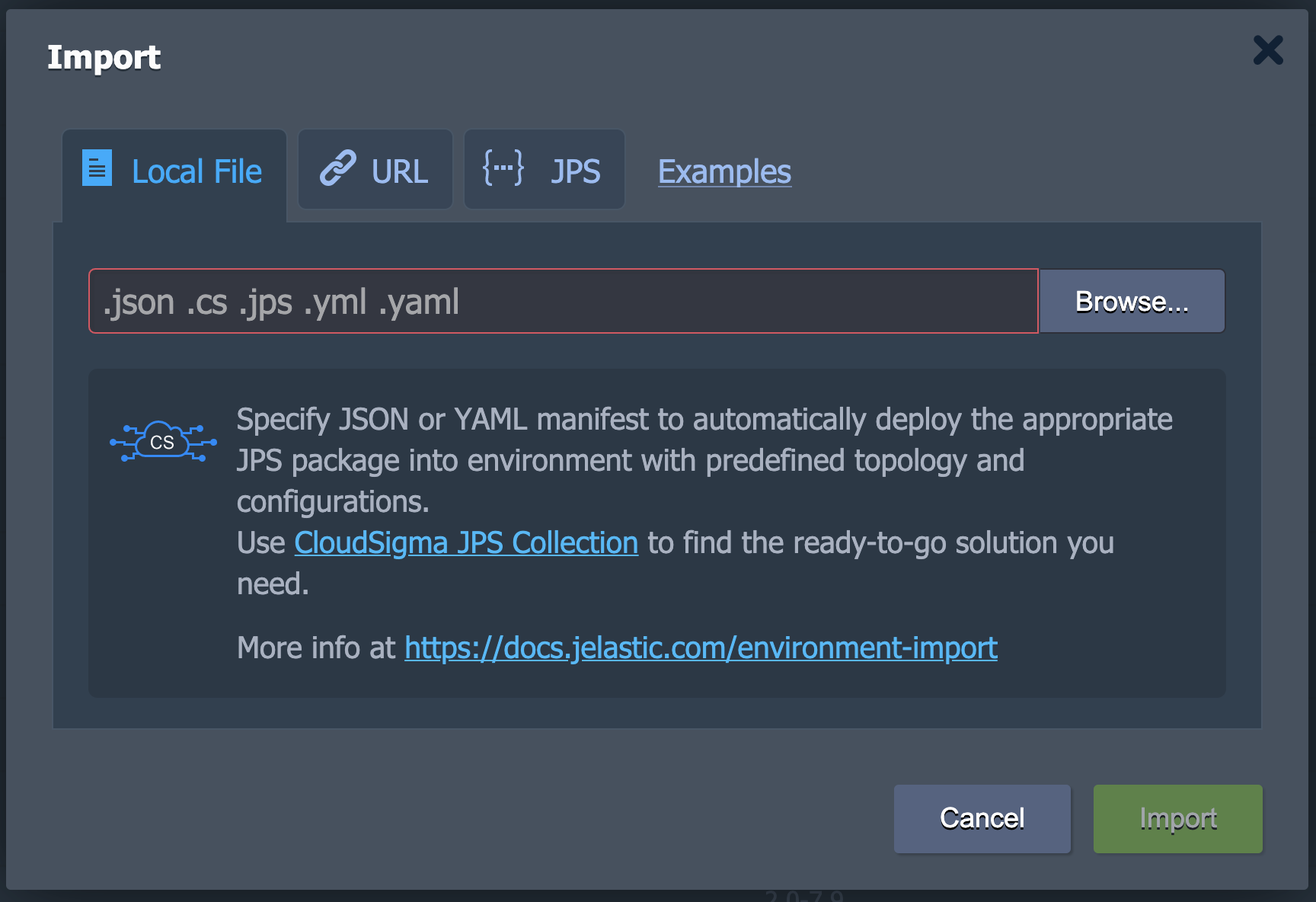
A Importálás opció közvetlenül a Új környezet létrehozására szolgáló gomb mellett található. Feltölthet .json, .jps, .cs, .yml, és .yaml fájlokat ennek a gombnak a segítségével. Létrehozhat egy új környezetet, vagy használhatja őket egy már meglévő módosítására:

Amikor megnyitja a Importálás ablakot, három fület fog látni, valamint egy linket a Példák lehetőséghez. Ez a link megmutatja a PaaS gyűjteményt számos előre csomagolt megoldással:
- Helyi fájl
Ez a fül lehetővé teszi egy helyi fájl kiválasztását a rendszeréből a Tallózás gombbal, majd annak futtatását a PaaS-on.
- URL
Ezt használva megadhat egy közvetlen linket a fájlhoz.
- JPS
Végül a beépített JSON/YAML szerkesztővel egyéni kódot szúrhat be vagy írhat, és telepítheti azt:
Marketplace
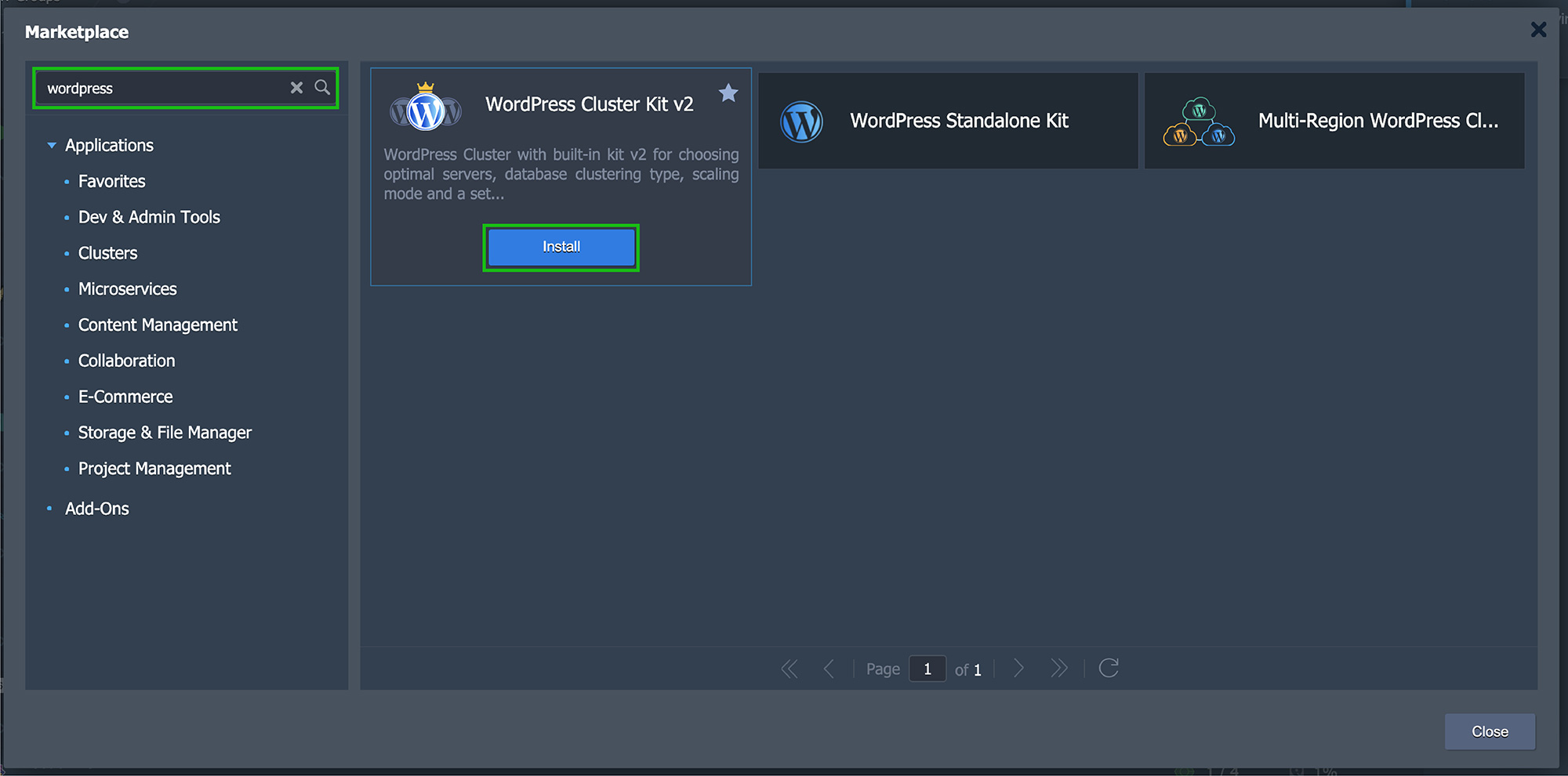
A Marketplace gomb az irányítópult tetejének közelében található. Rákattintva egy teljesen új keretbe jut. Ez az ablak előre csomagolt megoldásokat tartalmaz, amelyeket szükség szerint egyszerűen telepíthet az irányítópultjára.

Az Ön kényelme érdekében ezek a csomagok Alkalmazások és Bővítmények. Az alkalmazások segítenek az új környezetek létrehozásában, míg a Bővítmények a meglévőkben segítenek. A bal felső sarokban található keresősáv segítségével mindkét kategóriában megtalálhatja, amit keres.
Ha megtalálta a kívánt csomagot, kattintson a Telepítés gombra. Kövesse az ablakban megjelenő utasításokat a telepítés befejezéséhez és a használat megkezdéséhez:
Környezeti csoportok létrehozása
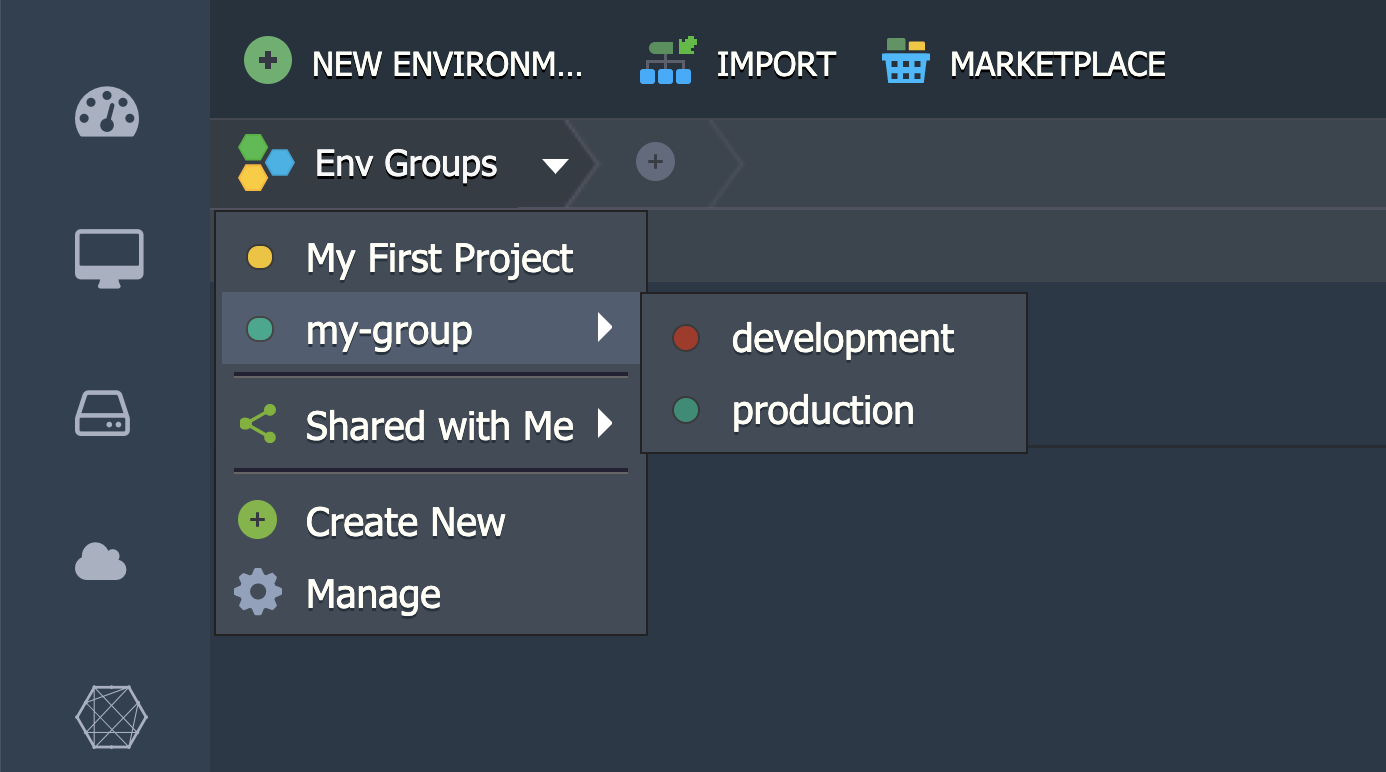
A CloudSigma PaaS segítségével Környezeti csoportokat is létrehozhat. Ez elősegíti a környezetek jobb kategorizálását és rendszerezését a felületen.
Tegyük fel, hogy több projektet futtat egyetlen környezetben. Ezeket egy dedikált környezeti csoportba csoportosíthatja. Alcsoportokat is létrehozhat a funkciójuk vagy céljuk alapján. Létrehozhat például dedikált alcsoportokat a fejlesztés, tesztelés, és éles vagy szerverek, adatbázisok, és tárhelyek:
Keresés futtatása az irányítópulton
Ha nehezen talál meg valamit a CloudSigma PaaS irányítópultján, használhatja a beépített Keresés funkciót. Megnyithatja a Keresés űrlapot a jobb felső sarokban kattintva, vagy a Ctrl+F/Cmd+F.
Megadhatja például egy konténer IP-címét/azonosítóját, hogy megtalálja a platformon. Kereshet telepített projekteket és környezeteket is:
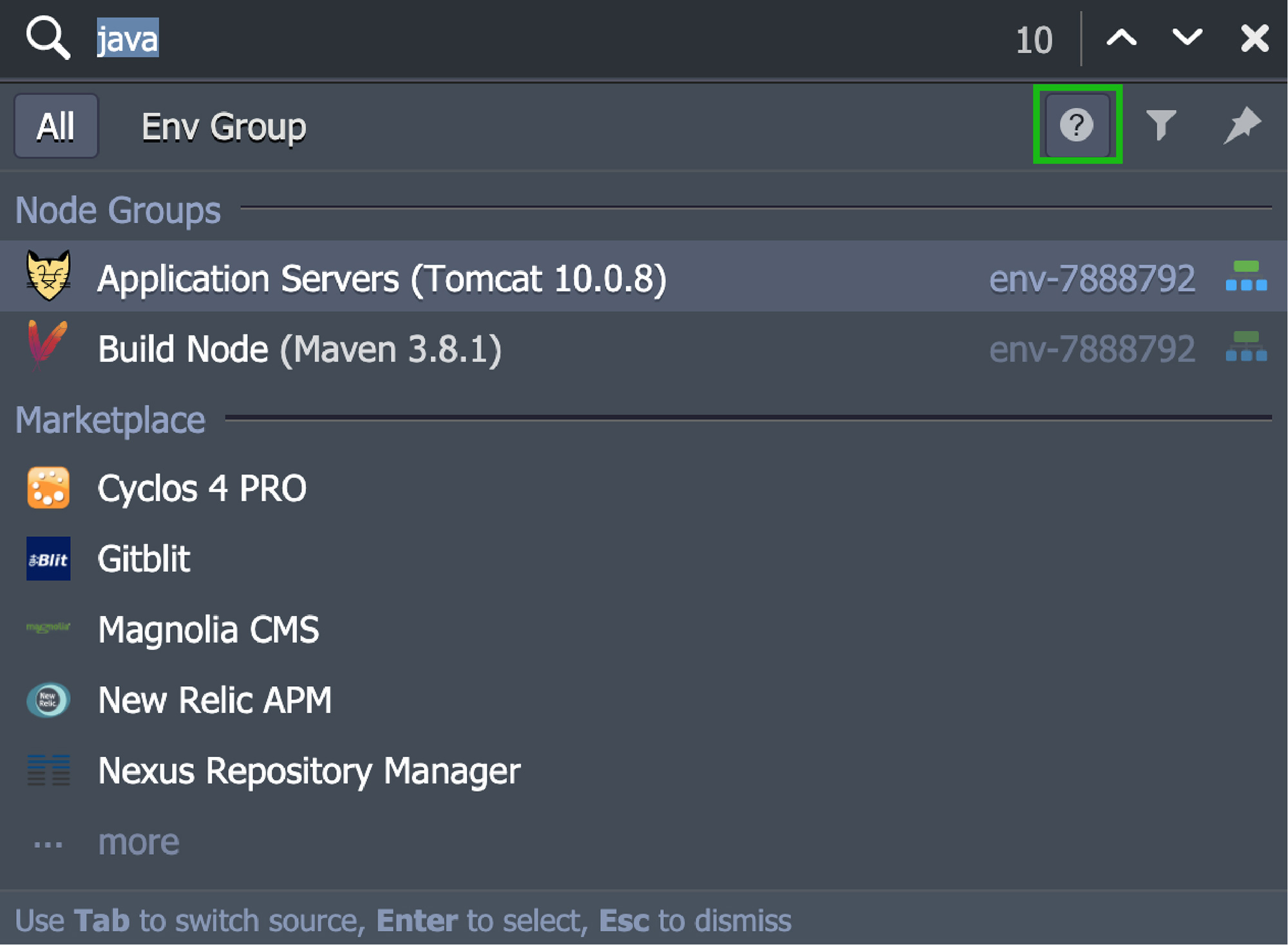
Ami a CloudSigma PaaS Keresés funkciót olyan egyedivé teszi, az a testreszabhatósága. Többek között hozzáadhat speciális karaktereket a keresési kifejezéshez (például a „-” használatával kifejezések kizárásához vagy a „*” helyettesítő karaktert). Kereshet olyan forrásokban, mint a fiókja vagy egy adott környezeti csoport. Alkalmazhat egy kategóriaszűrőt is a különböző típusú adatok és csomagok belefoglalásához vagy kizárásához.
If you still cannot find what you are looking for, refer to the súgó tippet.
Telepítéskezelő
Ezt az opciót az irányítópult alján találja. Ez a Kezelő tartalmazza az összes olyan alkalmazást, amelyre szükség van a környezetekbe történő automatikus telepítésükhöz. A fül további két alfejezetre oszlik:
- Archívum
Az Archívum tartalmazza az alkalmazáscsomagot. Ezt feltöltheti egy Helyi fájl vagy egy külső link/URL.
- Git / SVN
Ez az alfejezet menti a hozzáférési adatokat a távoli Git/SVN tárolókhoz. A szükséges adatokat a Tárhely hozzáadása.
Feladatok panel
Egy másik funkció, amelyet az irányítópult aljának közelében talál, a Feladatok panel. A panel megnyitásakor láthatja az összes adatot a CloudSigma PaaS-on jelenleg végzett vagy a múltban történt munkákról:
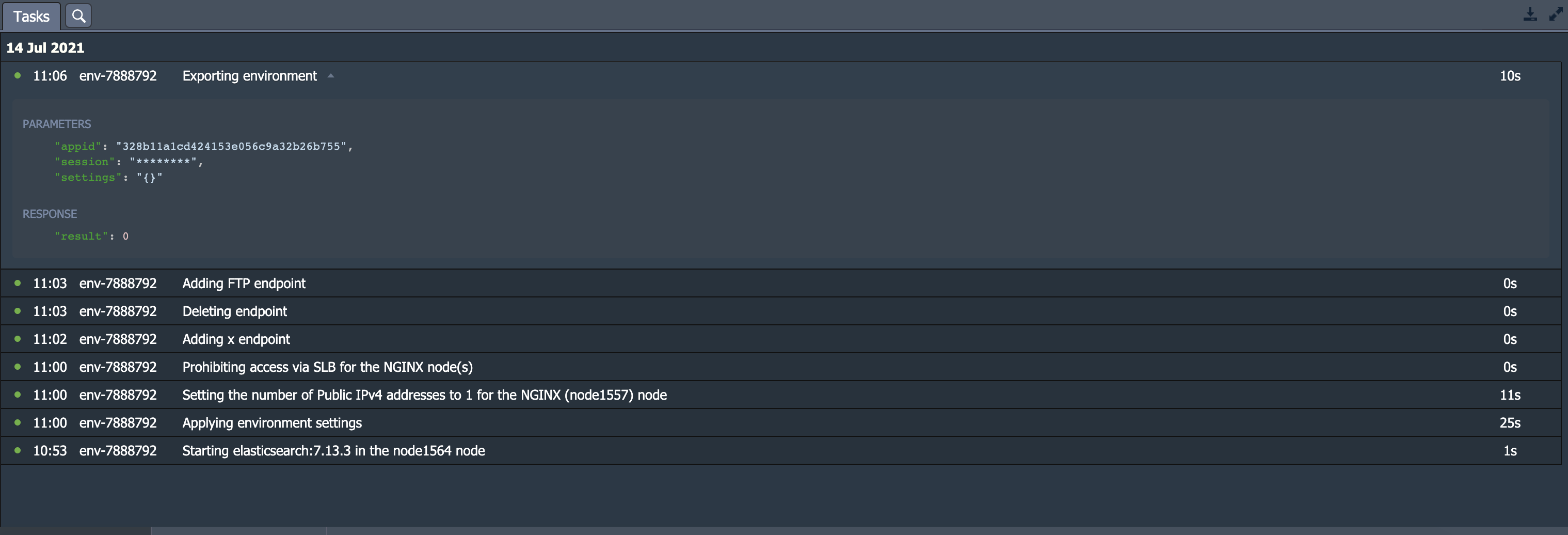
Minden egyes adathoz a következő részleteket fogja látni:
- Állapot
Az állapot mutatja, hogy a művelet jelenleg folyamatban van-e (forgó ikon ikon), sikeresen végrehajtva (zöld pont), vagy hiba miatt sikertelen (piros pont).
- Idő
Megmutatja, mikor kezdődött a művelet. A legfrissebb bejegyzések a műszerfal tetején jelennek meg. A feladatok a végrehajtásuk napja alapján vannak csoportosítva.
- Környezet
Megmutatja annak a környezetnek a nevét, amelyen belül a műveletet végrehajtották. Ha nem volt konkrét célkörnyezet, egy „-” jel látható.
- Feladat
Rövid leírást ad a feladat műveletéről, valamint a hibáról, ha a végrehajtás sikertelen volt.
- Időtartam
Megmutatja, hogy a rendszernek mennyi időbe telt egy adott feladat végrehajtása.
A Feladatok panel egy másik füllel is rendelkezik, amelynek neve Aktivitási napló és egy nagyító jelöli. Erre kattintva egy olyan ablak nyílik meg, amely az aktuális fiókon végrehajtott összes művelet teljes listáját mutatja:
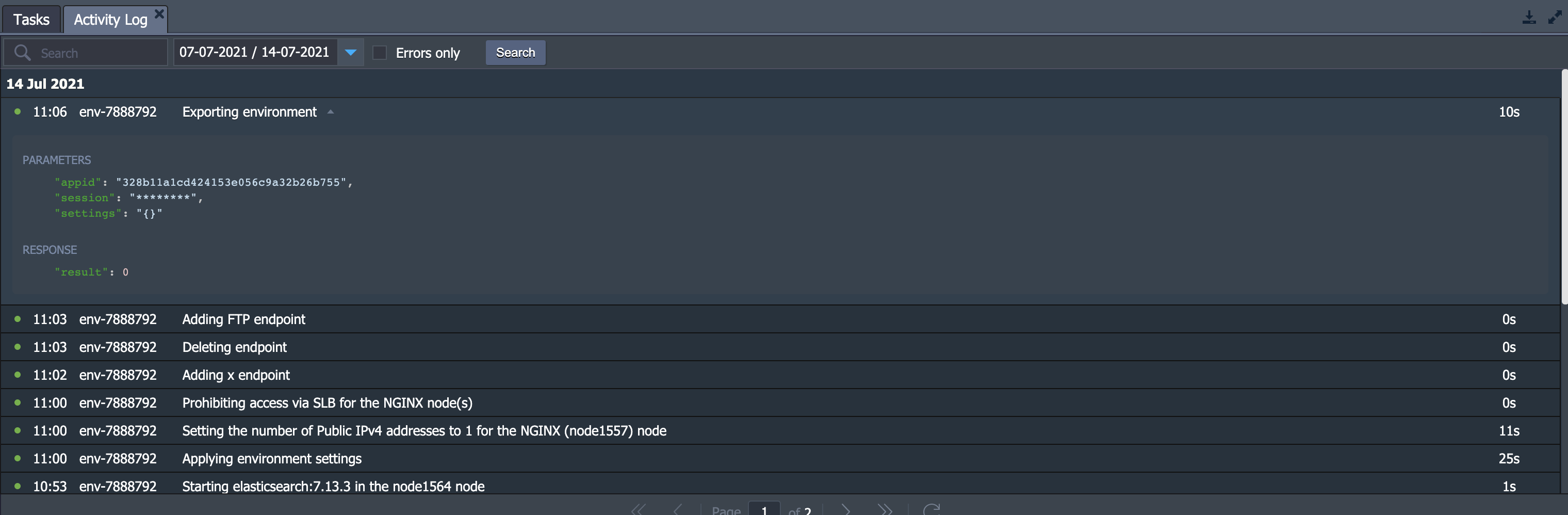
Ez a fül fejlettebb keresési lehetőségeket kínál. Például kereshet műveleteket paraméterek és szerverválasz alapján, a művelet leírásával ellentétben. Lehetősége van beállítani egy dátumtartományt mint az utolsó 1, 6 vagy 24 óra/ aktuális vagy előző hét/aktuális hónap/egyéni időszak. Ha el szeretné rejteni a sikeresen végrehajtott műveleteket, jelölje be a Csak hibák opciót:

Ez a fül igen hasznos a tevékenységek nyomon követéséhez és a hibaelhárításhoz.
Felhasználói beállítások módosítása
Felhasználói beállítások lehetővé teszik a személyes fiókjával és a műszerfal egyéb elemeivel kapcsolatos dolgok konfigurálását. A felfedezéshez kattintson a Beállítások gombra a platform jobb felső sarkában:

A beállítások három részre oszlanak. Ezek a következők: Fiók, Hozzáférési tokenek és SSH-kulcsok.
Kezdjük a Hozzáférési tokenek résszel:

- Itt konfigurálhatja a fiókjához tartozó személyes hozzáférési tokeneket.
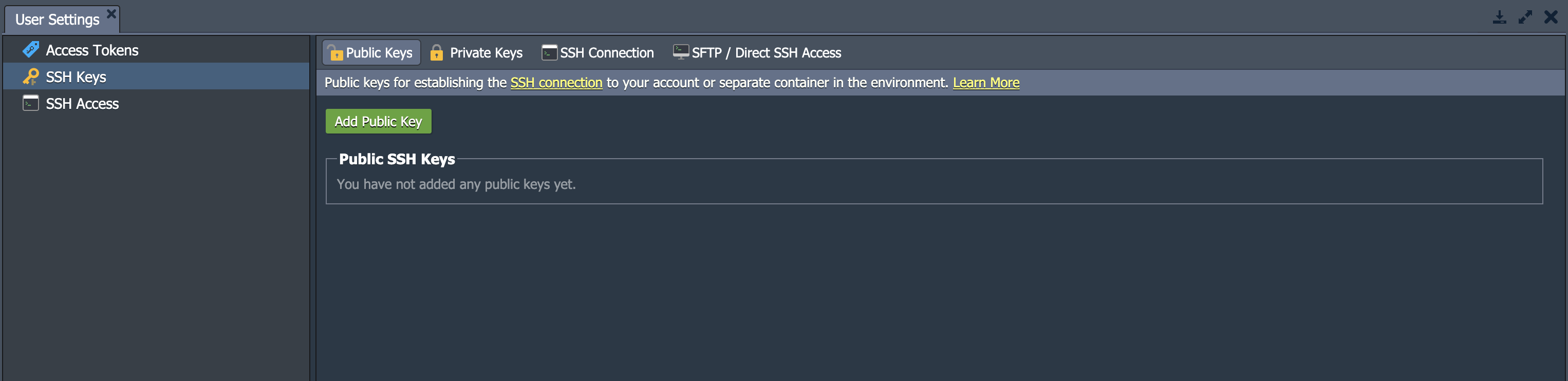
A következő rész az SSH-kulcsok vagy SSH-hozzáférés pontokhoz tartozik. Mindkét opció ugyanazt a részt nyitja meg a következő fülekkel:
-
- Nyilvános kulcsok tárolja és megjeleníti a platformon a távoli eléréshez használt nyilvános kulcsokat.
- Privát kulcsok tárolja és megjeleníti a platformhoz hozzáadott privát kulcsokat. Ezeket használhatja a privát Git-tárhely eléréséhez SSH-n keresztül.
- SSH-kapcsolat megjeleníti azokat a lépéseket, amelyeket követnie kell a fiókjához való csatlakozáshoz az SSH Gate-en keresztül. Ez lehetővé teszi a csomópontok közvetlen elérését a böngészőben a Web SSH-n keresztül.
- SFTP/Közvetlen SSH-hozzáférés mutatja az SFTP/FISH protokollokhoz tartozó releváns kapcsolati adatokat.
Fiók frissítése
A fiók típusától függően vagy az Fiók frissítése vagy az Egyenleg gombot láthatja a műszerfal tetején. Minden felhasználó egy próbaverzióval kezd, amely teljes hozzáférésű verzióra frissíthető. Bár a próbaverzió 7 napig ingyenes, a frissítéssel feloldhatja az erőforrásokra vonatkozó próbakorlátozásokat.
A fiók frissítésével kapcsolatos lehetőségek megtekintéséhez kattintson a nyílra a legördülő menü megnyitásához:
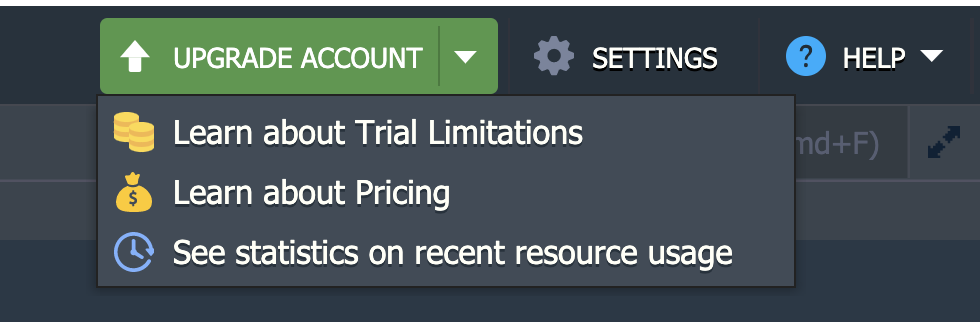
- Fiók frissítése
Ha korlátozások nélküli, frissített fiókra szeretne regisztrálni, kattintson erre az opcióra.
Egyenleg feltöltése
További lehetőségeket fedezhet fel, ha rákattint az Egyenleg gombra. Ez a következő legördülő listát fogja mutatni:
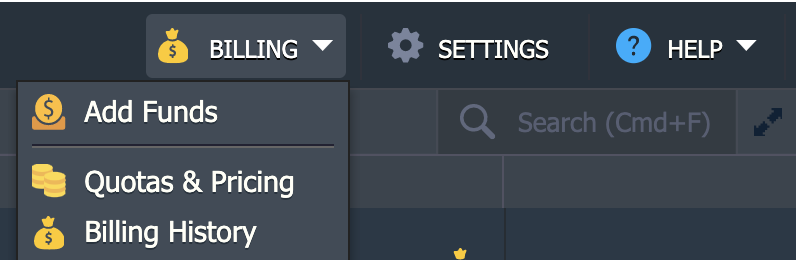
- Pénzeszközök hozzáadása
Ez rész átirányítja Önt a Pénzeszközök hozzáadása részhez a CloudSigma WebApp-ban, ahol elindíthatja a fizetést az egyik támogatott fizetési módunk használatával, az Ön preferenciájától függően.
- Kvóták & Árak
Kvóták & Árak megnyit egy információs párbeszédpanelt. Navigáljon a platform Régiók, Árazás és Fiókkorlátok fülei között a további információkért.
- Számlázási előzmények
Itt nyomon követheti fiókja összes kiadását egy adott időszakra vonatkozóan.
Segítség kérése
A Súgó szekció egy legördülő menüt nyit meg a következő elemekkel:
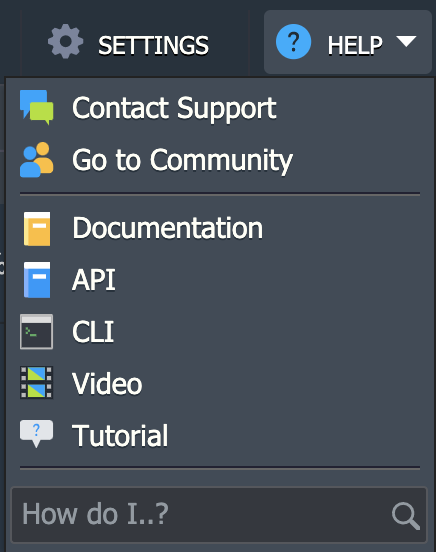
- Kapcsolatfelvétel az ügyfélszolgálattal
Ha problémája adódik valamivel, és nem találja a megoldást, kattintson a Kapcsolatfelvétel az ügyfélszolgálattal lehetőségre. Ezzel a platform ügyfélszolgálati oldalára jut, amely a fizetős felhasználók számára teljes mértékben elérhető.
- Ugrás a közösséghez
Ez a link elvezeti Önt az izgalmas online közösséghez a PaaS Stackoverflow.
- Dokumentáció
Ez az opció megnyitja a Fejlesztői dokumentációt.
- API
Átirányításra kerül a API dokumentációhoz , amelyet a CloudSigma PaaS kínál.
- CLI
Átirányítjuk a CloudSigma PaaS parancssori felületének áttekintéséhez.
- Videó
Átirányítjuk a CloudSigma YouTube-csatornára a további útmutatásért.
- Oktatóanyag
Ez az opció egy interaktív útmutató elindítására használható. Ez egy rövid oktatóanyag, amelynek célja, hogy megismertesse Önt a platformmal és annak alapjaival.
- Hogyan tudok...?
Ez az opció megnyitja a dokumentumok listáját. Ezek a dokumentumok relevánsak az Ön által beírt kéréshez.
Most már tisztában van a CloudSigma PaaS irányítópult alapvető infrastruktúrájával. Folytathatja saját projektjének létrehozását és módosítását a platformon, és visszatérhet ehhez az útmutatóhoz, ha segítségre van szüksége.
Ne habozzon kapcsolatba lépni a CloudSigma segítőkész ügyfélszolgálatával e-mailben a support@cloudsigma.com címen, ha bármilyen kérdése vagy kétsége van. Elérhetőek a hét minden napján, 24 órában, teljesen ingyenesen e-mailben és chaten és örömmel segítenek Önnek a kérdéseiben.
Amint láthatja, a CloudSigma’s PaaS irányítópultja egyszerű és felhasználóbarát. További információkat tudhat meg a PaaS szolgáltatásunkról közvetlenül itt. Próbálja ki a CloudSigma’s PaaS-t a 7 napos ingyenes próbaverziónkkal vagy lépjen kapcsolatba velünk, ha szeretné, hogy további részletekkel és egy platformbemutatóval szolgáljunk.
Comments
No comments yet. Be the first.