
A CloudSigma How To sorozatának ebben az útmutatójában többet tudhat meg a tárolórendszerünkről, és arról, hogyan töltheti fel saját meghajtólemezképét a felhőbe. A mi felhőplatform-megoldásunk lehetővé teszi több perzisztens virtuális meghajtó létrehozását és (át)méretezését, beleértve több meghajtó csatlakoztatását egyetlen felhőszerverhez, és ahol elérhető, több tárolási szintet ugyanazon a felhőszerveren. Gyors, SSD-alapú tárolórendszert kínálunk. Ez tökéletesen megfelel a big data-hoz, a gyors adatbázis-tranzakciókhoz és egyebekhez kapcsolódó nagy teljesítményű követelményeknek.
CloudSigma tárolórendszer
A meghajtók csatlakoztathatók vagy leválaszthatók, és a felhőszerverektől függetlenül léteznek. Ezért a virtuális meghajtólemezképeit saját privát felhőalapú meghajtókönyvtárának tekintheti. A rendszer támogatja a normál meghajtók, valamint a CD-k / DVD-k létrehozását is, amelyeket jellemzően telepítő CD-khez és helyreállító eszközökhöz stb. használnak. Közvetlenül is feltölthet RAW lemezképeket, kiegészítve a felhő piacterünkön elérhető telepítő CD-k és előre telepített rendszerek széles választékát.
Nincs fix meghajtóméret. Ehelyett a meghajtókat egy minimális és maximális méret között, rendkívül részletesen szabályozható módon hozhatja létre. Minden tárhely perzisztens. Egy új meghajtó létrehozásának kiépítési ideje 10-20 másodperc, az átlagos kiépítési idő pedig 15 másodperc, ami hasonló egy új felhőszerver elindításához vagy létrehozásához. A létrehozást követően a meghajtó átméretezhető a maximális meghajtóméretig. A meghajtó átméretezése azonnal végrehajtódik 10-20 másodperces kiépítési idővel, de kérjük, vegye figyelembe, hogy ezt követően valószínűleg ki kell majd terjesztenie a fájlrendszert a felhőszerver operációs rendszerén belülről.
A következő rövid útmutatóban megmutatjuk, hogyan töltheti fel saját lemezképét a platformunkra. Kérjük, vegye figyelembe, hogy a CloudSigma lehetővé teszi bármilyen x86-alapú operációs rendszer lemezképének és természetesen adatmeghajtóknak a feltöltését, így beleértve a Windows, a Linux és még a BSD/Unix-alapú rendszerek összes változatát is (tartsa szem előtt, hogy a Windows asztali verziói nem engedélyezettek a felhőben).
Kezdjük is el:
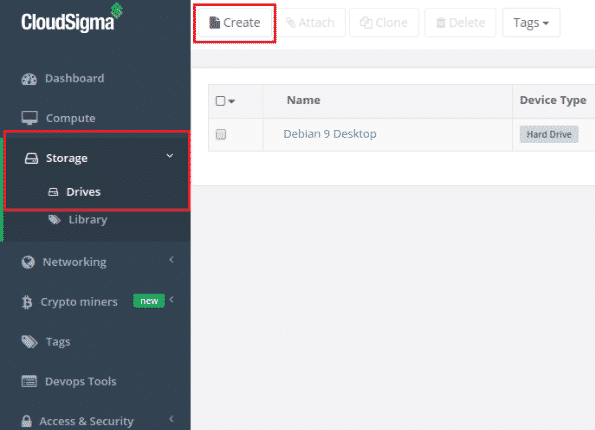
1. lépés: Lépjen a meghajtók listáját tartalmazó oldalra a WebApp-on, és kattintson a „Create” gombra
2. lépés: Válasszon nevet a meghajtónak, válassza ki a méretet, a tárhelyet és az eszköz típusát
A „Device Type” szakaszban a Hard Drive vagy CD-ROM közül választhat. A „Storage Type” esetében az SSD és a HDD (Scale-out Magnetic) között választhat.
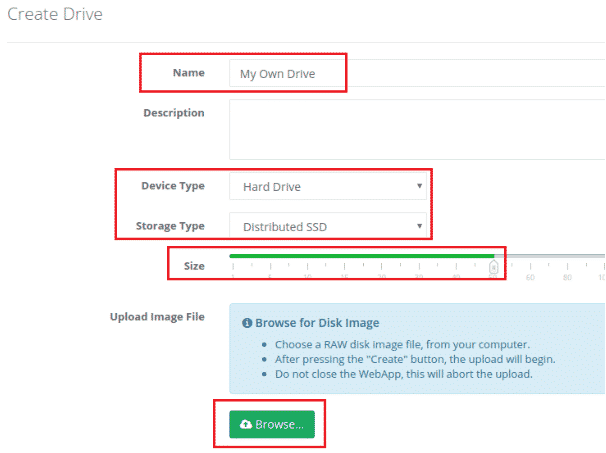
3. lépés: Az utolsó lépés a lemezkép kiválasztása. Ehhez kattintson a zöld „Browse” gombra.
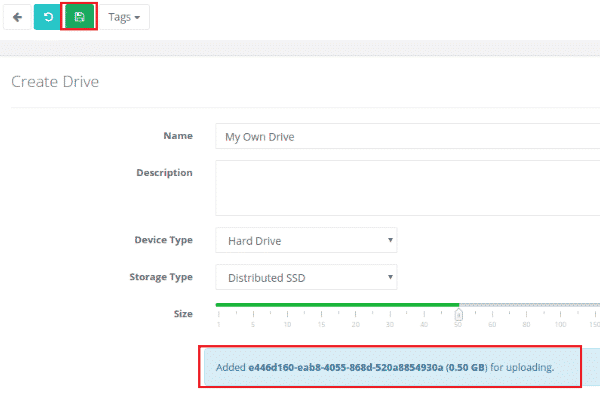
Keresse meg az ISO-lemezképet a helyi rendszerén, és egyszerűen jelölje ki. Miután kiválasztotta, látni fogja, hogy ez a lemezkép hozzáadásra került a feltöltéshez. A kezdéshez kattintson a felül található zöld „Save” gombra.
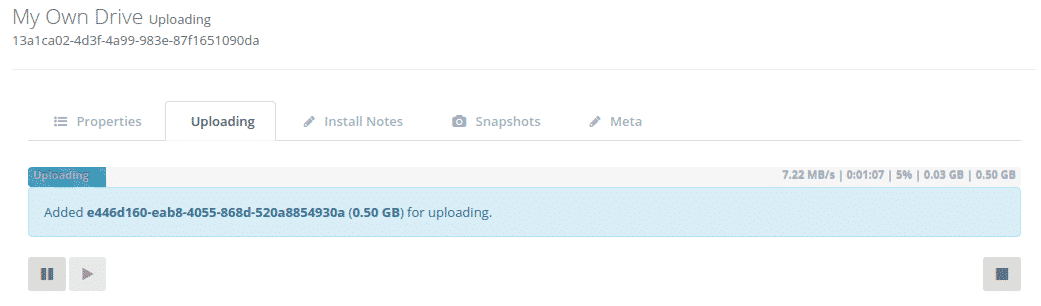
A feltöltés megkezdése után a feltöltési állapotsávon és az adatátviteli statisztikákon keresztül nyomon követheti a feltöltés folyamatát. A feltöltést bármikor elindíthatja, leállíthatja vagy szüneteltetheti. Kérjük, legyen türelemmel. A meghajtólemezkép feltöltése eltarthat egy ideig. Ez a méretétől és a felhőnkhöz való hálózati kapcsolatától függ.
A meghajtó mérete automatikusan a feltöltött meghajtólemezkép méretére lesz beállítva. Ha a megadott meghajtó nagyobb, mint a feltöltött meghajtó, a nagyobb méret lesz hozzárendelve a meghajtóhoz. Ezen plusz tárhely kihasználásához valószínűleg ki kell majd terjesztenie a meghajtón belüli fájlrendszert, miután csatlakoztatta azt egy felhőszerverhez és elindította azt.
A feltöltés befejezése után a meghajtó megjelenik a fiókjához társított meghajtók listájában.
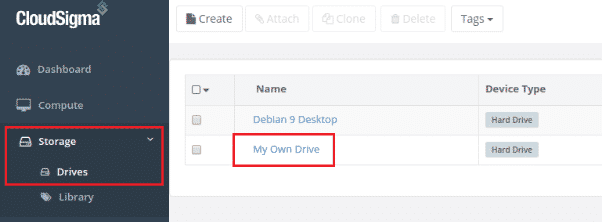
Most már csatlakoztathatja a meghajtót egy meglévő vagy új szerverhez, és elindíthatja azt.
Kellemes használatot!
Comments
No comments yet. Be the first.