
Docker az egyik legnépszerűbb termék a szervezetek körében napjainkban. Rendkívül egyszerűvé teszi az alkalmazások konténerekben történő kezelésének folyamatát. A Docker hordozhatóságot, teljesítményt, rugalmasságot, skálázhatóságot és izolációt biztosít az alkalmazások számára, mivel konténereket használ. A konténerek hordozhatóbbak és kevesebb erőforrást igényelnek, mint a virtuális gépek. Ahogy a Dockerrel dolgozik, hajlamos túl sok használaton kívüli image-et, kötetet (volume) és konténert felhalmozni. Ezek az erőforrások zsúfolttá teszik a kimenetet, és sok lemezterületet fogyasztanak. Ebben az útmutatóban megtanulhatja, hogyan tisztíthatja meg a Docker erőforrásait, és hogyan rendszerezheti szerverét.
Összes törlése
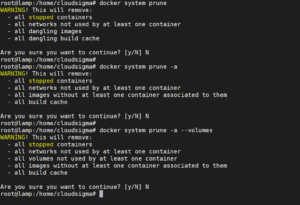
Egyetlen paranccsal törölheti az összes Docker erőforrást, beleértve az image-eket, a leállított konténereket, a köteteket és a hálózatokat. Az alábbi lehetőségek közül választhat:
Referencia: Az árva (dangling) erőforrások azok, amelyek nem kapcsolódnak egyetlen futó konténerhez sem.
1. lehetőség:
|
1 |
docker system prune |
– az összes leállított konténert
– az összes olyan hálózatot, amelyet legalább egy konténer nem használ
– az összes árva (dangling) image-et
– az összes árva build gyorsítótárat
2. lehetőség:
|
1 |
docker system prune -a |
– az összes leállított konténert
– az összes olyan hálózatot, amelyet legalább egy konténer nem használ
– az összes olyan image-et, amelyhez nem kapcsolódik legalább egy konténer
– az összes build gyorsítótárat
3. lehetőség:
|
1 |
docker system prune -a --volumes |
– az összes leállított konténert
– az összes olyan hálózatot, amelyet legalább egy konténer nem használ
– az összes olyan kötetet, amelyet legalább egy konténer nem használ
– az összes olyan image-et, amelyhez nem kapcsolódik legalább egy konténer
– az összes build gyorsítótárat
Docker image-ek eltávolítása
Egy adott image eltávolításához ismernie kell annak image ID-ját. Egy Docker konténer image ID-ját a “docker images” paranccsal találhatja meg, amint azt a következő útmutatónkban bemutatjuk: hogyan telepítsük & üzemeltessük a Dockert Ubuntun.
Image-ek listázása:
|
1 |
docker images |
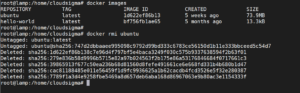
Image eltávolítása:
|
1 2 3 4 5 6 7 8 9 10 11 12 13 |
docker rmi <Image ID> Példa: docker rmi 1d622ef86b13 Kimenet: Untagged: ubuntu:latest Untagged: ubuntu@sha256:747d2dbbaaee995098c9792d99bd333c6783ce56150d1b11e333bbceed5c54d7 Deleted: sha256:1d622ef86b138c7e96d4f797bf5e4baca3249f030c575b9337638594f2b63f01 Deleted: sha256:279e836b58d9996b5715e82a97b024563f2b175e86a53176846684f0717661c3 Deleted: sha256:39865913f677c50ea236b68d81560d8fefe491661ce6e668fd331b4b680b1d47 Deleted: sha256:cac81188485e011e56459f1d9fc9936625a1b62cacdb4fcd3526e5f32e280387 Deleted: sha256:7789f1a3d4e9258fbe5469a8d657deb6aba168d86967063e9b80ac3e1154333f |
Árva (dangling) image-ek eltávolítása:
Amikor felépít egy Docker image-et, az általában több image-rétegből áll. Az árva (dangling) image-ek olyan rétegek, amelyek nem kapcsolódnak egyetlen címkézett image-hez sem. Az árva image-ek lemezterületet foglalnak, de nincs semmilyen funkciójuk. A következő paranccsal listázhatók:
|
1 |
docker images -f dangling=true |
Ezeket az image-eket a következő parancs futtatásával távolíthatja el:
|
1 |
docker image prune |
Image-ek eltávolítása minta alapján
A “grep” parancs segítségével könnyen megtalálhatja a bizonyos mintának megfelelő image-eket, majd az “awk” használatával átadhatja őket a “docker rmi” parancsnak az eltávolításhoz. Használhatja az alábbi parancsokat, behelyettesítve a “pattern” részt mindegyikben:
Listázás:
|
1 |
docker images -a | grep "pattern" |
Eltávolítás:
|
1 |
docker images -a | grep "pattern" | awk '{print $3}' | xargs docker rmi |
Összes kép eltávolítása
Az összes docker képet a következő paranccsal listázhatja ki:
|
1 |
docker images -a |
Miután úgy döntött, hogy mindet eltávolítja, ezzel a paranccsal törölheti őket:
|
1 |
docker images -a -q | xargs docker rmi |
Konténerek eltávolítása:
Most, hogy törölte az összes felesleges képet, itt az ideje eltávolítani néhány olyan konténert is, amelyekre már nincs szükség.
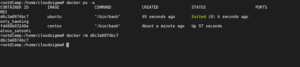
A konténerek kilistázásához használja a következő parancsot:
|
1 |
docker ps -a |
A konténerek eltávolításához használja a következő parancsot:
|
1 |
docker rm <<Konténer Név/Konténer ID>> |
Konténerek ideiglenes futtatása
Ha a konténert csak egyszer szeretné futtatni, beállíthatja, hogy a leállása után automatikusan törlődjön. Ezt a következő paranccsal teheti meg:
|
1 |
docker run --rm <<KépNeve>> |
Leállt konténerek eltávolítása
A leállt konténereket a “-f” argumentum használatával szűrheti. Listázza ki a leállt konténereket a következő paranccsal:
|
1 |
docker ps -a -f status=exited |
Most, hogy kiszűrte őket, távolítsa el őket ezzel a paranccsal:
|
1 |
docker rm $(docker ps -a -f status=exited -q) |
Konténerek eltávolítása minta alapján
Könnyen megtalálhatja a konténereket egy adott minta alapján a “grep” parancs segítségével, majd eltávolíthatja őket, ha átadja a “docker rm” parancsnak az “awk” használatával. Használhatja a következő parancsokat, és mindegyikben helyettesítse a “pattern” részt.
Lista:
|
1 |
docker ps -a | grep "pattern" |
Eltávolítás:
|
1 |
docker ps -a | grep "pattern" | awk '{print $1}' | xargs docker rm |
Összes konténer leállítása és eltávolítása
Mielőtt ezt megtenné, tekintse át a szerverén lévő összes konténert a kilistázásukkal. Csak akkor futtassa a következő parancsokat, ha biztos benne, hogy törölni szeretné őket:
Ellenőrizendő konténerek listázása:
|
1 |
docker ps -a |
Leállítás és eltávolítás:
|
1 2 |
docker stop $(docker ps -a -q) docker rm $(docker ps -a -q) |
Kötetek eltávolítása
Egy adott kötet eltávolítása
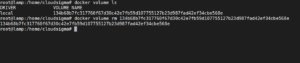
Egy adott kötet eltávolításához ismernie kell a kötet nevét. Ennek kiderítéséhez kilistázhatja a köteteket.
Lista:
|
1 |
docker volume ls |
Eltávolítás:
|
1 |
docker volume rm <<KötetNeve>> |
Árva kötetek eltávolítása
Amikor eltávolít egy konténert, a hozzá csatolt kötet nem törlődik automatikusan. Az ilyen köteteket árva (dangling) köteteknek nevezzük. Az ilyen kötetek megkereséséhez használja a szűrő argumentumot a parancsban:
|
1 |
docker volume ls -f dangling=true |
Az összes ilyen árva kötet eltávolításához használja a következő parancsot:
|
1 |
docker volume prune |
Konténer és a hozzá tartozó névtelen kötet eltávolítása
Ha a konténer futtatása közben névtelen (anonim) kötetet hozott létre, azt a konténerrel együtt egyetlen paranccsal eltávolíthatja. Ha azonban a kötet nevesített, akkor csak a konténer kerül törlésre.
|
1 |
docker rm -v <<KonténerNeve>> |
Most, hogy már rendelkezik ezzel a puskával, készen áll arra, hogy megtisztítsa a szerverén lévő felesleges Docker erőforrásokat.
Kellemes munkát!
Comments
No comments yet. Be the first.