
Django egy magas szintű, nyílt forráskódú Python webes keretrendszer, amely segít a Python-alkalmazás gyors felépítésében. Támogatja a gyors fejlesztést és a tiszta, pragmatikus tervezést a modell–sablon–nézet (model–template–views) építészeti minta követésével. A keretrendszer alapból tartalmazza a szükséges modern alkalmazás-összetevőket, mint például a felhasználói hitelesítés, gyorsítótárazási keretrendszer, objektum-relációs leképző, URL-irányító, sablonrendszer, és testreszabható adminisztrációs felület.
Gunicorn ‘Green Unicorn’ egy Python WSGI HTTP szerver UNIX rendszerekhez. A Gunicorn szerver kompatibilis a különböző webes keretrendszerekkel, kiváló teljesítményt nyújt, és kíméli a szerver erőforrásait. Docker egy nyílt forráskódú konténerplatform, amely már egy ideje létezik, és gyorssá, hatékonnyá és kiszámíthatóvá teszi az alkalmazásfejlesztést.
Ebben az útmutatóban Ön készségeket szerez a skálázható, konténerizált Django webalkalmazások fejlesztésében és telepítésében. Egy olyan Django Polls alkalmazást fogunk használni, amelyet a Django bevezető útmutatóit követve hoztunk létre. Az útmutató írásakor ezt a Django 3.2 verzióra alapoztuk, amelyet a Python 3.6 vagy újabb verzió támogat. Az alkalmazást konténerként fogjuk telepíteni a Docker segítségével, és a Gunicorn szerverrel fogjuk kiszolgálni. Természetesen, mielőtt a Django alkalmazást konténerben telepítené, el kell végeznie néhány módosítást a projekt kódján, hogy kezelni tudja az olyan dolgokat, mint a szabványos kimeneti folyamatokba való naplózás és a környezeti változókkal való munka. A statikus fájlok, például a CSS- és JavaScript-fájlok, valamint a képek kiszervezhetők objektumtároló szolgáltatásokba, hogy lehetővé tegyék a fájlok egyszerű kezelését egyetlen helyről egy többkonténeres környezetben.
Megmutatjuk, hogyan hajthatja végre ezeket a módosításokat a skálázható webalkalmazások építésére szolgáló, jól kidolgozott twelve-factor módszertan alapján. A módosítások elvégzése után elkészíti az alkalmazás Docker-képfájlját (image), és telepíti a konténerizált alkalmazást a Docker segítségével. Javasoljuk, hogy kövesse az útmutatóban leírt lépéseket, hogy teljes mértékben megértse a folyamatot.
Előfeltételek
Mivel ez egy gyakorlati útmutató, javasoljuk, hogy rendelkezzen az alábbi beállításokkal a követés megkönnyítése érdekében:
-
Egy Ubuntu 20.04 szerver. Követheti ennek a lépésről lépésre követhető útmutatónak az 1–4. lépéseit az Ubuntu szerver beállításához a CloudSigma platformon.
-
Gondoskodjon arról, hogy hozzáad egy sudo jogosultságokkal rendelkező felhasználót mindkét csomóponton, amelyet a parancsok futtatására fogunk használni a fenti útmutatóban leírtak szerint.
-
Telepítse a Dockert a szerverre. Követheti a Docker telepítéséről és üzemeltetéséről szóló útmutatónk 1., 2. és 3. lépését. Ne felejtse el hozzáadni a fent létrehozott sudo felhasználót a Docker csoporthoz.
-
Egy kompatibilis objektumtárhely. A Django számos tárolási szolgáltatást támogat, amelyek a django-storages dokumentációjában szerepelnek. Kiválaszthatja az Önnek megfelelőt, és a dokumentációt követve beállíthatja azt. Ebben az útmutatóban a MinIO szolgáltatást fogjuk használni, amely egy S3-kompatibilis felhőtárhely-szolgáltatás.
-
Egy SQL adatbázis-példány. A Django számos SQL adatbázist támogat, amelyek közül szabadon választhat. Ebben az útmutatóban a PostgreSQL-t fogjuk használni. A PostgreSQL adatbázis nem konténerben lesz telepítve. Egy külön Ubuntu szervert fogunk beállítani a PostgreSQL példány gazdagépeként, hogy biztosítsuk a többkonténeres felépítést és az adatok megőrzését. Létrehozhat egy másik Ubuntu 20.04 példányt, és követheti ezt az útmutatót a PostgreSQL adatbázis-példány beállításához Ubuntun. Ne felejtsen el hozzáadni egy szerepkört a PostgreSQL adatbázisban a sudo felhasználójához, a 2 és a 3 lépésekben leírtak szerint. Ez a szerepkör lehetővé teszi, hogy csatlakozzon az adatbázishoz a konténereit kiszolgáló többi szerverről.
Ezen előfeltételek alapján két Ubuntu szerverpéldánnyal kell rendelkeznie. Az egyik példányon a Docker konténer fog futni, a másikon pedig a PostgreSQL példány. Kezdjük el!
1. lépés: A PostgreSQL adatbázis-példány konfigurálása
Ebben a szakaszban módosítani fogjuk a Postgres konfigurációit a Postgres példányt futtató Ubuntu szerveren. Ez lehetővé teszi a külső IP-címről történő csatlakozást. Miután csatlakozott, létrehozhatunk egy adatbázist és egy felhasználói szerepkört, kifejezetten az általunk telepített Django Polls alkalmazáshoz.
Először is, ha a környezetét a Prerequisites szerint állította be, akkor a PostgreSQL adatbázisában már rendelkeznie kell egy szerepkörrel a sudo felhasználója számára. Ezután be kell állítanunk egy jelszót ehhez a szerepkörhöz. Miközben a PostgreSQL-t futtató szerveren tartózkodik, jelentkezzen be a Postgres terminálba a következő paranccsal:
|
1 |
sudo -u postgres psql |
A Postgres terminálban adja ki a \password parancsot egy felhasználó jelszavának módosításához. A \password parancs szintaxisa a következő: \password <username>. A mi esetünkben a parancs:
|
1 |
\password cloudsigma |
Adja meg a jelszót, majd erősítse meg. Mentse el ezt a jelszót egy biztonságos helyre, mivel később a másik Ubuntu szerverről történő hitelesítéshez fogja használni. Ezután gépelje be a exit parancsot, és nyomja meg az Entert a Postgres terminálból való kilépéshez.
Ha engedélyezte a tűzfalat (ufw) a PostgreSQL szerverpéldányon, engedélyeznie kell a forgalmat a Postgres alapértelmezett portjára: 5432. Korlátozhatja a forgalmat úgy, hogy az csak a Docker konténert futtató másik Ubuntu szerverének egy adott IP-címéről érkezzen. Futtassa a következő parancsot az ufw szabály hozzáadásához, a kiemelt részen helyettesítve az IP-címét:
|
1 |
sudo ufw allow from ubuntu_server_ip_address to any port 5432 |
Ez biztosítja, hogy csak az Ön szervere tudjon csatlakozni a PostgreSQL példányhoz. Bár ez átengedi a forgalmat a tűzfalon, a PostgreSQL konfigurációs fájljait is módosítania kell, hogy engedélyezze a csatlakozást a távoli IP-címről. Alapértelmezés szerint a konfiguráció csak a localhostról történő csatlakozást engedélyezi. A PostgreSQL konfigurációs fájljai a /etc/postgresql/12/main könyvtárban találhatók. A 12 ebben az esetben a PostgreSQL azon verziója, amelyet ehhez az útmutatóhoz telepítettünk. Előfordulhat, hogy Ön más verziót telepített. Ezért átválthat a /etc/postgresql/ könyvtárba, és kilistázhatja a tartalmat a telepített PostgreSQL verziószámának megkereséséhez.
Használja a nano-t a konfigurációs fájl módosításához:
|
1 |
sudo nano /etc/postgresql/12/main/postgresql.conf |
Keresse meg az alábbi sort, vegye ki a kommentjelet, és állítsa be úgy, hogy engedélyezze a csatlakozást az összes IP-címről:
|
1 |
listen_addresses = '*' |
Mentse és zárja be a fájlt. Ezután szerkesztenie kell a pg_hba.conf fájlt is, ez ugyanabban a könyvtárban van, mint a postgresql.conf. A pg_hba.conf lehetővé teszi annak meghatározását, hogy mely számítógépekről csatlakozhat a PostgreSQL példányhoz, valamint a hitelesítés módját. Nyissa meg a fájlt a nano segítségével:
|
1 |
sudo nano /etc/postgresql/12/main/pg_hba.conf |
Kérjük, olvassa el a fájlban található megjegyzéseket a kulcsszavak megértéséhez. A keresett szakasz a következő:
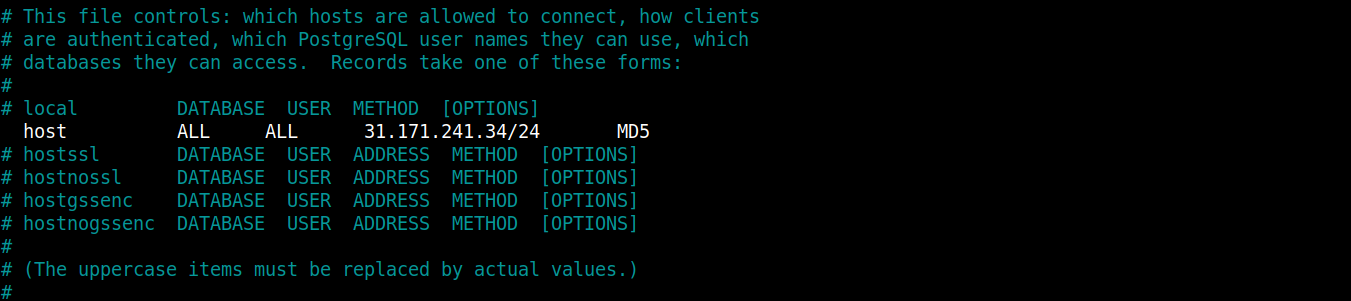
A fókuszunk a második soron lesz, azt szeretnénk, hogy a kommentjel eltávolítása után így nézzen ki:
|
1 |
host all all your_ubuntu_server_ip/24 md5 |
Kérjük, cserélje ki a kiemelt részt az Ubuntu szervere IP-címére, hogy engedélyezze a csatlakozást a PostgreSQL példányhoz. Mentse el a fájlt, ha elkészült. Indítsa újra a PostgreSQL adatbázist a változtatások érvénybe léptetéséhez:
|
1 |
sudo service postgresql restart |
A megadott IP-címmel rendelkező másik Ubuntu szerverünknek képesnek kell lennie csatlakozni a Postgres példányhoz.
2. lépés: Csatlakozás a PostgreSQL szerverpéldányhoz, valamint adatbázis és felhasználó létrehozása
Ebben a lépésben megpróbáljuk biztosítani, hogy a Ubuntu instance amely a Docker konténerünket kiszolgálja, csatlakozni tudjon a másik szerverhez, amelyen a PostgreSQL instance fut. Jelentkezzen be az Ubuntu példányra, amelyen a Docker található, és telepítse a postgresql-client csomagot az Ubuntu gazdagépen (még nem a konténeren belül).
Szokás szerint először frissítse az apt csomagot, majd telepítse a csomagot a következő parancsokkal:
|
1 |
sudo apt update |
|
1 |
sudo apt install postgresql-client |
A fent telepített csomag segíteni fog az adatbázis és a felhasználó létrehozásában az alkalmazásához. Ezután csatlakoznunk kell a PostgreSQL példányhoz a kapcsolati paraméterek átadásával a PostgreSQL kliensnek.
A kapcsolati paraméterek a következő szintaxist követik:
|
1 |
psql -U username -h host -p port -d database --set=sslmode=require |
Ebben a parancsban a username az a felhasználó/szerepkör, amelyet hozzáadott a PostgreSQL adatbázisához. host az Ön PostgreSQL adatbázisát futtató Ubuntu példány IP-címe. port az az alapértelmezett port, amelyen a Postgres a bejövő kapcsolatokat fogadja, azaz 5432. A database helyén a postgres nevű alapértelmezett adatbázist fogjuk használni, amely a PostgreSQL telepítésével együtt jár. Helyettesítse be a saját értékeit a kiemelt részeken, majd nyomja meg az Entert. Amikor a rendszer kéri, adja meg a beállított jelszót. Ez bejelentkezteti Önt a Postgres parancssorba, ahol kezelheti az adatbázist.
Sikeresen csatlakozott a PostgreSQL példányhoz. Most már létrehozhat egy adatbázist a Django polls alkalmazáshoz. Nevezzük így: django_polls:
|
1 |
CREATE DATABASE django_polls; |
Győződjön meg róla, hogy az utasítás pontosvesszővel végződik a hibák elkerülése érdekében. Ezután váltson át a django_polls adatbázisra a következő paranccsal:
|
1 |
\c django_polls; |
Ezután hozzon létre egy kifejezetten ehhez a projekthez tartozó adatbázis-felhasználót. Nevezzük a felhasználót így: django_user:
|
1 |
CREATE USER django_user WITH PASSWORD 'password'; |
Válasszon egy biztonságos jelszót a felhasználónak. Ha kész, módosítanunk kell a most létrehozott felhasználó kapcsolati paramétereit. Ez segít felgyorsítani az adatbázis-műveleteket azáltal, hogy biztosítja, hogy a helyes értékek ne legyenek lekérdezve és beállítva minden egyes kapcsolat létrehozásakor.
Állítsa be a Django által elvárt alapértelmezett kódolást UTF-8-ra:
|
1 |
ALTER ROLE django_user SET client_encoding TO 'utf8'; |
Ezután állítsa az alapértelmezett tranzakció-elszigetelési sémát „ read committed” értékre, ami blokkolja a nem véglegesített tranzakciókból történő olvasást:
|
1 |
ALTER ROLE django_user SET default_transaction_isolation TO 'read committed'; |
Állítsa be az időzónát. Hogy az útmutató univerzális maradjon, az UTC:
|
1 |
ALTER ROLE django_user SET timezone TO 'UTC'; |
Végül adjon adminisztrátori jogosultságokat az adatbázishoz az új felhasználónak:
|
1 |
GRANT ALL PRIVILEGES ON DATABASE django_polls TO django_user; |
Lépjen ki a PostgreSQL parancssorból, ha készen áll:
|
1 |
\q |
Ez minden ehhez a lépéshez. Miután megfelelően konfigurálta a Django alkalmazást, képesnek kell lennie az adatbázis kezelésére.
3. lépés: Az alkalmazás letöltése egy Git tárolóból és a függőségek meghatározása
Ebben a lépésben klónozni fogjuk a Django-polls alkalmazás tárolóját. Ez a tároló tartalmazza a kódot a Django első Django alkalmazás megírásáról szóló útmutatójához.
Jelentkezzen be a Dockert futtató Ubuntu szerverre, hozzon létre egy django_project nevű könyvtárat, és lépjen be oda:
|
1 2 |
mkdir django_project cd django_project |
Ezután klónozza a tárolót a könyvtárba a következő paranccsal:
|
1 |
git clone https://github.com/jaymoh/django-polls.git |
Lépjen be a könyvtárba, és listázza a tartalmát:
|
1 |
cd django-polls |
Listázza a könyvtár tartalmát:
|
1 |
ls |

Vegye figyelembe a következő elemeket:
-
manage.py: ez a fájl a belépési pont a parancssori eszközhöz, amelyet a Django biztosít az alkalmazás kezeléséhez.
-
mysite: egy könyvtár a Django projekt hatókörével és kódbeállításaival.
-
polls: egy könyvtár, amely a polls alkalmazás kódját tartalmazza.
-
templates: egyedi sablonfájlokat tartalmaz az adminisztrációs oldalakhoz.
Ha többet szeretne megtudni arról, hogyan hoztuk létre valójában a projektet, kérjük, tekintse meg az Első Django alkalmazás megírása című részt a hivatalos dokumentációban. A django-polls könyvtárban szeretnénk a Python függőségeinket egy szöveges fájlban definiálni. A neve requirements.txt. Nyissa meg a fájlt a preferált szerkesztőjével:
|
1 |
nano requirements.txt |
Illessze be a következő sorokat a fájlba a függőségek deklarálásához:
|
1 2 3 4 5 6 7 8 9 10 11 12 13 14 15 |
Django==3.2.9 gunicorn==20.1.0 docutils==0.18.1 sqlparse==0.4.2 jmespath==0.10.0 psycopg2==2.9.2 python-dateutil==2.8.2 pytz==2021.3 six==1.16.0 urllib3==1.26.7 django-storages==1.12.2 minio==7.1.6 django-minio-backend==3.3.2 django-dotenv==1.4.2 boto3==1.21.38 |
Ebben a fájlban határoztuk meg a Python függőségeket a pontos verzióikkal, amelyeket az alkalmazás felépítésekor telepíteni kell. Ezek közül néhány: Django, django-storages az objektumtároló vödrökkel való interakcióhoz, a psycopg2 adapter a PostgreSQL-hez, a gunicorn WSGI szerver és egyéb további függőségek. Mentse el és zárja be a fájlt, ha végzett.
4. lépés: Környezeti változók konfigurálása egy Django alkalmazáshoz
A twelve-factor app módszertan azt javasolja, hogy a hardkódolt konfigurációkat emelje ki az alkalmazás kódjából. Ezzel szabadságot kap arra, hogy futásidőben módosítsa az alkalmazás viselkedését a környezeti változók megváltoztatásával, anélkül, hogy hozzáérne a kódhoz. A Docker működik ezzel a beállítással, így módosítani fogjuk a beállítási fájlt, hogy környezeti változókkal működjön. Kubernetes szintén működik ezzel a konfigurációs beállítással. Egy másik útmutatót is meg fogunk osztani a Kubernetes segítségével történő telepítésről a CloudSigma blogon.
A settings.py a Django projekt fő beállítási fájlja. Ez egy Python modul, amely natív adatstruktúrákat használ az alkalmazás konfigurálásához. A mi alkalmazásunk esetében a fájl a következő helyen található: django-polls/mysite/settings.py. A legtöbb értéke hardkódolt. Ez megköveteli, hogy módosítsa a konfigurációs fájlt a kódbázisban, ha megváltoztatja az alkalmazás viselkedését. Ezen változtatni szeretnénk. Szerencsére a Python kínálja a getenv függvényt az os modulban. Ezzel beállíthatjuk a Django-t, hogy a konfigurációs paramétereket a helyi környezeti változókból olvassa be helyette.
Folytassuk a django-polls/mysite/settings.py fájl módosításával, hogy lecseréljük a változók hardkódolt értékeit. Lehetséges, hogy futásidőben szeretnénk frissíteni azokat az os.getenv hívásával. Ez a függvény beolvassa a megadott környezeti változó névben beállított értéket. Opcionálisan megadhat egy második paramétert is, amely egy alapértelmezett érték, amelyet akkor használ, ha a környezeti változó nincs beállítva.
Íme egy példa:
|
1 |
SECRET_KEY = os.getenv('DJANGO_SECRET_KEY') |
A fenti sorban arra utasítjuk a Django-t, hogy a titkos kulcsot a környezeti változóból kérje le. Nem adunk meg tartalék értéket, mivel a kulcsot kívülről fogjuk biztosítani. Ha nem létezik, az alkalmazás elindítása sikertelen lesz. Miközben a titkos kulcsot kívülről biztosítjuk, azt is szeretnénk biztosítani, hogy az alkalmazás összes konténerizált másolata ugyanazt a kulcsot használja a különböző szervereken. Ez elkerüli azokat a lehetséges problémákat, amelyek akkor merülnek fel, ha az alkalmazás különböző másolatai eltérő kulcsokat használnak.
Íme egy másik példa egy alapértelmezett opcióval:
|
1 |
DEBUG = os.getenv('DEBUG', False) |
Ebben a sorban meghatározunk egy DEBUG környezeti változót, amelyet be kell olvasni. Ha azonban nincs beállítva, megadtunk egy második paramétert, amely átadásra kerül a DEBUG beállítási változónak. A DEBUG értéke False-ra van állítva, hogy biztosítsuk, hogy érzékeny információk ne kerüljenek a frontendre, ha probléma adódna az alkalmazással. Ha azonban fejlesztői módban vagyunk, azt szeretnénk, hogy True legyen, hogy láthassuk a hibaüzeneteket, megkönnyítve a hibák javítását.
Most, hogy már ismeri a környezeti változók fontosságát, nyissa meg a django_project/django-polls/settings.py fájlt a szerkesztőjében. Először importálja az os modult a következő sor hozzáadásával a settings.py fájl tetején:
|
1 |
import os |
Ezután keresse meg ezeket a változókat, és frissítse őket az alábbiak szerint:
|
1 2 3 |
SECRET_KEY = os.getenv('DJANGO_SECRET_KEY') DEBUG = os.getenv('DEBUG', False) ALLOWED_HOSTS = os.getenv('DJANGO_ALLOWED_HOSTS', '127.0.0.1').split(',') |
A ALLOWED_HOSTS beállításban megadjuk, hogy az értéket a DJANGO_ALLOWED_HOSTS környezeti változóból kapja, és bontsa azt egy Python listává vessző ( ,) mint elválasztó karakter használatával. Ha a változó hiányzik, a ALLOWED_HOSTS értéke a következő lesz: 127.0.0.1.
Ezután görgessen végig a fájlon, és keresse meg a DATABASES szakaszt, majd konfigurálja úgy, hogy az is környezeti változókból olvasson:
|
1 2 3 4 5 6 7 8 9 10 11 12 13 14 15 |
DATABASES = { 'default': { 'ENGINE': 'django.db.backends.{}'.format( os.getenv('DB_ENGINE', 'sqlite3') ), 'NAME': os.getenv('DB_DATABASE', 'django_polls'), 'USER': os.getenv('DB_USERNAME', 'your_db_username'), 'PASSWORD': os.getenv('DB_PASSWORD', 'your_secure_default_password'), 'HOST': os.getenv('DB_HOST', '127.0.0.1'), 'PORT': os.getenv('DB_PORT', 5432), 'OPTIONS': json.loads( os.getenv('DB_OPTIONS', '{}') ), } } |
Vegye figyelembe, hogy hozzáadtuk a json.loads modult. Emellett importálnia kell ezt a modult a settings.py fájl tetején:
|
1 |
import json |
A json.loads függvény deszerializálja a DATABASES['default']['OPTIONS'] részbe átadott JSON objektumot a DB_OPTIONS környezeti változóból. Ennek az opciónak a megadása lehetővé teszi, hogy tetszőleges adatstruktúrát adjunk át az adatbázis-konfiguráció meghatározásához. Egy adatbázis-motor az arra alkalmazható érvényes opciók készletét tartalmazza. A JSON opció rugalmasságot biztosít számunkra, hogy egy JSON objektumot kódoljunk az éppen használt adatbázis-motor megfelelő paramétereivel.
A DATABASES['default']['NAME'] határozza meg az adatbázis nevét a beállított relációs adatbázis-kezelő rendszerben. SQLite adatbázis használata esetén az adatbázisfájl elérési útját kell megadnia.
Vegye figyelembe, hogy a Python számos módszert kínál a külső környezeti változók beolvasására. Mi csak az egyiket használtuk ezek közül. Nyugodtan kutathat és használhat más módszereket is. Ebben a lépésben megtanulta, hogyan dolgozhat külső környezeti változókkal. Ez rugalmasságot biztosít a változók módosításához és a konténerekben futó alkalmazás viselkedésének megváltoztatásához. A következő lépésben megtanulja, hogyan dolgozhat objektumtárolási szolgáltatásokkal.
5. lépés: Külső objektumtárolási szolgáltatások használata
Az alkalmazás konténerizálásának egyik fő előnye, hogy hordozhatóvá teszi azt, így a forgalom növekedésekor könnyen telepíthető az alkalmazás több példánya is. Ezáltal lehetőség nyílik a skálázásra. Ez azonban felveti a statikus fájlok és eszközök verzióinak kezelését a különböző konténerek között. A felhőtechnológia fejlődésének köszönhetően ezeket a megosztott statikus elemeket kiszervezheti egy külső tárolóba. Ezután a fájlokat hálózaton keresztül elérhetővé teheti az összes futó konténer számára. Ahelyett, hogy megpróbálná szinkronizálni a fájlokat a különböző futó konténerek között, egyetlen központi helyen kezelheti őket.
A fentiekben bemutatott koncepció a felhőalapú objektumtárolási szolgáltatások, vagyis a Simple Storage Services (S3) használata. A Django rendelkezik egy úgynevezett django-storages, amely lehetővé teszi a távoli tároló-háttérrendszerekkel való munkát. Django-storages a legtöbb S3-kompatibilis objektumtároló szolgáltatással működik, mint például az FTP, SFTP, az Amazon AWS S3, a Google Cloud Storage, a Dropbox és az Azure Storage, többek között. Ebben az útmutatóban a MinIO szolgáltatást fogjuk használni. Nyugodtan használjon bármilyen más S3-kompatibilis objektumtároló szolgáltatást. MinIO nagy teljesítményű, S3-kompatibilis objektumtárolást kínál. A MinIO segítségével S3-kompatibilis adatinfrastruktúrát építhet fel bármely felhőben.
Megmutatjuk, hogyan állíthat be MinIO tárolási szolgáltatást a CloudSigma platformon. Kérjük, kövesse az alábbi lépéseket:
-
Kezdje azzal, hogy létrehoz egy fiókot a CloudSigma-n. Ha bármilyen problémába ütközik a MinIO tároló létrehozása során, kérjük, lépjen kapcsolatba a CloudSigma’s free 24/7 live chat support, és ők segíteni fognak Önnek.
-
Adja meg a számlázási adatait.
-
Ezután igényelje a nyilvánosan elérhető bucketet innen: https://blog.cloudsigma.com/xxxx. Kapcsolatba kell lépnie az élő chat ügyfélszolgálattal, hogy megkapja a fiók hozzáférési adatait.
-
Miután a MinIO objektumtároló környezete létrejött, megkapja a hozzáférési adatokat és a hozzáféréshez szükséges egyéb utasításokat. A hitelesítő adatoknak tartalmazniuk kell a MINI_ACCESS_KEY, MINIO_SECRET_KEY és MINIO_URL kulcsokat. Ezeket a kulcsokat fogja használni az alábbi utasításokban.
Végezzünk még néhány módosítást a mysite/settings.py fájlon, amelyet az előző lépésben módosítottunk. A fájlban adja hozzá a storages alkalmazást a Django INSTALLED_APPS listájához:
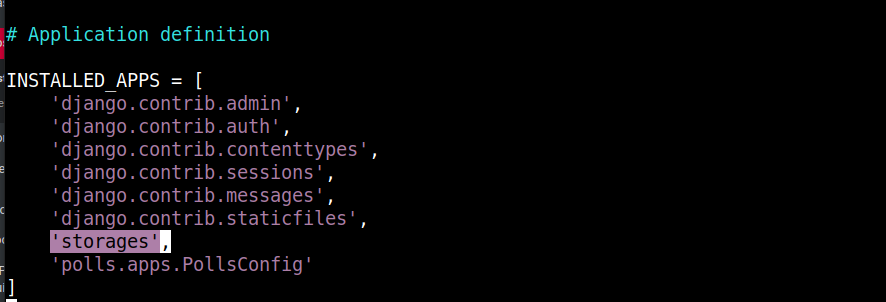
A storages alkalmazás a django-storages segítségével van telepítve, ahogy az a requirements.txt fájlban meg van határozva. Görgessen a fájl aljára, és cserélje ki a STATIC_URL változót a következő kódrészlettel:
|
1 2 3 4 5 6 7 8 9 10 11 12 13 14 15 |
# Statikus fájlok (CSS, JavaScript, Képek) # https://docs.djangoproject.com/en/3.2/howto/static-files/ DEFAULT_FILE_STORAGE = os.getenv('STATIC_DEFAULT_FILE_STORAGE', 'storages.backends.s3boto3.S3Boto3Storage') AWS_S3_ENDPOINT_URL = os.getenv('MINIO_URL') AWS_ACCESS_KEY_ID = os.getenv('MINIO_ACCESS_KEY') AWS_SECRET_ACCESS_KEY = os.getenv('MINIO_SECRET_KEY') AWS_STORAGE_BUCKET_NAME = os.getenv('STATIC_MINIO_BUCKET_NAME') AWS_S3_OBJECT_PARAMETERS = { 'CacheControl': 'max-age=86400', } AWS_LOCATION = 'static' AWS_DEFAULT_ACL = 'public-read' STATICFILES_STORAGE = 'storages.backends.s3boto3.S3Boto3Storage' STATIC_URL = '{}/{}/'.format(AWS_S3_ENDPOINT_URL, AWS_LOCATION) STATIC_ROOT = "static/" |
Vegye figyelembe, hogy néhány konfigurációs változó be van égetve (hard-coded):
-
STATICFILES_STORAGE: meghatározza azt a tároló-háttérrendszert, amelyet a Django a statikus fájlok kezelésére fog használni. Útmutatónkban MinIO tárolót használunk, de bármilyen S3-kompatibilis háttérrendszert használhat, a Django Storages dokumentációjában leírtak szerint.
-
AWS_S3_OBJECT_PARAMETERS: meghatározza a cache-control fejléceket.
-
AWS_LOCATION: ezt arra használjuk, hogy beállítsunk egy könyvtárat a tároló bucketen belül, ahol az összes statikus fájl tárolásra kerül. Nyugodtan választhat más nevet is.
-
AWS_DEFAULT_ACL: beállítja a statikus fájlok hozzáférés-vezérlési listáját (ACL). Ha az értéket ‘ public-Read’ értékre állítja, a fájlok minden nyilvános felhasználó számára elérhetővé válnak.
-
STATIC_URL: A Django az ebben a változóban beállított bázis URL-t használja a statikus fájlok URL-jeinek generálásához. A bázis URL ebben az esetben a végpont URL-jének és a statikus fájlok alkönyvtárának kombinálásából származik.
-
STATIC_ROOT: meghatározza, hogy hova kell helyileg összegyűjteni a statikus fájlokat, mielőtt átmásolná őket a távoli objektumtárolóba.
Néhány kívülről definiált környezeti változóval is rendelkezünk a rugalmasság és a hordozhatóság fenntartása érdekében:
-
AWS_STORAGE_BUCKET_NAME: meghatározza annak a tároló gyűjtőnek (bucket) a nevét, amelybe a Django feltölti az eszközöket.
-
AWS_S3_ENDPOINT_URL: meghatározza az objektumtároló szolgáltatás eléréséhez használt végpont URL-t. Ez lesz a MinIO szolgáltatást kiszolgáló szerverhez rendelt URL.
Mentse és zárja be a fájlt, ha végzett a szerkesztéssel.
Miután elvégezte ezeket a beállításokat, és telepítette a deklarált Python függőségeket, bármikor futtathatja a Django manage.py collectstatic parancsot a projekt statikus fájljainak összegyűjtéséhez és a távoli objektumtároló háttérrendszerbe történő feltöltéséhez:
|
1 |
python manage.py collectstatic |
Azonban még nem állítottuk be az env fájlt a konfigurációkkal, így ez valószínűleg sikertelen lesz.
A parancs futtatásakor a méretüktől és az internetsebességétől függően eltarthat egy ideig, amíg az eszközök átmásolódnak a MinIO Cloud Storage-ba.
Ennyi volt ez a lépés. Lássuk, hogyan kezelhetjük a Django naplók Docker Engine-be történő küldését, hogy a következő lépésben megtekinthesse őket a docker logs paranccsal.
6. lépés: A naplózás beállítása egy Django alkalmazásban
Debug módban, amikor a DEBUG opció értéke True, a Django a standard kimenetre és a standard hibacsatornára naplózza az információkat. A naplóinformációk általában azon a terminálon jelennek meg, amelyről a fejlesztői HTTP-szervert elindította.
Éles környezetben valószínűleg más HTTP-szervert használ, és a DEBUG opció értéke False. Ebben az esetben a Django más naplózási módszert fog használni. A Django a ERROR vagy CRITICAL prioritású naplókat az Ön által meghatározott adminisztrátori e-mail fiókba küldi. Ez sok helyzetben kiválóan működik.
Konténerizált és Kubernetes környezetekben erősen ajánlott a standard kimenetre és a standard hibacsatornára történő naplózás. A naplóüzenetek a Node fájlrendszerének egyetlen könyvtárában gyűlnek össze, és könnyen elérhetők a kubectl és docker parancsokkal. A Node fájlrendszerén lévő központosított naplózási ponttal az üzemeltető csapat könnyen futtathat folyamatokat az egyes csomópontokon a naplók figyelésére és továbbítására. Ezért konfigurálnunk kell az alkalmazásunkat, hogy ebbe a standard elrendezésbe írja a naplókat.
Örömmel fogja tapasztalni, hogy a Django a Python standard könyvtár rendkívül testreszabható logging modulját használja. Ez lehetővé teszi egy olyan szótár meghatározását, amely átadásra kerül a logging.config.dictConfig metódusnak a kívánt kimenetek és formázás meghatározásához. Itt egy remek cikk a Django Logging, The Right Way témában, amely segíthet elsajátítani a Django naplózási technikáit.
Nyissa meg a django-polls/mysite/settings.py fájlt a szerkesztőjében. Adja hozzá a Python logging.config könyvtár importálását a fájl tetején:
|
1 |
import logging.config |
Az eddig hozzáadott importálásokkal az importálási szekciónak a settings.py fájlban így kell kinéznie:

A logging.config könyvtár egy új naplózási konfigurációt tartalmazó szótárat fogad a dictConfig függvényen keresztül, hogy felülírja a Django alapértelmezett naplózási viselkedését.
Görgessen a fájl aljára, és adja hozzá a következő naplózási konfigurációs kódrészletet:
|
1 2 3 4 5 6 7 8 9 10 11 12 13 14 15 16 17 18 19 20 21 22 23 24 25 26 27 28 |
# Naplózási konfiguráció # Előző konfiguráció letiltása LOGGING_CONFIG = None # Log szint lekérése a környezetből LOGLEVEL = os.getenv('DJANGO_LOGLEVEL', 'info').upper() logging.config.dictConfig({ 'version': 1, 'disable_existing_loggers': False, 'formatters': { 'console': { 'format': '%(asctime)s %(levelname)s [%(name)s:%(lineno)s] %(module)s %(process)d %(thread)d %(message)s', }, }, 'handlers': { 'console': { 'class': 'logging.StreamHandler', 'formatter': 'console', }, }, 'loggers': { '': { 'level': LOGLEVEL, 'handlers': ['console',], }, }, }) |
LOGGING_CONFIG értéke None-ra van állítva, hogy letiltsuk/töröljük a Django által meghatározott alapértelmezett naplózási konfigurációkat. LOGLEVEL értékét a DJANGO_LOGLEVEL környezeti változó határozza meg. Ha azonban ez nem létezik, akkor azt szeretnénk, hogy az értéke ‘ info’.
A logging.config modul, amelyet a tetején importáltunk, egy dictConfig függvényt biztosít, amely egy új konfigurációs szótár beállítására szolgál. A szótár a szövegformázást a formatters kulcs segítségével határozza meg. A kimenet a handlers kulccsal van beállítva, és végül a loggers kulcs határozza meg, hogy melyik üzenet melyik kezelőhöz (handler) kerüljön.
Miután meghatározta ezeket a beállításokat, a Docker a naplókat a docker logs paranccsal teszi elérhetővé. Hasonlóképpen, egy másik, Kubernetes-ről szóló oktatóanyagunkban a naplókat a kubectl logs paranccsal tekintheti meg. Most pedig kezdjük el a konténerizációs folyamatot a következő lépésben.
7. lépés: Az alkalmazás Dockerfile-jának meghatározása
Ebben a lépésben meghatározzuk azt a konfigurációt, amellyel elindítható a konténerkép (container image), amely a Gunicorn WSGI szerver által kiszolgált Django alkalmazást fogja futtatni. Meghatározzuk a futtatókörnyezetet a konténerkép felépítéséhez, telepítjük az alkalmazást és annak függőségeit, valamint elvégzünk néhány végső konfigurációt.
-
A Django alkalmazás szülőképe (parent image)
A konténer alapjául szolgáló báziskép kiválasztása a legelső döntés, amelyet a konténeres telepítések során meg kell hoznia. Természetesen lehetősége van arra is, hogy a konténerképeket a SCRATCH-ből, azaz egy üres fájlrendszerből építse fel, vagy egy már meglévő konténerképre alapozza. Mivel nem akarjuk újra feltalálni a spanyolviaszt, a képünket egy bázisképből fogjuk felépíteni. Számos nyílt forráskódú konténerkép érhető el a Docker hivatalos konténerkép-tárhelyén. Hacsak nem a semmiből építi fel a képét, erősen ajánlott a Docker hivatalos hubjáról származó képet használni. Ez azért van, mert a Docker ellenőrzi, hogy a képek követik-e a legjobb gyakorlatokat, és biztosítja a rendszeres frissítéseket és biztonsági javításokat.
Mivel a Django egy Python keretrendszer, ki fogjuk használni egy olyan, szabványos Python-környezettel rendelkező kép előnyeit, amelyben a szükséges eszközök és könyvtárak már telepítve vannak. A Docker hubon található Python-képek hivatalos oldalán, különböző Python-verziókhoz találhat Python-alapú képeket.
A különböző Docker-alapú oktatóanyagainkból észreveheti, hogy mi Alpine Linux alapú képeket használunk. Az Alpine Linux robusztus, de karcsú operációs rendszer környezetet biztosít a konténerizált alkalmazások futtatásához. Bár a fájlrendszere kicsi, bővíthető, és egy teljes csomagkezelő rendszerrel rendelkezik, amely lehetőséget nyújt további funkciók hozzáadására.
Amikor bázisképet választ a Docker hubon, észreveheti, hogy minden képhez több címke is elérhető. A Python esetében a 3-alpine címke a legújabb Alpine verzió legfrissebb Python 3-as verziójú képére mutat. Ez azt jelenti, hogy ha a projektje egy régebbi képverzióval működik, akkor az meghibásodhat, amikor a Docker-kép karbantartói frissítést hajtanak végre. Az ilyen forgatókönyvek elkerülése érdekében a jövőben mindig ajánlott a legspecifikusabb címkéket választani a használni kívánt képhez.
Ebben az oktatóanyagban az 3.8.12-alpine3.15 képet alapként a Django alkalmazásunkhoz. Ez a konkrét tag a Dockerfile fájlban lesz megadva a FROM utasítás használatával. A Dockerfile a fő projektkönyvtárban lesz: django_project.
Kezdje azzal, hogy kilép a Django-polls könyvtárból vissza a django_project könyvtárba:
|
1 |
cd .. |
Ha már a könyvtárban van, nyissa meg a kedvenc szerkesztőjével a következő nevű fájlt: Dockerfile :
|
1 |
nano Dockerfile |
Ezután illessze be a következő sort a kép alapjának beállításához:
|
1 |
FROM python:3.8.12-alpine3.15 |
A FROM kulcsszó határozza meg az egyedi Docker-kép kiindulópontját. Ennek meghatározása után folytathatjuk az utasítások hozzáadását az alkalmazások beállításához. Ezek az utasítások telepítik a szükséges függőségeket, átmásolják az alkalmazásfájlokat, és beállítják a futtatókörnyezetet.
Adja hozzá a következő kódrészletet a Dockerfile-hoz:
|
1 2 3 4 5 6 7 8 9 10 11 12 13 14 15 16 17 18 19 20 21 22 |
ADD django-polls/requirements.txt /app/requirements.txt RUN set -ex \ && apk add --no-cache --virtual .build-deps postgresql-dev build-base \ && python -m venv /env \ && /env/bin/pip install --upgrade pip \ && /env/bin/pip install --no-cache-dir -r /app/requirements.txt \ && runDeps="$(scanelf --needed --nobanner --recursive /env \ | awk '{ gsub(/,/, "\nso:", $2); print "so:" $2 }' \ | sort -u \ | xargs -r apk info --installed \ | sort -u)" \ && apk add --virtual rundeps $runDeps \ && apk del .build-deps ADD django-polls /app WORKDIR /app ENV VIRTUAL_ENV /env ENV PATH /env/bin:$PATH EXPOSE 8000 |
Ebben a kódrészletben arra utasítjuk a Dockert, hogy másolja át a requirements.txt fájlt a /app/requirements.txt helyre, hogy az alkalmazás függőségei elérhetőek legyenek a kép fájlrendszerében. A követelmények tartalmazzák az alkalmazás futtatásához szükséges összes Python-csomagot. A függőségek másolása történik először, hogy a Docker gyorsítótárazni tudja a képréteget. Ez azért van, mert a Docker a Dockerfile minden lépését gyorsítótárazza. A kép első felépítése általában hosszabb ideig tart. A Docker letölti a függőségeket, majd gyorsítótárazza azokat. Ha a requirements.txt fájl nem változik, a Docker a gyorsítótárból fog építkezni, így a későbbi buildelések gyorsabbak lesznek.
A következő lépés tartalmazza a RUN utasítást, amely végrehajtja a Linux-parancsok listáját, a Linux && operátorral összeláncolva. A parancsok a következőket teszik:
-
Az Alpine apk csomagkezelő eszközének használata a PostgreSQL fejlesztői fájlok és az alapvető buildelési függőségek telepítéséhez.
-
Python virtuális környezet létrehozása.
-
A Python függőségek telepítése a requirements.txt fájlban meghatározottak szerint, a pip.
-
használatával.
-
A már szükségtelen buildelési függőségek eltávolítása.
A parancsok láncolásának oka a RUN lépésben a képrétegek számának csökkentése. A Docker minden alkalommal új képréteget hoz létre a meglévő fájlrendszer tetején, amikor a ADD, COPY, vagy RUN utasítás a Dockerfile-ban. A parancsok tömörítése, ahol lehetséges, minimalizálja a létrehozott képrétegek számát.
A képrétegekhez hozzáadott elemeket egy későbbi rétegben nem lehet eltávolítani. A nem kívánt elemek törlésére vonatkozó utasításokat még azelőtt kell deklarálnia, hogy a következő utasításra lépne. Ez a kép méretének csökkentése érdekében szükséges. Észreveheti, hogy hozzáadtuk a apk del parancsot a RUN parancs végén. Ez azért történt, hogy eltávolítsuk a build függőségeket, miután felhasználtuk őket az alkalmazás csomagjainak felépítéséhez.
Ezután van egy másik ADD utasításunk, amellyel az alkalmazás kódját a /app könyvtárba másoljuk. Ezután a WORKDIR utasítást használjuk a kép munkakönyvtárának beállítására a /app könyvtárra, amely most már tartalmazza az alkalmazás kódját.
Ezután következnek az ENV utasítások, amelyekkel két olyan környezeti változót állítunk be, amelyeket a kép elérhetővé tesz a futó konténerek számára. Először a VIRTUAL_ENV változót a /env értékre állítjuk. Másodszor, a PATH változót úgy állítjuk be, hogy tartalmazza az /env/bin könyvtárat. Ebben a két sorban az /env/bin/activate szkriptet olvassuk be, amellyel aktiváljuk a virtuális környezetet Linux környezetben. További információkat olvashat a Python virtuális környezetekkel való munkáról más operációs rendszereken oldalon. Az utolsó utasítás az EXPOSE parancs, amely beállítja azt a portot, 8000 amelyen a konténer futás közben figyelni fog.
Mostanra a Dockerfile-ja már majdnem kész, eltekintve attól az alapértelmezett parancstól, amely a konténerek indításakor fut le. Definiáljuk ezt a következő szakaszban.
-
Az alapértelmezett Docker kép-parancs megértése
Egy Docker konténer indításakor megadhat egy végrehajtandó parancsot. Ha azonban nem ad meg parancsot, a Docker kép alapértelmezett parancsa határozza meg, hogy mi történjen a konténer indulásakor. Az ENTRYPOINT vagy CMD utasításokat külön-külön vagy együtt használjuk az alapértelmezett parancs meghatározására a Dockerfile-on belül.
Ha mind az ENTRYPOINT mind a CMD utasítást definiálja, az ENTRYPOINT utasításban határozza meg a konténer által futtatandó végrehajtható fájlt. A CMD utasításban pedig adja meg a végrehajtható parancs alapértelmezett argumentumlistáját. Az alapértelmezett argumentumlistát felülírhatja alternatív argumentumok hozzáfűzésével a parancssorban a konténer indításakor, a következő formátumban:
|
1 |
docker run <image> <arguments> |
Ez a formátum megakadályozza, hogy a fejlesztők könnyen felülírják az ENTRYPOINT parancsot. Az ENTRYPOINT parancs úgy van meghatározva, hogy meghívjon egy szkriptet, amely beállítja a környezetet, és különböző műveleteket hajt végre a megadott argumentumlista alapján.
Az ENTRYPOINT utasítást önmagában is használhatja a konténer végrehajtható fájljának konfigurálására. Ez a formátum azonban nem teszi lehetővé alapértelmezett argumentumlista meghatározását. Argumentumokat a konténer futtatásakor adhat meg a docker run paranccsal.
Ha csak a CMD utasítást választja, a Docker ezt alapértelmezett parancsként és argumentumlistaként értelmezi, amelyet futás közben felülírhat. További információt talál a hivatalos Dockerfile referencia-dokumentációban.
Lássuk, hogyan alkalmazhatjuk az alapértelmezett parancsokról tanult információkat a konténerpéldánkra. Alapértelmezés szerint a gunicorn szerverrel szeretnénk kiszolgálni az alkalmazást. Bár a gunicorn szervernek átadott argumentumlistának nem kell futás közben konfigurálhatónak lennie, szeretnénk megőrizni a rugalmasságot más parancsok futtatására olyan célokra, mint a hibakeresés vagy a konfigurációk kezelése (adatbázis inicializálása, statikus elemek gyűjtése stb.). Amint látható, a leginkább az szolgálja az érdekeinket, ha a CMD utasítást használjuk egy alapértelmezett parancs meghatározására, amely lehetővé teszi számunkra, hogy szükség esetén felülírjuk azt.
Íme néhány szintaxis, amelyet a CMD parancs meghatározásához használhat:
- CMD ["command", "argument 1", "argument 2", . . . ,"argument n"]: Az exec formátum (ajánlott formátum) egy parancsot és egy argumentumlistát fogad el. A parancsot közvetlenül hajtja végre, shell-feldolgozás nélkül.
- CMD command "argument 1" "argument 2" . . . "argumentum n": A shell formátum egy parancsot és az argumentumok listáját határozza meg. A parancsok listáját átadja a shellnek feldolgozásra. Ez hasznos lehet, ha környezeti változókat szeretne behelyettesíteni egy parancsba, azonban nem teljesen kiszámítható.
- CMD ["argumentum 1", "argumentum 2", . . . ,"argumentum n"]: Az argumentumlista formátum, ez csak az alapértelmezett argumentumlistát határozza meg, és együttesen használatos egy ENTRYPOINT utasítással.
Az exec formátumot fogjuk használni a végső utasításunk meghatározásához a Dockerfile-ban. Adja hozzá a következő sort a Dockerfile:
|
1 |
CMD ["gunicorn", "--bind", ":8000", "--workers", "3", "mysite.wsgi:application"] |
Most már elmentheti és bezárhatja a Dockerfile.
Amikor konténereket indít el ebből a képfájlból, azok a gunicorn parancsot a localhost 8000 porthoz kötve futtatják, 3 workerrel, és meghívják a application függvényt a wsgi.py fájlban, amely a mysite könyvtárban található. Dönthet úgy is, hogy futásidőben egy másik parancsot ad meg az alapértelmezett parancs felülbírálására, és a gunicorn helyett egy másik folyamatot hajt végre. Ha többet szeretne megtudni a következőről: Gunicorn workers.
A Dockerfile most már készen áll, és használhatja a docker build parancsot az alkalmazás képfájljának felépítéséhez. Használhatja a docker run parancsot a konténer elindításához a helyi fejlesztői gépén.
-
A Docker képfájl felépítése
A docker build parancs alapértelmezés szerint egy Dockerfile fájlt keres az aktuális könyvtárban a felépítési utasítások megtalálásához. Emellett elküldi a felépítési „kontextust” (context) a Docker démonnak. A build context olyan fájlok összessége, amelyeknek elérhetőnek kell lenniük a felépítési folyamat során. Alapértelmezés szerint az az aktuális könyvtár, amelyben a docker build parancsot futtatja, van beállítva felépítési kontextusként.
Miközben ugyanabban a könyvtárban tartózkodik, amely a Dockerfile-t tartalmazza, futtassa a docker build parancsot. Adjon meg egy képfájlt és egy taget a -t jelzővel (flag), és állítsa be az aktuális könyvtárat felépítési kontextusként a parancs végén lévő ( .) pont segítségével:
|
1 |
docker build -t django-polls:v1 . |
Ebben a parancsban a képfájlt django-polls névvel, a taget pedig v1 névvel láttuk el. Vegye figyelembe a parancs végén lévő pontot, ezt használjuk az aktuális könyvtár felépítési kontextusként való jelölésére.
Amikor a docker build befejeződik, a következőhöz hasonló kimenetet kell látnia:

A Docker képfájlja most már készen áll. Ha nem helyeztünk volna át néhány konfigurációt külső környezeti változókba, könnyen futtathatná a konténert a docker run paranccsal. Mivel azonban még nem konfiguráltuk a settings.py fájlban beállított külső környezeti változókat, a futtatás sikertelen lesz. Végezzük el ennek a véglegesítését a következő lépésben.
8. lépés: A futtatókörnyezet beállítása és az alkalmazás tesztelése
Közeledünk a bemutató végéhez. Ebben a lépésben a környezeti változókat fogjuk konfigurálni az env fájlban. Az env fájl változóinak beállításával létrehozhatjuk az adatbázis-sémát, generálhatjuk és feltölthetjük a statikus fájlokat a külső objektumtároló szolgáltatásba, és végül tesztelhetjük az alkalmazást.
A Docker számos módszert kínál, amelyekkel környezeti változókat biztosíthat a konténer számára. Esetünkben a környezeti változók listáját egy fájlon keresztül szeretnénk megadni. Ezért az --env-file módszert fogjuk használni.
A preferált szerkesztőjével hozzon létre egy env nevű fájlt a django_project könyvtárban:
|
1 |
nano env |
Illessze be a következő változólistát:
|
1 2 3 4 5 6 7 8 9 10 11 12 13 14 15 16 17 18 |
DJANGO_SECRET_KEY=your_secret_key DEBUG= DJANGO_LOGLEVEL=info DJANGO_ALLOWED_HOSTS=a_szervered_IP_címe DB_ENGINE=postgresql_psycopg2 DB_DATABASE=polls_db DB_USERNAME=hackins DB_PASSWORD=adatbázisod_jelszava DB_HOST=adatbázisod_hosztja DB_PORT=adatbázisod_portja STATIC_DEFAULT_FILE_STORAGE=storages.backends.s3boto3.S3Boto3Storage STATIC_MINIO_BUCKET_NAME=test-bucket MINIO_ACCESS_KEY=minio_hozzáférési_kulcsod MINIO_SECRET_KEY=minio_titkos_kulcsod MINIO_URL=minio_url_címed:minio_portod |
A listában szereplő változók azok, amelyeket az előző lépésekben határozott meg:
-
DJANGO_SECRET_KEY: Generáljon egy egyedi, kiszámíthatatlan értéket, ahogy azt a Django dokumentáció magyarázza. Ezzel a paranccsal generálhat egy véletlenszerű karakterláncot, és beállíthatja azt a változóhoz:
|
1 |
python -c 'from django.core.management.utils import get_random_secret_key; print(get_random_secret_key())' |
-
DEBUG: Ezt az értéket a következőre állítottuk be: True, de éles környezetben ne felejtse el a következőre állítani: False azáltal, hogy üresen hagyja.
-
DJANGO_LOGLEVEL: ezt a következőre állítottuk be: info, nyugodtan módosítsa a kívánt szintre.
-
DJANGO_ALLOWED_HOSTS: állítsa ezt az értéket a Docker-konténereket futtató Ubuntu szerver IP-címére. Opcionálisan beállíthatja a következőre: *, ami egy helyettesítő karakter, amely minden hosztra illeszkedik fejlesztői módban.
-
DB_DATABASE: ha más adatbázisnevet használt, állítsa be itt megfelelően.
-
DB_USERNAME: állítsa be ezt az adatbázishoz választott felhasználónévre.
-
DB_PASSWORD: állítsa be ezt az adatbázishoz választott jelszóra.
-
DB_HOST: állítsa be ezt az adatbázis-példányt futtató hosztra, ahogyan azt a Első lépésben.
-
DB_PORT: állítsa be ezt az adatbázis portjára.
-
STATIC_MINIO_BUCKET_NAME: állítsa be ezt a MinIO Cloud Storage fiókjában létrehozott bucket nevére.
Mentse el és zárja be a fájlt, ha végzett a szerkesztéssel.
A környezeti konfigurációk elkészültek. Futtatnunk kell a konténert, átadva az argumentumokat az alapértelmezett CMD parancs felülírásához, és létre kell hoznunk az adatbázis-sémát a manage.py makemigrations és a manage.py migrate parancsok használatával.
Íme a parancs:
|
1 |
docker run --env-file env django-polls:v1 sh -c "python manage.py makemigrations && python manage.py migrate" |
Ebben a parancsban a django-polls:v1 konténerképet futtatjuk, az –env-file jelzőt használva a környezeti változó fájl átadásához. Az alapértelmezett CMD parancsot is felülírjuk a következővel: sh -c "python manage.py makemigrations && python manage.py migrate" Amikor ezt a parancsot futtatja a konténer elindításához, az létrehozza az alkalmazáskódban meghatározott adatbázis-sémát.
Sikeres futás esetén a következőhöz hasonló kimenetet kell látnia:
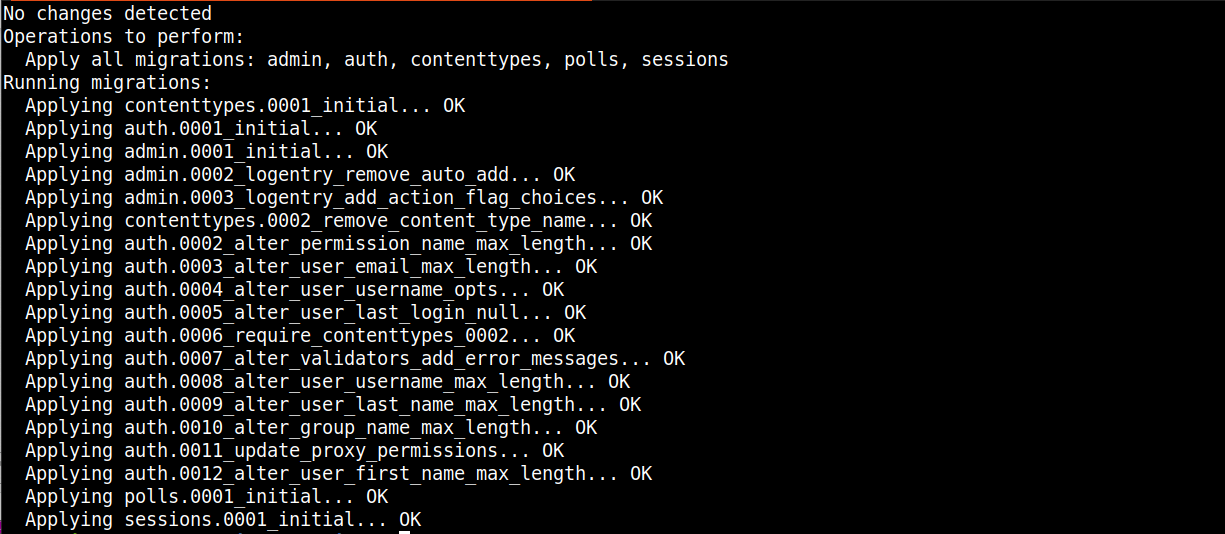
A kimenet azt jelzi, hogy az adatbázis-séma sikeresen létrejött.
A következő lépés egy adminisztrátori felhasználó létrehozása a Django alkalmazáshoz. Elindítjuk a konténert, és elindítunk benne egy interaktív shellt a következő paranccsal:
|
1 |
docker run -i -t --env-file env django-polls:v1 sh |
A parancs elindítja a konténert egy shell parancssorral, amelyet a Python shell-lel való interakcióra használhat. Hozzunk létre egy felhasználót:
|
1 |
python manage.py createsuperuser |
Kövesse az utasításokat a felhasználónév, e-mail cím, jelszó megadásához, gépelje be újra a jelszót, majd nyomja meg az Entert a felhasználó létrehozásához. Lépjen ki a shellből, és állítsa le a konténert a CTRL+D.
Ezután újra le kell futtatnunk a konténert, felülírva az alapértelmezett parancsot a collectstatic Django paranccsal, hogy legeneráljuk az alkalmazás statikus fájljait, és feltöltsük őket a MinIO felhőtárhely-szolgáltatásába:
|
1 |
docker run --env-file env django-polls:v1 sh -c "python manage.py collectstatic --noinput" |
Amikor befejeződik, a lentiekhez hasonló kimenetet kell látnia, ami azt jelzi, hogy a konténer sikeresen csatlakozott a MinIO tárhelyszolgáltatáshoz, és feltöltötte a statikus fájlokat:

A tárhely-bucketünk most így néz ki, a Django által létrehozott könyvtárakkal:
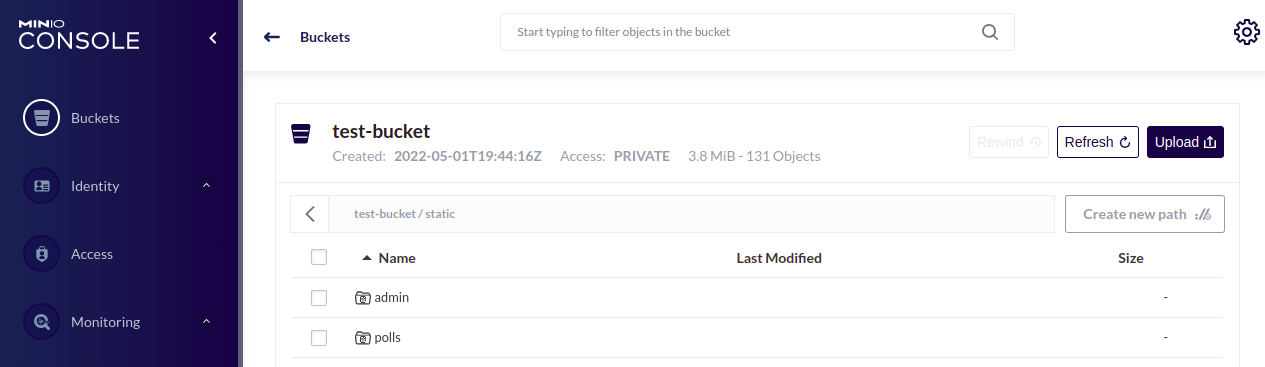
Végül most már futtathatjuk az alkalmazást a következő paranccsal:
|
1 |
docker run --env-file env -p 80:8000 django-polls:v1 |
Íme a kimenet:

Amikor végrehajtja a fenti parancsot, az futtatja az alapértelmezett CMD parancsot a képfájlban, és elérhetővé teszi a portot 8000 a meghatározottak szerint. Most az Ubuntu a porton 80 hozzárendelésre kerül a 8000 porthoz a django-polls:v1 konténerben.
Most már tesztelhetjük az alkalmazást a böngészőben. Nyissa meg a szervere nyilvános IP-címét a böngészőben: http://your_server_public_ip.
Egy 404-es Oldal nem található hibaüzenetre számítson, mivel a Django Tutorial alapján nem határoztunk meg útvonalat a / útvonalhoz:
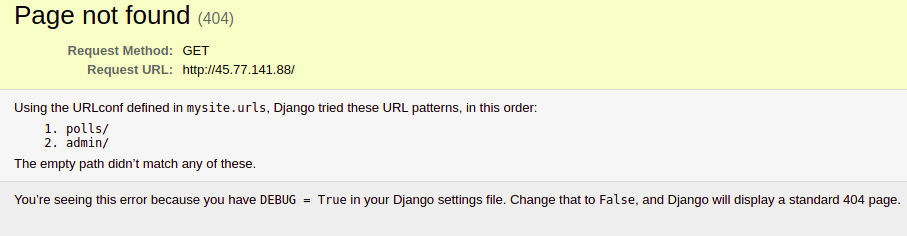
A DEBUG változó értéke True, ezért látjuk ezt a hibaoldalt rengeteg fontos információval. Távolítsuk el a DEBUG változót. Először le kell állítania a futó konténert a CTRL+C billentyűkombinációval. Ezután nyissa meg a env fájlt:
|
1 |
nano env |
Ezután keresse meg a DEBUG változót, és törölje az értékét, vagy hagyja üresen. Azért hagyjuk üresen, mert a getenv függvény a False értéket karakterláncként értelmezi, így igaz (true) értéket ad vissza:
|
1 |
DEBUG= |
Mentse el a fájlt, és futtassa újra a konténert a következő paranccsal:
|
1 |
docker run --env-file env -p 80:8000 django-polls:v1 |
Ha megnyitja ezt: http://your_server_public_ip a böngészőjében, az alapértelmezett 404-es oldalt kell látnia:

Láthatta, hogyan módosíthatja a Django alkalmazás futásidejű viselkedését környezeti változók segítségével, a forráskód módosítása nélkül.
Navigáljon ide: http://your_server_public_ip/polls a Polls (Szavazások) kezdőlapjának megtekintéséhez:

Még nincsenek szavazások, mivel épp most telepítettük az alkalmazást.
Navigáljon az adminisztrációs felületre: http://your_server_public_ip/admin az adminisztrátori bejelentkezési ablak megtekintéséhez:
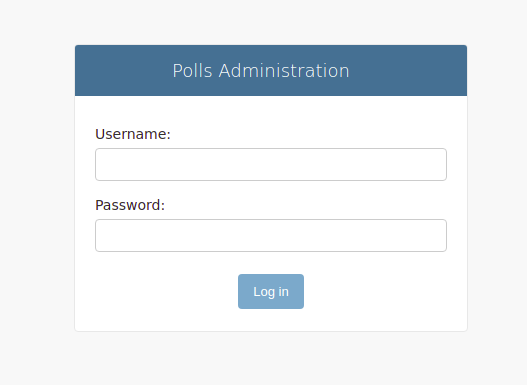
Adja meg a createsuperuser paranccsal beállított hitelesítési adatokat a bejelentkezéshez. Ekkor az adminisztrációs oldal felületére kell jutnia:
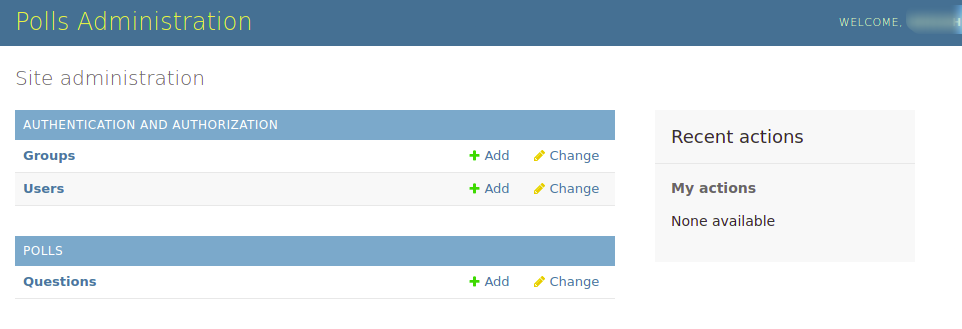
Vegye figyelembe, hogy az összes statikus fájlt a beállított külső tárhelyszolgáltatás szolgálja ki. Kattintson a jobb gombbal a böngészőablakban, és válassza az Oldalforrás megtekintése:
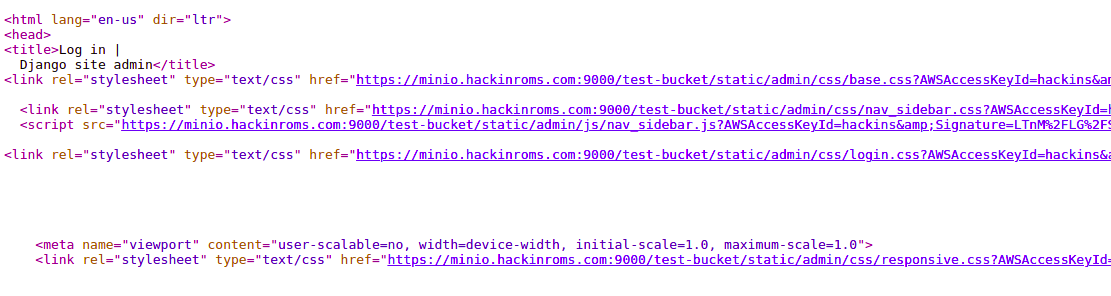
Hozzáadhat néhány kérdést és választ, és tesztelheti az alkalmazás általános működését:
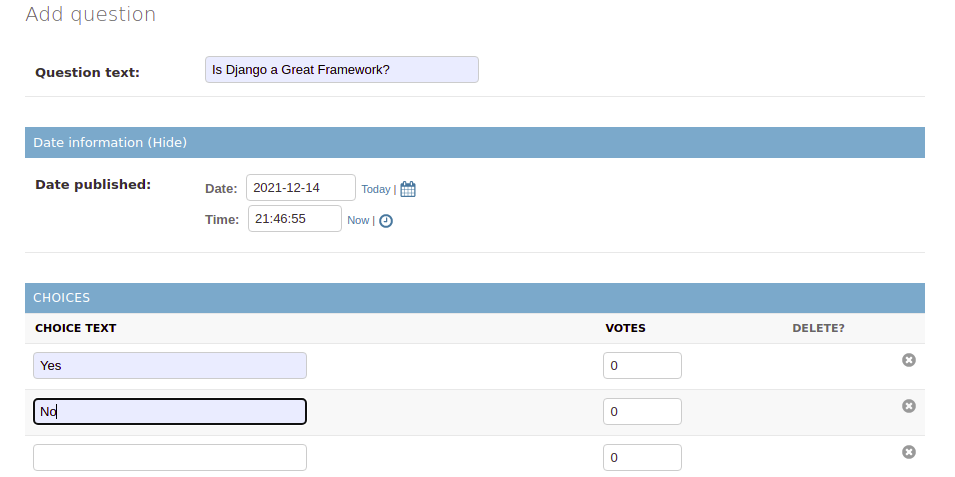
Menjen vissza a Polls főoldalára http://your_server_public_ip/polls és próbáljon meg szavazni a kérdésre:

Miután letesztelte és megbizonyosodott arról, hogy minden a várt módon működik, leállíthatja a konténert.
Összegzés
Sikeresen konfigurált egy Django webalkalmazást, hogy megfelelően működjön konténeralapú környezetben. Ez magában foglalta az alkalmazás felkészítését a külső környezeti változókkal való működésre, a felhőalapú tárhelyszolgáltatás beállítását a statikus fájlokhoz, valamint egy Dockerfile létrehozását a konténerképfájlhoz. Az alkalmazás dockerizálása érdekében végrehajtott módosításokat megtekintheti a django-polls-docker ágán a django-polls GitHub-tárhelynek.
Innentől kezdve a lehetőségeknek csak a képzelet szab határt. Beállíthat egy Nginx fordított proxyt a kliensek és a Gunicorn szerver közé. Hozzáadhatja a Certbotot is, hogy TLS-tanúsítványokat szerezzen az Nginx szerver biztosításához. Javasoljuk egy HTTP proxy hozzáadását a lassú kliensek pufferelésére és a Gunicorn szerver védelmére a szolgáltatásmegtagadási (DoS) támadásokkal szemben.
Bár a Dockerfile indítási parancsában 3 munkamenetet (worker) határoztunk meg, beállíthatja a kívánt számot a szerverén elérhető erőforrásoktól függően. További információt talál a hivatalos Gunicorn tervezési dokumentációban. Ha szeretné, a felépített Docker-képfájlt feltöltheti a Docker Hubra, és megpróbálhatja telepíteni több olyan környezetben, amelyre telepítve van a Docker. Ha többet szeretne megtudni, kövesse figyelemmel a Tutorials blogunkat, mivel egy következő útmutatóban bemutatjuk, hogyan teheti biztonságossá a Django alkalmazást az Nginx és a Let’s Encrypt segítségével.
Végezetül íme néhány további erőforrás, amely segít a Docker használatában:
- Hogyan üzemeltessünk Docker képfájl-tárhelyet és építsünk Docker képfájlokat saját üzemeltetésű GitLab példánnyal Ubuntu 20.04-en
- Docker adatkötetek használata Ubuntu 20.04-en
- Flask alkalmazás felépítése és telepítése Dockerrel Ubuntu 20.04-en
- Hogyan telepítsünk WordPress-t Docker konténerekkel Ubuntu 20.04-en
Kellemes számítógépezést!
Hozzászólások
Még nincsenek hozzászólások. Legyen Ön az első.