
Linux egy több-felhasználós operációs rendszer. A felhasználókezelés megfelelő ismerete kulcsfontosságú a helyes rendszeradminisztrációhoz. Ha egy friss Linux szervert konfigurál, a különböző felhasználók hozzáadása és törlése általában az egyik első dolog, amit meg kell tennie. Ez az útmutató vázolja fel a felhasználók hozzáadásának és törlésének lépéseit a CentOS 8.
Előfeltételek
A felhasználók létrehozásához és törléséhez a CentOS-en egy magasabb jogosultságú felhasználóval kell dolgoznia. Linuxban a root felhasználó rendelkezik a legmagasabb jogosultsággal. Általában azonban biztonságosabb a ezeket a módosításokat egy sudo jogosultsággal rendelkező, nem root felhasználóval elvégezni. Mindenesetre a rendszergazdának kell lennie annak, aki a rendszer felhasználói fiókjait kezeli.
Felhasználókezelés
1) Felhasználó hozzáadása
Először nézzük meg, hogyan hozhatunk létre új felhasználót. A bemutatóhoz a következő felhasználónevet fogjuk használni: random_user. A következő parancs egy új alapértelmezett felhasználót hoz létre: random_user:
|
1 |
sudo adduser random_user |
 Bár a felhasználó létrejött, nincs bejelentkezési hitelesítő adat konfigurálva. A következő parancs beállít egy jelszót a felhasználóhoz való bejelentkezéshez:
|
1 |
sudo passwd random_user |
 A felhasználó most már készen áll a használatra.
2) Felhasználó törlése
Ha a felhasználói fiókra már nincs szükség, akkor biztonságosan törölhető a rendszerből. Attól függően, hogy a célfelhasználó saját könyvtárának (home directory) adatait meg akarja-e tartani, kétféleképpen törölheti a felhasználót. Ha érintetlenül szeretné hagyni a felhasználó saját könyvtárának adatait, futtassa a következő parancsot:
|
1 |
sudo userdel random_user |
 Ha a felhasználó saját könyvtárának adataira nincs szükség, akkor azt is törölhetjük. Csak adja hozzá az
-r jelzőt az előző parancshoz:
Ha a felhasználó saját könyvtárának adataira nincs szükség, akkor azt is törölhetjük. Csak adja hozzá az
-r jelzőt az előző parancshoz:
|
1 |
sudo userdel -r random_user |
 Bármelyik parancs futtatása után a felhasználó automatikusan eltávolításra kerül minden csoportból. Ha később egy másik, azonos nevű felhasználót adnak hozzá, az összes jogosultságot és csoport-hozzárendelést újra el kell végezni.
Felhasználói jogosultságok
1) Sudo jogosultság megadása
Alapértelmezés szerint a felhasználók nem végezhetnek adminisztratív feladatokat a CentOS-en. Ez csak a root és a sudo jogosultsággal rendelkező felhasználók számára engedélyezett, akik a sudo paranccsal adminisztratív jogosultsággal futtathatnak parancsokat. A sudo jogosultság kezelésének alapértelmezett módja a wheel csoport. Ez egy beépített felhasználói csoport, amely a csoport bármely tagjának hozzáférést biztosít a sudo parancshoz. Ez csökkenti annak szükségességét is, hogy minden felhasználót manuálisan kelljen hozzáadni a sudoers fájlhoz.
Először próbáljon meg futtatni egy sudo parancsot anélkül, hogy sudo hozzáférése lenne új felhasználóként:
|
1 |
su - random_user |
|
1 |
sudo yum check-update |
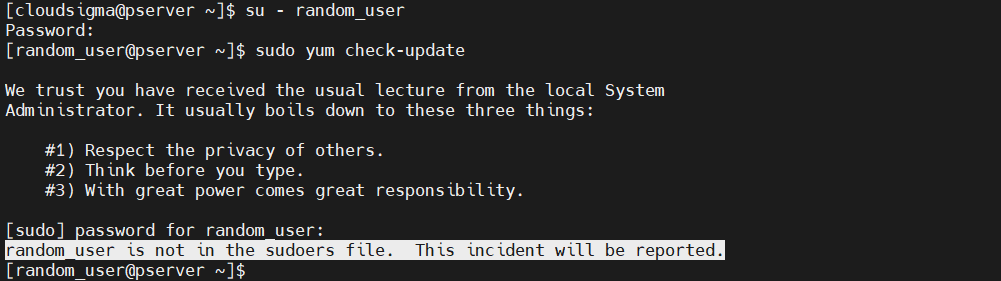 Ha azt szeretnénk, hogy az új felhasználó futtathasson
sudo parancsokat, adjuk hozzá a
wheel csoporthoz:
Ha azt szeretnénk, hogy az új felhasználó futtathasson
sudo parancsokat, adjuk hozzá a
wheel csoporthoz:
|
1 |
sudo usermod -aG wheel random_user |
 Ezután ellenőrizze, hogy a változtatás sikeres volt-e. Futtassa a következő parancsot az új felhasználóként:
|
1 |
su - random_user |
|
1 |
sudo yum check-update |
 2) A wheel csoportban lévő felhasználók listázása
A wheel csoport adminisztratív jogosultságokat biztosít a felhasználóinak. A wheel csoport megtekintése segít a felhasználói jogosultságok hatékonyabb kezelésében. Először a getent eszközt fogjuk használni. Ez egy eszköz a támogatott adminisztratív adatbázisokból (beleértve a group adatbázist is) származó bejegyzések lekérésére. A group adatbázis tartalmazza a rendszerben lévő különböző felhasználói csoportok adatait. Listázza a felhasználókat a wheel:
|
1 |
getent group wheel |
 A csoport felhasználóinak listázására egy másik módszer a
lid parancs használata. Ez egy dedikált eszköz a felhasználói vagy csoportinformációk kiírására. A
wheel felhasználók listázásához futtassa a következő parancsot:
A csoport felhasználóinak listázására egy másik módszer a
lid parancs használata. Ez egy dedikált eszköz a felhasználói vagy csoportinformációk kiírására. A
wheel felhasználók listázásához futtassa a következő parancsot:
|
1 |
sudo lid -g wheel |
 Felhasználói csoport
Az előző szakaszban bemutattuk, hogyan adhatunk hozzá egy felhasználót a wheel csoporthoz. Ebben a szakaszban a különböző alapvető felhasználói csoportműveleteket fogjuk áttekinteni.
1) Új csoport hozzáadása
A csoportok hatékonyak a felhasználói fiókok rendszerezésére és adminisztrálására. Egy adott csoportot általában a rendszer különböző részei feletti jogosultságai határoznak meg, például az olvasási, írási és végrehajtási engedélyek. A felhasználói csoportok kezelése csak a root vagy olyan felhasználó(k), aki(k) sudo jogosultsággal rendelkezik.
A következő parancs egy új csoportot ad hozzá a rendszerhez:
|
1 |
sudo groupadd <group_name> |
 A rendszer minden csoportja rendelkezik egy egyedi csoportazonosítóval, más néven
GID-vel. Egy új csoport létrehozásához egy adott
GID azonosítóval, futtassa a következő parancsot:
A rendszer minden csoportja rendelkezik egy egyedi csoportazonosítóval, más néven
GID-vel. Egy új csoport létrehozásához egy adott
GID azonosítóval, futtassa a következő parancsot:
|
1 |
sudo groupadd -g <custom_GID> <group_name> |
 A rendszercsoport egy speciális csoporttípus, amely általában különleges rendszerfolyamatokhoz van fenntartva. Új rendszercsoport létrehozásához futtassa a következő parancsot:
|
1 |
sudo groupadd -r <group_name> |
 2) Felhasználó hozzáadása egy csoporthoz
Egy felhasználó meglévő felhasználói csoporthoz való hozzáadásához használja a következő parancsszerkezetet:
|
1 |
sudo usermod -aG <group> <username> |
3) Egy csoport felhasználóinak kilistázása
Több módszer is létezik a csoport felhasználóinak kilistázására. Az első módszer a getent eszköz használata:
|
1 |
getent group <group> |
 A következő módszer a
lid parancs használata:
A következő módszer a
lid parancs használata:
|
1 |
sudo lid -g <group> |
 4) Felhasználó eltávolítása egy csoportból
Ha egy felhasználóra már nincs szükség, eltávolíthatjuk az adott csoportból. Általánosságban a felhasználói csoportok a rendszeren belüli különböző jogosultságok kezelésére szolgálnak. Gyakorlati szempontból ez azt jelenti, hogy a felhasználó elveszít bizonyos jogosultságokat és kiváltságokat a rendszerben. Egy felhasználó adott felhasználói csoportból való eltávolításához a következő parancsot kell futtatnia:
|
1 |
sudo gpasswd -d <username> <group> |
 5) Csoport eltávolítása
Ahogy létrehoztunk egy csoportot, úgy törölhetjük is azt. Ha egy csoportnak már nincs célja, akkor biztonságosan eltávolítható a rendszerből. Ha a csoport egy adott felhasználó elsődleges csoportjaként szolgál, akkor a csoport nem törölhető. Ezért a törlés előtt győződjön meg arról, hogy a csoportban lévő összes felhasználó megfelelően el lett távolítva.
Csoport eltávolításához futtassa a következő parancsot:
|
1 |
sudo groupdel <group_name> |
 Záró gondolatok
Ez az útmutató bemutatja a felhasználók hozzáadásának és törlésének alapjait CentOS 8 rendszeren. Emellett bemutatja a felhasználói csoportok kezelésének alapjait is. Egyszerű, mégis fontos, hogy helyesen végezzük el. Az útmutató alapján jó képpel kell rendelkeznie a felhasználókezelés alapjairól. A megfelelő felhasználókezelés biztosítja, hogy a felhasználók csak a rendszer azon részeihez férjenek hozzá, amelyek a munkájuk elvégzéséhez szükségesek.
Most már továbbléphet a CentOS szerver további konfigurálására. Tekintse meg a következő útmutatókat segítségül:
- Hogyan telepítsük a Linux, Apache, MySQL, PHP (LAMP) szoftvercsomagot CentOS 7 rendszerre
- Hogyan telepítsük a MySQL-t CentOS 7 rendszerre
- A Node.js telepítése CentOS 8 rendszerre: teljes útmutató
Kellemes számítógéphasználatot!
Comments
No comments yet. Be the first.