
Ghost es una plataforma adaptable y totalmente de código abierto para crear y gestionar publicaciones en línea modernas. Con Ghost, configurar un blog es un juego de niños. Se vuelve más fácil con las de CloudSigma ya preparadas de la base de imágenes de SO de la biblioteca.
Introduction
Para empezar, voy a crear una máquina en CloudSigma con CPU de 5 GHz y 8 GB de RAM. La llamaré “Ghost-Blog” y la optimizaré para ‘Linux VM’. Voy a adjuntar la imagen Ubuntu 16.04 LTS de la biblioteca y a cambiar su tamaño a 100 GB. Primero, uno de los aspectos más importantes es asignar una IP estática para que, si necesitamos reiniciar nuestra máquina, no tengamos que pasar por la molestia adicional de la gestión de DNS.
Luego, once el servidor esté en funcionamiento, procedemos a prepararlo para la instalación de Ghost.
Después de eso, para entornos de producción, Ghost recomienda oficialmente la siguiente pila:
- Ubuntu 16.04
- MySQL
- NGINX (mínimo de 1.9.5 para SSL)
- Systemd
- Node v6 instalado a través de NodeSource
- Al menos 1 GB de memoria (se puede usar swap)
- Un usuario no raíz para ejecutar
ghostcomandos
En el servidor, primero actualizaremos la lista de paquetes y luego actualizaremos los paquetes ya instalados. Esto nos ayudará a obtener versiones actualizadas de cualquier paquete/software.
|
1 |
sudo apt-get update && sudo apt-get upgrade |
Después de asegurarnos de que todos los paquetes de software estén actualizados, podemos proceder con la instalación.
Instalación de NGINX
Primero, instalamos NGINX. Según NGINX Wiki, “NGINX es un servidor HTTP y proxy inverso gratuito, de código abierto y alto rendimiento, así como un servidor proxy IMAP/POP3. NGINX es conocido por su alto rendimiento, estabilidad, amplio conjunto de funciones, configuración sencilla y bajo consumo de recursos.”
Este es el componente que permite que nuestros datos estén disponibles públicamente al transmitirlos a algún puerto desde el cual los usuarios puedan acceder a ellos.
|
1 |
sudo apt-get install nginx |
Después de instalar NGINX, vamos a instalar el servidor MySQL. MySQL es un sistema de gestión de bases de datos relacionales de código abierto. Este componente almacenará los datos de nuestro blog.
|
1 |
sudo apt-get install mysql-server |
Asegúrese de establecer una contraseña para el servidor MySQL. Esto es importante ya que Ghost no admite mecanismos de autenticación sin contraseña.
A continuación, instalamos Node. Node.js es un entorno de ejecución de JavaScript de código abierto y multiplataforma que ejecuta código JavaScript en el lado del servidor.
Para instalar Node v6, primero debemos agregar el repositorio de NodeSource a nuestra máquina.
|
1 |
curl -sL https://deb.nodesource.com/setup_6.x | sudo -E bash |
Una vez que agreguemos el repositorio, podremos instalar Node con este comando.
|
1 |
sudo apt-get install -y nodejs |
Luego, cuando nuestra máquina esté lista, podemos instalar Ghost.
|
1 |
sudo npm i -g ghost-cli |
Después de instalar Ghost CLI, voy a crear un directorio ‘ghost’ en /var/www/ donde pueda configurar el blog.
|
1 |
sudo mkdir -p /var/www/ghost |
A continuación, voy a dar la propiedad del directorio a mi usuario ‘cloudsigma’.
|
1 |
sudo chown cloudsigma:cloudsigma /var/www/ghost |
El siguiente comando cambiaría los permisos del directorio según lo recomendado.
|
1 |
sudo chmod 775 /var/www/ghost |
Instalación de Ghost
Finalmente, podemos configurar el blog. ¡La espera ha terminado!
|
1 2 |
cd /var/www/ghost ghost install |
Cuando ingresamos el comando ghost install, el siguiente sería el resultado con varias indicaciones escritas en negrita aquí.
|
1 2 3 4 5 6 7 8 9 10 11 12 13 14 15 16 17 18 19 20 21 22 23 24 25 26 27 28 29 30 31 32 33 34 35 36 37 38 39 40 41 42 43 44 45 46 47 48 49 50 51 52 53 54 55 56 57 58 59 60 61 62 63 64 65 66 |
cloudsigma@Ghost-Blog:/var/www/ghost$ ghost install Comprobando sistema Node.js versión Comprobando sesión iniciada usuario Comprobando actual carpeta permisos Comprobando operativo sistema compatibilidad Comprobando por una MySQL instalación Comprobando memoria disponibilidad Comprobando por última Ghost versión Configurando up instalación directorio Descargando y instalando Ghost v1.24.7 Finalizando instalación proceso Introduzca los siguientes detalles aquí: ? Introduzca su blog URL: <strong> [[IP-DIRECCIÓN - Estática IP]]</strong> ? Introduzca su MySQL nombre de host: <strong>localhost</strong> ? Introduzca su MySQL nombre de usuario: <strong>root</strong> ? Introduzca su MySQL contraseña: <strong>[oculto]</strong> ? Introduzca su Ghost base de datos nombre: <strong>ghost_prod</strong> Configurando Ghost Configurando la instancia Ejecutando sudo comando: useradd --sistema --usuario-grupo ghost Ejecutando sudo comando: chown -R ghost:ghost /var/www/ghost/content Configurando up "ghost" de sistema usuario ? ¿Desea you wish to configurar up "ghost" mysql usuario? <strong>Sí</strong> Configurando up "ghost" mysql usuario ? ¿Desea you wish to configurar up Nginx? <strong>Sí</strong> Creando el archivo de configuración de nginx config file en /var/www/ghost/system/files/[IP].conf Ejecutando sudo comando: ln -sf /var/www/ghost/system/files/[IP].conf /etc/nginx/sites-available/[IP].conf Ejecutando sudo comando: ln -sf /etc/nginx/sites-available/[IP].conf /etc/nginx/sites-enabled/213.189.61.63.conf Ejecutando sudo comando: nginx -s reload Configurando up Nginx ? ¿Desea you wish to configurar up SSL? <strong>Sí</strong> No se pueden generar certificados SSL cannot be generated para direcciones IP, omitiendo Configuración de SSL SSL [omitida] ? ¿Desea you wish to configurar up Systemd? <strong>Sí</strong> Creando el archivo de servicio systemd service file en /var/www/ghost/system/files/ghost_[IP].service Ejecutando sudo comando: ln -sf /var/www/ghost/system/files/ghost_[IP].service /lib/systemd/system/ghost_[IP].service Ejecutando sudo comando: systemctl daemon-reload Configurando up Systemd Ejecutando sudo comando: /var/www/ghost/current/node_modules/.bin/knex-migrator-migrate --init --mgpath /var/www/ghost/current Ejecutando las migraciones de la base de datos migrations ? ¿Desea you want to iniciar Ghost? <strong>Sí</strong> Ejecutando sudo comando: systemctl is-active ghost_[IP] Asegurando que el usuario no haya iniciado sesión como el usuario ghost user Comprobando si el usuario que ha iniciado sesión es el propietario del directorio Comprobando los permisos de la carpeta actual Ejecutando sudo comando: systemctl is-active ghost_[IP] Validando la configuración Comprobando los permisos de las carpetas Comprobando los permisos de los archivos Comprobando la propiedad de la carpeta content Comprobando la disponibilidad de memoria Ejecutando sudo comando: systemctl start ghost_[IP] Iniciando Ghost Ejecutando sudo comando: systemctl is-enabled ghost_[IP] Ejecutando sudo comando: systemctl enable ghost_[IP] --quiet Iniciando Ghost Puede acceder a su publicación en [[IP]] A continuación,, vaya a to su interfaz de administración interface en [[IP]]/ghost/ para completar la configuración de su publicación Ghost utiliza correo directo por defecto Para configurar un método de correo alternativo, lea nuestra documentación en at https://docs.ghost.org/docs/mail-config |
Ahora que hemos configurado Ghost, podemos acceder a él en la IP que mencionamos durante la configuración. Por ejemplo, si hubiera usado 192.168.0.22, cualquiera podría acceder al blog en http://192.168.0.22
Además, necesitamos configurar la interfaz de usuario de administración del blog en http://192.168.0.22/ghost. Abra este enlace tan pronto como termine los pasos anteriores desde el navegador web de su máquina local. La página de administración de Ghost se abrirá y se verá así:

Pantalla de bienvenida de Ghost
Le pedirá que cree una cuenta. Haga clic en el botón para ir a esta pantalla donde debe crear una cuenta por primera vez para acceder a la interfaz de usuario. Después de eso, complete todos los detalles y pase a la siguiente página.

Creación de cuenta de Ghost
En la siguiente pantalla, puede invitar a su equipo, quienes escribirán las historias con usted. Recibirán una invitación por correo electrónico.

Invitar a su equipo en Ghost
Después de eso, iniciará sesión en el panel que se ve así:
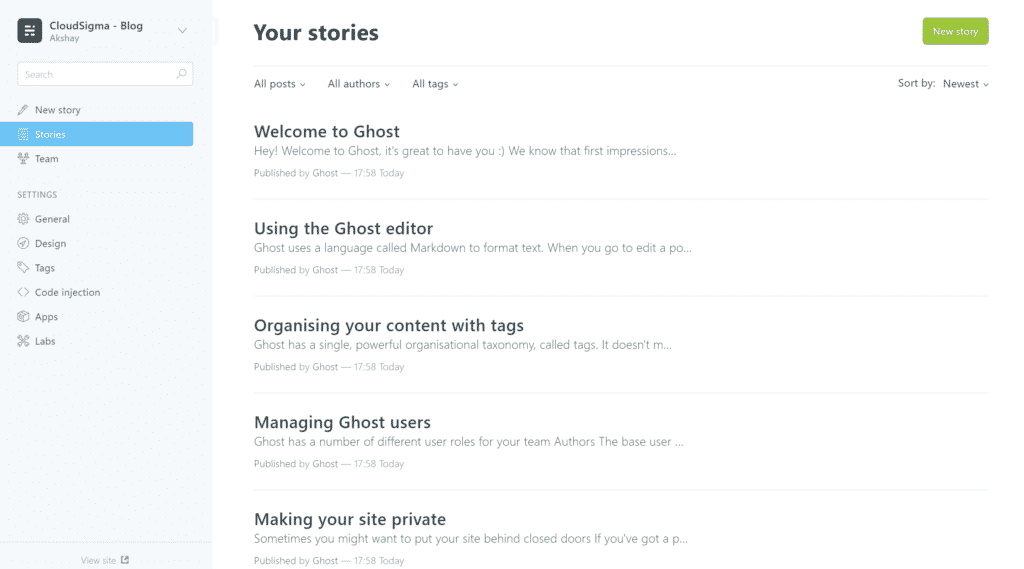
Sus historias en Ghost
Tiene varias configuraciones para personalizarlo aún más en Ajustes. Por ejemplo, las pestañas General, Diseño, etc.
Finalmente, para escribir una nueva historia, puede hacer clic en Nueva historia en el panel izquierdo.
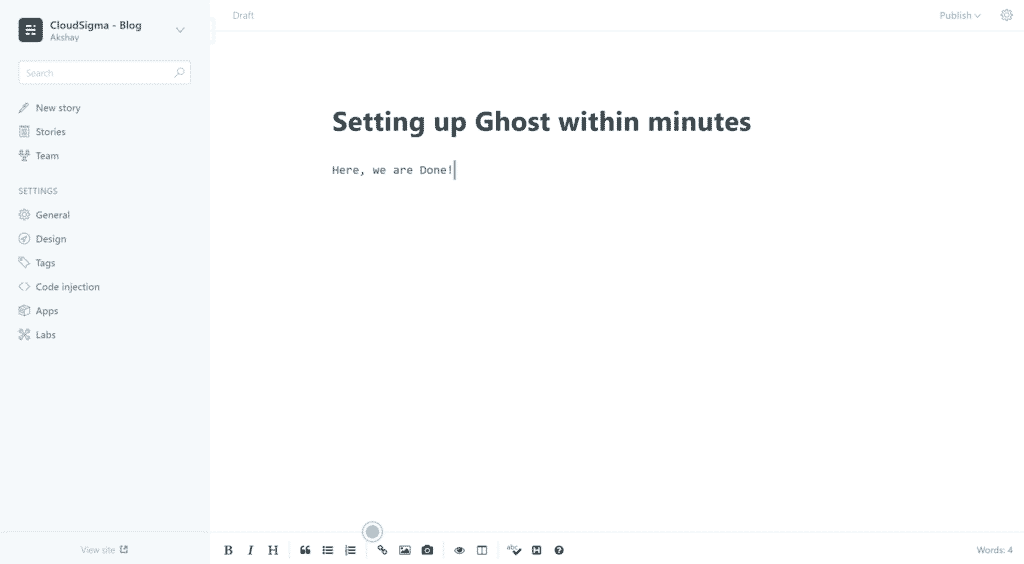
Configuración rápida de Ghost
Eso’s todo. ¡Le deseo mucho éxito con sus nuevos proyectos de blog!
Compartir esta publicación
Comments
No comments yet. Be the first.