
En el mundo de la programación, Java ha sido uno de los lenguajes de programación más importantes. Java es un lenguaje de programación de alto nivel que sigue el concepto de los sistemas de programación orientados a objetos. También es un lenguaje independiente de la plataforma que genera aplicaciones multiplataforma. Java está en todas partes – banca y transacciones, frameworks web, juegos (Minecraft) e incluso sistemas operativos móviles (Android).
En esta guía, le guiaremos a través de los pasos para instalar Java en CentOS y Fedora.
Requisitos previos
Realizar cambios a nivel de sistema requiere privilegios de sudo. Sin embargo, se recomienda utilizar un usuario no raíz con privilegios de sudo al realizar estas acciones. Puede consultar nuestro tutorial para aprender cómo gestionar los permisos de sudo para los usuarios utilizando el archivo sudoers. Para obtener instrucciones detalladas sobre la configuración e instalación del servidor CentOS, consulte este tutorial.
Variaciones de Java
Hay un par de ediciones diferentes de Java disponibles:
- Standard Edition- Java SE
- Enterprise Edition-Java EE
- Micro Edition-Java ME
Aunque todas ellas tienen su cuota en la industria, la mayoría de las aplicaciones de Java se desarrollan utilizando Java SE. Esta guía demostrará la instalación de Java SE.
Java SE viene en dos tipos de paquetes:
- JRE: Significa Java Runtime Environment (Entorno de ejecución de Java). Es importante para ejecutar cualquier aplicación de Java. El paquete JRE consta de los binarios y bibliotecas necesarios que proporcionan una JVM (Máquina Virtual de Java) y utilidades.
- JDK: Significa Java Development Kit (Kit de desarrollo de Java). JDK incluye todas las herramientas y bibliotecas necesarias para desarrollar y depurar aplicaciones de Java. Cualquier paquete JDK también incluirá una copia del JRE.
Existen dos implementaciones principales de Java: Oracle Java y OpenJDK. OpenJDK es un proyecto de código abierto que constituye la base principal del propio Java. Oracle Java implementa OpenJDK con algo de código propietario.
Ambas implementaciones de Java tienen políticas de licencia diferentes. Desde Java 9, las versiones de OpenJDK tienen licencia bajo GPLv2+CPE (GPLv2 con excepción de Classpath). Oracle Java, por otro lado, se publica bajo el Acuerdo de licencia de OTN para Java SE.
El cambio en la política de licencias generó un gran revuelo en la comunidad de Java. Desde entonces, ha habido múltiples variantes de OpenJDK disponibles: AdoptOpenJDK, GraalVM, Liberica, etc.
¿Qué Java SE elegir?
Con todas las opciones disponibles, puede resultar abrumador decidir cuál es la variación de Java adecuada para usted. En esta sección se analizará el alcance de todas estas opciones.
- JDK vs. JRE
Es una elección bastante sencilla. JDK, en su mayor parte, es para desarrolladores de Java. ¿Está dispuesto a aprender o desarrollar aplicaciones de Java? Si es así, entonces JDK es el camino a seguir.
Si solo necesita ejecutar programas de Java, elija JRE. Instalar JDK también funcionará, pero en términos de eficiencia, es redundante.
- OpenJDK vs. Oracle
Tanto OpenJDK como Oracle Java están disponibles de forma gratuita. Sin embargo, dependiendo del entorno de implementación, Oracle Java puede estar sujeto a cargos. El precio está vinculado al ciclo de lanzamiento de Java. Cada seis meses se lanza una nueva versión de Java. Con cada nuevo lanzamiento, las versiones anteriores no recibirán ningún parche, corrección de errores o mejoras en la base de código pública.
En cuanto al entorno de implementación, Oracle Java es gratuito siempre que se utilice con fines educativos y de uso personal. Cuando se trata del entorno de producción corporativo, puede estar sujeto a cargos. Si las empresas necesitan soporte para una versión anterior de Java, Oracle ofrece soporte prolongado por un precio.
¿Es usted un particular que utiliza Java solo para uso personal? Entonces cualquiera de las dos opciones le servirá. ¿Está interesado en implementar Java para su empresa/corporación? Oracle Java está disponible mediante pago. Alternativamente, puede echar un vistazo a las variantes de OpenJDK. El OpenJDK estándar no incluye soporte, pero varias variantes de OpenJDK (AdoptOpenJDK, Amazon Corretto, Azul Zulu, etc.) ofrecen soporte a largo plazo para todas las versiones principales de forma gratuita.
- Variante de OpenJDK
En términos de funcionalidad, todas las variantes de OpenJDK ofrecen casi la misma experiencia. Generalmente, son varias características menores (y algunas mayores) las que diferencian a cada una de las variantes de OpenJDK. El OpenJDK estándar (vanilla), en términos de parches y correcciones de errores, sigue un patrón similar al de Oracle Java. Una vez que se lanza una nueva versión de Java, las versiones anteriores no recibirán actualizaciones futuras. Sin embargo, las versiones anteriores de OpenJDK siguen siendo de uso gratuito.
Aquí es donde entran en juego las otras variantes. Estas variantes de OpenJDK generalmente ofrecen soporte para versiones anteriores y nuevas durante más tiempo del que ofrece oficialmente Oracle. Algunos de estos proyectos cuentan con el patrocinio de gigantes de la industria.
Instalación de Java
Al momento de escribir este artículo, la última versión LTS es Java 11. Se recomienda utilizar la versión Java LTS (soporte a largo plazo), ya que recibirá actualizaciones durante el período más largo. Está previsto que las variantes de OpenJDK de Java 11 LTS reciban soporte hasta 2030.
-
Instalación de Oracle JDK
Oracle JDK 16
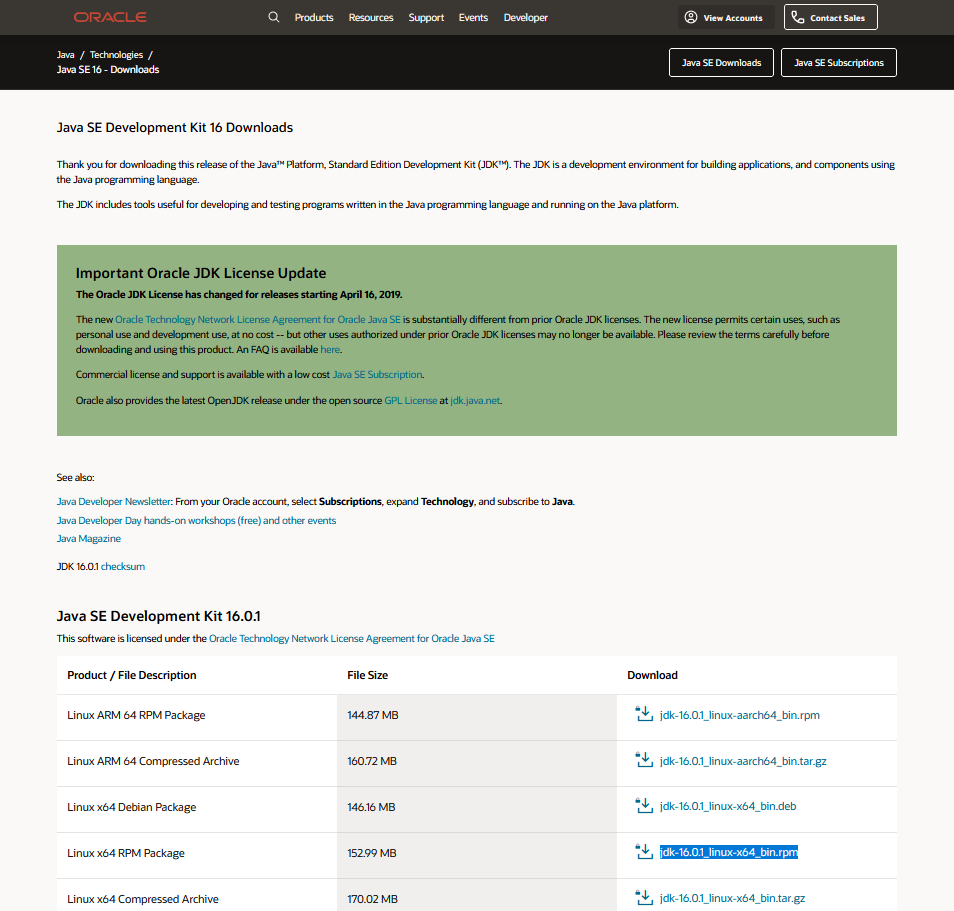
Oracle ofrece paquetes instalables para Linux. El JDK de Oracle está disponible como paquetes DEB, RPM y TAR.GZ. Dado que estamos trabajando con CentOS y Fedora, nuestro objetivo es el paquete RPM de Oracle JDK.
Oracle solo ofrece la última versión de JDK disponible para descarga pública. Para versiones anteriores, necesita una cuenta de Oracle para acceder a ellas. Al momento de escribir este artículo, la última versión de Java es Java 16. Primero, consulte la página de descarga de Oracle JDK 16:
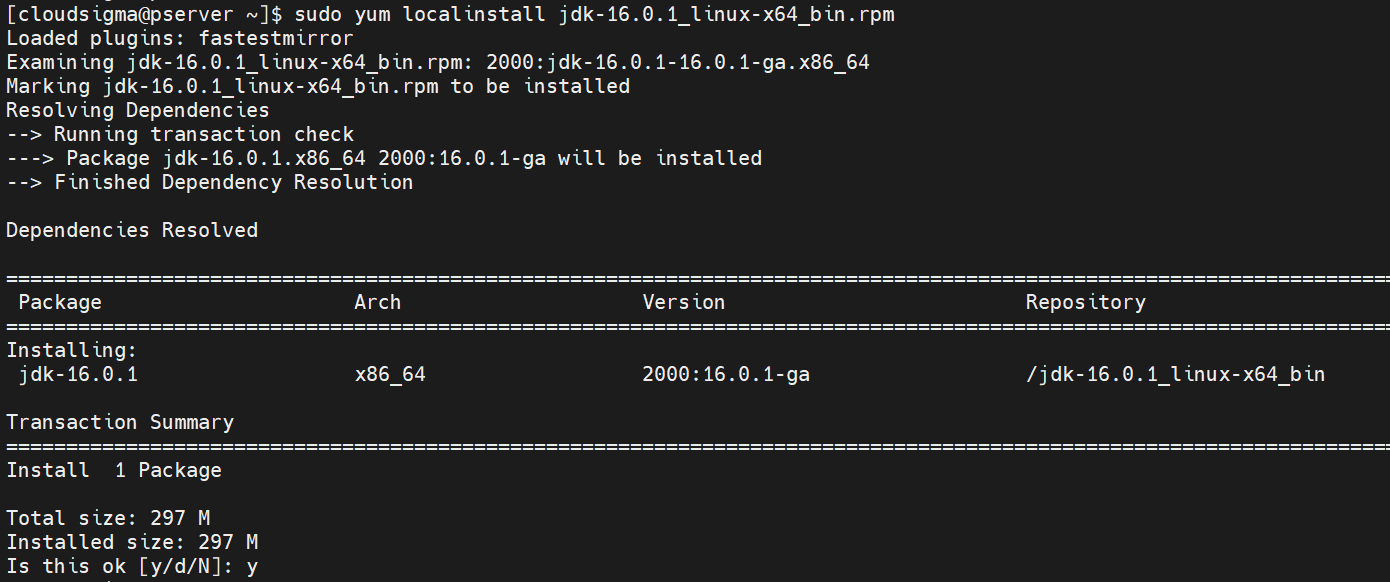
Para instalar el paquete de Java en CentOS, ejecute el siguiente comando:
|
1 |
sudo yum localinstall jdk-16.0.1_linux-x64_bin.rpm |
Para instalar el paquete de Java en Fedora, ejecute el siguiente comando:
|
1 |
sudo rpm -Uvh --nodeps ./jdk-16.0.1_linux-x64_bin.rpm |

Oracle JDK 11
Consulte la página de descarga de Oracle JDK 11. Luego, descargue el paquete RPM. Ahora es el momento de instalar el paquete. Para instalar el paquete RPM en CentOS, ejecute el siguiente comando:
|
1 |
sudo yum localinstall jdk-11.0.11_linux-x64_bin.rpm |
Para instalar el paquete RPM en Fedora, ejecute el siguiente comando:
|
1 |
sudo rpm -Uvh --nodeps ./ jdk-11.0.11_linux-x64_bin.rpm |
Oracle JDK 8
Aunque se realizan lanzamientos más nuevos, Java 8 sigue siendo una de las versiones más populares entre los desarrolladores. Es comprensible que la industria se esté desplazando lentamente hacia lanzamientos más nuevos, pero Java 8 todavía ocupa un lugar destacado en popularidad. También está disponible como paquetes RPM instalables desde el sitio web oficial de Oracle. Consulte la página de descarga de Oracle JDK 8. A continuación, descargue el paquete RPM en su sistema.
Para instalar el paquete RPM en Fedora, ejecute el siguiente comando:
|
1 |
sudo rpm --Uvh --nodeps ./jdk-8u291-linux-x64.rpm |
Para instalarlo en CentOS, ejecute el siguiente comando:
|
1 |
sudo yum localinstall jdk-8u291-linux-x64.rpm |
-
Instalación de OpenJDK
OpenJDK 16
Los paquetes de OpenJDK están disponibles directamente desde los servidores de paquetes oficiales. Todo lo que necesita es indicarle al gestor de paquetes que instale el paquete. Tanto en CentOS como en Fedora, OpenJDK 16 está disponible como el paquete java-16-openjdk-devel.
Instalar OpenJDK 16 en CentOS:
|
1 |
sudo yum install java-16-openjdk-devel |
Instalar OpenJDK 16 en Fedora:
|
1 |
sudo dnf install java-16-openjdk-devel |
OpenJDK 11
Tanto en CentOS como en Fedora, OpenJDK 11 está disponible como java-11-openjdk-devel.
Instalar OpenJDK 11 en CentOS:
|
1 |
sudo yum install java-11-openjdk-devel |
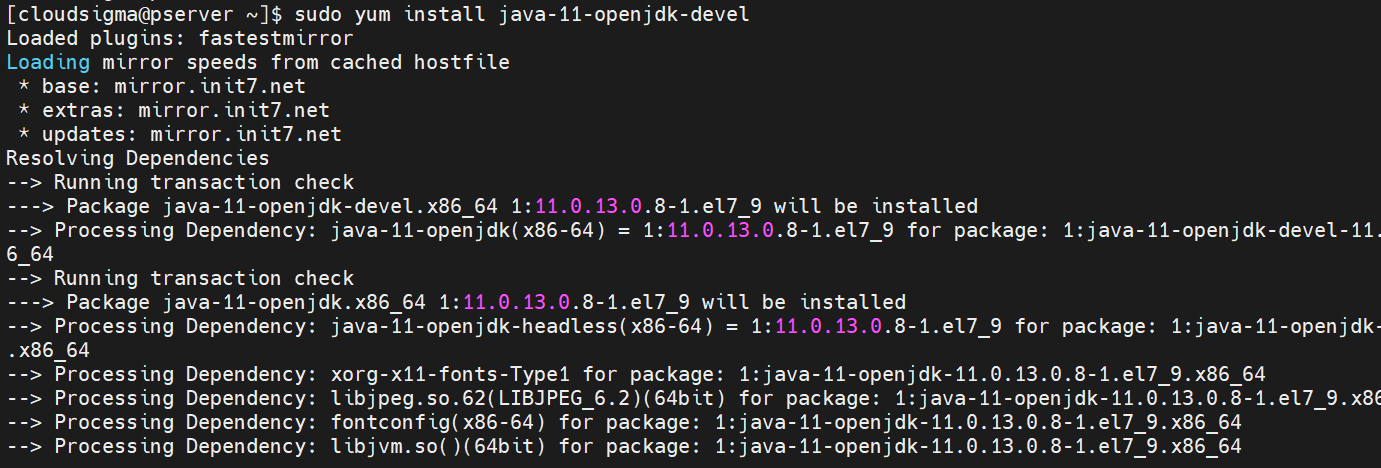
Instalar OpenJDK 11 en Fedora:
|
1 |
sudo dnf install java-11-openjdk-devel |
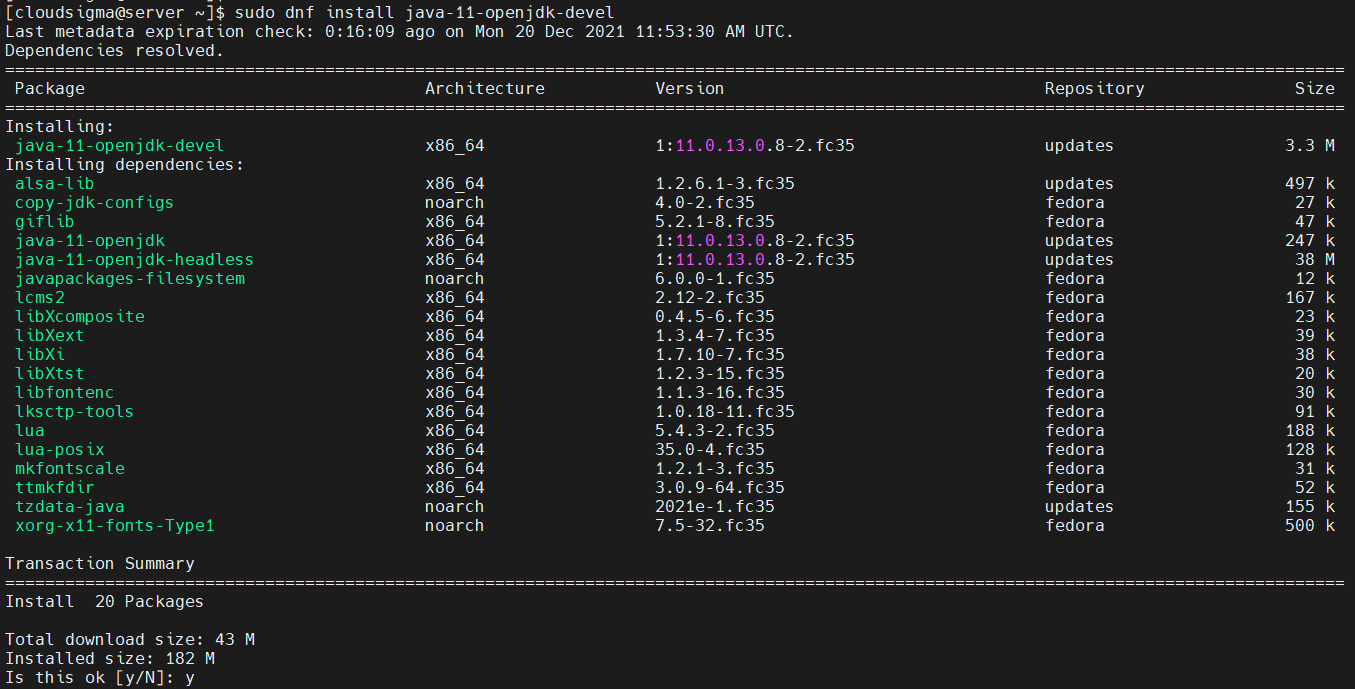
OpenJDK 8
Afortunadamente, OpenJDK 8 también está disponible directamente desde los servidores de paquetes oficiales. Tanto en CentOS como en Fedora, el paquete de OpenJDK está etiquetado como java-1.8.0-openjdk-devel.
Instalar OpenJDK 8 en Fedora:
|
1 |
sudo dnf install java-1.8.0-openjdk-devel |
Instalar OpenJDK 8 en CentOS:
|
1 |
sudo yum install java-1.8.0-openjdk-devel |
Variantes de OpenJDK
Las variantes de OpenJDK son una opción interesante tanto para usuarios personales como corporativos/empresariales. Muchas de ellas ofrecen soporte a largo plazo para varias versiones de Java sin costo alguno.
- Instalación de AdoptOpenJDK
AdoptOpenJDK es otra variante de OpenJDK bastante popular. Todas las compilaciones de OpenJDK están disponibles de forma gratuita. Es un proyecto impulsado por desarrolladores de Java y proveedores (Amazon, IBM, Azul, Microsoft, Red Hat y otros). Los binarios de AdoptOpenJDK ofrecen soporte tanto comunitario como comercial.
Para instalar AdoptOpenJDK, aprovecharemos el repositorio de terceros que ofrece paquetes DEB y RPM precompilados para Debian/Ubuntu, CentOS/RHEL/Fedora y openSUSE/SLES. El repositorio y los paquetes disponibles se describen brevemente en este artículo: AdoptOpenJDK — Archivos RPM y DEB.
Primero, necesitamos instalar el repositorio de terceros. Es un poco más complejo que otros métodos descritos en esta guía. En resumen, tendremos que crear manualmente la entrada del repositorio. Cree un nuevo repositorio adoptopenjdk.repo. Tenga en cuenta que debe ejecutar el comando como usuario root:
|
1 |
cat <<EOF > /etc/yum.repos.d/adoptopenjdk.repo |
Después de eso, ingrese el siguiente código. Dependiendo de su versión de CentOS, actualice la entrada baseurl correspondiente:
|
1 2 3 4 5 6 7 |
[AdoptOpenJDK] name=AdoptOpenJDK baseurl=https://adoptopenjdk.jfrog.io/adoptopenjdk/rpm/centos/7/$(uname -m) enabled=1 gpgcheck=1 gpgkey=https://adoptopenjdk.jfrog.io/adoptopenjdk/api/gpg/key/public EOF |

En Fedora, ingrese el siguiente código en su lugar. Dependiendo de la versión de Fedora, actualice la entrada baseurl correspondiente. No olvide ejecutar el comando como root:
|
1 |
cat <<EOF > /etc/yum.repos.d/adoptopenjdk.repo |
|
1 2 3 4 5 6 7 |
[AdoptOpenJDK] name=AdoptOpenJDK baseurl=https://adoptopenjdk.jfrog.io/adoptopenjdk/rpm/fedora/33/$(uname -m) enabled=1 gpgcheck=1 gpgkey=https://adoptopenjdk.jfrog.io/adoptopenjdk/api/gpg/key/public EOF |

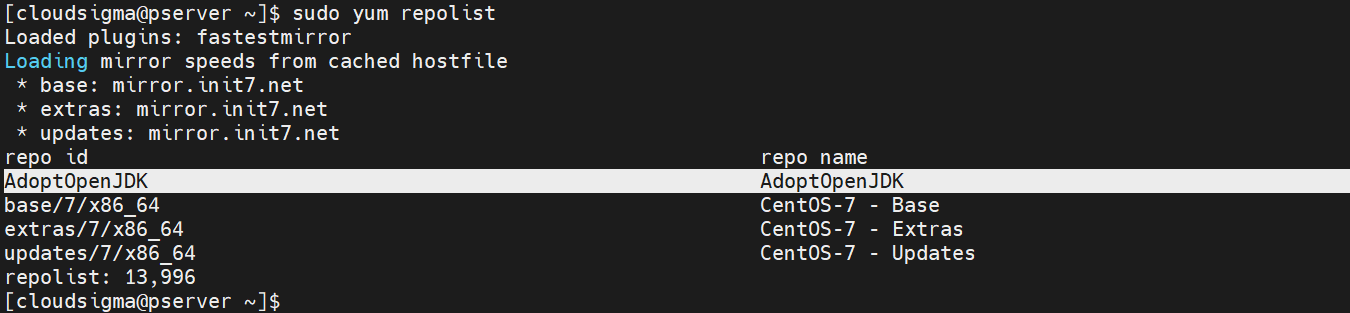
El repositorio ya está configurado. A continuación, compruebe si YUM/DNF detecta el nuevo repositorio:
|
1 |
sudo yum repolist |
|
1 |
sudo dnf repolist |

Ahora, podemos instalar los paquetes de AdoptOpenJDK. Consulte todos los paquetes disponibles:
|
1 |
yum search adoptopenjdk |
|
1 |
dnf search adoptopenjdk |
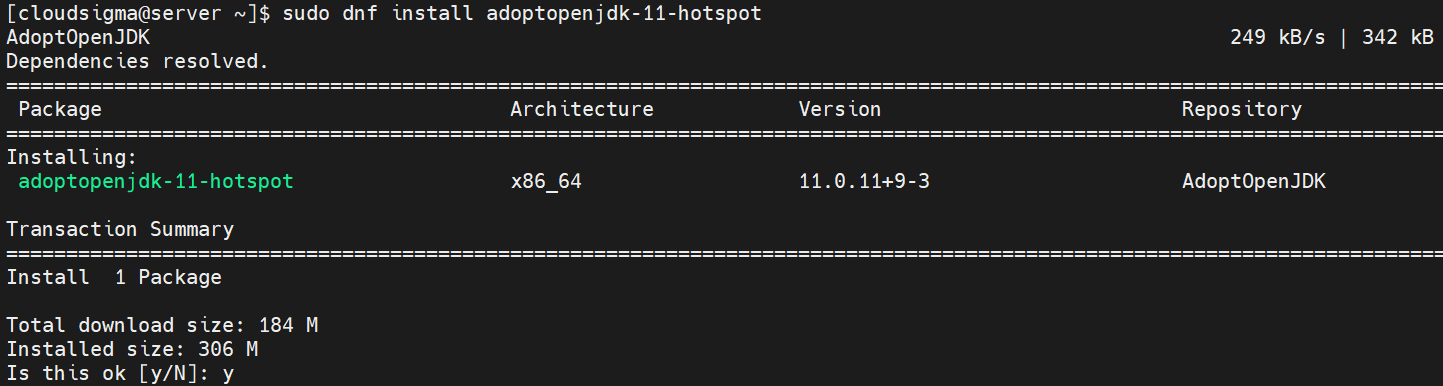
Para instalar AdoptOpenJDK 11 (hotspot) en Fedora, ejecute el siguiente comando:
|
1 |
sudo dnf install adoptopenjdk-11-hotspot |
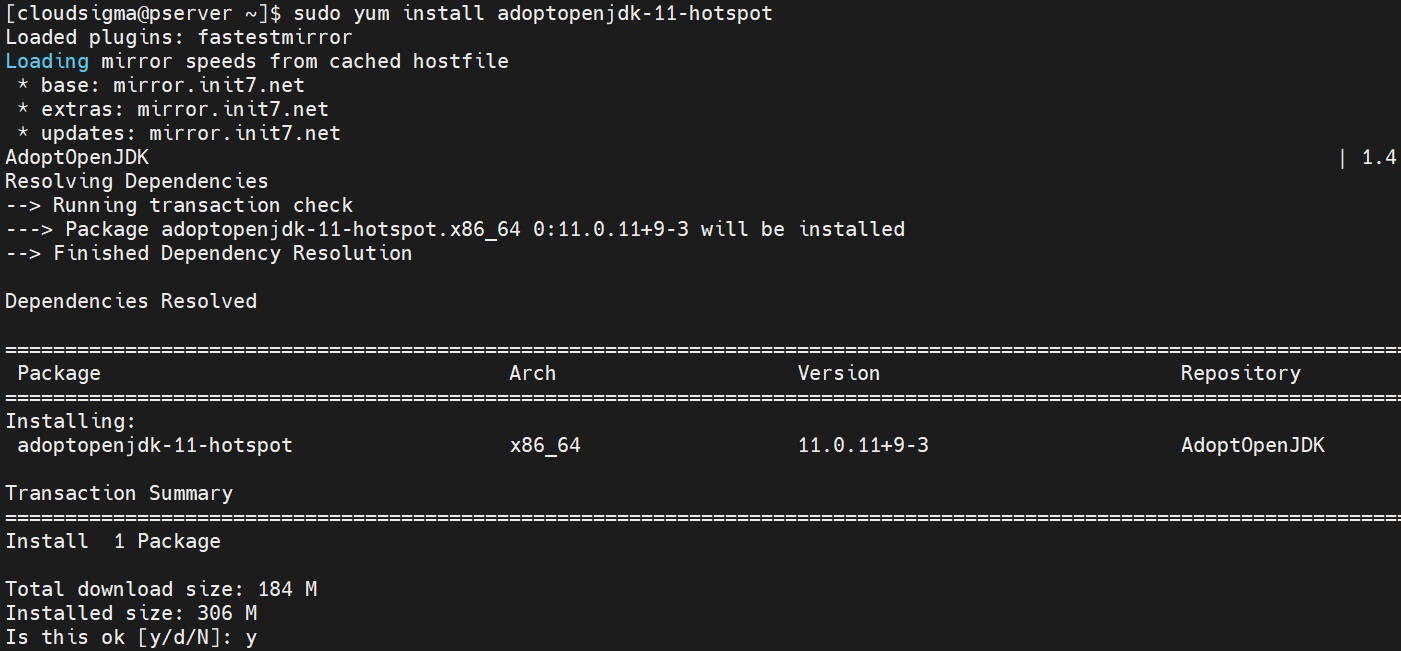
Para instalar AdoptOpenJDK 11 (hotspot) en CentOS, ejecute el siguiente comando:
|
1 |
sudo yum install adoptopenjdk-11-hotspot |
Prueba de la instalación
Después de haber instalado el JDK de su elección, realice una breve prueba para verificar si la instalación funciona correctamente:
|
1 |
java -version |

|
1 |
javac -version |

Configuración de Java predeterminado
Si su sistema tiene varios JDK instalados, esto puede provocar conflictos. Para evitar comportamientos problemáticos, debe establecer uno como el JDK predeterminado. Podemos configurarlo usando el alternatives comando. Algunos programas requieren una configuración adicional de las variables de entorno para determinar la ubicación del JDK.
-
Uso de alternatives
En CentOS/Fedora, el alternatives comando administra los comandos predeterminados a través de enlaces simbólicos. En el caso de Java, es increíblemente útil. Para cambiar el Java predeterminado, ejecute el siguiente alternatives comando:
|
1 |
sudo alternatives --config java |
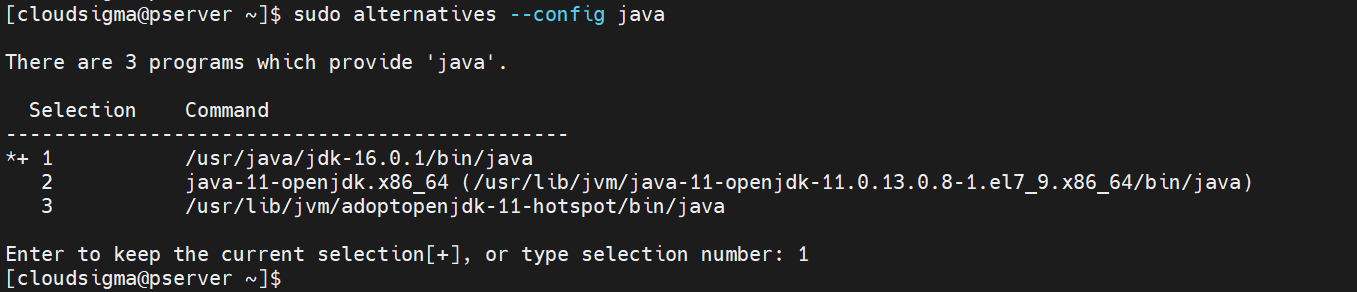
En la salida, alternatives mostrará todas las instalaciones de Java. Ingrese el valor de Selection de su instalación de Java preferida para establecerla como la predeterminada.
-
Variables de entorno
Hay un puñado de variables de entorno dedicadas a Java. Estas variables declaran la ubicación de los ejecutables de Java. La variable de entorno más popular es JAVA_HOME. Su valor es la ruta completa a la instalación de Java. Establece la variable de entorno:
|
1 |
export JAVA_HOME=<java_path> |

Para establecer JAVA_HOME para todos los usuarios del sistema, tienes que declarar su valor bajo /etc/environment:
|
1 |
sudo sh -c "echo export JAVA_HOME=<java_path> >> /etc/environment" |

Reflexiones finales
Esta guía demostró cómo instalar Java en CentOS y Fedora. También hemos presentado las diversas versiones de Java para que puedas elegir el JDK que mejor se adapte a tu estilo.
Java es un lenguaje de programación potente. Es uno de los pocos entornos de programación que priorizan el desarrollo multiplataforma. Casi cualquier programa de Java se ejecutará en cualquier otra plataforma compatible. Como desarrollador, estás libre de la ansiedad por la plataforma. Como usuario, puedes estar seguro de que la aplicación deseada se ejecutará en tu sistema.
Si deseas instalar Java en Ubuntu en su lugar, consulta este tutorial.
¡Feliz computación!
Comments
No comments yet. Be the first.